


SSDをUSB外付けHDDにクローンする失敗しないガイド

概要
SSDをUSB外付けHDDにクローンして、Windowsシステムのバックアップやポータブル環境を作成しませんか?Renee BeccaやRufusを使った確実な手順、ハードウェア選び、起動トラブルの解決策までを、初心者にもわかりやすく解説します。

| 🎯 目的 | ✅ 推奨ソリューション |
|---|---|
🛡️ 災害復旧のためにWindowsシステム全体をバックアップしたい |
システムのバックアップを作成するか、SSDをクローンして外付けドライブに保存しておく |
🔄 将来、内蔵SSDをアップグレードまたは交換したい |
新しいSSDにディスク全体のクローンを作成する |
🚀 再インストールなしでWindowsを別のドライブに移動したい |
システムディスクのクローンを使用する |
💻 外部USBドライブから直接Windowsを起動したい |
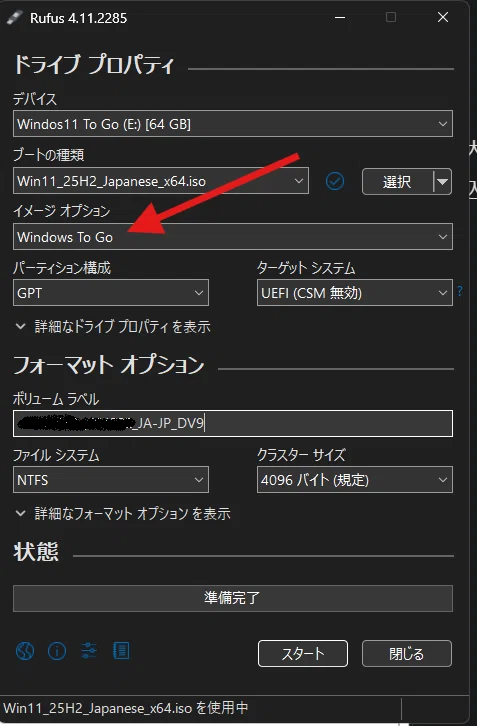
RufusまたはHasleo WinToUSBを使用してWindows To Goワークスペースを作成する |
💾 ストレージ容量を抑えつつ複数の復元ポイントを保持したい |
直接クローンする代わりにシステムのバックアップを使用する |
| 項目 | 確認事項(初心者向け) |
|---|---|
容量 |
ディスクの直接クローンの場合、ターゲットドライブにはソースSSD上の全データに加え、約30GBの空き容量が必要です。バックアップの場合は、バックアップイメージファイルを保存するのに十分な空き容量があることを確認してください。 |
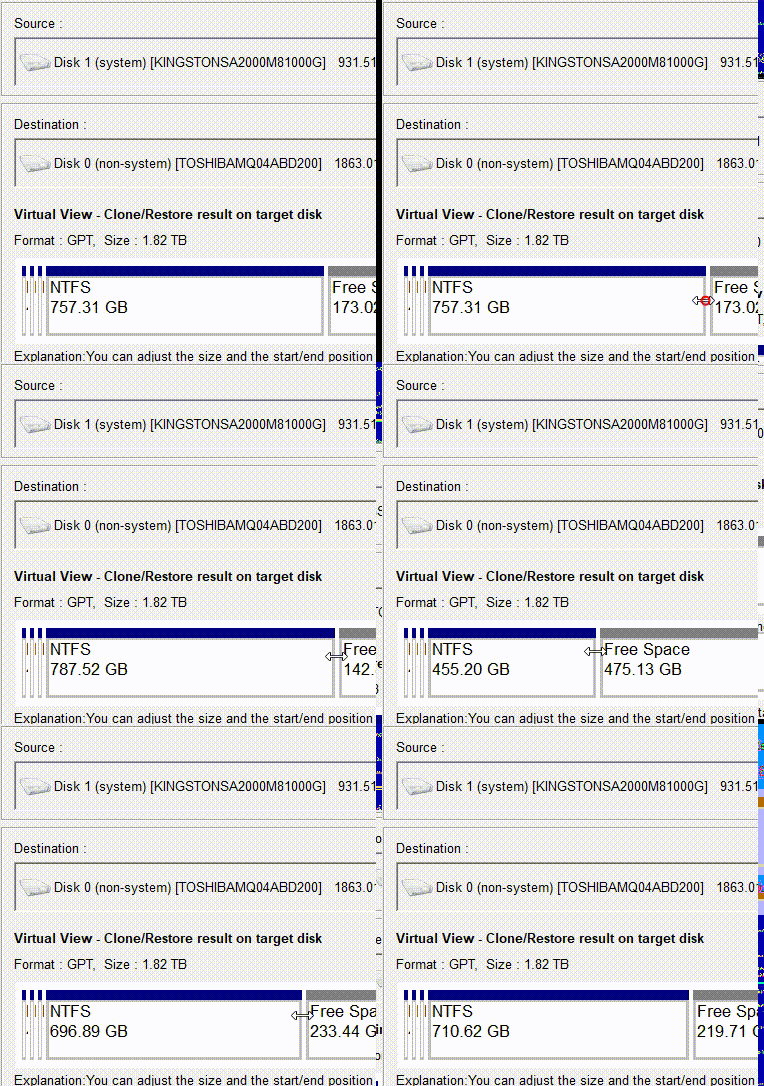
最新のPCではソースは通常GPTです。正常に起動させるには、GPTにはU↔EFI、MBRにはレガシー/CSMを選択し、一致させてください。 |
|
ブートモード |
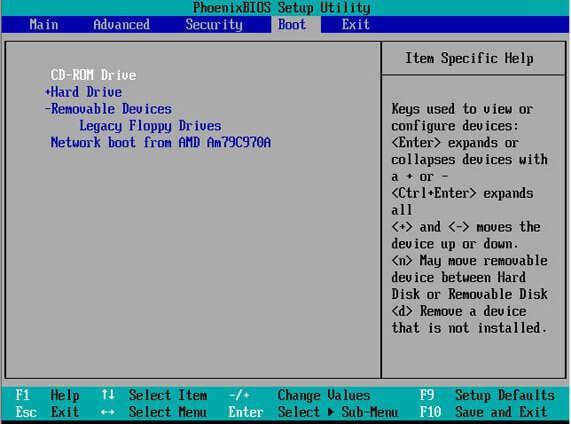
GPTならUEFI、MBRならレガシー/CSMを選択します。これらを混在させると、起動失敗につながることがよくあります。 |
USBアダプター/エンクロージャー |
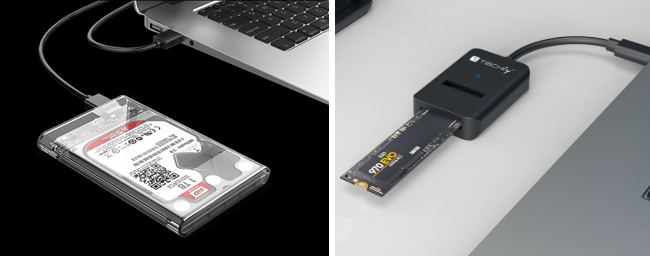
SATA SSDにはSATA-to-USB、NVMe SSDにはNVMe-to-USBを使用します。USB 3.2 Gen 2/2x2またはThunderboltを推奨し、USB 2.0は避けてください。 |
ドライブ選択の安全性 |
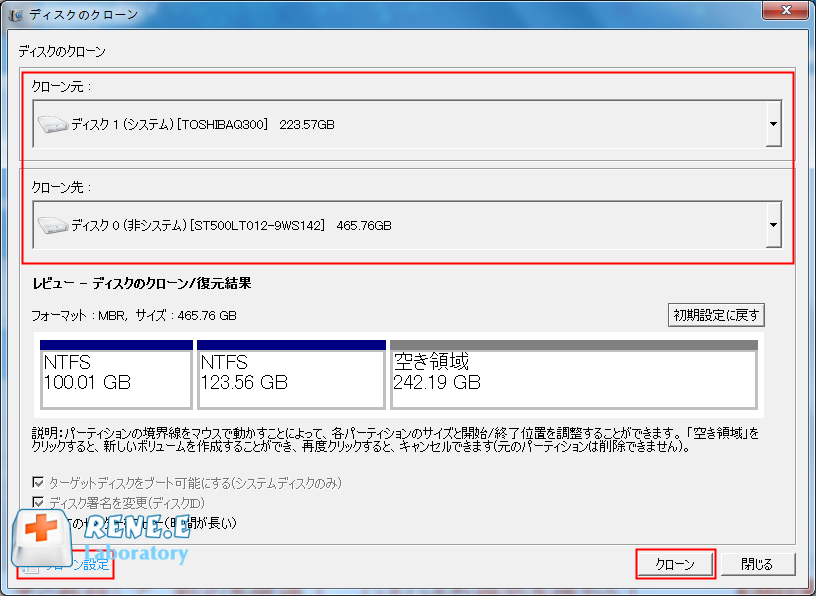
誤ったドライブを上書きしないよう、ソフトウェア上で選択したターゲットディスクを再確認してください。 |
クローンとバックアップの比較
| 機能 | ディスククローン | システムのバックアップ |
|---|---|---|
SSDの完全なコピーを作成 |
✅ はい |
✅ はい(イメージファイル内) |
作成後すぐに起動可能 |
✅ 通常は可能 |
❌ いいえ |
使用前に復元が必要 |
❌ いいえ |
✅ はい |
圧縮されたバックアップファイルとして保存 |
❌ いいえ |
✅ はい |
複数の復元ポイントをサポート |
❌ 限定的 |
✅ はい |
増分または差分バックアップ |
❌ 通常は非対応 |
✅ サポート |
ストレージ効率 |
低い |
高い |
SSDアップグレードに最適 |
✅ 非常に適している |
⚠️ 可能だがやや不便 |
長期的なバックアップ履歴に最適 |
❌ いいえ |
✅ はい |
個別ファイルの参照が容易 |
⚠️ ソフトウェアによる |
✅ 通常サポート |

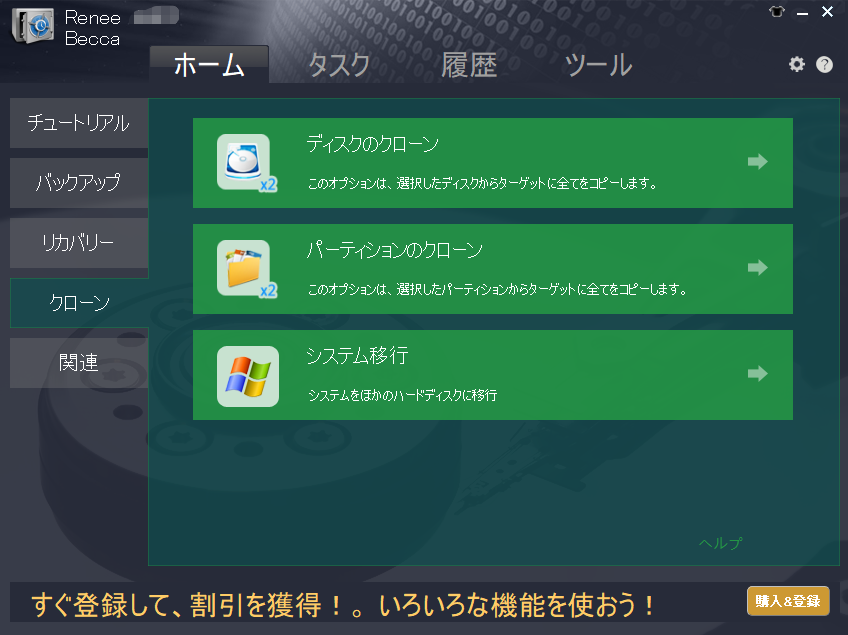
初心者にも優しいインターフェース 複雑なコマンドラインを入力することなく、視覚的なインターフェースを通じて簡単にSSDを外部USBドライブにクローンできます。
GPTとMBR対応 システムを移行する時、自動的にSSDに適切なパーティション方式にする。
NTFSとFAT32対応 さまざまなファイルシステム対応。
速度が速い 先進的なアルゴリズムを利用し、最大3000MB /分の速度を達する。
多機能 システム移行、バックアップ、HDDクローン、クリーンアップ等の機能ある。
自動4Kアライメント 4KアライメントでSSDの性能を引き出...
NTFSとFAT32対応 さまざまなファイルシステム対応。
GPTとMBR対応 自動的にSSDに適切なパーティション方式...

- 複数のPCでUSBから直接Windowsを実行できる
- 標準クローンよりUSBブートに強い
- 内蔵ドライブを消去する必要がない
- 最新のISOでWindows 10/11に対応
- RufusまたはWinToUSBで簡単に作成できる
欠点:
- 内蔵NVMeよりパフォーマンスは低い
- スムーズな使用には高品質なUSB SSD/エンクロージャーが必要
- Microsoftはビルトインツールを非推奨にした
- 機能アップグレードには再作成が必要な場合がある
- 高負荷作業向けの長期的なメインOSには不向き

初心者にも優しいインターフェース 複雑なコマンドラインを入力することなく、視覚的なインターフェースを通じて簡単にSSDを外部USBドライブにクローンできます。
GPTとMBR対応 システムを移行する時、自動的にSSDに適切なパーティション方式にする。
NTFSとFAT32対応 さまざまなファイルシステム対応。
速度が速い 先進的なアルゴリズムを利用し、最大3000MB /分の速度を達する。
多機能 システム移行、バックアップ、HDDクローン、クリーンアップ等の機能ある。
自動4Kアライメント 4KアライメントでSSDの性能を引き出...
NTFSとFAT32対応 さまざまなファイルシステム対応。
GPTとMBR対応 自動的にSSDに適切なパーティション方式...
クローン後、ブートデバイスとしてUSB-HDDとUSB Keyのどちらを選ぶべきですか?
大きなSSDを小さな外付けドライブにクローンできますか?
自動4Kアライメント システムをSSDに移行すると、4Kアライメントが自動的に実行され、SSDの性能を引き出す。
GPTとMBR対応 システムを移行する時、自動的にSSDに適切なパーティション方式にする。
NTFSとFAT32対応 さまざまなファイルシステム対応。
速度が速い 先進的なアルゴリズムを利用し、最大3000MB /分の速度を達する。
多機能 システム移行、バックアップ、HDDクローン、クリーンアップ等の機能ある。
自動4Kアライメント 4KアライメントでSSDの性能を引き出...
NTFSとFAT32対応 さまざまなファイルシステム対応。
GPTとMBR対応 自動的にSSDに適切なパーティション方式...
関連記事 :
【Cドライブ容量不足を解決】Windows再インストール不要!大容量SSDへのクローン移行完全ガイド

2026-09-13
Yuki : Cドライブを大容量SSDにクローンして、Windows環境とデータをそのまま移行しませんか?隠しパーティションの扱い、BitLo...
【緊急】Windowsが起動しない!WinPE USBでディスクをクローン&データ完全救出ガイド

2026-09-09
Ayu : Windowsが起動しなくなっても、諦めないでください。本ガイドでは、WinPE USBを使って故障したドライブをクローンし、オ...
【クローン後】Intel VMDが原因のブルースクリーンを今すぐ直す完全ガイド
2026-09-07
Ayu : 新しいSSDへクローンした後、Intel VMDコントローラー関連のブルースクリーンで起動できなくなってお困りではありませんか?...
【SSDクローン失敗を防ぐ】M.2 NVMe USB外付けケースの正しい選び方と手順
2026-09-03
Yuki : SSDのクローンに最適な「M.2 NVMe USB外付けケース(クローン用)」の選び方から、技術仕様・互換性チェック・移行手順・...



ユーザーコメント
コメントを残す