


author avatar
  サポートマネージャー
2024-7-11にKentaが更新しました

概要
この記事では、コンピュータの起動プロセスにおいて重要な役割を果たすシステムファームウェアであるBIOS(基本入力出力システム)とUEFI(統合拡張ファームウェアインターフェース)の違いについて説明しています。BIOSとUEFIはどちらもCPUがコンピュータの電源を入れた際に起動するための必要な指示を提供しますが、その機能性やパフォーマンスにおいて大きく異なります。この記事は、これらの違いを際立たせ、どのような場面で一方が他方よりも優先されるべきかを検討することを目的としています。


AMI BIOS  
コンピュータの世界では、システムファームウェアについて話す際によく出てくる略語があります:BIOS と UEFI です。これらはそれぞれ Basic Input/Output System と Unified Extensible Firmware Interface を意味します。どちらもコンピュータの 起動プロセス において重要な役割を果たしますが、 機能や性能 において大きな違いがあります。本記事では、 BIOS と UEFI の違い 、 起動手順 における役割、および どちらが適しているか について探ります。

起動手順

BIOS と UEFI を理解するには、コンピューターの基本的な起動手順を把握することが重要です。
1. 電源オン : 電源ボタンを押すと、 CPU が起動しますが、 メインメモリ が空のため指示が必要です。
2. ファームウェア指示: CPU は マザーボード 上の ファームウェアチップ から指示を読み込み、実行を開始します。
3. POST : ファームウェアが電源投入時自己診断 ( POST ) を実行し、ハードウェアを初期化、周辺機器を検出、デバイスの健康状態を確認します。
4. ブートローダー検索: ファームウェアはストレージデバイスの最初のセクターで ブートローダー を探し、見つかれば 制御 を ブートローダー に渡します。
ブートローダーの 役割 はオペレーティングシステム を 読み込む ことです。例えば、 GRUB はUnix系OSを読み込むことができ、Windows OS を チェーンロード することも可能です。ブートローダーは カーネルをメモリに読み込み 、プロセスを 初期化 し、ユーザーの 操作のためにシステムをセットアップ します。

BIOS

Award BIOSインターフェース  
BIOS (Basic Input/Output System)は、ブート手順で使用される従来のファームウェアです。 BIOS は EPROM (消去可能プログラム可能読み取り専用メモリ)に保存され、製造元から簡単に更新できます。 BIOS は、ブート セクターを読み取り、画面に情報を表示するための重要な機能を提供します。 ユーザーは、最初のブート フェーズでdel 、 F2 、 F10などのキーを押して BIOS 設定にアクセスできます。
UEFI

uefi_1270  
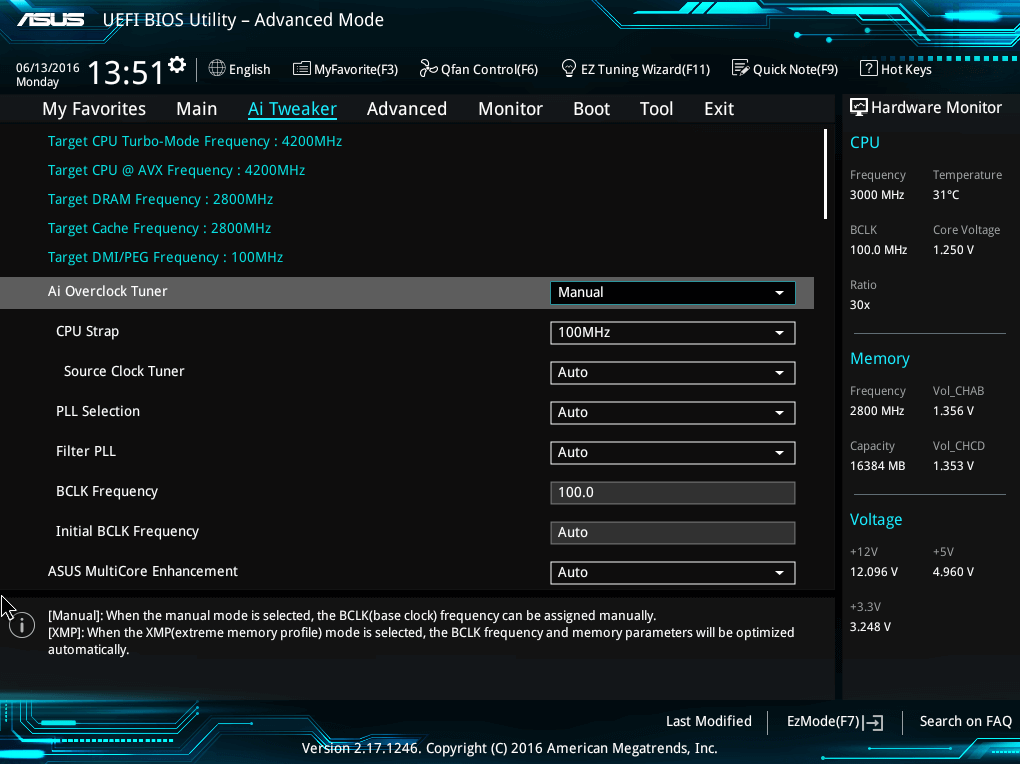
ASUS UEFI UEFI (Unified Extensible Firmware Interface) は、BIOS と同じ目的を果たしますが、いくつかの機能強化が施されています。BIOS とは異なり、UEFI は初期化と起動に関するすべてのデータを、ハード ディスク上の EFI システム パーティション (ESP) と呼ばれる特別なパーティションの .efi ファイル に保存します。このパーティションには、ブート ローダーも含まれています。UEFI は、次のような BIOS の制限を克服するように設計されています。
ドライブサイズのサポート :UEFIは最大 9ゼタバイト のドライブサイズをサポートし、BIOSの 2.2テラバイト と比較されます。
起動時間 : UEFIは 起動時間を短縮 します。
ドライバーサポート: UEFIは 個別のドライバーサポート があり、 ファームウェアの更新 が容易です。
セキュリティ: UEFIは Secure Boot などの機能を提供し、未承認アプリケーションからのブートを防ぎ、セキュリティを強化しますが、デュアルブートのシナリオを複雑にします。
動作モード: UEFI は 32ビット または 64ビットモード で動作し、 グラフィカルユーザーインターフェース (GUI )と マウスナビゲーション が可能です。BIOSの 16ビットモード と キーボードナビゲーション とは異なります。

UEFI が BIOS を置き換え、改善する仕組み

UEFI は従来の BIOS に代わるもので、既存のPCで BIOS から UEFI に切り替えることはできません。 UEFI をサポートする新しいハードウェアを購入する必要があります。ほとんどの UEFI 実装は BIOSエミュレーション を提供しており、 BIOS を必要とする古い OS をインストールして起動することができるため、後方互換性があります。
新しい標準は BIOSの制限を回避 します。 UEFIファームウェア は 2.2TB以上のドライブから起動 でき、理論上の上限は 9.4ゼタバイト です。これはインターネット上のすべての情報のかなりの割合に相当します。UEFIは MBRの代わりにGPTパーティショニング方式を使用 し、 EFI実行ファイルを起動する ことで、より標準化された方法でブートします。
UEFI は 32ビットまたは64ビットモード で動作し、 BIOSよりも多くのアドレス空間 を持つため、ブートプロセスが速くなります。また、 グラフィックスやマウスカーソルのサポート を含む洗練されたセットアップ画面が可能です。ただし、必須ではありません。多くのPCは依然として古いBIOS設定画面のような テキストモードのUEFI設定インターフェース を搭載しています。

UEFIは必要ないかもしれない

UEFI の利点にもかかわらず、BIOS が好まれるシナリオもあります。
1. シンプルさ: ファームウェア設定をいじりたくない初心者には、 BIOS が簡単です。
2. 小容量ドライブ: ハードディスクやパーティションが 2TB未満 の場合、 BIOS で十分です。
3. 複数OS : BIOSは設定を変更せずに 複数のオペレーティングシステム を実行できますが、これは セキュリティリスク を伴います。
4. システム情報: BIOSはOSにシステム情報を提供し、16ビットモードでのハードウェア操作のための追加コードなしで役立ちます。
5. ユーザーの好み : 一部のユーザーは、 BIOSのテキストベースのUIとキーボード操作 を好みます。UEFIには、すべてをBIOSファームウェアのように動作させるレガシーモード が含まれています。ただし、 Intelは2020年から従来のBIOSのサポートを停止 すると発表しています。

結論

この記事では、 BIOS と UEFI の違いについて概説し、 ブートプロセスにおける役割 、 利点 、および 選択シナリオ を強調しました。これらの違いを理解することで、コンピュータの ファームウェア設定と機能 についての適切な判断が可能になります。
Renee Becca - 安全高速にSSDクローン・システム移行クローンや引っ越しにも対応、多機能なバックアップ・復元ツールRenee-Becca

自動4Kアライメント システムをSSDに移行すると、4Kアライメントが自動的に実行され、SSDの性能を引き出す。

GPTとMBR対応 システムを移行する時、自動的にSSDに適切なパーティション方式にする。

NTFSとFAT32対応 さまざまなファイルシステム対応。

速度が速い 先進的なアルゴリズムを利用し、最大3000MB /分の速度を達する。

多機能 システム移行、バックアップ、HDDクローン、クリーンアップ等の機能ある。

自動4Kアライメント 4KアライメントでSSDの性能を引き出...

NTFSとFAT32対応 さまざまなファイルシステム対応。

GPTとMBR対応 自動的にSSDに適切なパーティション方式...

無料体験無料体験 26800名のユーザー様に無料体験をしていただきました!


