


デルPCのセキュアブート完全ガイド

概要
セキュアブートは、マルウェアやランサムウェアなどの脅威から起動プロセスを保護するための重要なセキュリティ機能です。これを有効にするには、コンピューターのBIOSがレガシーモードではなく、UEFIモードに設定されている必要があります。この記事では、Windowsシステムでセキュアブートが有効かどうかを確認する方法と、必要に応じてレガシーモードからUEFIモードに切り替える手順を提供しています。また、さまざまなDellコンピューターモデルでセキュアブートを有効にする手順も含まれています。

Secure Boot は、マルウェアやランサムウェアなどの悪意のあるコードからブートプロセスを保護する重要なセキュリティ機能です。これは ファームウェア に依存しており、コンピュータの BIOS が UEFIモード に設定されている必要があります。
この記事では、システムで Secure Boot が有効かどうかを確認する方法と、必要に応じてレガシーモードから UEFIモード に切り替える手順を説明します。また、異なる Dellコンピュータモデル で Secure Boot を有効にする方法も紹介します。
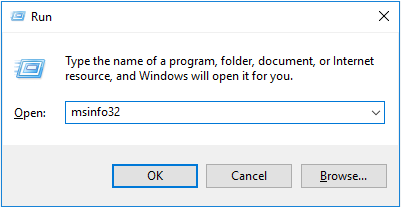
msinfo32と入力します。
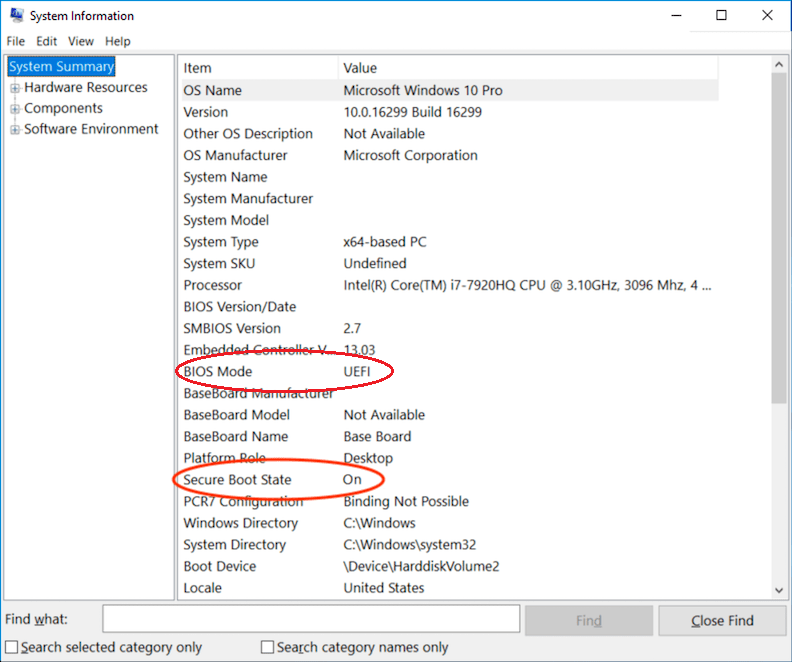

BIOS に入ります。
Alienware、Inspiron、Vostroの場合: Boot > Change Secure Boot List Option を UEFI に変更。F10キーを押して保存して終了。
OptiPlex、Precision、Wyse、XPSの場合: General > Boot Sequence > Boot List Option を UEFI に変更。 適用 をクリックし、 終了 して変更を保存。
BIOS に入ります。
Alienware、 Inspiron、 Vostro
- Secure Boot に移動し、 Secure Boot を Enabled に変更。
- F10キーを押して保存して終了。
OptiPlex、 Precision、 Wyse、 XPS
- Secure Boot に移動し、 Secure Boot Enable を確認。
- 適用 をクリックし、 終了 をクリックして変更を保存。

自動4Kアライメント システムをSSDに移行すると、4Kアライメントが自動的に実行され、SSDの性能を引き出す。
GPTとMBR対応 システムを移行する時、自動的にSSDに適切なパーティション方式にする。
NTFSとFAT32対応 さまざまなファイルシステム対応。
速度が速い 先進的なアルゴリズムを利用し、最大3000MB /分の速度を達する。
多機能 システム移行、バックアップ、HDDクローン、クリーンアップ等の機能ある。
自動4Kアライメント 4KアライメントでSSDの性能を引き出...
NTFSとFAT32対応 さまざまなファイルシステム対応。
GPTとMBR対応 自動的にSSDに適切なパーティション方式...
関連記事 :
Windows 11/10でSSDをHDDにクローンする究極ガイド
2024-01-04
Ayu : この記事は、Windows 11/10でSSDをHDDにクローンする方法、最高の無料クローン作成ソフトとトラブルシューティングの...

2024-01-30
Imori : この記事では、USB ブート可能ディスクを使用してWindows 10 のパスワードをリセットするさまざまな方法を説明します。


