author avatar
  プロダクトマネージャー
2026-7-15Kentaが更新しました

概要
ストレージドライブのクローン作成後に「INACCESSIBLE_BOOT_DEVICE」エラーで困っていませんか?本ガイドは、BIOS設定の見直し、Windows回復環境(WinRE)でのコマンド修復、ストレージコントローラードライバーの注入まで、実践的な手順を網羅して解説します。データ損失を避け、確実に起動させるための解決策をぜひ確認してください。

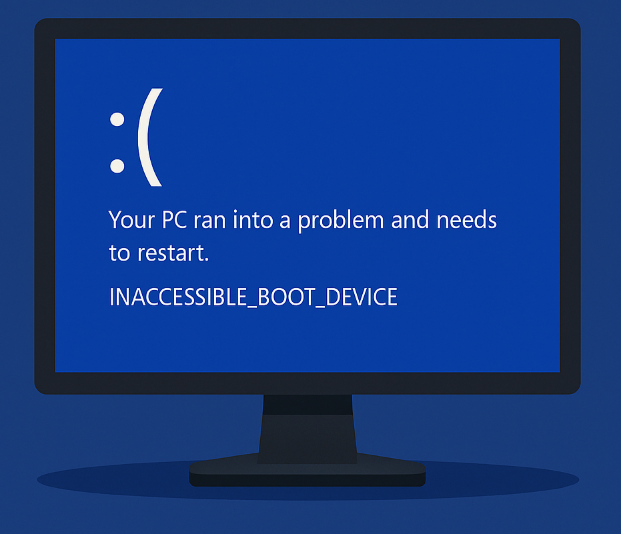
INACCESSIBLE BOOT DEVICE エラー
古い機械式ハードドライブを高速なSSDやNVMeに交換し、クローン作成も順調に完了。期待して電源を入れたところ、表示されたのは INACCESSIBLE_BOOT_DEVICE のブルースクリーンでした。システムは起動を拒み、再起動しても同じエラー。完璧に見えたクローンなのに、Windowsはブートドライブが消えたかのように振る舞います。
このブルースクリーンは、起動時にWindowsがクローンドライブ上のシステムパーティションを読み取れないときに発生します。多くの場合、Windowsを最初にインストールしたときの ハードウェア構成 と、現在クローンが置かれている環境が一致していません。これは偶発的なクラッシュではなく、ブートローダーが期待どおりにストレージコントローラーやファイルシステムへ到達できていないということです。幸い、原因の不一致を特定できれば、解決は複雑にならないことが多く、たいていはデータを失わずに回復できます。

ドライブクローン後に「INACCESSIBLE_BOOT_DEVICE」が発生する原因

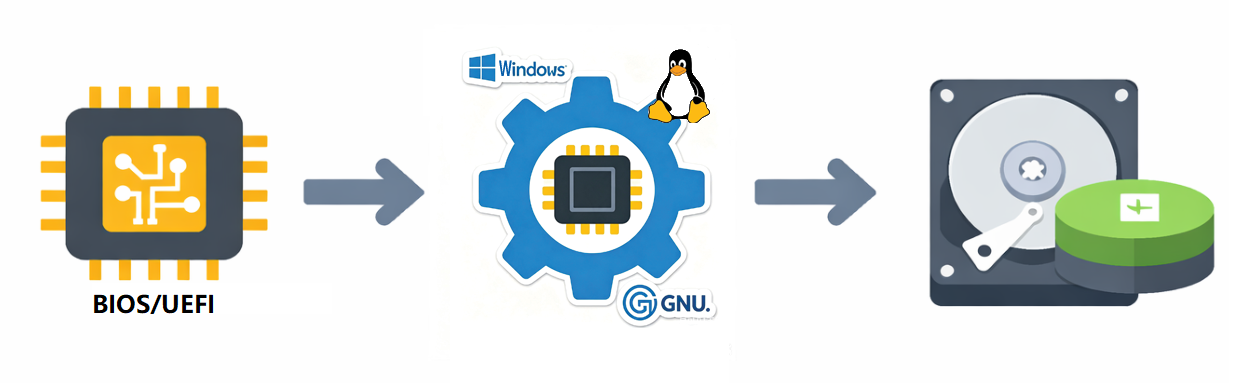
Windowsの起動時は、ファームウェアがブートローダーを検出し、適切なストレージドライバーを読み込み、システムボリュームをマウントするという流れになります。
ブートシーケンス
クローン作成は、この流れをいくつかの形で妨げることがあります。以下の表に、よくある原因、起こりやすい場面、そしてトラブルシューティングの焦点をまとめました。
原因一般的なシナリオトラブルシューティングの焦点

UEFI/Legacyブートモードの不一致

Legacy(MBR)ディスクをクローンしたが、ターゲットがUEFIのみ、またはその逆

BIOSのブートモード、CSM、セキュアブート

AHCI/RAID/VMDやSATAコントローラーの変更

SATA SSDからNVMeへ移行した、またはAHCIからIntel RST/VMDへ切り替えた

ファームウェアでSATA動作、VMD、RAIDからAHCIへ切り替え

EFI/ブートファイルやBCD構成の不足・破損

クローンソフトがESPやシステムパーティションのコピーに失敗、またはBCDが誤ったディスクを参照

BCD再構築、ブートファイル修復、ディスク署名の確認

NVMeまたはストレージコントローラードライバーの不足

新しいハードウェア用の組み込みNVMeドライバーが、Windows 10/11のインストールに含まれていない。とくに第11世代以降のIntel VMD搭載機で発生

ドライバー注入、セーフモードへのフォールバック、またはドライバー調整済みの再クローン

古いドライブが接続されたままでブートローダーが混乱

ソースとクローンの両方が接続され、ファームウェアが誤ったディスクのブートローダーを読む

古いドライブを外し、起動順序を確認

*参考文献:ブートプロセスとストップコードに関するMicrosoft Learnドキュメント、IntelプラットフォームVMD構成ガイド、UEFI仕様リソース。*¹
Renee Becca - 安全高速にSSDクローン・システム移行クローンや引っ越しにも対応、多機能なバックアップ・復元ツールRenee-Becca

自動4Kアライメント システムをSSDに移行すると、4Kアライメントが自動的に実行され、SSDの性能を引き出す。

GPTとMBR対応 システムを移行する時、自動的にSSDに適切なパーティション方式にする。

NTFSとFAT32対応 さまざまなファイルシステム対応。

速度が速い 先進的なアルゴリズムを利用し、最大3000MB /分の速度を達する。

多機能 システム移行、バックアップ、HDDクローン、クリーンアップ等の機能ある。

自動4Kアライメント 4KアライメントでSSDの性能を引き出...

NTFSとFAT32対応 さまざまなファイルシステム対応。

GPTとMBR対応 自動的にSSDに適切なパーティション方式...
無料体験無料体験 26800名のユーザー様に無料体験をしていただきました!

まず試したい安全な修復手順

コマンドプロンプトや再クローンに進む前に、このチェックリストを確認してください。どれも非破壊で、数分でブートデバイスエラーが直ることがあります。
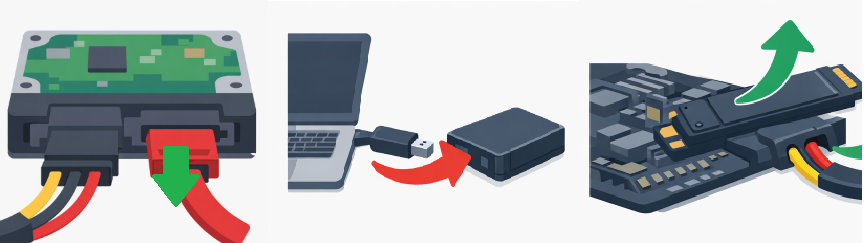
- 古い/元のドライブを物理的に外し、クローンからの起動を試してください。
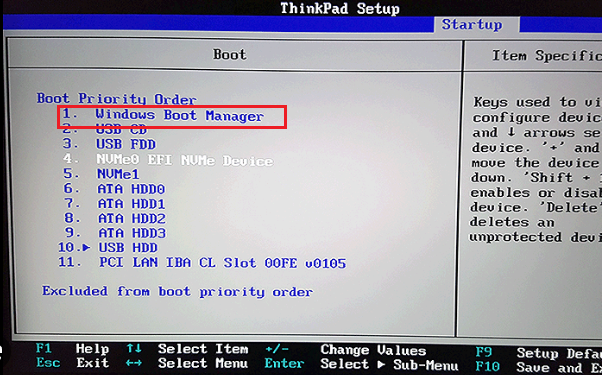
起動した場合は、ブートローダーが古いディスクを参照していました。起動順序の調整
LenovoノートPCのBIOSメニューで、スタートアップタブを選択
、または古いドライブを取り外すだけで解決することがあります。
ハードドライブからSATAケーブルを抜く
- クローンしたドライブがBIOS/UEFIで最初の起動デバイスになっているか確認してください。
クローンドライブからWindowsロゴが出るなら、古いドライブを外していても起動順序は正しく設定されています。
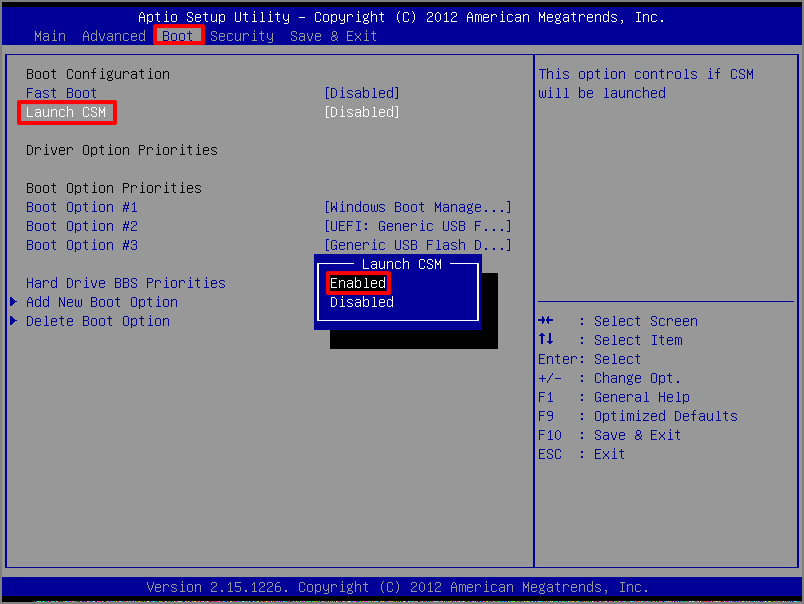
- ブートモードの一貫性を確認:UEFI(GPT)かLegacy(MBR)を合わせ、必要に応じてCSM設定を調整します。
Windowsの読み込みは始まるがすぐBSODになる場合、UEFIとCSM/Legacyの切り替えで先へ進めることがあります。
Windows 10がUSBから起動しない場合、Launch CSMでEnabledを選択
SATA動作/VMD/RAIDモードを確認し、一時的にAHCIに切り替えるか、VMDを無効にしてテストしてください。
AHCIに切り替えて起動するなら、元のインストールにはRAID/VMDドライバーが不足していました。ドライバーを注入するか、このままAHCIで使えます。
WinREなら、破損したブート構成を自動修復できるスタートアップ修復やBCDツールにアクセスできます。

起動しないクローンSSD/NVMeの段階的な修復方法

Windowsの標準ツールと回復環境だけを使い、以下の独立した段階的手順で修復してください。各手順は前段を試している前提です。順番に進めてください。

1. すぐに効くBIOS/UEFI設定の調整

PCを再起動し、ファームウェア設定用のキー(F2/Del/F10/Escのいずれかが一般的)を押します。不明な場合は、起動画面の案内やマザーボードのマニュアルを確認してください。
セットアップユーティリティで「ブート」タブと「SATA/NVMe構成」または「ストレージ」セクションを探します。名称は機種で異なりますが、ほぼすべてのPCにあります。
設定を変える前に、元の設定を写真に残しておいてください。

ブートモード(UEFIとLegacy/CSM)

クローンドライブがGPTかMBRかを確認します(WinREでも後から確認できます)。GPTならファームウェアを UEFI に、MBRなら Legacy/CSM に設定します。最新機では多くが既定でUEFIです。

SATAコントローラーモード

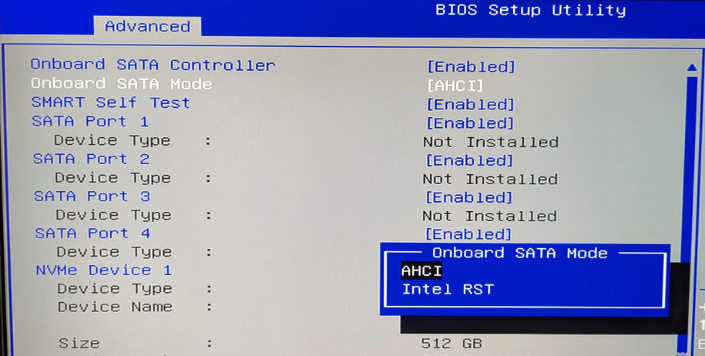
SATA動作SATAモード 、または ストレージコントローラーモード を探します。一般的な選択肢は AHCIRAIDOptane対応Intel RST です。RAIDやIntel RSTになっている場合は、まず AHCI に切り替えて、クローンが起動するか試してください。第11世代以降のIntelノートPCでは Intel VMD が有効のことがあります。これを無効にすると標準のNVMeコントローラーが使われ、VMDドライバーがなくても起動できる場合がよくあります。
SATAコントローラーモード

セキュアブート(Secure Boot)

セキュアブートがオンだと、非UEFIのクローンは起動しないことがあります。いったん無効にし、起動に成功したら再度有効にしてみてください。

2. ドライバーの読み込みを促すためにセーフモードで起動する

セーフモードは必要最低限のドライバーだけを読み込みます。これにより、新しいストレージコントローラーを認識させ、必要なドライバーの自動インストールを促せます。セーフモードでサインイン画面に進めたなら、通常起動に戻すだけでエラーが解消する可能性があります。
起動設定とセーフモードに入るには、Windows回復環境が必要です。クローンが起動しない場合は、使っているバージョンに合ったWindowsインストールUSB(またはDVD)を用意するのが簡単です。
1. インストールメディアを作成: Microsoft公式のメディア作成ツールを入手し、起動可能なUSBフラッシュドライブ(8 GB以上)を作成します。
Windows 10: https://www.microsoft.com/software-download/windows10

Windows 11: https://www.microsoft.com/software-download/windows11

2. USBから起動: USBを挿して再起動し、ブートメニューキー(機種により F12F9Esc など)でUSBを選びます。
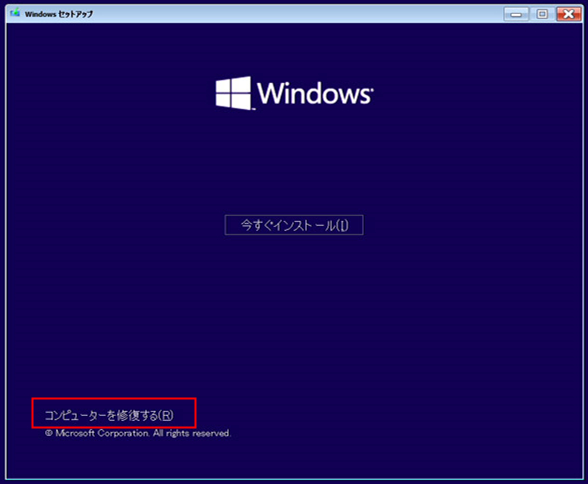
3. 「Windowsセットアップ」画面で 次へ をクリックし、 コンピューターを修復する を選択します。
Windowsセットアップ – 「今すぐインストール」画面の「コンピューターを修復する」リンク
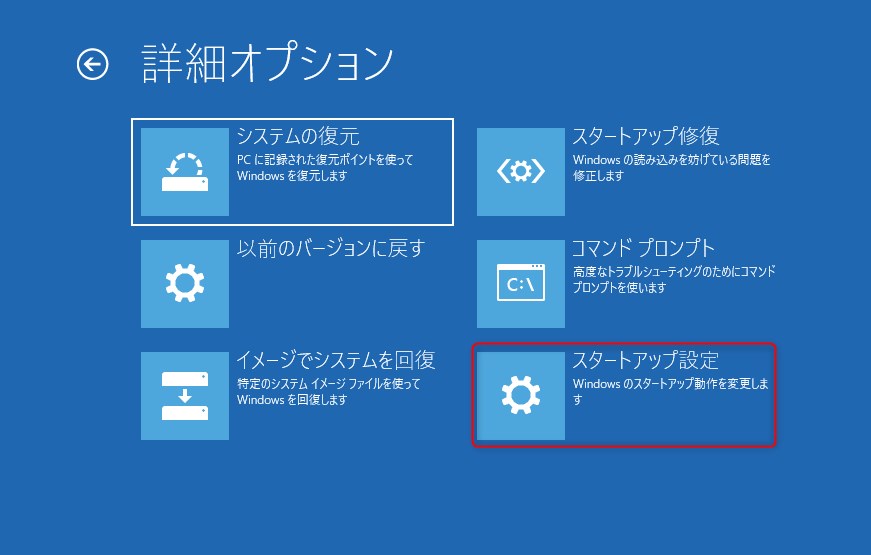
4. トラブルシューティング詳細オプション起動設定 を開きます。
詳細オプションで「起動設定」を選択
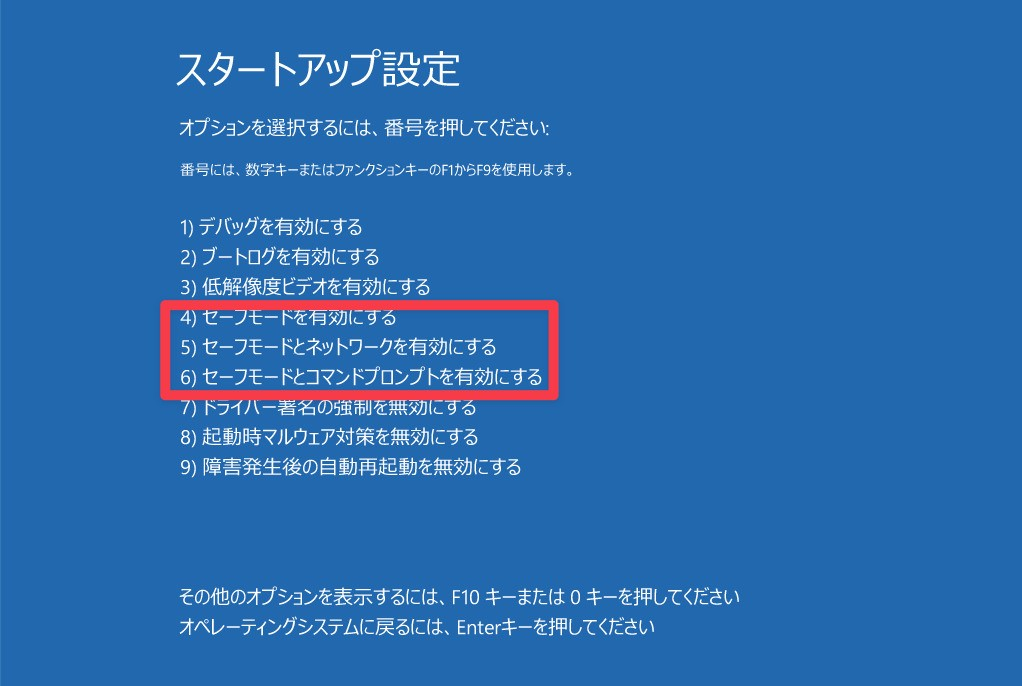
5. 再起動 をクリックし、 4 または F4 でセーフモードを有効にします。
起動設定(Windows 10 セーフモード)
セーフモードでWindowsが読み込まれたら、重要なストレージドライバーが起動中に導入されています。通常どおり再起動してください。多くの場合、これでBSODは消えます。

3. Windows回復環境からスタートアップ修復を実行する

スタートアップ修復は、破損したブート構成データ、不足しているブートファイル、ディスク署名の競合を自動で検出・修復できます。いずれもクローン後によく起こる問題です。
1. 上記の手順でWindowsインストールメディアから起動し、 コンピューターを修復するトラブルシューティング詳細オプション を選びます。
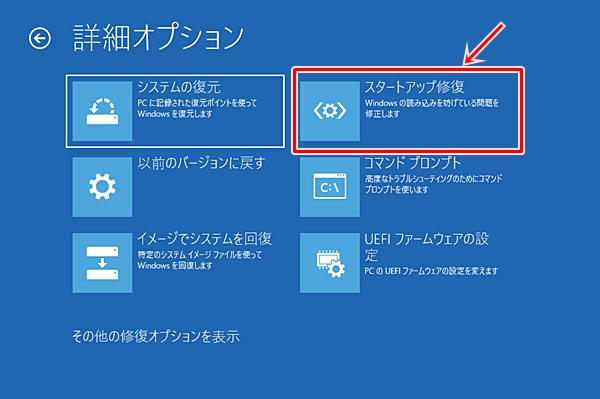
2. スタートアップ修復 を選択します。
詳細オプションメニューで「スタートアップ修復」を選択
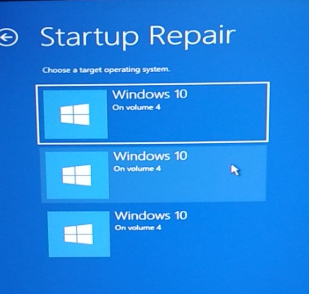
3. 対象のOS(通常はクローンしたWindows)を選びます。ツールがスキャンと修復を実行します。
スタートアップ修復のOS選択画面
4. 完了したら再起動します。BSODが続く場合は、スタートアップ修復を2回、必要なら3回実行してください。複数回で依存関係が解消されることがあります。

4. ブート構成データ(BCD)の再構築とEFIファイルの修復

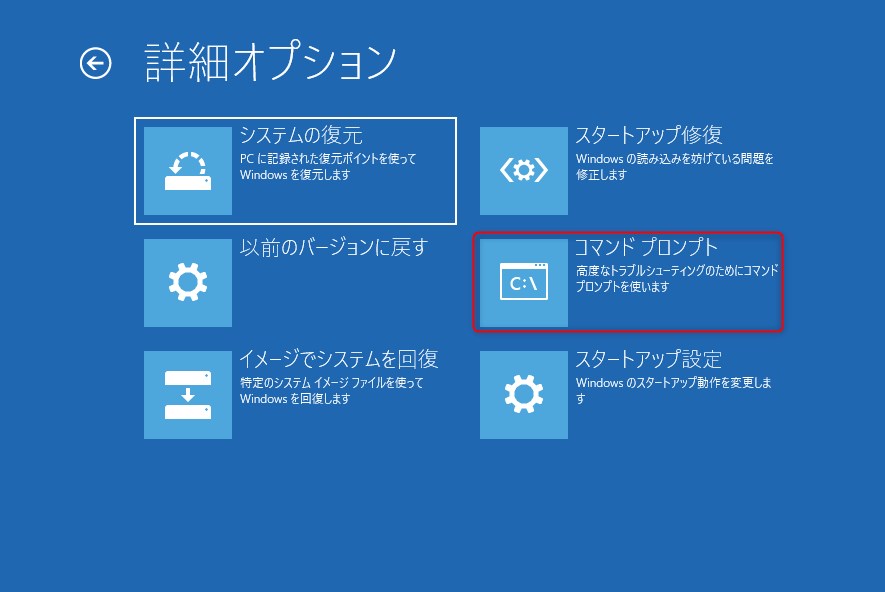
ブートローダーが壊れている、または誤ったパーティションを参照している場合は、手動コマンドが最短の解決策になることがあります。Windowsインストールメディアから起動し、WinREの詳細オプションでコマンドプロンプトを開き、システム構成に合わせて作業します。
Windows回復環境の詳細オプションで「コマンドプロンプト」を選択
まず、正しいドライブ文字を特定します:

diskpart
list disk
select disk 0
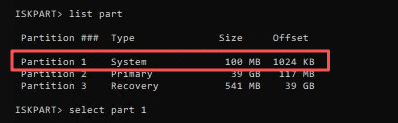
list partition

EFIパーティションを選択
UEFI/GPTの場合は、小さなEFIシステムパーティション(ESP)(通常100〜500 MB)と、より大きいWindowsパーティションが見えます。必要に応じてドライブ文字を割り当てます。

select partition X (replace X with the Windows partition number)
assign letter=C
select partition Y (replace Y with the ESP number)
assign letter=S
exit

Legacy/MBRの場合:

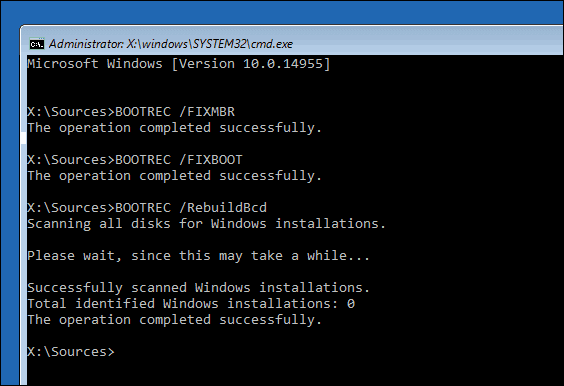
bootrec /fixmbr
bootrec /fixboot
bootrec /rebuildbcd

再構築スキャン後に確認が出たら、Yと入力して見つかったインストールを追加します。
コマンドプロンプトで bootrec /fixboot を実行
UEFI/GPTの場合:

bcdboot C:\Windows /s S: /f UEFI

これで必要なブートファイルがESPにコピーされ、BCDエントリが再作成されます。続けて bootrec /rebuildbcd を実行しておくと安心です。
再起動してクローンをテストします。コマンドがエラーなく完了してもBSODが残るなら、ブートファイルは問題ありません。原因はストレージコントローラードライバー不足の可能性が高いです。

5. 再クローンが必要な場合

ファームウェアの見直しやブート構造の修復でもセーフモードが開けない場合、原因はほぼ間違いなく不足または非互換のストレージドライバーです。SATAからNVMeへ移行したときや、Intel VMDや独自RAIDコントローラーのある機種で特に起こりがちです。
ここからは主に2つの選択肢があります。

正しいドライバーを注入する

1つ目は、クローンしたWindowsイメージに正しいドライバーを手動で注入する方法です。WinPEで起動し、該当するNVMeまたはストレージコントローラードライバー( iaStorVDRST など)を用意し、 dism でオフラインのWindowsに追加します。ある程度の技術知識と、対象チップセットの理解が必要です。

ソフトウェアで再クローンする

2つ目は、パーティション調整、ドライバー検出、ブート構成の移行を自動処理できるソフトウェアを使って再クローンする方法です。システム移行に特化したツールなら、最初からドライバーの不一致を避けられます。
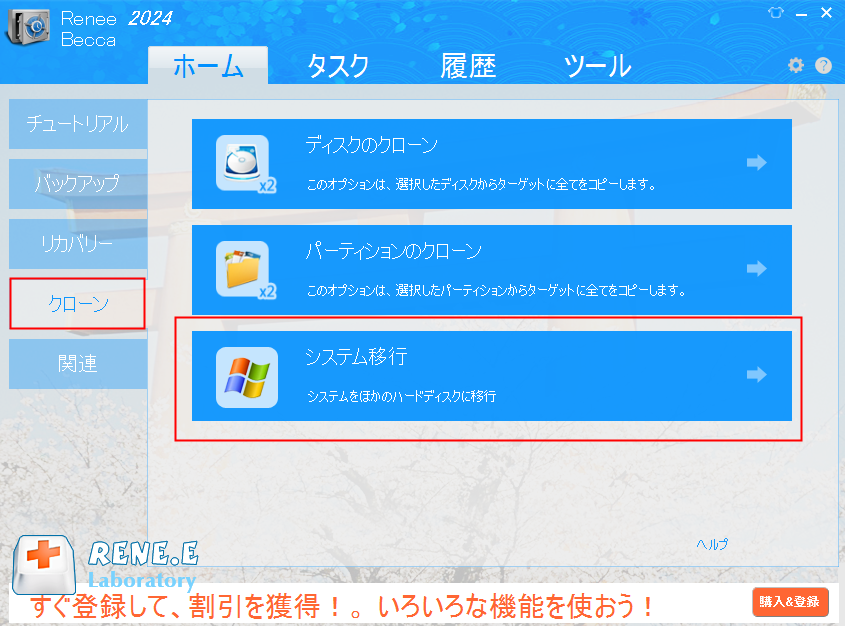
より簡単な方法として、Renee Beccaには、ターゲットハードウェアに合わせてクローンを調整し、必要なストレージドライバーを検出してブートエントリを整える「システム移行」モードがあります。異なるコントローラー間でも、クローンドライブを起動可能にできます。再クローン後は、次の確認手順に従ってください。
Renee Becca - 安全高速にSSDクローン・システム移行クローンや引っ越しにも対応、多機能なバックアップ・復元ツールRenee-Becca

自動4Kアライメント システムをSSDに移行すると、4Kアライメントが自動的に実行され、SSDの性能を引き出す。

GPTとMBR対応 システムを移行する時、自動的にSSDに適切なパーティション方式にする。

NTFSとFAT32対応 さまざまなファイルシステム対応。

速度が速い 先進的なアルゴリズムを利用し、最大3000MB /分の速度を達する。

多機能 システム移行、バックアップ、HDDクローン、クリーンアップ等の機能ある。

自動4Kアライメント 4KアライメントでSSDの性能を引き出...

NTFSとFAT32対応 さまざまなファイルシステム対応。

GPTとMBR対応 自動的にSSDに適切なパーティション方式...
無料体験無料体験 26800名のユーザー様に無料体験をしていただきました!
Renee Beccaの「システム移行」でOSのみを移行
いずれの方法に進む前も、元に戻せるように元のディスクの完全バックアップを用意しておいてください。

修復後、クローンが正しく起動するか確認する方法

ブルースクリーンが出ずにWindowsのロック画面またはデスクトップが表示されれば、修復は成功です。クローンドライブが正常に機能しているか、次を確認してください。
- ディスクの管理diskmgmt.msc )を開き、クローンドライブに正しいシステムパーティションがあるか確認します。UEFIなら EFIシステムパーティション 、MBRなら アクティブ、システム です。Windowsパーティションは ブート と表示されている必要があります。
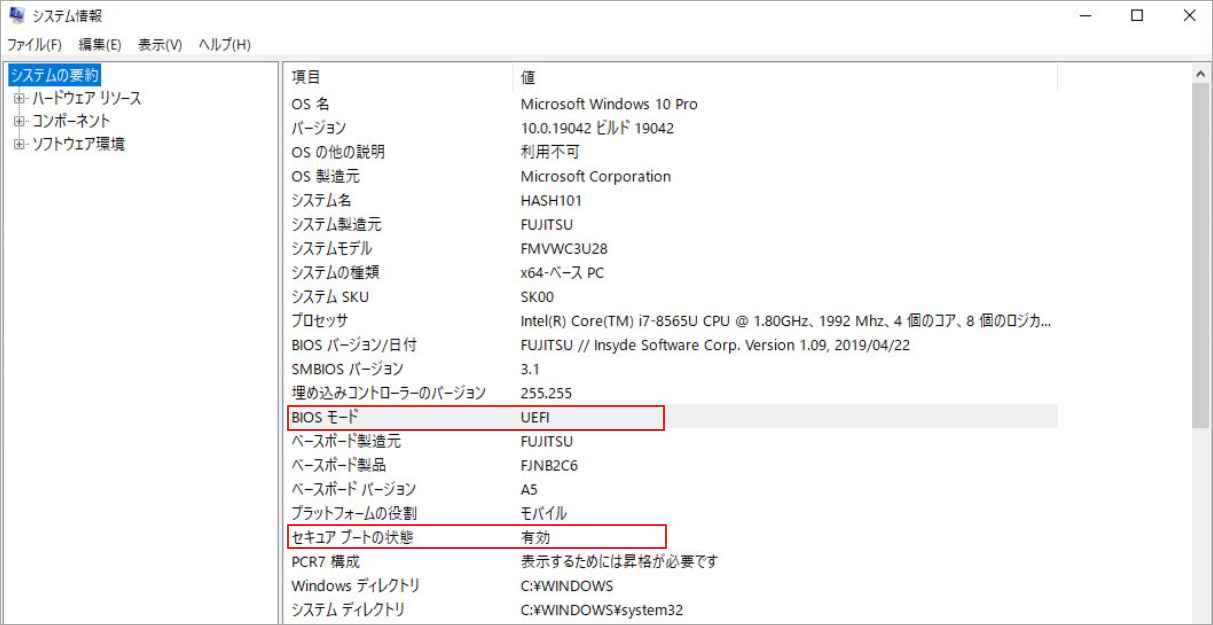
- msinfo32 を実行し、 BIOSモード を確認します。意図したUEFIまたはLegacyと一致していれば、ブートの流れは一貫しています。
システム情報ダイアログのUEFIブートモードとセキュアブートの状態
- 安定動作を確認できたら、追加ストレージやバックアップ用に 古いドライブを再接続 してかまいません。BIOSの起動順序でクローンドライブが常に最優先になっていることを確認してください。
ソースディスクを消去する前に、次の予防チェックを行ってください:
- 古いドライブのフルディスクイメージまたはバックアップを安全な場所に保管する。
- Windowsのライセンス認証と暗号化(BitLocker)が正常に機能しているか確認する。クローンから起動するとBitLockerが回復キーを求める場合があるため、キーを準備しておく。
- PCまたはマザーボードのサポートページから、最新のストレージ/チップセットドライバーを入手してインストールする。
- ドライバーを手動注入した場合は、追加したドライバーをメモに残しておく。

よくある質問(FAQ)

なぜあるPCではクローンが動くのに、別のPCでは「INACCESSIBLE_BOOT_DEVICE」が出るのか?

Windowsは、元のマシンのストレージコントローラーやハードウェア抽象化レイヤーに合わせてブートスタックを構成します。クローンを別のPCに移すと(とくにチップセット、NVMeコントローラー、BIOS設定が異なる場合)、必要なドライバーが欠けてストップコードが出ることがあります。対処は通常、ターゲット側のファームウェアをクローンに合わせるか、不足ドライバーを注入します。

WindowsインストールディスクやUSBなしでエラーを修復できますか?

クローンが詳細スタートアップメニューに入る前にBSODへ戻る場合は、通常ブート可能メディアが必要です。起動を3回中断して自動修復を強制できればWinREが起動し、回復パーティションが生きていれば、USBなしでコマンドプロンプトに入れることがあります。

古いドライブを外すとデータが消えたり、クローンに影響しますか?

いいえ。ソースドライブを外しても、どちらのディスクのデータも変わりません。ブートローダーの競合を避けるための措置です。クローンが単独で起動できたら、古いドライブをセカンダリとして再接続できます。BIOSの起動順序がクローンドライブ優先になっているか確認してください。
Renee Becca - 安全高速にSSDクローン・システム移行クローンや引っ越しにも対応、多機能なバックアップ・復元ツールRenee-Becca

自動4Kアライメント システムをSSDに移行すると、4Kアライメントが自動的に実行され、SSDの性能を引き出す。

GPTとMBR対応 システムを移行する時、自動的にSSDに適切なパーティション方式にする。

NTFSとFAT32対応 さまざまなファイルシステム対応。

速度が速い 先進的なアルゴリズムを利用し、最大3000MB /分の速度を達する。

多機能 システム移行、バックアップ、HDDクローン、クリーンアップ等の機能ある。

自動4Kアライメント 4KアライメントでSSDの性能を引き出...

NTFSとFAT32対応 さまざまなファイルシステム対応。

GPTとMBR対応 自動的にSSDに適切なパーティション方式...
無料体験無料体験 26800名のユーザー様に無料体験をしていただきました!

ユーザーコメント

Page 1

コメントを残す


あなたのコメントは送信され、承認待ちです。