author avatar
  テストマネージャー
2026-7-8Kentaが更新しました

概要
クローン後のディスク署名の競合を修復するための包括的なガイドです。GUIとコマンドラインの両方を用いたトラブルシューティング方法を解説。ディスク管理の設定、diskpartの実行、ブート構成データの修復など、システム機能を正常に戻すための手順を詳しく紹介します。


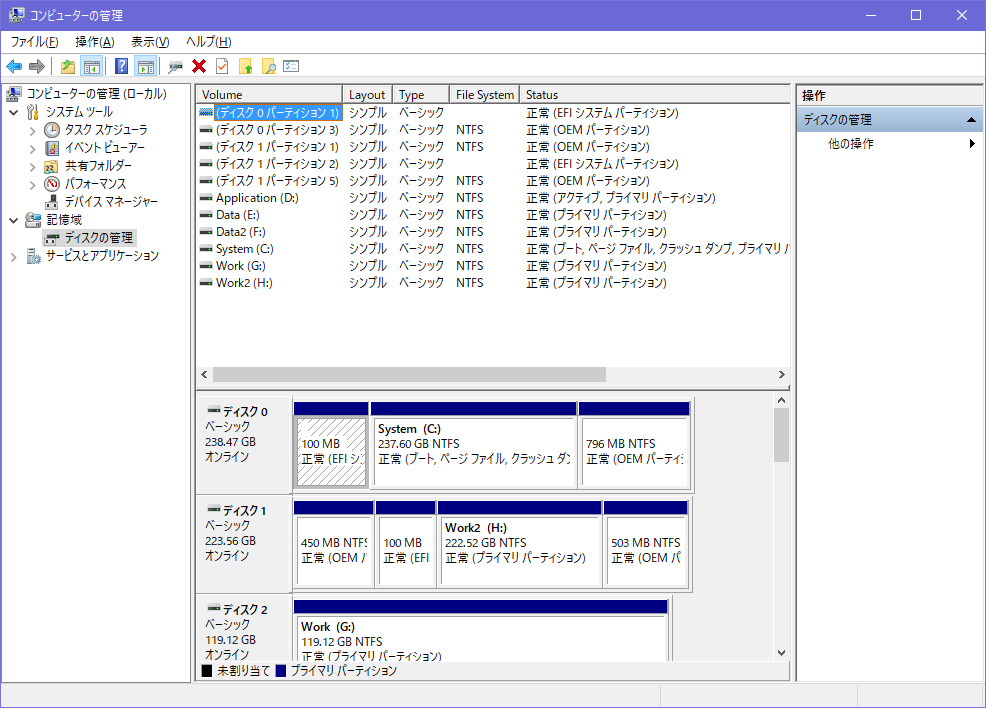
ドライブのクローンが完了し、新しいディスクを接続したところ、突然Windowsにブロックされました。ディスク管理では、クローンディスクにグレーの「オフライン」ラベルが表示され、ツールチップには「このディスクは、オンラインの別のディスクと署名が競合しているためオフラインです。」と表示されます。苛立たしい状況ですが、データはほぼ間違いなく無事です。Windowsは、ハードウェアIDレベルで同一に見える2つのドライブとの対話を拒否しているだけです。
ディスクオフライン署名競合

ディスク署名とは?

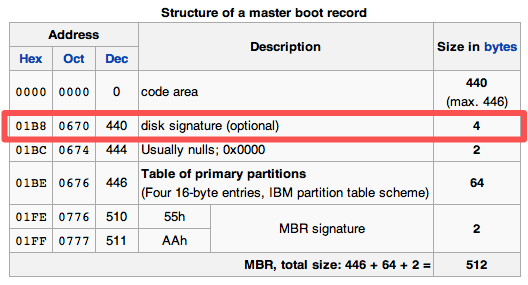
すべてのMBRディスクには、マスターブートレコードに書き込まれる固有の4バイトのディスク署名があります。GPTディスクでは代わりにGUIDが使用されます。これは、Windowsがディスクを管理し、パーティションをマウントし、ドライブ文字を割り当てるために使用するハードウェアのシリアル番号のようなものです。ドライブが接続されると、Windowsはこの識別子を読み取り、レジストリに保存します。同じ識別子が2つ見つかった場合、Windowsは問題をフラグ立てします。
MBR構造ディスク署名

なぜ競合が発生するのか?

ほとんどのクローンツールは、セクター単位またはパーティションレベルのコピーを実行し、元のディスク署名をバイト単位で複製します。元のドライブとクローンドライブの両方が同時に接続されていると、Windowsは重複したIDを検出し、すぐにどちらかのディスクをオフラインにします。これは保護措置であり、これがなければ、同一の2つのシステムボリュームによってファイルシステムに深刻な破損が生じる可能性があります。
実際の一般的なトリガー:
- HDDからSSDにアップグレードし、クローン後に両方のドライブを内部に接続したままにする。
- システムドライブを外付けのNVMe/USBケースにクローンし、元の内部ドライブが存在する状態でケースを接続する。
- バックアップ用のクローンを作成し、誤って元のドライブとバックアップドライブの両方を接続した状態でPCを起動する。

ドライブの役割による影響の違い

クローン先のドライブがセカンダリディスクやデータ専用ディスクの場合、症状は単純です。ディスクがオフラインになるだけで、ファイルは元のドライブに安全に保存されています。競合の修復は素早く、リスクも低く済みます。
クローンがシステム/ブートボリュームの場合、事態はより複雑になる可能性があります。重複した署名によりブート構成データ(BCD)が混乱し、 0xc000000e (「必要なデバイスにアクセスできないため、ブートの選択に失敗しました」)などのブートエラーが発生することがあります。このような場合、古いドライブを切断するか、高度なブート修復を実行しない限り、Windowsが全く起動しない可能性があります。
Windowsディスク管理ツールインターフェース
システムドライブをクローンする場合、MBRディスク署名を変更するだけでは不十分です。Windowsレジストリ内の署名が記録されている場所を更新するためのツールも使用する必要があります。
事前評価表(症状とドライブの役割):
クローンドライブの役割主な症状リスクレベル推奨される対応パス

データ / セカンダリドライブ

ディスク管理で「オフライン」と表示される

修復1(GUI)または 修復2(Diskpart)

システム / ブートドライブ

正常に起動するが、2番目のドライブがオフライン

修復1(GUI)後で古いドライブを切断する

システム / ブートドライブ

起動に失敗、エラー 0xc000000e

修復3(BCD修復)または再クローン

一般的なトラブルシューティングの手順

修復作業に取り掛かる前に、少し時間を取って自分の状況を適切な解決策に照らし合わせてください。アプローチは、クローンドライブが現在データディスクとして機能しているのか、ブートドライブとして機能しているのか、そしてPCが正常に起動できるのかどうかによって完全に異なります。
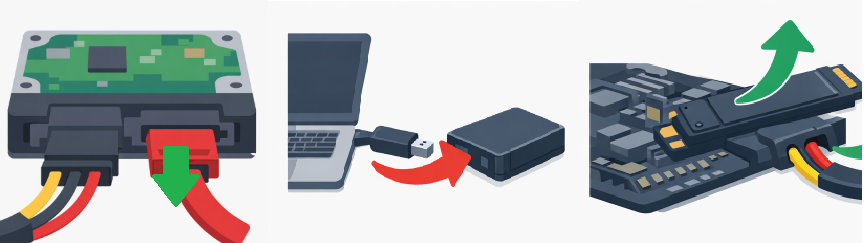
「先に切断する」ルールは、システムドライブに対する最も安全で普遍的な近道です。PCが起動しない場合、または起動後に競合が発生した場合は、電源を切り、元のソースドライブを物理的に切断します(SATAケーブルを取り外す、M.2を抜く、またはUSBケースを取り外す)。
コンピュータからディスクを抜く
それから電源を入れます。Windowsはその署名を持つディスクを1つだけ認識し、クローンから正常に起動するはずです。すべてが正常に動作することを確認したら、古いドライブを再接続し(以下の方法を使用して安全にオンラインにする)、または再フォーマットして重複IDを永久に排除できます。

手動での修復と再クローン、どちらを選ぶべきか

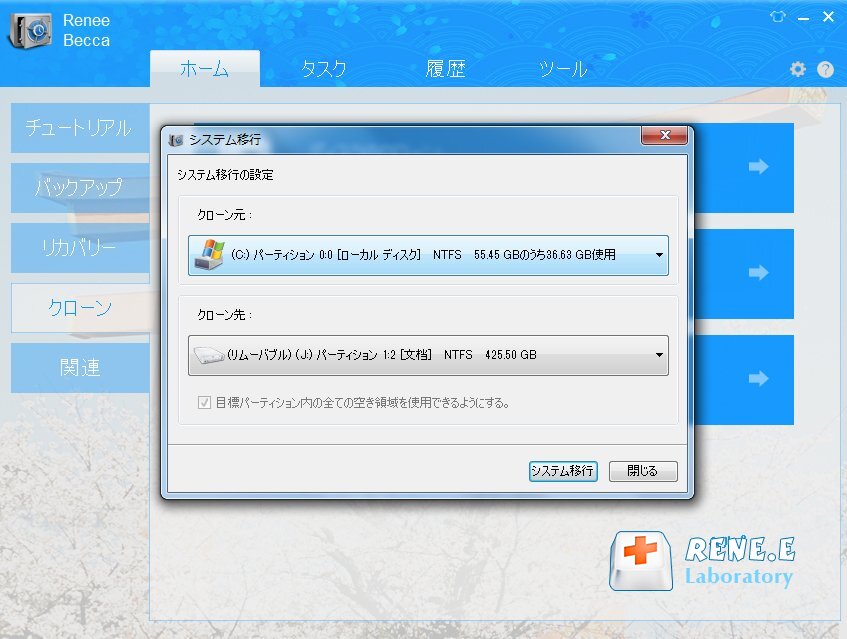
セカンダリデータドライブの場合、Windowsのディスク管理またはDiskpartは高速で無料で、通常はそれで十分です。これらを使用すると、Windowsはその場で新しい署名を強制的に生成します。システムドライブの場合、手動でのコマンドラインBCD修復はより複雑で、間違ったボリュームを選択したり、ブート構成が不完全なままになったりするとリスクが伴います。このような場合、ディスクIDの変換を自動的に処理するソフトウェア(Renee Beccaシステム移行ウィザードなど)を使用してシステムディスクを再クローンすると、時間と手間を節約できます。このツールはクローンドライブ用に新しい固有の識別子を作成し、ブートファイル、パーティションレイアウト、BCDストアが正しくマッピングされるようにするため、署名の競合を完全に回避できます。
システム移行用のソースおよび宛先ドライブを表示するRenee Beccaインターフェース
Renee Becca - 安全高速にSSDクローン・システム移行クローンや引っ越しにも対応、多機能なバックアップ・復元ツールRenee-Becca

自動4Kアライメント システムをSSDに移行すると、4Kアライメントが自動的に実行され、SSDの性能を引き出す。

GPTとMBR対応 システムを移行する時、自動的にSSDに適切なパーティション方式にする。

NTFSとFAT32対応 さまざまなファイルシステム対応。

速度が速い 先進的なアルゴリズムを利用し、最大3000MB /分の速度を達する。

多機能 システム移行、バックアップ、HDDクローン、クリーンアップ等の機能ある。

自動4Kアライメント 4KアライメントでSSDの性能を引き出...

NTFSとFAT32対応 さまざまなファイルシステム対応。

GPTとMBR対応 自動的にSSDに適切なパーティション方式...

無料体験無料体験 26800名のユーザー様に無料体験をしていただきました!

既存のクローンに対する段階的な修復手順

すでにディスクのクローンを作成しており、やり直さずに競合を修復する必要がある場合、以下の2つの方法でオフラインになったドライブを再び稼働させることができます。どちらの方法も、PCが元のドライブから正常に起動することを前提としています。もし起動しない場合は、高度な回復のセクションに進んでください。

方法1:Windowsのディスク管理でディスクをオンラインにする

この方法は、クローン後にオフラインと表示されるセカンダリドライブやデータディスクに最適です。また、クローンされたシステムドライブがオフラインになっているが、元のドライブからまだ起動している場合の安全な最初のステップでもあります。右クリックして「オンライン」を選択すると、Windowsは重複したIDを認識し、オフラインのディスクに新しい固有の識別子を自動的に割り当てます。ディスクはすべてのボリュームが無傷のまま再表示されます。

GUIでの操作が最も賢明な選択である理由

ディスク管理はコマンドライン操作を必要としないため、間違ったディスクに影響を与えるリスクはほとんどありません。処理は迅速で、データはそのまま保持されます。
利点:
  • 組み込み機能で、サードパーティ製ツールは不要
  • ワンクリック操作で、コマンドラインは不要
  • 手動でのID操作なしに新しい署名を自動生成

欠点:

  • 両方のドライブが接続され、元のディスクがオンラインの間にのみ機能
  • ドライブの列挙が変更された場合の一時修復。切断と再接続後に繰り返す必要がある場合あり
  • 破損したBCDやブート構成は修復不可

操作手順

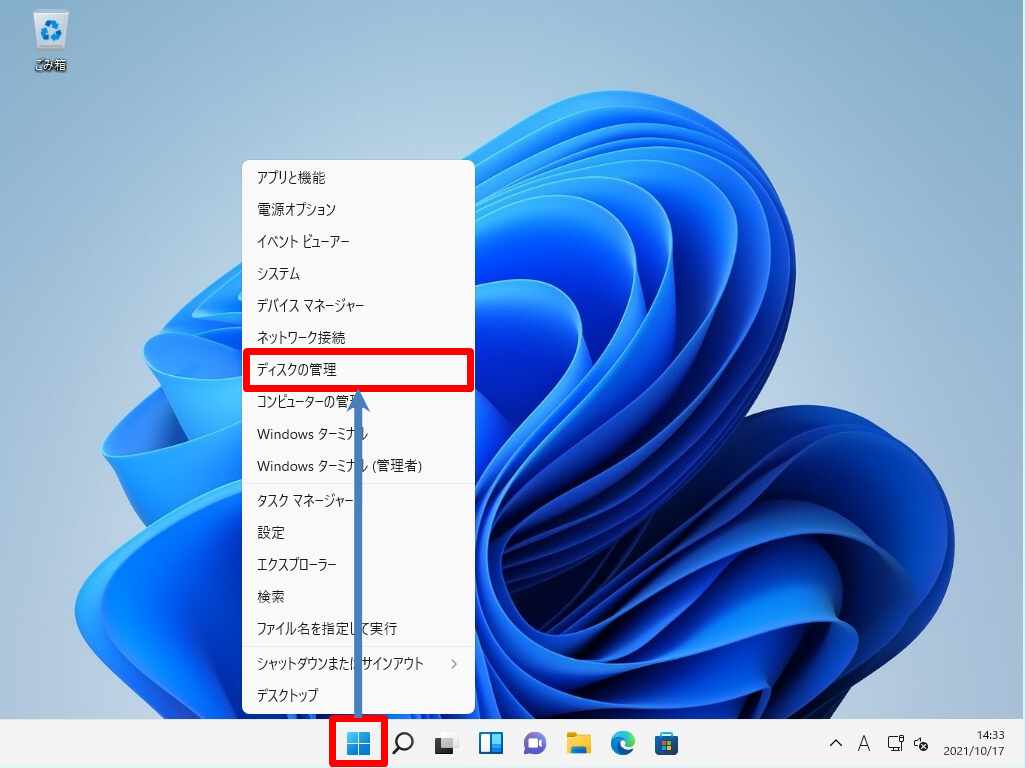
1. スタートを右クリックして ディスク管理 を開きます。
スタートを右クリックしてディスク管理を開く
2. 下部のペインで「オフライン」とマークされたディスクを探します。左側のパネルの「ディスク X」の下にある、下向きの矢印付きの赤い丸を探してください。
ディスクオフライン署名競合
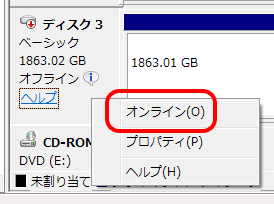
3. 「ディスク X、オフライン」と表示されている左側のパネル(パーティションバーではありません)を右クリックし、コンテキストメニューから オンライン を選択します。
ディスク管理でディスクをオンラインにする
4. Windowsが競合を検出し、新しいディスク署名を生成します。ディスクはすぐに「オンライン」に変わり、そのボリュームが表示されるはずです。
5. ドライブ文字がない場合は、パーティションを右クリックして ドライブ文字とパスの変更 を選択し、割り当てます。

注意点と制限事項

この修復は、両方のドライブが接続されている限り機能します。後でクローンを切断して再接続すると、特にブートディスクが再起動されていない場合、Windowsが一時的に古い識別子を認識し、ディスクを再びオフラインにする可能性があります。永続的な解決策として、両方のドライブを接続し続ける予定がある場合は、クローンが機能することを確認した後に古いドライブを再フォーマットすることを検討してください(「検証とベストプラクティス」を参照)。

次のステップ

ディスクがオンラインになったら、エクスプローラーを開いてすべてのフォルダにアクセスできることを確認します。データドライブの場合はこれで完了です。ブートしたいシステムドライブの場合は、電源を切り、元のソースドライブを切断し(まだ切断していない場合)、クローンからPCを起動して、エラーなく起動することを確認します。

方法2:Diskpartを使用して新しい署名を割り当てる

「オンライン」オプションがグレーアウトしている場合、失敗する場合、またはコマンドラインでのアプローチを好む場合は、Diskpartが最適です。 uniqueid disk コマンド(パラメータなし)は、Diskpartに新しいMBRディスク署名を生成し、パーティションテーブルを即座に更新するように指示します。これは、MBRディスクや、ディスク識別子を正確に制御する必要がある管理者に特に便利です。
警告: select disk で間違ったディスク番号を使用すると、間違ったドライブの署名が永久に変更される可能性があります。ディスク管理または list disk の出力に表示されるディスク番号と容量を必ず再確認してください。
利点:
  • GUIの「オンライン」オプションが利用できない場合でも機能
  • IT展開や自動化のためにスクリプト化可能
  • detail disklist diskを介して即座にフィードバックを提供

欠点:

  • 間違ったディスクを選択すると、意図しないドライブの署名が変更される。元に戻すことは不可
  • 管理者権限のコマンドプロンプトが必要。一般ユーザーには直感的ではない
  • MBRディスクで機能。GPTの一意性はGUIDに依存するが、ハイブリッドまたはMBRのみのセットアップではコマンドがMBR署名を再生成

操作手順
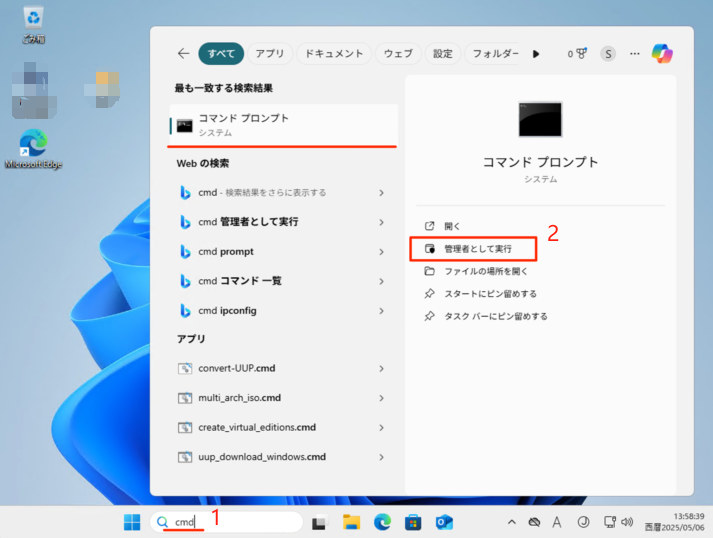
まず、スタートメニューで cmd を検索して、管理者としてコマンドプロンプトを開きます。
Windows 11、cmdを管理者として実行
1. Diskpartを起動します。

diskpart

2. すべてのディスクをリストして、オフラインのクローンを特定します。

list disk

オフラインのディスクは「オフライン」と表示され、予想される容量と一致します。そのディスク番号を控えておきます。
3. ディスクを選択します( X を正しい番号に置き換えます)。

select disk X

4. 新しい固有の署名を生成します。

uniqueid disk

Diskpartは、 DiskPart はディスク ID を正常に設定しました: のような出力で確認し、その後に新しい署名が表示されます。
5. ディスクをオンラインにします。

online disk

6. 新しい詳細を確認します。

detail disk

「ディスク ID」が変更され、ディスクが現在オンラインになっていることを確認します。
Windows 11、cmdを管理者として実行
IT管理者向けには、PowerShellの同等コマンドは Set-Disk -Number X -UniqueId (New-Guid) です。PowerShellの Set-Disk はMBR署名ではなくGPT GUIDを変更することに注意してください。MBRディスクの場合は、Diskpartを使用してください。

手順実行後の確認

Diskpartを終了し( exit )、コマンドプロンプトを閉じて、ディスク管理を開き、ディスクがオンラインでドライブ文字を持っていることを確認します。クローンディスクがブートする予定のシステムディスクである場合は、電源を切り、他のドライブを再接続する前に、そのドライブだけを接続してテスト起動を行います。
この方法では不十分な場合
クローンドライブのブート構成が破損している場合(たとえば、両方のディスクを接続した状態で起動しようとした後など)、ディスクをオンラインにしてもスタートアップエラーは修復されません。次のセクションのブート修復コマンドに進んでください。

高度な回復:ブートエラー(0xc000000e)の修復

システムドライブをクローンし、古いディスクを切断したのに、PCが起動しない(エラー0xc000000eや「必要なデバイスにアクセスできないため、ブートの選択に失敗しました」が表示される)場合、重複した署名によりブート構成データが混乱し、クローンにすべてのファイルが存在しているにもかかわらず、WindowsがOSを見つけられない状態にあります。

修復作業前の鉄則

クローンからの最初のブート試行の前には、常に元のソースドライブを切断してください。最初のブート時に両方のドライブが接続されていると、システムは古いディスクの識別子を参照する混合BCDエントリを書き込む可能性があります。古いドライブを取り外した状態であれば、修復コマンドは新しいディスクを正確にターゲットにできます。

回復環境への入り方

WindowsインストールUSB(OSのエディションとアーキテクチャに一致するもの)が必要です。持っていない場合は:
1. 動作するPCでMicrosoftのソフトウェアダウンロードページにアクセスし、メディア作成ツールを使用してブータブルUSBを作成します。
Windows 10ユーザーの場合:https://www.microsoft.com/software-download/windows10
Windows 11ユーザーの場合:https://www.microsoft.com/software-download/windows11
2. USBを挿入し、問題のPCを再起動して、ブートメニューキー(一般的には F12EscF9 、または Del )を押します。
3. USBドライブを選択し、読み込みます。
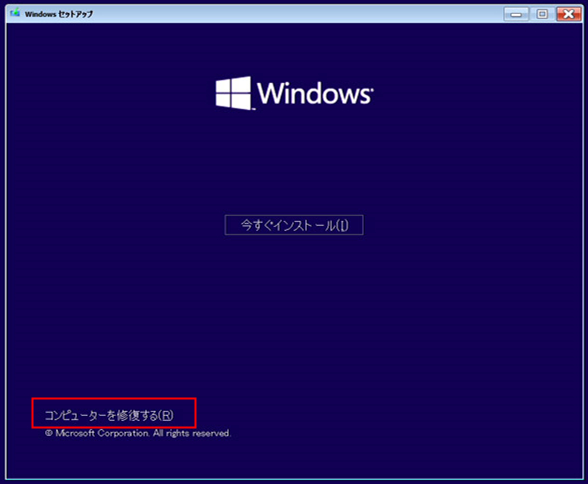
4. 「今すぐインストール」画面で、左下にある コンピューターを修復する をクリックします。
Windowsインストール、コンピューターを修復する
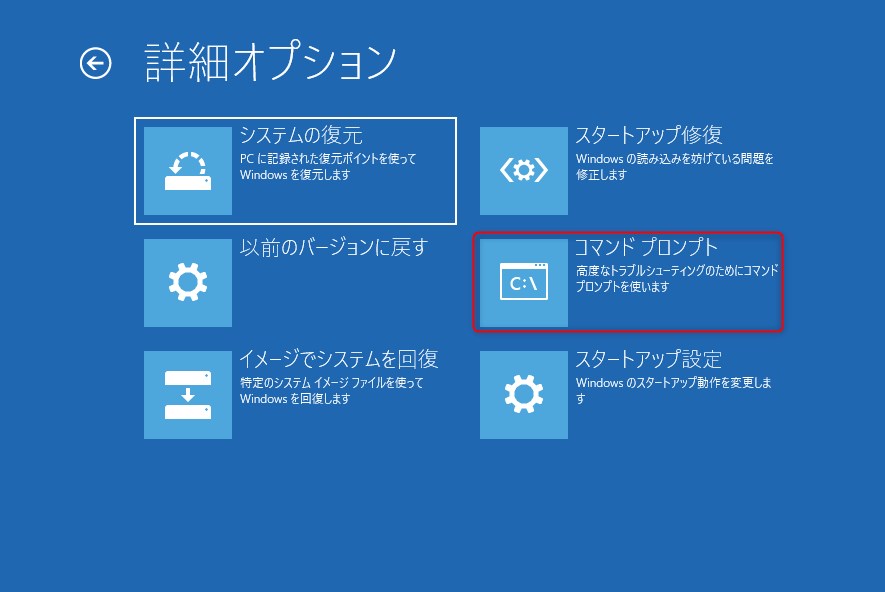
5. トラブルシューティング > 詳細オプション > コマンド プロンプト の順に選択します。
コマンドプロンプト
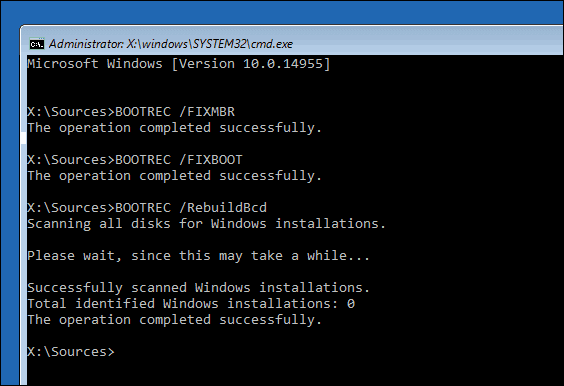
次の修復コマンドを順番に実行し、エラーが発生しないか確認します。

bootrec /fixmbr

新しいマスターブートレコードを書き込み、古いドライブの識別子への参照をクリアします。

bootrec /fixboot

新しいブートセクターを書き込みます。UEFIシステムでは、EFIシステムパーティションが先にマウントされていないと、「アクセスが拒否されました」で失敗する可能性があります。その場合は、 diskpart を使用してEFIパーティションに一時ドライブ文字(一般的には S: )を割り当て、次に bcdboot C:\Windows /s S: /f UEFI を実行します。

bootrec /rebuildbcd

すべてのドライブをスキャンしてWindowsインストールを検出し、BCDストアに追加できるようにします。クローンしたWindowsインストールが見つかったら、プロンプトを受け入れます。

bcdboot C:\Windows /s S:

ブートファイルをシステムパーティションまたはEFIパーティションにコピーします。 C: をWindowsのドライブ文字に、 S: をEFIパーティションのドライブ文字に置き換えます(必要に応じてDiskpartで割り当てます: select disk 0list partselect part Xassign letter=S )。
bootrec /fixbootコマンドの実行を表示するコマンドプロンプト

コマンドラインでの修復がうまくいかない場合

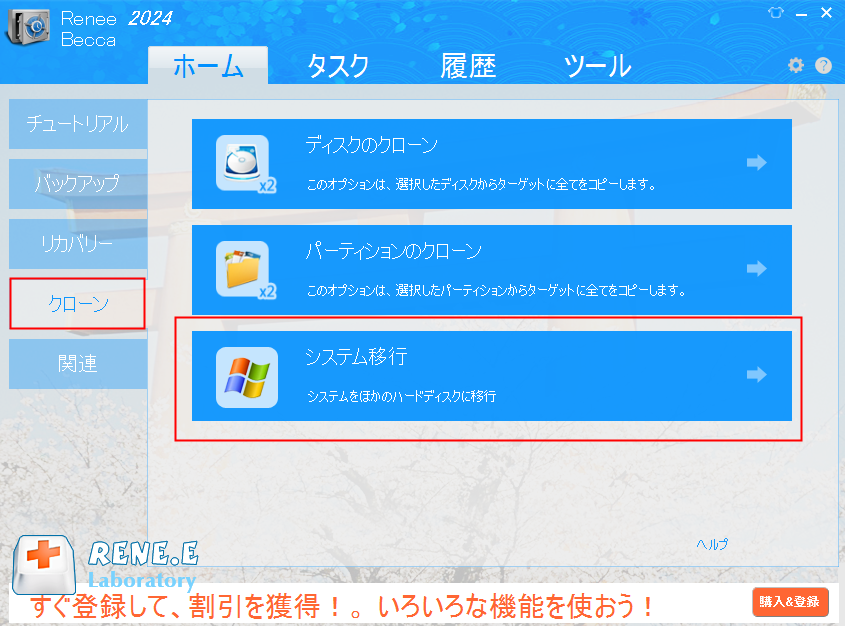
EFIパーティションとBCDエントリの手動修復は、特に複数のドライブがある場合、複雑になる可能性があります。代替案として、Renee Beccaのシステム移行ウィザードを使用してシステムディスクを再クローンすると、ガイド付きのプロセスで署名の競合、ブートパーティションのマッピング、BCD構成が自動的に解決されます。これは、コマンドラインでの修復が失敗した場合の信頼できるフォールバックです。
OSのみの移行のために選択されたRenee Beccaのシステム移行オプション

検証とベストプラクティス

署名の競合が解決したら、数分かけてすべてが期待通りに機能していることを確認します。
データの安全性チェック: エクスプローラーを開き、クローンドライブを参照して、ファイルを開き、読み取り可能であることを確認します。システムドライブの場合は、古いドライブを切断した状態でクローンからPCを起動し、Windowsがエラーなくデスクトップまで読み込まれることを確認します。
両方のドライブを保持する予定の場合: クローンが完全に機能することを確認したら、古いドライブを再接続し(以前に切断していた場合)、 フォーマット します。これにより、古い署名とパーティションが削除され、将来の競合リスクが排除されます。
注意点:フォーマットするとすべてのデータが消去されるため、必要なものは事前にバックアップしてください。
外付けケースに関する注意: クローンディスクをUSBまたはNVMeケースに入れたままにする場合、Windowsはそれをリムーバブルディスクとして扱い、署名をより柔軟に処理する可能性があります。それでも、必要になるまでディスク管理でオフラインにしておくか、クローンが機能することを確認した後に古い内部ソースをフォーマットするのが最も安全です。こうすることで、ケースを接続したときに予期しないオフラインディスクに直面することを防げます。

よくある質問

ディスク署名の変更やオンライン化で、個人データやインストール済みプログラムは削除されますか?

いいえ。ディスク管理での「オンライン」アクションや uniqueid disk コマンドは、ディスクの識別エリア(MBRまたはGPTヘッダー)を変更するだけです。パーティションテーブル、ファイルシステム、データには影響を与えません。ファイルとプログラムは、クローン作成後とまったく同じ状態のままです。クローンがBCDの破損を経験したシステムドライブである場合、ブート修復コマンドが必要になる可能性がありますが、これらもユーザーファイルを削除することはありません。

ディスク管理でディスクが「オフライン」のまま表示される、または「オンライン」オプションがグレーアウトしている場合は?

まず、パーティションではなく、左側の「ディスク X」ラベルを右クリックしていることを確認してください。オプションがグレーアウトしている場合、ディスクが「読み取り専用」状態になっているか、Windowsが再起動を必要とする保留中の署名競合のためにロックしている可能性があります。両方のドライブを接続した状態で再起動してみてください。それでもグレーアウトしている場合は、Diskpart(方法2)を使用します。GUIが失敗した場合でも、 online disk コマンドが機能することがよくあります。

バックアップに使用するUSB外付けドライブやケースでも、ディスク署名の競合は発生しますか?

はい、それでも発生する可能性があります。内部ドライブを外付けUSBケースにクローンし、元のドライブがまだPCに入っている状態で接続すると、Windowsは重複した署名を検出し、外付けディスクをオフラインとして表示します。修復方法は同じです。ディスク管理またはDiskpartを介してオンラインにします。ソースディスクが存在する状態でケースを切断して再接続する場合、これを繰り返す必要があるかもしれません。
Renee Becca - 安全高速にSSDクローン・システム移行クローンや引っ越しにも対応、多機能なバックアップ・復元ツールRenee-Becca

自動4Kアライメント システムをSSDに移行すると、4Kアライメントが自動的に実行され、SSDの性能を引き出す。

GPTとMBR対応 システムを移行する時、自動的にSSDに適切なパーティション方式にする。

NTFSとFAT32対応 さまざまなファイルシステム対応。

速度が速い 先進的なアルゴリズムを利用し、最大3000MB /分の速度を達する。

多機能 システム移行、バックアップ、HDDクローン、クリーンアップ等の機能ある。

自動4Kアライメント 4KアライメントでSSDの性能を引き出...

NTFSとFAT32対応 さまざまなファイルシステム対応。

GPTとMBR対応 自動的にSSDに適切なパーティション方式...

無料体験無料体験 26800名のユーザー様に無料体験をしていただきました!

ユーザーコメント

Page 1

コメントを残す


あなたのコメントは送信され、承認待ちです。