


WindowsのOSを別ドライブへ安全移行する方法|失敗しない完全ガイド

概要
OSを別のドライブに移行するための実践的な方法を解説。専門の移行ソフト、メーカー製ツール、手動でのWindows移行アプローチを網羅。移行前のチェック事項、クローンの手順、起動トラブルの対処、移行後の確認まで、システム転送を成功させるための全プロセスを丁寧に紹介します。


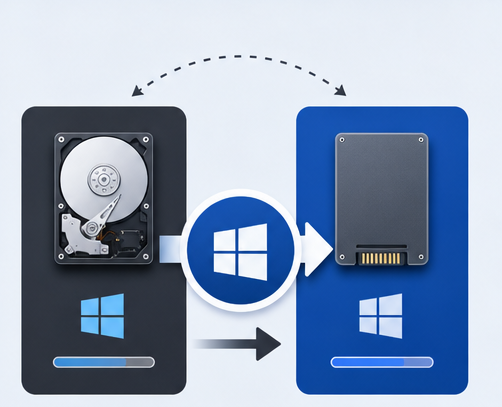
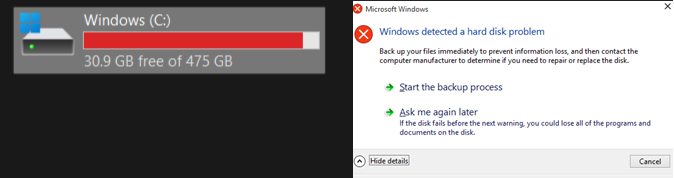
OSの動作が遅くなってきた
古いドライブがボトルネックに
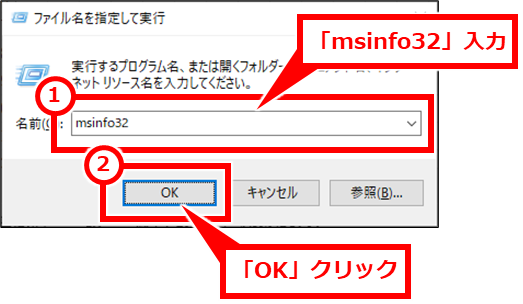
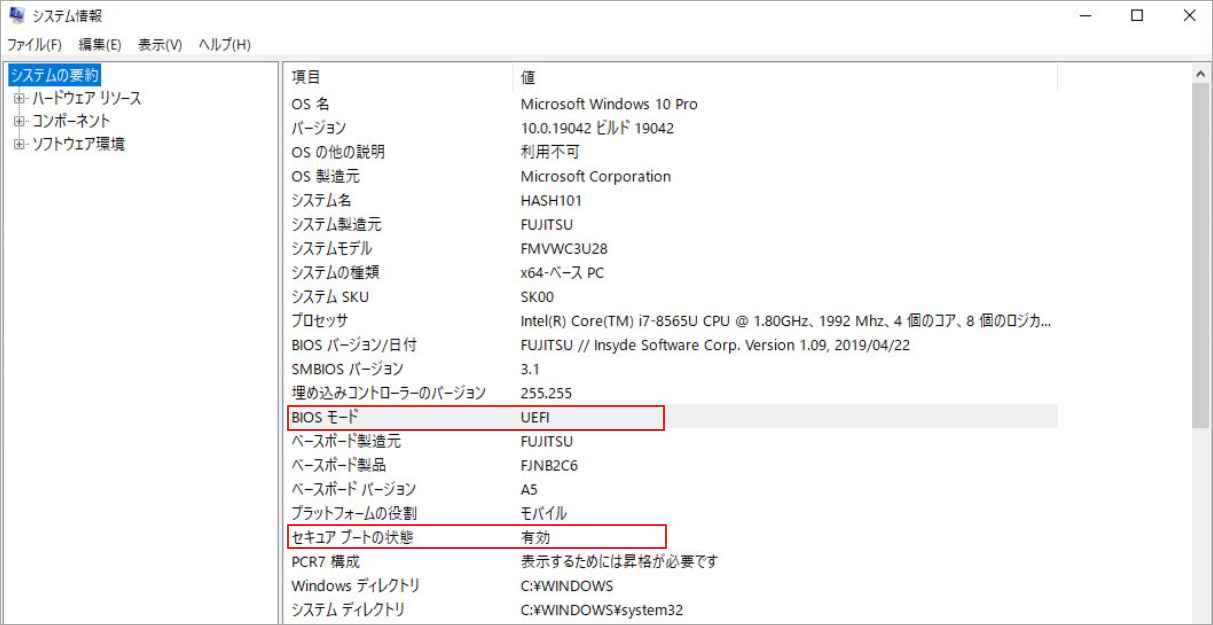
ステップ 1:現在の起動モードを確認(UEFIかレガシーか)
Win + R を押し、msinfo32 と入力します。
ステップ 2:ファイルシステムやディスクのエラーを解消
cmd と入力します。 コマンドプロンプト を右クリックし、 管理者として実行 を選択します。
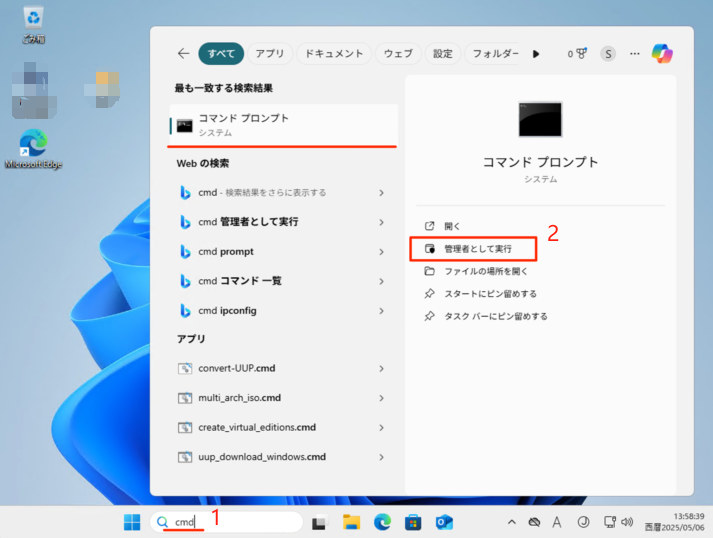
chkdsk C: /f
ステップ 3:移行先ドライブの容量を確認
- 現在の環境をそのまま保持
- Windowsとアプリの再インストールより高速
- フルディスククローンまたはOSのみ移行のオプションを多く含む
欠点:
- 起動パーティションの処理において、ツールによって優劣がある
- 移行元と移行先ドライブは慎重に選択する必要がある
- 通常は使いやすい
- 対象SSDハードウェアでは無料の場合がある
欠点:
- 特定のSSDブランドに制限されることが多い
- 機能制限あり
- バックアップの柔軟性や高度な起動修復オプションが含まれない場合がある
- 可能な限りクリーンなセットアップ
- 旧システムが非常に散らかっている、または損傷している場合に有効
欠点:
- 最も時間がかかる
- アプリ、ドライバ、設定の再インストールが必要
- 移行中に設定やデータが欠落するリスクが高い
| 方法 | 速度 | アプリと設定を保持 | 複雑さ | 起動処理 |
|---|---|---|---|---|
ディスククローンソフト |
高速 |
はい |
低~中 |
通常良好 |
メーカー製ツール |
中 |
通常はい |
低 |
基本 |
クリーンインストール+手動移行 |
低速 |
いいえ |
高 |
新規インストール、移行による起動問題なし |

自動4Kアライメント システムをSSDに移行すると、4Kアライメントが自動的に実行され、SSDの性能を引き出す。
GPTとMBR対応 システムを移行する時、自動的にSSDに適切なパーティション方式にする。
NTFSとFAT32対応 さまざまなファイルシステム対応。
速度が速い 先進的なアルゴリズムを利用し、最大3000MB /分の速度を達する。
多機能 システム移行、バックアップ、HDDクローン、クリーンアップ等の機能ある。
自動4Kアライメント 4KアライメントでSSDの性能を引き出...
NTFSとFAT32対応 さまざまなファイルシステム対応。
GPTとMBR対応 自動的にSSDに適切なパーティション方式...
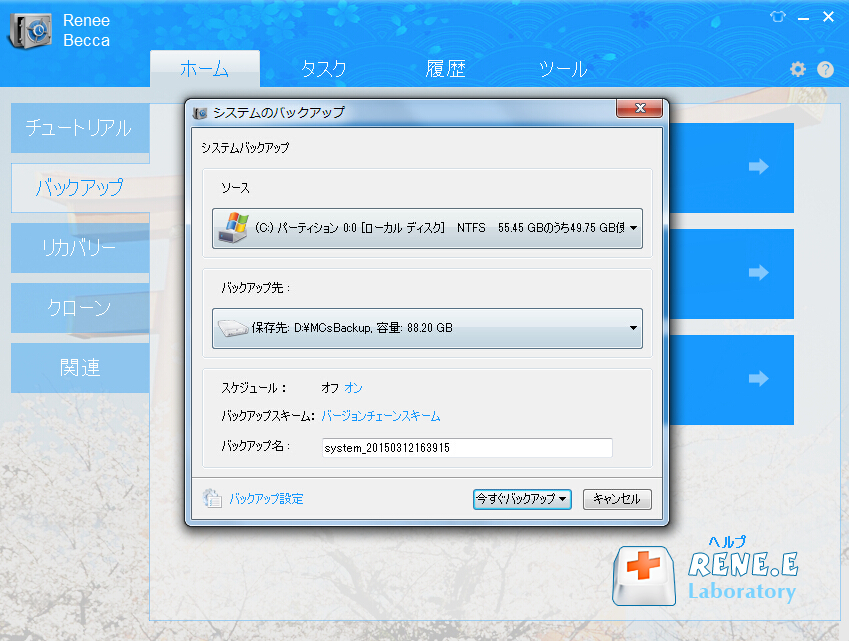


ステップ 1:Renee Beccaをダウンロードしてインストール
ステップ 2:「システム移行」を選択
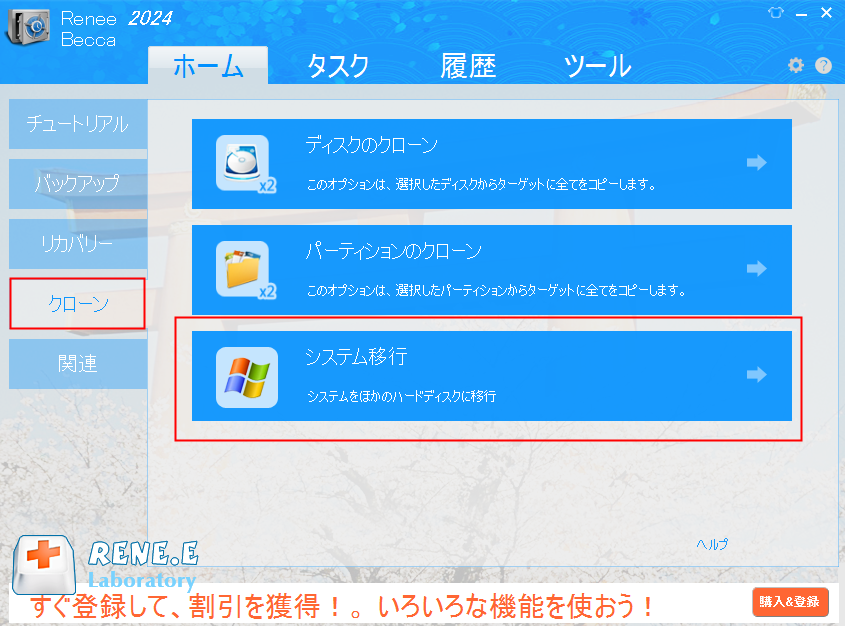
ステップ 3:移行元と移行先を選択
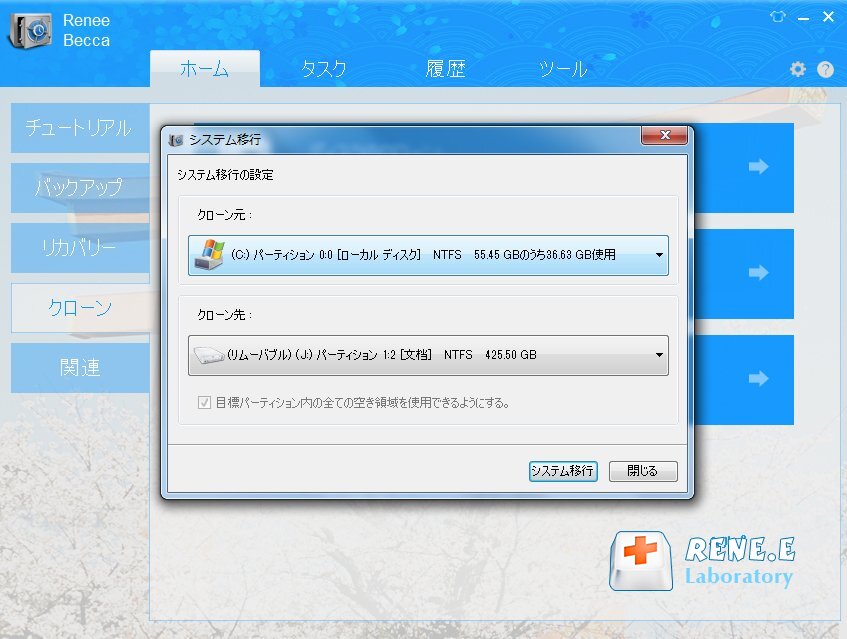
ステップ 4:「移行」をクリック
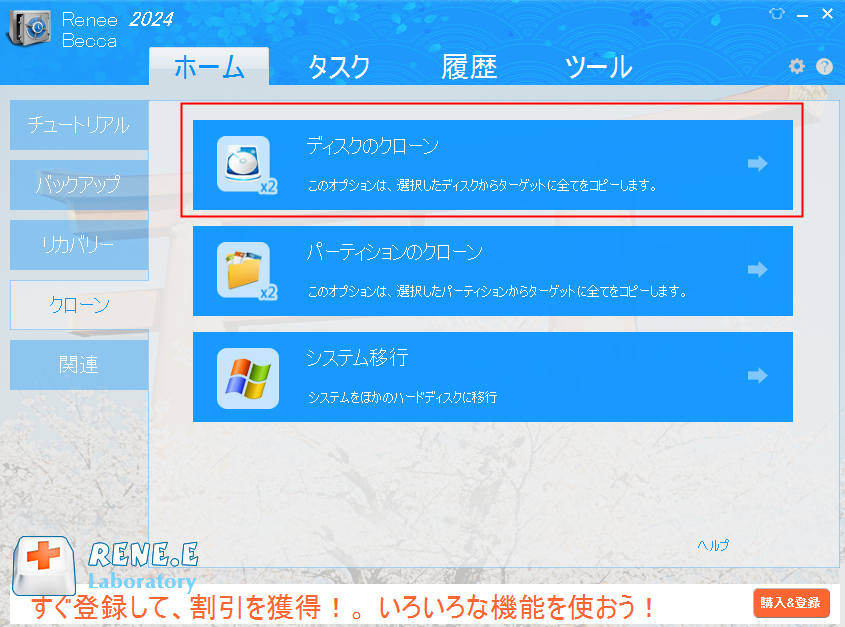
ステップ 1:クローン機能を起動
ステップ 2:移行元と移行先のディスクを選択
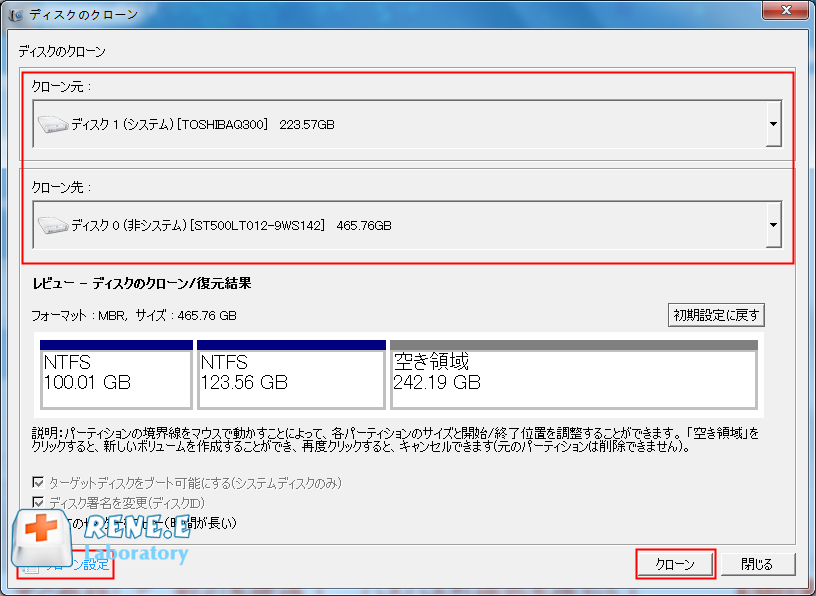
ステップ 3:必要に応じて詳細設定を調整

ステップ 4:「クローン」をクリック
自動4Kアライメント システムをSSDに移行すると、4Kアライメントが自動的に実行され、SSDの性能を引き出す。
GPTとMBR対応 システムを移行する時、自動的にSSDに適切なパーティション方式にする。
NTFSとFAT32対応 さまざまなファイルシステム対応。
速度が速い 先進的なアルゴリズムを利用し、最大3000MB /分の速度を達する。
多機能 システム移行、バックアップ、HDDクローン、クリーンアップ等の機能ある。
自動4Kアライメント 4KアライメントでSSDの性能を引き出...
NTFSとFAT32対応 さまざまなファイルシステム対応。
GPTとMBR対応 自動的にSSDに適切なパーティション方式...
メーカー製ツール(Samsung Data Migration、WD Acronisなど)
| ベンダー | ツール名 | 主な機能 |
|---|---|---|
Samsung |
Samsung Data Migration |
Samsung SSDへのワンクリックシステムクローン。パーティションアライメントとOS移行を自動的に処理します。 |
Samsung |
Samsung Magician |
ファームウェアアップデート、パフォーマンス最適化、ヘルスモニタリング用のドライブ管理スイート。 |
Crucial |
Acronis True Image for Crucial |
Crucial SSD所有者向けの無料Acronisベースクローンツール。フルディスクおよびOS移行をサポート。 |
Crucial |
Crucial Storage Executive |
ファームウェアアップデート、ドライブヘルス、パフォーマンスチューニング用のSSD管理ユーティリティ。 |
Western Digital / SanDisk |
Acronis True Image WD Edition |
WDおよびSanDisk SSD向けの無料Acronisベースクローンツール。システム移行とバックアップをサポート。 |
Western Digital |
WD Dashboard |
ドライブモニタリングおよびファームウェア管理。 |
Seagate |
Seagate DiscWizard |
Seagateドライブ用のAcronisベースクローン、バックアップ、復旧ツール。 |
Seagate |
SeaTools |
移行前にドライブのヘルスを確認する診断ユーティリティ。 |
Kingston |
Kingston SSD Manager |
ヘルスモニタリングおよびファームウェアアップデート。クローン機能は含まれません。 |
ADATA |
ADATA SSD Toolbox |
ドライブヘルス、最適化、ファームウェアアップデート。内蔵クローンツールなし。 |
無料クローンソフト(Macrium Reflect Free、Clonezillaなど)

- 無料クローンソフトは、追加コストを避けたいユーザーに魅力的
- Clonezillaのようなツールは、ディスク、パーティション、起動モード、起動メディアを理解しているユーザーには強力
- 商用ツールの無料版は、コマンド中心のユーティリティより使いやすい場合がある
欠点:
- 初心者にはやや不親切な場合が多い
- 完全なサポートや高度な修復機能が不足している可能性がある
- 移行は完了しても、ブートローダーの問題、パーティションスタイルの不一致、ファームウェア設定により新ドライブが起動しない可能性がある
- WindowsリカバリーまたはBIOSメニューでBCDエントリを手動で修復する必要がある場合がある
- 初心者より上級ユーザーの方が扱いやすい
Windows標準のシステムイメージ+クリーンインストール
比較表
| 方法 | 使いやすさ | 起動問題の対処 | コスト | サポートの有無 | 所要時間 |
|---|---|---|---|---|---|
Renee Becca |
簡単 |
強力 |
有料 |
公式サポートあり |
低 |
無料ツール |
中~難 |
制限あり |
無料 |
通常制限あり |
中 |
メーカー製ツール |
簡単 |
基本 |
多くの場合無料 |
ブランドサポートに限定 |
低~中 |
手動方法 |
困難 |
手動修復が頻繁に必要 |
直接コスト低 |
自己主導 |
高 |
| 原因 | 現れ方 | 考えられるBSODコード | 典型的な修正方法 |
|---|---|---|---|
BIOS起動順序の不正確さ |
システムが旧ドライブから起動し続ける、または新SSDが起動デバイスとして表示されない |
多くの場合なし(システムが単に間違ったディスクから起動するだけ) |
BIOS/UEFIで新SSDを最初の起動デバイスに設定。旧ドライブを一時的に切断 |
UEFI/レガシーモードの不一致 |
新ドライブが「起動不可」と表示される、またはWindowsがリカバリーモードで起動する |
0x0000007B INACCESSIBLE_BOOT_DEVICE |
ファームウェアモードを元の設定(UEFIまたはレガシー)に戻す。GPT/MBRパーティションスタイルが起動モードと一致していることを確認 |
ブートローダーの欠損または破損 |
Windowsロゴが短時間表示された後、システムがリカバリーにループ。「自動修復」が失敗 |
0x000000e、0xc000000f、0x0000007B |
Windowsリカバリーを使用してBCDを再構築(bootrec /fixmbr、bootrec /fixboot、bootrec /rebuildbcd) |
Secure Bootによる起動ブロック |
移行後にシステムが起動を拒否。Secure Boot警告またはブラックスクリーン |
0x000000e、Secure Boot違反メッセージ |
Secure Bootを一時的に無効化、またはブートローダーを再署名。UEFIモードが有効になっていることを確認 |
ドライブ文字またはパーティションの競合 |
Windowsは起動するがアプリが失敗、またはシステムが間違ったWindowsインストールで起動 |
BSODをほとんど引き起こさない。システムファイルの誤ったルーティングを引き起こすことが多い |
ディスクの管理を使用してドライブ文字を修正。アクティブなシステムパーティションが1つのみ存在することを確認 |
OSを容量の小さいドライブに移行できる?
移行後もWindowsライセンスは有効?
移行後にドライバを再インストールする必要はある?
Renee BeccaはWindows 11に対応?
自動4Kアライメント システムをSSDに移行すると、4Kアライメントが自動的に実行され、SSDの性能を引き出す。
GPTとMBR対応 システムを移行する時、自動的にSSDに適切なパーティション方式にする。
NTFSとFAT32対応 さまざまなファイルシステム対応。
速度が速い 先進的なアルゴリズムを利用し、最大3000MB /分の速度を達する。
多機能 システム移行、バックアップ、HDDクローン、クリーンアップ等の機能ある。
自動4Kアライメント 4KアライメントでSSDの性能を引き出...
NTFSとFAT32対応 さまざまなファイルシステム対応。
GPTとMBR対応 自動的にSSDに適切なパーティション方式...
関連記事 :
2024-05-03
Satoshi : PCのパフォーマンスを向上させるために、新しいドライブへのOS(オペレーティングシステム)の移行方法を学びましょう。この詳細なガ...



ユーザーコメント
コメントを残す