author avatar
  サポートマネージャー
2026-5-25Kentaが更新しました

概要
本ガイドでは、Windows 環境でのディスククローン、SSD 移行、バックアップワークフローに対応する Clonezilla 代替ソフトを複数評価。Renee Becca などの GUI 搭載ツールと無料起動可能オプションを比較し、増分バックアップやパーティション調整、システム移行機能などの強みを紹介。


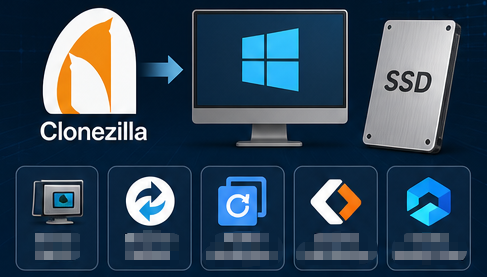
信頼できる Clonezilla 代替ソフト を見つけることは、Linux 起動なしでシンプルなディスククローン、SSD 移行、バックアップツールを求める際に重要です。本ガイドでは、フルディスククローン、システムのみ移行、ファイルバックアップ、スケジュール作業に対応する Renee Becca のような直感的な GUI オプションを解説。また、スキルレベルに応じた無料・上級者向け代替ソフトも紹介します。最適なツールを見つけて、安全に作業を完了させましょう。
Clonezilla 代替ソフト

信頼できる Clonezilla 代替ソフトが必要とされる理由

多くの方が高速化のために HDD から SSD へアップグレードしたり、重要な変更前にシステムバックアップを作成したり、複数マシン設定用にドライブを複製したりします。Clonezilla は機能しますが、テキストベースのインターフェースと Linux 環境への依存により、多くの方が不便を感じています。

ユーザーインターフェース

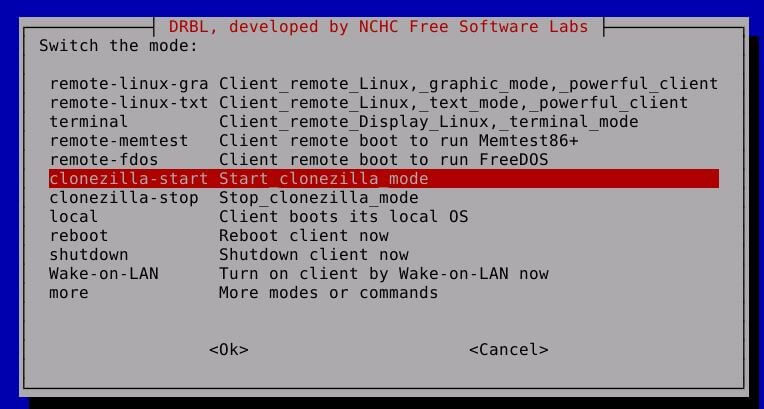
主な課題はよく見られます:メニューシステムが難しそうに見え、明確な警告なしに誤ってソースまたは宛先ドライブを選んでしまいがちです。
Clonezilla 起動可能 USB ブートメニュー – オープンソースディスククローンツール
さらに、常に起動可能 USB が必要です。これらはまさに、 Clonezilla 代替ソフト を検索する際にユーザーが避けたいと感じる点です。Clonezilla には自動バックアップの簡単なスケジュール機能がなく、増分ワークフローもスムーズに処理できません。
一般ユーザー のノート PC アップグレード、 IT 専門家 の高速ワークフローニーズ、 バックアップ初心者 のいずれも、Windows 内で直接動作する GUI ツールを求める傾向があります。
クローン開始前に、ソースドライブと宛先ドライブを必ず再確認してください。これが最も多いミスです。
比較概要
機能ClonezillaGUI 代替ソフト

インターフェース

テキストベース

視覚的 GUI

起動要件

USB/Linux 必要

Windows 内で動作

増分バックアップ

制限あり

標準サポート


Clonezilla のクローン機能でよくある問題(ユーザーフィードバックに基づく)

1. 起動可能 USB の作成に関する問題

多くのユーザーが、Clonezilla が USB ドライブから起動できないと報告しています。一般的な原因には、起動可能メディアの作成ミス、署名なし ISO をブロックする Secure Boot、UEFI/Legacy 起動モードの不一致などがあります。
解決策 :Rufus などのツールで USB を再作成する、Secure Boot を無効にする、USB ポートを変更するなど。
参照:https://www.reddit.com/r/techsupport/comments/1bgwlhi/clonezilla/

2. パーティションサイズと「ターゲットドライブが小さい」エラー

Clonezilla は、実際の使用データが収まる場合でも、ターゲットドライブがソースよりわずかに小さい場合に問題が発生します。例えば、1025GB と表示される 1TB ソース SSD を 1000GB NVMe ドライブにクローンできないことがあります。
解決策-icds-k1 などの高度なオプションが役立つ場合もありますが、ユーザーは依然としてエラーや起動不能なパーティションに直面することがあります。
参照:https://www.reddit.com/r/techsupport/comments/16xfm2v/clonezilla_refuses_to_clone_from_dying_ssd_to_nvme/

3. NTFS パーティションのクローン失敗

大容量 NTFS パーティションをクローンするユーザーから、事前にパーティションを縮小しても「デバイスに空き容量がありません」エラーが報告されています。 chkdsk を実行し GParted でサイズ変更した後でも、Clonezilla は処理途中で失敗することがあり、特に複数のパーティションを含むドライブで発生しやすいです。
参照:https://www.reddit.com/r/techsupport/comments/1d973cv/clonezilla_not_cloning_my_windows_10_c_drive/

4. パフォーマンスと速度の問題

大容量ドライブ(例:1.5TB のデータ)のクローンには 6〜7 時間以上かかることがあります。大容量パーティションでは低速は想定されますが、ユーザーは Clonezilla の進行が停止したり途中で失敗したりすることが多く、手動での介入や代替ツールが必要になります。
参照:https://www.reddit.com/r/techsupport/comments/1d973cv/clonezilla_not_cloning_my_windows_10_c_drive/

5. ドライバーとハードウェアの互換性

Windows インストールを異なるハードウェアに移行する際、ユーザーはドライバーの競合や起動失敗に直面します。
解決策 :Clonezilla はドライバーの自動注入やブートローダーの修復を行わないため、手動での修正(例:Windows 回復ツールの使用)が必要になることがよくあります。
参照:https://www.reddit.com/r/techsupport/comments/1d973cv/clonezilla_not_cloning_my_windows_10_c_drive/

クローン作業のニーズを理解する:簡単セルフチェック

Clonezilla 代替ソフトを選ぶ前に、実際に必要なものを明確にしましょう。システムとデータパーティションを含むすべてをコピーするフルディスククローンが必要ですか?それとも、古い HDD をストレージとして残しつつ、Windows を新しい SSD に移行するシステムのみ移行で十分ですか?

機能一覧

ファイルレベルのバックアップ は写真、文書、設定の保存に適しています。 スケジュール自動バックアップ は長期的な保護に効果的です。
判断タイプ推奨アクション注目すべき主要機能

フルディスククローン

パーティションや起動データを含むドライブ全体を複製できるツールを選択します。ディスクのアップグレードや交換に最適です。

パーティションサイズ変更、セクター単位のクローン、SSD アライメント、ブートレコードの保持。

システムのみ移行

専用の「システム移行」または「OS 移行」機能を備えたソフトウェアを使用して、オペレーティングシステムのみを新しいドライブに移動します。

ハードウェア非依存の復元、自動起動修復、ドライバー注入、パーティションマッピング。

定期的なバックアップ

継続的な保護のために、スケジュールされた増分・差分バックアップをサポートするバックアップユーティリティを選択します。

バックアップスケジュール、バージョン管理、圧縮、暗号化、クラウド同期サポート。

実際に必要なものを把握することで、機能が単純すぎるツールや複雑すぎるツールを選ぶことを防げます。

おすすめ解決策:Renee Becca – 最も使いやすい GUI 搭載ツール

Renee Becca は、使いやすさと信頼性を重視した強力な Windows ネイティブの Clonezilla 代替ソフトとして際立っています。システムバックアップ、パーティションバックアップ、ハードディスクバックアップ、ファイルバックアップ、ディスククローン、システム移行をすべて 1 つのインターフェースで処理できます。
Renee Becca - 安全高速にSSDクローン・システム移行クローンや引っ越しにも対応、多機能なバックアップ・復元ツールRenee-Becca

自動4Kアライメント システムをSSDに移行すると、4Kアライメントが自動的に実行され、SSDの性能を引き出す。

GPTとMBR対応 システムを移行する時、自動的にSSDに適切なパーティション方式にする。

NTFSとFAT32対応 さまざまなファイルシステム対応。

速度が速い 先進的なアルゴリズムを利用し、最大3000MB /分の速度を達する。

多機能 システム移行、バックアップ、HDDクローン、クリーンアップ等の機能ある。

自動4Kアライメント 4KアライメントでSSDの性能を引き出...

NTFSとFAT32対応 さまざまなファイルシステム対応。

GPTとMBR対応 自動的にSSDに適切なパーティション方式...
無料体験無料体験 26800名のユーザー様に無料体験をしていただきました!
主な利点は明白です:Linux や起動可能 USB 不要の直感的な GUI、時間とディスク容量を節約する増分・差分バックアップ技術、HDD から SSD への高速移行に便利な「システム再展開」機能です。
また、自動バックアッププランに対応し、一般ユーザーから専門家まで幅広く活用できます。無料試用版で購入前に機能を試せます。
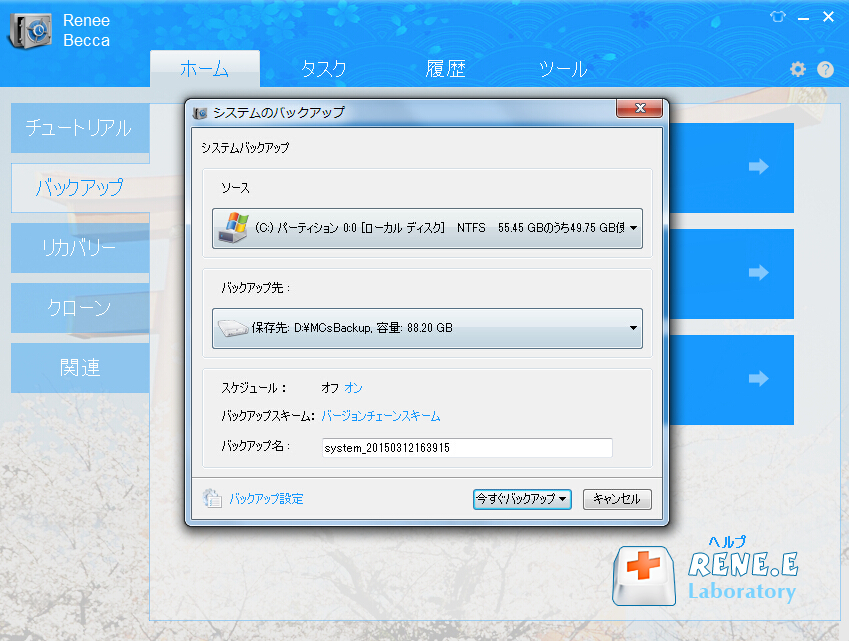
Renee Becca システムイメージバックアップインターフェースのスクリーンショット

手順解説:Renee Becca で安全にディスククローンまたはシステム移行を行う方法

前提条件 :新しい SSD を M.2 スロットに内部接続
アニメーション解説:M.2 SSD の取り付け方法
、または USB アダプターや外付けケース経由で外部接続してください。
外部接続用 USB-SATA/M.2 SSD 外付けケース
クローン前のチェックリスト :
  • ソースドライブへの新規データ書き込みを停止する
  • 新しい SSD に使用済み容量分の十分な容量があることを確認する
  • 新しい SSD を接続する
  • 安全のため、重要なファイルは別途バックアップする

オプション 1:「ディスクのクローン」でフルディスククローンを実行


今すぐダウンロード
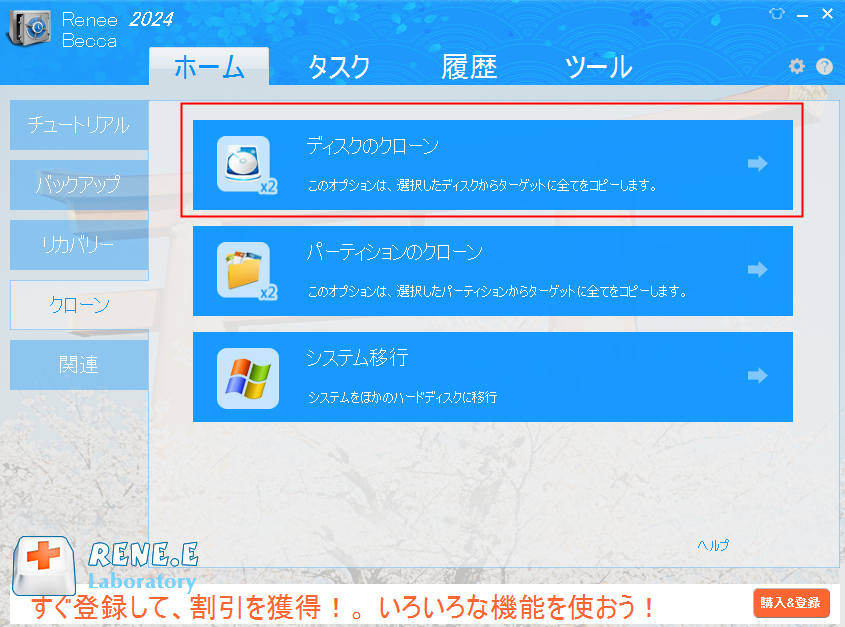
1. Renee Becca を起動し、クローンセクションで システムディスクのクローン を選択します。
Renee Becca ディスククローン
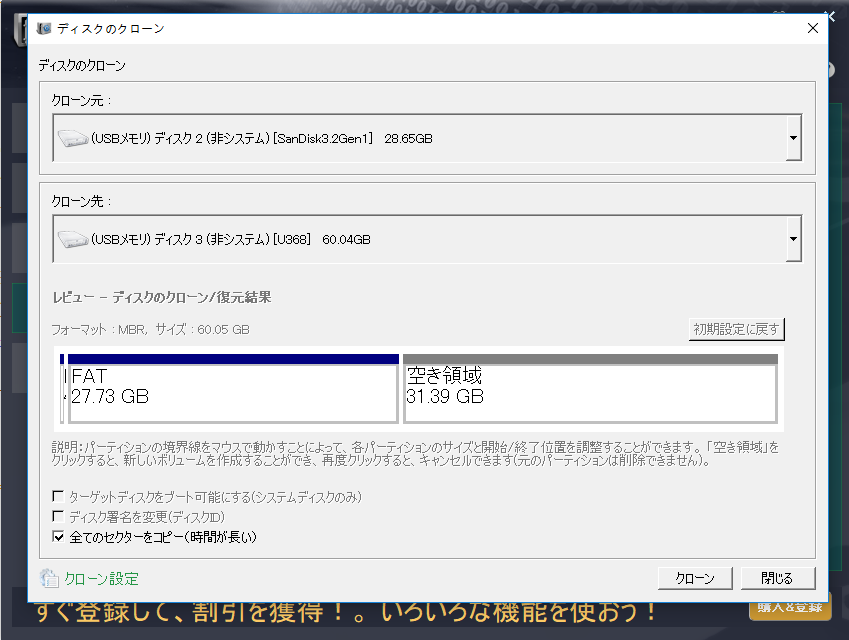
2. 元のドライブをソース、新しい SSD を宛先として選択します。
Renee Becca 全セクターコピー選択
必要に応じて、マウスでエッジをドラッグしてパーティションサイズを調整します。ライセンスデータを含む予約領域をコピーする必要がある場合は、 すべてのセクターをコピー を有効にしてください。
パーティション調整
クローン をクリックし、完了するまで待ちます。
クローン実行中、ターゲットディスク上の全データは消去されます。

オプション 2:「システム移行」でシステムのみを移行


今すぐダウンロード
この方法は高速で、古い HDD をストレージとして残すデュアルドライブ構成に最適です。
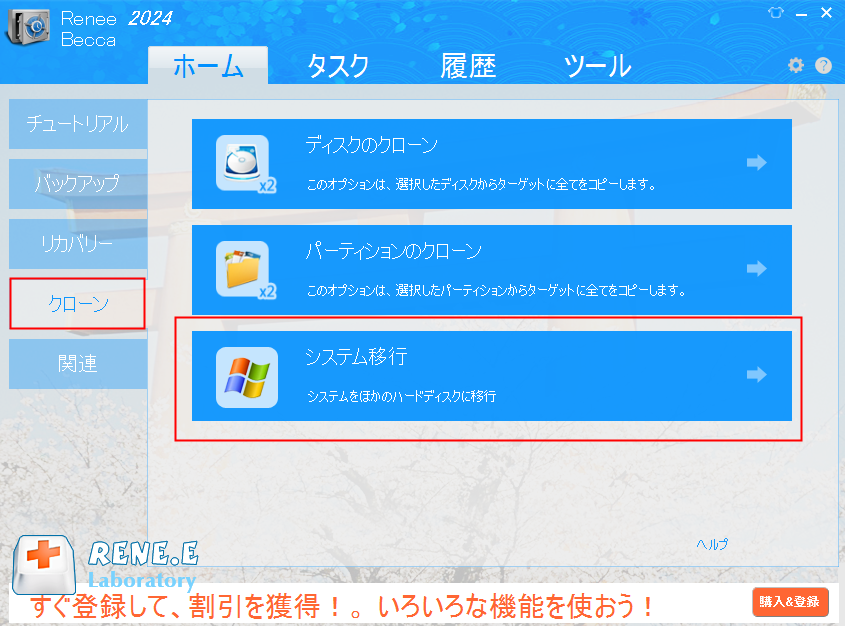
1. クローンセクションで システム移行 を選択します。
クローンでシステム移行機能を選択
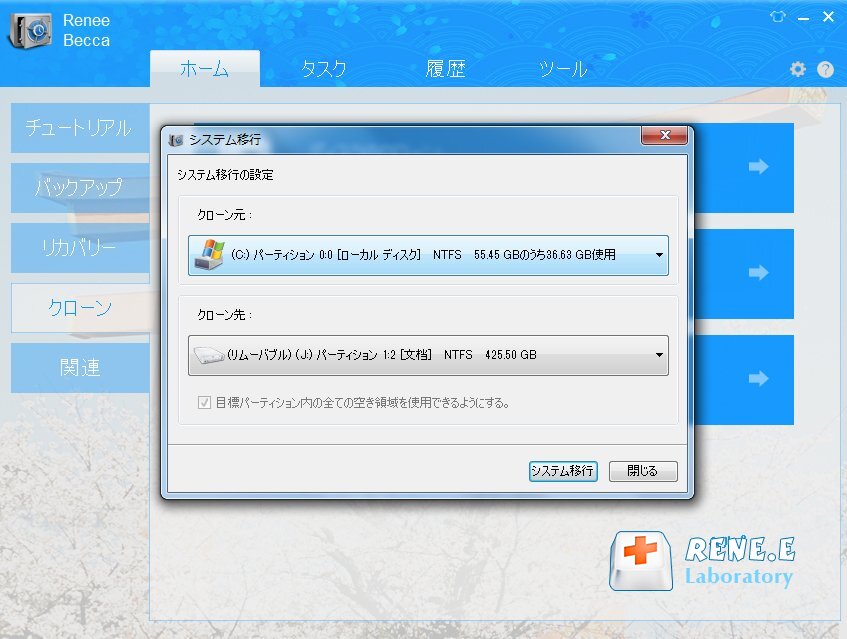
2. 現在のシステムパーティションをソース、新しい SSD を宛先として選択し、 移行 をクリックします。
Renee Becca でシステム移行先の選択
注意 :新しいドライブの総容量は、移行するシステムサイズより大きくなければなりません。
Renee Becca - 安全高速にSSDクローン・システム移行クローンや引っ越しにも対応、多機能なバックアップ・復元ツールRenee-Becca

自動4Kアライメント システムをSSDに移行すると、4Kアライメントが自動的に実行され、SSDの性能を引き出す。

GPTとMBR対応 システムを移行する時、自動的にSSDに適切なパーティション方式にする。

NTFSとFAT32対応 さまざまなファイルシステム対応。

速度が速い 先進的なアルゴリズムを利用し、最大3000MB /分の速度を達する。

多機能 システム移行、バックアップ、HDDクローン、クリーンアップ等の機能ある。

自動4Kアライメント 4KアライメントでSSDの性能を引き出...

NTFSとFAT32対応 さまざまなファイルシステム対応。

GPTとMBR対応 自動的にSSDに適切なパーティション方式...

無料体験無料体験 26800名のユーザー様に無料体験をしていただきました!

比較:Clonezilla vs. Renee Becca vs. その他の代替ソフト

ツール使いやすさWindows 内で動作?バックアップタイプ価格

Clonezilla

テキストメニュー

いいえ

フル、制限付き増分

無料

Renee Becca

直感的な GUI

はい

フル、増分、差分

有料(試用版あり)

Rescuezilla

Linux 上 GUI

いいえ

フル

無料

AOMEI Backupper

優れた GUI

はい

フル、増分

無料/有料

技術に詳しくないユーザーにとって、Renee Becca は Windows 環境で機能性とシンプルさを両立した最適な選択肢です。

上級者向け&無料オプション(起動可能ツール/コマンドライン)

より技術的な設定に慣れている方なら、 Rescuezilla が Clonezilla の GUI 版を提供しますが、起動可能 USB が必要です
Clonezilla 起動可能 USB ブートメニュー – オープンソースディスククローンツール
—適切なユーザーにとってはもう一つの有効な Clonezilla 代替ソフトとなります。 Foxclone も同様に Linux ベースの起動可能オプションを提供します。
本当に勇気のある方なら、Linux の dd コマンドも使用可能ですが、誤操作のリスクがはるかに高くなります。
Linux ターミナルで SD カードをクローンする dd コマンドの例
ほとんどのユーザーは、Windows ネイティブの操作性を備えた Renee Becca から始めるべきです。完全に無料のソリューションが必要で、起動可能 USB の作成やパーティション管理に慣れている場合にのみ、起動可能ツールを検討してください。
Renee Becca - 安全高速にSSDクローン・システム移行クローンや引っ越しにも対応、多機能なバックアップ・復元ツールRenee-Becca

自動4Kアライメント システムをSSDに移行すると、4Kアライメントが自動的に実行され、SSDの性能を引き出す。

GPTとMBR対応 システムを移行する時、自動的にSSDに適切なパーティション方式にする。

NTFSとFAT32対応 さまざまなファイルシステム対応。

速度が速い 先進的なアルゴリズムを利用し、最大3000MB /分の速度を達する。

多機能 システム移行、バックアップ、HDDクローン、クリーンアップ等の機能ある。

自動4Kアライメント 4KアライメントでSSDの性能を引き出...

NTFSとFAT32対応 さまざまなファイルシステム対応。

GPTとMBR対応 自動的にSSDに適切なパーティション方式...

無料体験無料体験 26800名のユーザー様に無料体験をしていただきました!

クローン完了後:検証とベストプラクティス

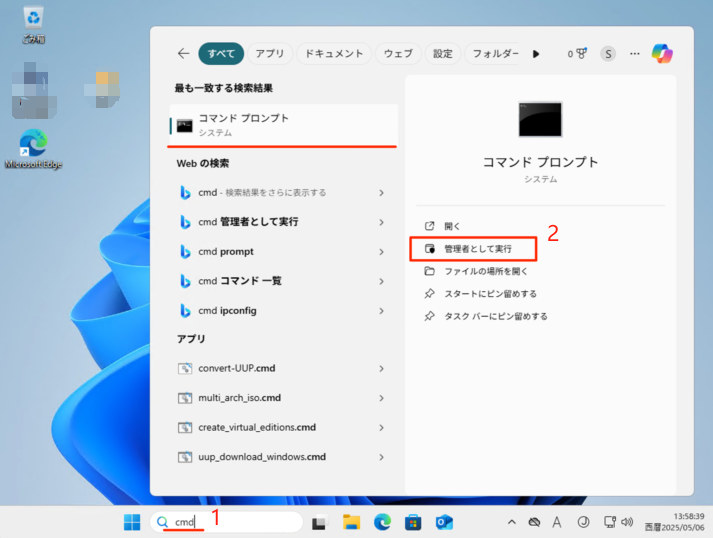
クローン完了後、BIOS で起動順序を変更し、新しい SSD から起動するように設定します。ファイルシステムを確認するには、管理者権限でコマンドプロンプトを開きます:
1. スタートメニューの検索バーにcmdと入力し、「コマンドプロンプト 」を選択します。「管理者として実行 」オプションをクリックします。
Windows 11、管理者としてコマンドプロンプトを実行
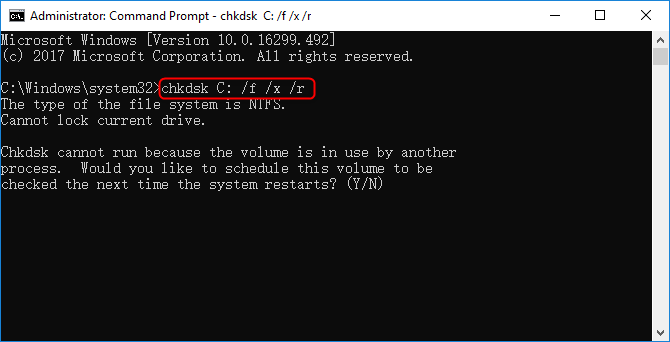
2. 次に、以下のコマンドを実行します:

chkdsk C: /f /x /r

chkdsk C: /f /x /r 実行後のコマンドプロンプト出力、不良セクター修復を表示
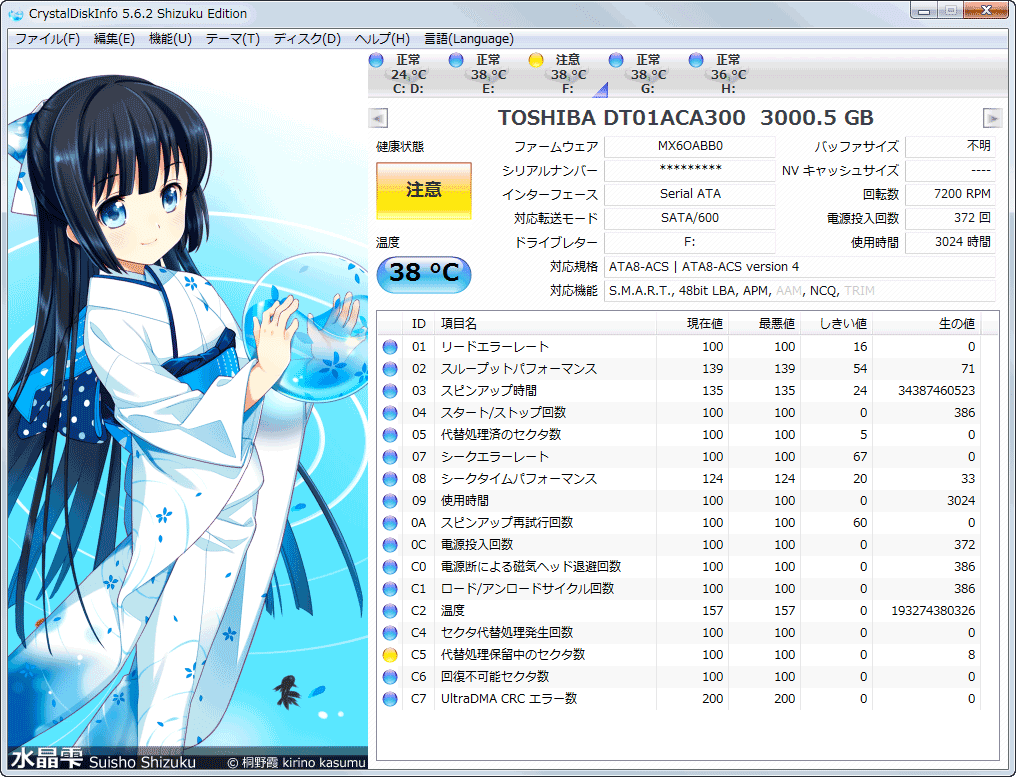
3. CrystalDiskInfo を使用して新しい SSD の健康状態を確認し、すべてのアプリケーションとファイルが正常に動作することを確認します。
安全策として、元のドライブは少なくとも 7 日間そのままにしておきます。ソースドライブを消去する前に、数日間システムの安定性をテストしてください。
CrystalDiskInfo で SSD 健康状態を確認する方法

よくある質問(FAQ)

Renee Becca は完全無料?試用版の制限は?

Renee Becca には無料試用版があり、クローンやバックアップなどの主要機能を試せます。全機能の利用には購入が必要ですが、試用版でニーズに合うか購入前に確認できます。

Renee Becca で大容量 HDD から小容量 SSD へクローン可能?

はい、「システム移行」オプションを使用するか、フルディスククローン中にパーティションをリサイズすることで可能です。ターゲット SSD にソースドライブの実際の使用データ分の十分な容量があることを確認してください。

Renee Becca は Windows 11/10 に対応?

はい、Renee Becca はバックアップ、クローン、移行タスクにおいて Windows 10/11 を完全にサポートしています。

Renee Becca 使用時も Clonezilla のように起動可能 USB 作成が必要?

いいえ。Renee Becca は Windows 内で直接動作するため、ほとんどの人にとってプロセス全体がはるかにシンプルになります。
Renee Becca - 安全高速にSSDクローン・システム移行クローンや引っ越しにも対応、多機能なバックアップ・復元ツールRenee-Becca

自動4Kアライメント システムをSSDに移行すると、4Kアライメントが自動的に実行され、SSDの性能を引き出す。

GPTとMBR対応 システムを移行する時、自動的にSSDに適切なパーティション方式にする。

NTFSとFAT32対応 さまざまなファイルシステム対応。

速度が速い 先進的なアルゴリズムを利用し、最大3000MB /分の速度を達する。

多機能 システム移行、バックアップ、HDDクローン、クリーンアップ等の機能ある。

自動4Kアライメント 4KアライメントでSSDの性能を引き出...

NTFSとFAT32対応 さまざまなファイルシステム対応。

GPTとMBR対応 自動的にSSDに適切なパーティション方式...

無料体験無料体験 26800名のユーザー様に無料体験をしていただきました!

ユーザーコメント

Page 1

コメントを残す


あなたのコメントは送信され、承認待ちです。