author avatar
  サポートマネージャー
2026-7-8Takeshiが更新しました

概要
クローンしたドライブでbootrec fixmbr rebuildbcdを使う手順を徹底解説!移行後の起動不良を解決するためのコマンド実行やパーティション診断、UEFI環境向けの代替案まで、知っておくべき技術を網羅しました。

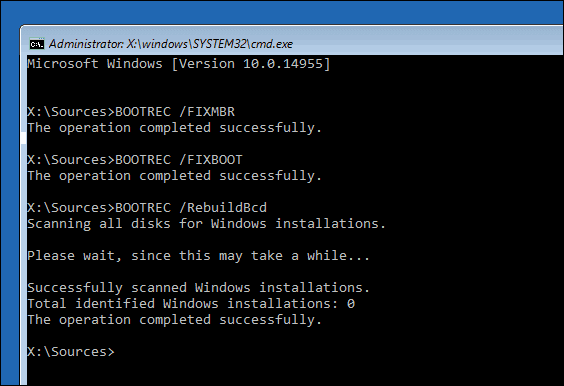
BOOTREC FIXBOOT
クローンドライブに交換して電源を入れたものの、デスクトップ画面の代わりに 黒い画面と点滅するカーソル「Bootmgr is missing」 といったメッセージが表示されることがあります。あるいは、PCが 「自動修復を準備しています」 のループに陥ったり、青い画面で 「Stop 0x7B (INACCESSIBLE_BOOT_DEVICE)」 エラーが表示されたりすることもあるでしょう。デュアルブート環境では、OS選択メニューが完全に消えてしまうこともあります。スムーズな移行を期待していた矢先のこうした突然のトラブルは、非常に苛立たしいものです。
これらの症状はハードウェアによって異なります。たとえば、 NVMe SSDを搭載したUEFIベースのノートPC では、クローンシステムに適切なNVMeドライバがない場合に「Inaccessible Boot Device」と表示されることがあります。一方、 SATAドライブを搭載したレガシーBIOSのデスクトップPC では、マスターブートレコードが損傷しているために「Bootmgr is missing」と表示される可能性が高くなります。具体的な症状にかかわらず、最も重要な最初のステップは常に同じです。
クローン先のドライブの使用は直ちに中止してください。 強制再起動や修復を繰り返すたびにディスクに書き込まれ、パーティションの損傷が恒久的になる可能性があります。
元のソースドライブがまだ利用可能で変更されていない場合は、コマンドラインでの修復に飛び込むよりも、専用のディスククローンツールを使ってクリーンな再クローン作成を行う方が安全な選択肢かどうかを検討してください。しかし、手動でのトラブルシューティングを行う準備ができている場合、または元のドライブにアクセスできなくなった場合は、 bootrec ツールセットが次のステップとなります。

クローン作成後に起動しなくなる一般的な原因

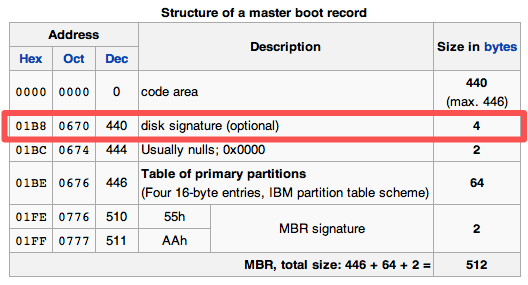
クローン作成は正確なコピーを作成するはずですが、ブートに不可欠なデータが完全に転送されないことがよくあります。クローンツールがマスターブートレコードを誤って設定したり、レガシーMBRとUEFI/GPTの差異を誤って処理したり、パーティションテーブルを不正確にコピーしたり、一致しないドライバ署名を残したりする可能性があります。以下の表では、クローン作成後に発生する最も一般的なエラーとその原因を照合し、修復作業に集中できるようにしています。
ディスク署名フィールドが強調表示されたMBRレイアウト
ディスク署名の不一致により、Windowsが起動しない。
観察される症状最も可能性の高い根本原因

「Bootmgr is missing」またはアンダースコアが点滅する黒い画面

レガシーBIOSシステムでのMBRの破損または欠落、アクティブパーティションフラグの欠落、UEFIでのEFIシステムパーティションの損傷

「Inaccessible Boot Device」(0x7B)

ストレージコントローラドライバの不一致(例:NVMeとAHCI)、BCDデバイスエントリの不正確さ、Intel RST/VMDドライバの欠落

何も修復できない自動修復ループ

BCDストアの破損、間違った属性で書き込まれたシステム予約パーティション、Windowsブートマネージャエントリの欠落

デュアルブートメニューの欠落

BCDストアが空白であるか、クローン作成中に上書きされた、クローンドライブがブート可能なボリュームとして認識されない

Windowsロゴが一瞬表示されてから再起動する

ドライバ署名の非互換性、ファームウェアで選択された誤ったブートモード(レガシーとUEFI)、GPTでのbootrec /fixbootの誤った使用


起動修復がアーキテクチャに依存する理由

bootrec の動作は、システムのファームウェアとパーティション構成に依存します。 /fixmbr コマンドは、 MBR形式のドライブでのみ マスターブートレコードを修復します。UEFIシステムでは、通常効果がありません。同様に、 /fixboot は新しいパーティションブートセクタを書き込みますが、UEFI/GPTシステムではファームウェアがEFIシステムパーティション(ESP)内のブートファイルを期待するため、 /fixboot「アクセスが拒否されました」 エラーで失敗することがよくあります。そのため、ブート修復コマンドを実行するに、パーティション構成を理解しておくことが極めて重要です。

ステップバイステップ:bootrec /fixmbrと/fixbootの実行

この最初の段階は、サードパーティ製ツールを使用せずに進めたいユーザーや、コマンドライン操作に慣れているユーザーを対象としています。ここでは、低レベルのブート構造の修復を試み、必要に応じてBCDストアの修復は次の段階に回します。Windows標準のユーティリティを使用すると完全に制御できますが、構文とパーティションの詳細に注意を払う必要があります。
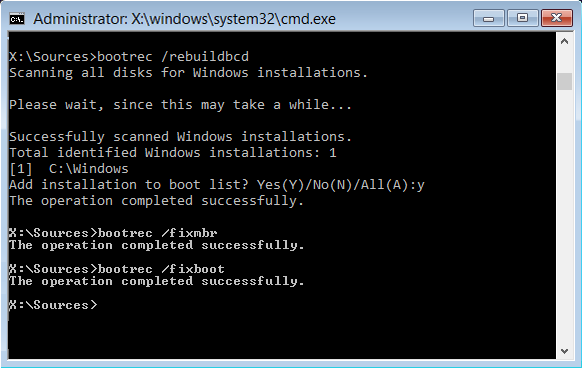
bootrec /fixbootコマンドの実行を示すコマンドプロンプト
利点:
  • 低レベルのブート構造を直接修復します。
  • サードパーティ製ソフトウェアは不要です。

欠点:

  • コマンドラインの知識が必要です。
  • 回避策なしではUEFIシステムで失敗する可能性があります。

ステップ 1:Windows回復環境(WinRE)への正しいアクセス方法

通常のWindowsデスクトップから bootrec を実行することはできません。クローンドライブのブートレコードにオフラインでアクセスする必要があるためです。以下のいずれかの方法を使用してWinREに入ります。
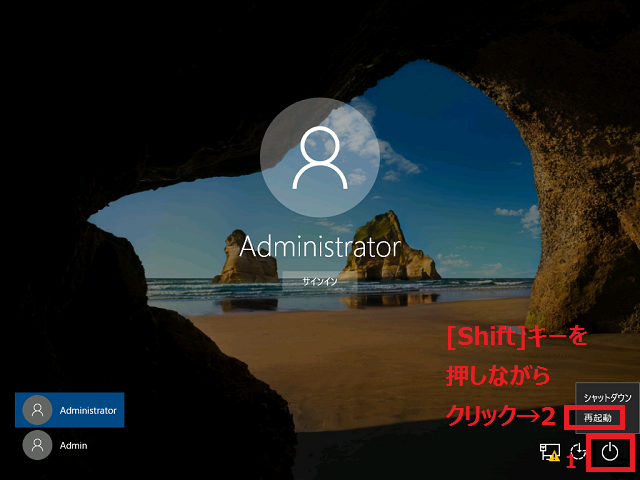
方法1クローンドライブの起動失敗画面からShiftキーを押しながら再起動 (可能な場合):Shiftキーを押したまま再起動をクリックし、
Windows、Shift + 再起動
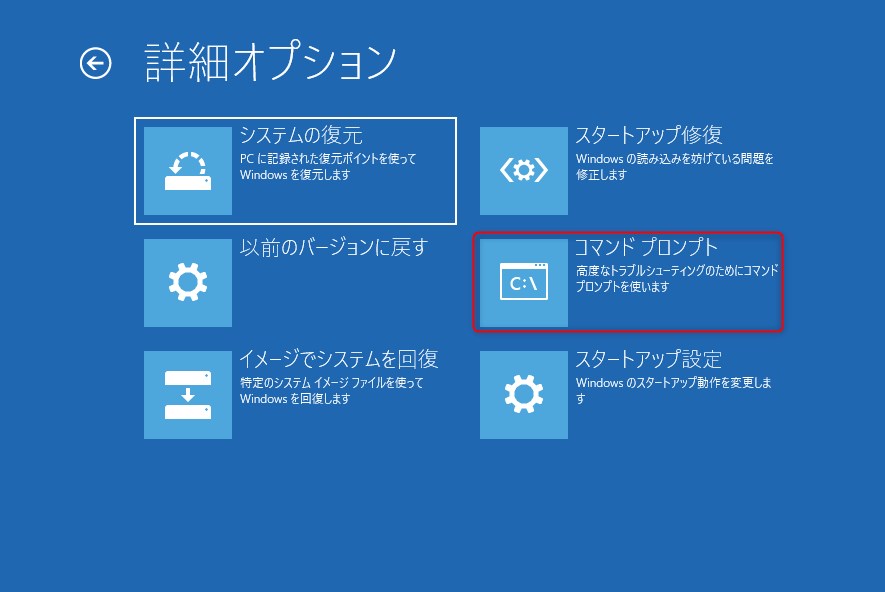
次に、 「トラブルシューティング」 → 「詳細オプション」 → 「コマンド プロンプト」 へ進みます。
コマンドプロンプト
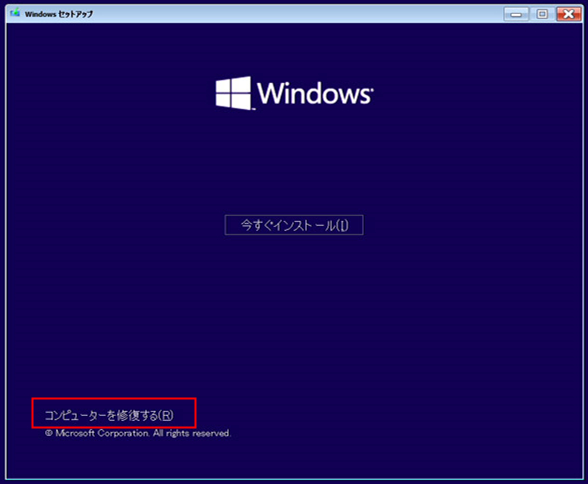
方法2WindowsインストールUSB/DVDからブート (Microsoftのメディア作成ツールで作成):メディアを挿入して再起動し、ファームウェアのブートメニュー(通常はF12、Esc、またはDel)を使用してUSB/DVDを選択します。「今すぐインストール」画面で、 「コンピューターを修復する」 → 「トラブルシューティング」 → 「詳細オプション」 → 「コマンド プロンプト」 を選択します。
Windows 10: https://www.microsoft.com/software-download/windows10
Windows 11: https://www.microsoft.com/software-download/windows11
Windowsセットアップ – 「コンピューターを修復する」リンクのある「今すぐインストール」画面

ステップ 2:bootrec /fixmbrの実行:構文と期待される動作

レガシーBIOS/MBRシステムでは、WinREのコマンドプロンプトを開いて次のように入力します。

bootrec /fixmbr

このコマンドは、パーティションテーブルをそのままにして、ディスクの最初のセクタに新しいWindows互換のマスターブートレコードを書き込みます。成功すると、 「操作は正常に完了しました」 と表示されます。
もし 「要素が見つかりません」 と表示された場合は、正しいディスクを選択していること、およびクローンドライブが最初のディスクであることを再確認してください。UEFI/GPT環境では、このコマンドが成功したように見えてもUEFIブートチェーンは修復されません。その場合は、以下の bcdboot の手順に進んでください。

ステップ 3:bootrec /fixbootの実行

前のステップで開いたコマンドプロンプトで、次のコマンドを実行します。

bootrec /fixboot

このコマンドは、 Windowsの一般的なブートローダーの問題 、特に破損したブートファイルや不完全な更新によって引き起こされる問題を修復しようとします。

/fixboot実行時の「アクセスが拒否されました」への対処法(UEFI回避策)
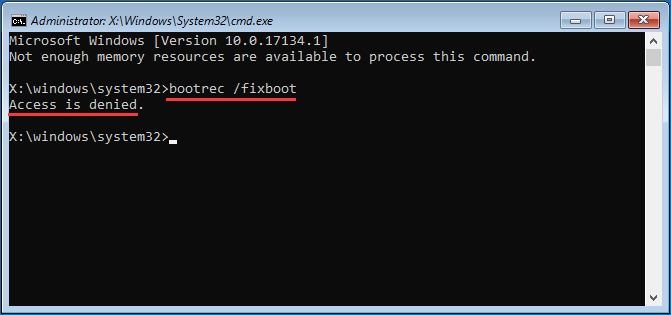
bootrec fixboot アクセスが拒否されました
UEFIシステムでは、 bootrec /fixboot を実行すると 「アクセスが拒否されました」 となることがよくあります。EFIシステムパーティションはファームウェアによって保護されており、WinREはドライブ文字がないとそこに書き込めない場合があります。以下の回避策を試してください。
まず、 diskpart を使用して、EFIパーティションに文字( S: など)を割り当てます。

diskpart
list volume
select volume 2
assign letter=S
exit
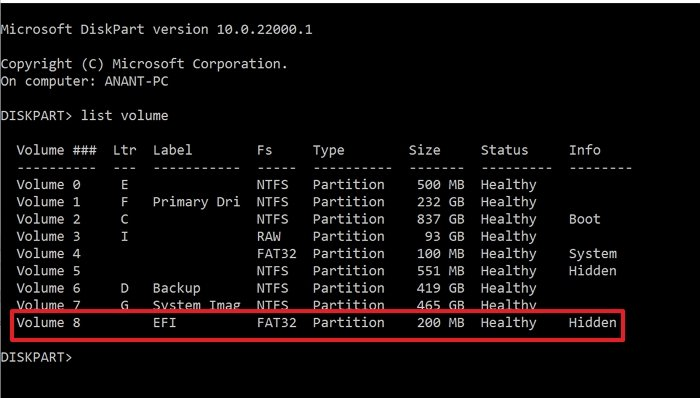
select volume 2 を、 実際のEFIシステムパーティション に対応するボリューム番号に置き換えてください。コマンド list volume を実行することで識別できます。
EFIパーティションには通常 「EFI」 というラベルが付けられ、 FAT32 でフォーマットされており、サイズは通常 100 MBから300 MB の間です。続行する前に、必ず正しいものを選択してください。たとえば、以下の結果ではユーザーが select volume 2select volume 8 に変更します。
diskpartでのEFIパーティションの確認
次に、bootrecコマンドを再度試みます。

bootrec /fixmbr
bootrec /fixboot

/fixboot がまだ「アクセスが拒否されました」を返す場合は、そこで中止してください。繰り返し試みるとEFIパーティションが破損する可能性があります。新しいブートファイルと新しいBCDエントリをEFIパーティションに直接書き込む bcdboot メソッドに進んでください。

ステップバイステップ:bootrec /rebuildbcdとbcdbootでBCDを再構築する

/fixmbr/fixboot で問題が解決しない場合は、ブート構成データ(BCD)ストアが損傷しているか、間違ったデバイスを指している可能性があります。この段階では、WindowsブートマネージャにOSの場所を伝えるBCDを再構築します。BCDを再構築すると、多くの場合、不足しているブートエントリや破損したシステムパーティションが解決し、ハードウェアがWindowsを見つけてロードできるようになります。
利点:
  • 重要なBCDストアをゼロから再構築します。
  • UEFIおよびGPTパーティションに非常に効果的です。

欠点:

  • カスタムのデュアルブート構成を上書きする可能性があります。
  • WinREでの正確なドライブ文字のマッピングが必要です。

bootrec /rebuildbcdの実行と「0 installations」への対処

WinREのコマンドプロンプトで、次を実行します。

bootrec /rebuildbcd

bootrec rebuildbcd
これにより、すべてのディスク上のWindowsインストールがスキャンされ、それぞれをBCDに追加するかどうかを尋ねられます。 「Total identified Windows installations: 1」 と表示されたら、 Y と入力してEnterキーを押します。
ただし、クローンドライブでは 「Total identified Windows installations: 0」 と表示されることがよくあります。これは、BCDストアが見つからないか、破損していることを意味します。この時点で、2つの選択肢があります。
/rebuildbcdの結果次のアクション

「Total identified Windows installations: 1」

インストールを追加し、再起動してブートをテストする

「Total identified Windows installations: 0」

BCDフォルダの名前を変更して再構築する、または直接bcdbootに進む

bootrec で再構築を再度試みたい場合は、まだ行っていない場合は diskpart を使用してシステム予約(MBR)またはEFIパーティションに文字を割り当てます。

assign letter=S

次に:

attrib S:\Boot\BCD -h -r -s
ren S:\Boot\BCD BCD.old
bootrec /rebuildbcd

これが機能しない場合、または「0 installations」と表示され続ける場合は、 bcdboot を使用する時です。

bootrecを諦めてbcdbootを使うべき時

bcdboot は、UEFI/GPTシステムにブートファイルを展開するためのMicrosoft推奨ツールであり、 bootrec が失敗する場面で成功することがよくあります。Windowsディレクトリからシステムパーティションに新しいブートファイルのセットをコピーし、新しいBCDエントリを生成します。
次のコマンド形式を使用します。

bcdboot C:\Windows /s S: /f UEFI

- C:\Windows — クローンドライブ上のWindowsディレクトリへのパス(WinREでドライブ文字を確認してください。 C: ではない場合があります)。
- /s S: — ブートファイル用のシステムパーティション(EFIパーティションの文字、例: S: )。
- /f UEFI — ファームウェアタイプ。必要に応じて UEFIBIOS 、または ALL を使用します。
これを実行する前に、ターゲットのシステムパーティションがクリーンでフォーマットされていることを確認してください。 UEFIシステムでは、EFIパーティションはFAT32である必要があります。破損している場合は、フォーマットする必要がある場合があります( format S: /FS:FAT32 )が、他のOSがそのパーティションを共有していない場合にのみ行ってください。フォーマット後、 bcdboot を再実行します。
注意: bcdboot はカスタムのデュアルブート構成を上書きします。個人ファイルには影響しませんが、デュアルブートを使用している場合は他のOSエントリを再度追加する必要があります。UEFIシステムでのクローン作成後のほとんどの起動不良に対して、 bcdboot C:\Windows /s S: /f UEFI が最終的にWindowsを起動させるコマンドです。

修復の確認と最終的なトラブルシューティング

修復が完了したら、インストールメディアを取り外し、BIOS/UEFI設定でクローンドライブを最初のブートデバイスとして設定します。システムを正常に起動します。

修復後の検証チェックリスト

修復が成功したかどうかを確認するには、この表を使用してください。
確認項目合格/不合格の指標

Windowsがエラーなしでログイン画面まで読み込まれる

デスクトップが表示されれば合格、ブートループやStopエラーが再発すれば不合格

初回ブート時に「自動修復を準備しています」が表示されない

正常に起動すれば合格、修復プロンプトが表示されれば不合格

エクスプローラーのドライブ文字が元の構成と一致する

C:がWindowsであれば合格、システムディスクが異なる文字を表示すれば不合格

ディスクの管理に正常なEFI/システム予約パーティションが表示される

パーティションが正しく表示されれば合格、欠落しているかRAWであれば不合格

クローンドライブが起動するもののドライブ文字が間違っている場合は、ディスクの管理でシステムドライブの文字を変更しようとしないでください。Windowsが起動しなくなる可能性があります。ドライブ文字の不一致は、パーティションマッピングが変更された際のクローン作成によって発生することが一般的です。このような場合は、再クローン作成、または非常に熟練している場合はレジストリの修復を行う方が安全です。

起動不良が解決しない場合:再クローン作成のタイミング

すべての手順を実行してもクローンドライブが起動しない場合、問題はブートレコードの欠落よりも深いところにある可能性があります。特にNVMe、Intel RST/VMD、または特定のチップセットのドライバの不一致は、 bcdboot による修復後も残存することがあります。パーティションテーブルの破損や、より小さいドライブへの「セクタバイセクタ」クローン作成によって、ファイルシステムが不良な状態になることもあります。
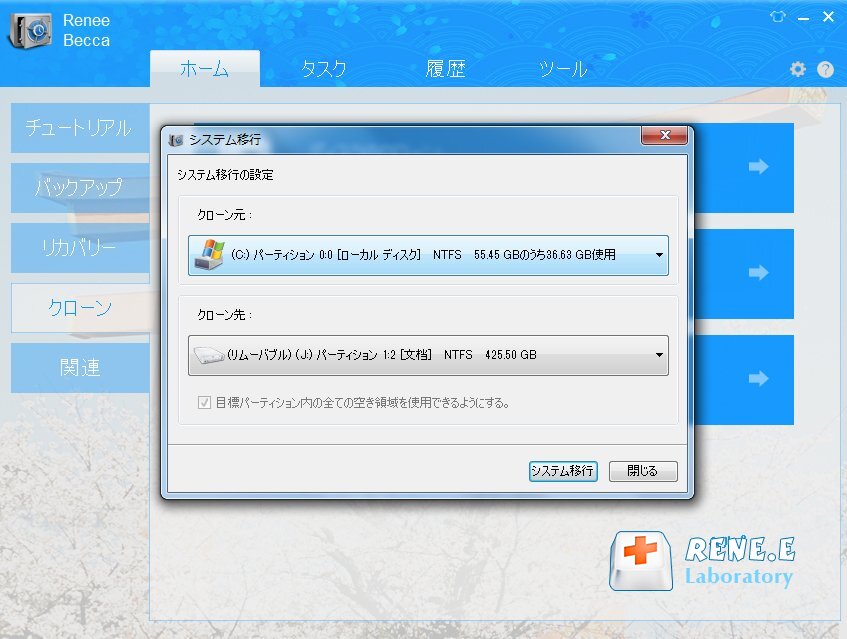
この時点では、ハードウェアの差異を自動的に処理するRenee Beccaやその他の高度なディスククローンツールを使用して再クローン作成を行うのが最善です。このようなツールは、EFIパーティションとBCDを正しく再構築し、必要なストレージドライバを注入し、ハードウェアに合わせてブート構成を調整します。このアプローチにより、何時間もトラブルシューティングに費やす時間を節約し、繰り返しの手動修復によるデータ損失のリスクを軽減できます。
ソースディスクとターゲットディスクを備えたRenee Beccaのシステム移行インターフェース
Renee Becca - 安全高速にSSDクローン・システム移行クローンや引っ越しにも対応、多機能なバックアップ・復元ツールRenee-Becca

自動4Kアライメント システムをSSDに移行すると、4Kアライメントが自動的に実行され、SSDの性能を引き出す。

GPTとMBR対応 システムを移行する時、自動的にSSDに適切なパーティション方式にする。

NTFSとFAT32対応 さまざまなファイルシステム対応。

速度が速い 先進的なアルゴリズムを利用し、最大3000MB /分の速度を達する。

多機能 システム移行、バックアップ、HDDクローン、クリーンアップ等の機能ある。

自動4Kアライメント 4KアライメントでSSDの性能を引き出...

NTFSとFAT32対応 さまざまなファイルシステム対応。

GPTとMBR対応 自動的にSSDに適切なパーティション方式...

無料体験無料体験 26800名のユーザー様に無料体験をしていただきました!

よくある質問

bootrec /fixmbrはUEFIシステムで機能するか?

bootrec /fixmbr はレガシーBIOS/MBRディスク向けに設計されています。ディスクの最初のセクタにあるマスターブートレコードを修復します。UEFI/GPTシステムでは、ファームウェアはブートにMBRを使用せず、WindowsはEFIシステムパーティションに依存します。GPTディスクで /fixmbr を実行すると、エラーなく終了する可能性がありますが、UEFIのブート問題は解決しません。UEFIの場合は、 bcdboot を使用するか、 diskpart でEFIパーティションを修復してください。

WinREではなくWindows内からbootrecコマンドを実行できるか?

いいえ。 bootrec は、実行されていないWindowsインストールに対してオフラインで実行されるように設計されています。Windows内からは、システム独自のブートレコードとBCDはロックされています。これらのコマンドを安全に実行するには、インストールメディアまたは回復メディア、あるいは詳細スタートアップオプション(Shift+再起動)を使用してWindows回復環境を起動する必要があります。

bootrecやbcdbootを実行すると個人ファイルは削除されるか?

いいえ。 bootrecbcdboot はどちらも、ブート構造(MBR、ブートセクタ、BCDストア、ブートローダーファイル)のみを変更します。ドキュメント、写真、インストールされたプログラムには触れません。それでも、変更を加える前に重要なデータを常にバックアップし、 diskpart を使用する前にディスク番号を再確認して、偶発的なデータ損失を回避してください。
Renee Becca - 安全高速にSSDクローン・システム移行クローンや引っ越しにも対応、多機能なバックアップ・復元ツールRenee-Becca

自動4Kアライメント システムをSSDに移行すると、4Kアライメントが自動的に実行され、SSDの性能を引き出す。

GPTとMBR対応 システムを移行する時、自動的にSSDに適切なパーティション方式にする。

NTFSとFAT32対応 さまざまなファイルシステム対応。

速度が速い 先進的なアルゴリズムを利用し、最大3000MB /分の速度を達する。

多機能 システム移行、バックアップ、HDDクローン、クリーンアップ等の機能ある。

自動4Kアライメント 4KアライメントでSSDの性能を引き出...

NTFSとFAT32対応 さまざまなファイルシステム対応。

GPTとMBR対応 自動的にSSDに適切なパーティション方式...

無料体験無料体験 26800名のユーザー様に無料体験をしていただきました!

ユーザーコメント

Page 1

コメントを残す


あなたのコメントは送信され、承認待ちです。