


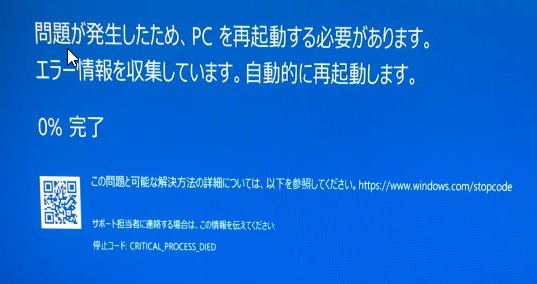
BSOD「CRITICAL_PROCESS_DIED」(0x000000EF)の直し方|データ復旧を優先して安全に修復

概要
本ガイドでは、システム修復の前に必ずデータ復元を優先し、bsod critical_process_died エラー(0x000000EF)に安全に対処する方法を詳しく解説します。ソフトウェア修復、ハードウェア診断、最終的な復旧オプションまで、段階的なワークフローで確実に問題を解決しましょう。


| 症状/トリガー | 考えられるソフトウェア原因 | 考えられるハードウェア原因 |
|---|---|---|
Windowsアップデートまたはドライバーインストール直後にクラッシュ開始 |
高確率 |
低確率 |
ゲーム、動画編集、高負荷タスク中のランダムクラッシュ |
可能性あり |
高確率(過熱、RAM、電源ユニット) |
クリーンブートまたは安全モード後も頻繁にクラッシュ |
中程度 |
高(RAMまたはストレージの故障) |
特定の操作時(例:特定アプリの起動)にのみBSODが表示 |
高(破損したアプリまたはシステムファイル) |
低 |
PCが全く起動せず、復旧オプションも機能しない |
中程度 |
高(ドライブ故障、マザーボード) |
CHKDSKまたはSFCが破損を報告するが、修復後に再発 |
低(マルウェアでない限り) |
高(ドライブの故障) |

Windowsパスワードリセット 3つの簡単な手順でログインパスワードリセット。
迅速なデータ移行 Windowsが起動しなくても迅速にデータ移行。
Windowsの起動障害修復ー さまざまな Windows の起動障害やクラッシュの問題を修復。
ファイルレスキュー Windows起動せずに、紛失したファイルをすばやく復元。
パソコンデータ消去 ディスクファイルを完全に消去、復元を防ぐ。
Windowsパスワードリセット 3つの簡単な手順でログイン...
多機能 パスワード削除、データ移行、管理者作成可能。
パソコンデータ消去 ディスクファイルを完全に消去、復元を防ぐ...
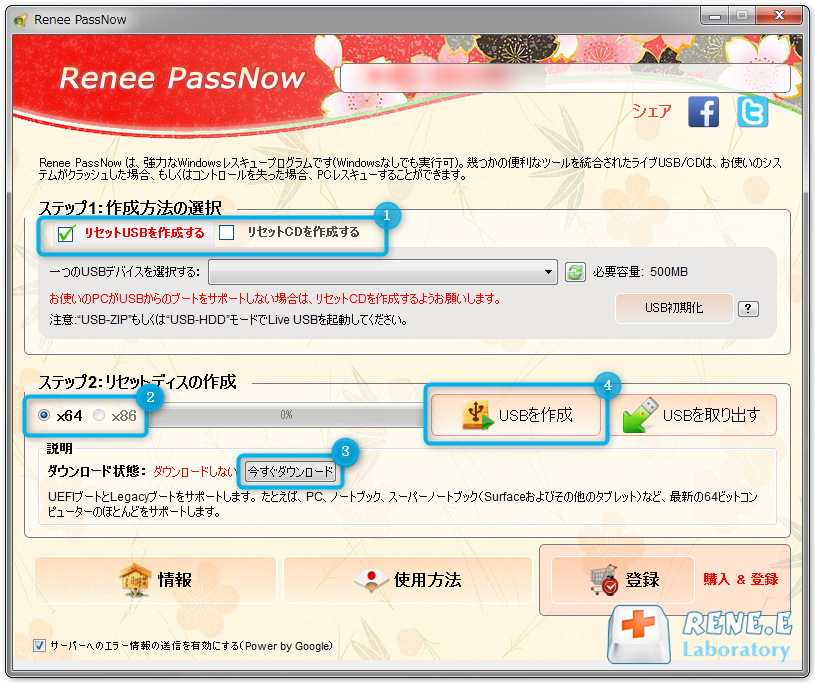
無料体験無料体験 88625名のユーザー様に体験をしていただきました!Tips:ソフトをインストール後、インターフェースからISOファイルをダウンロードする必要があります。
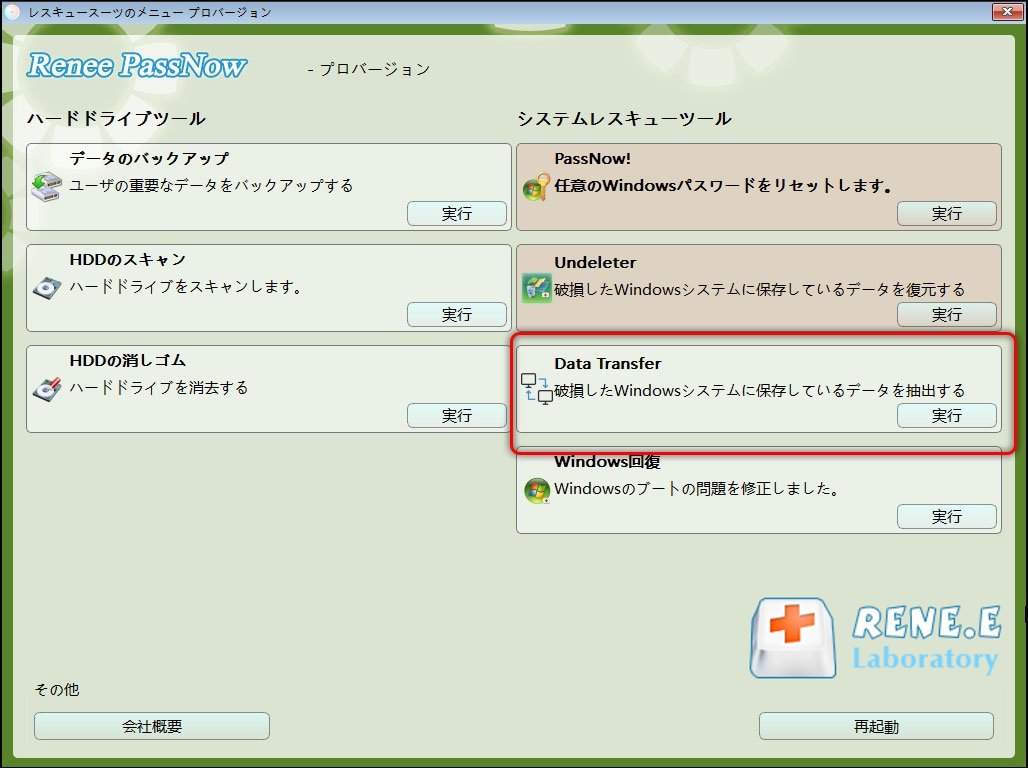
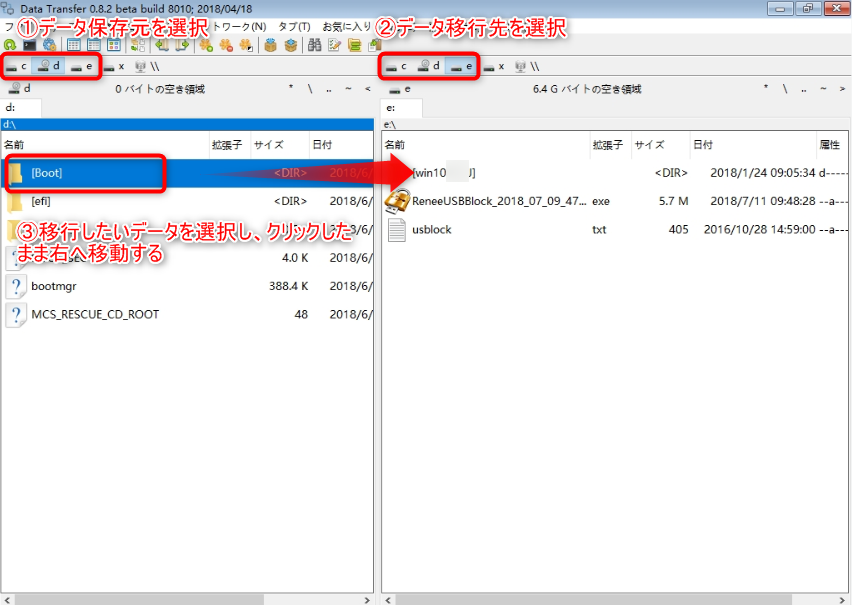
- データ転送 – パーティション全体または選択したフォルダ(文書、画像、デスクトップなど)を外付けドライブにコピー。
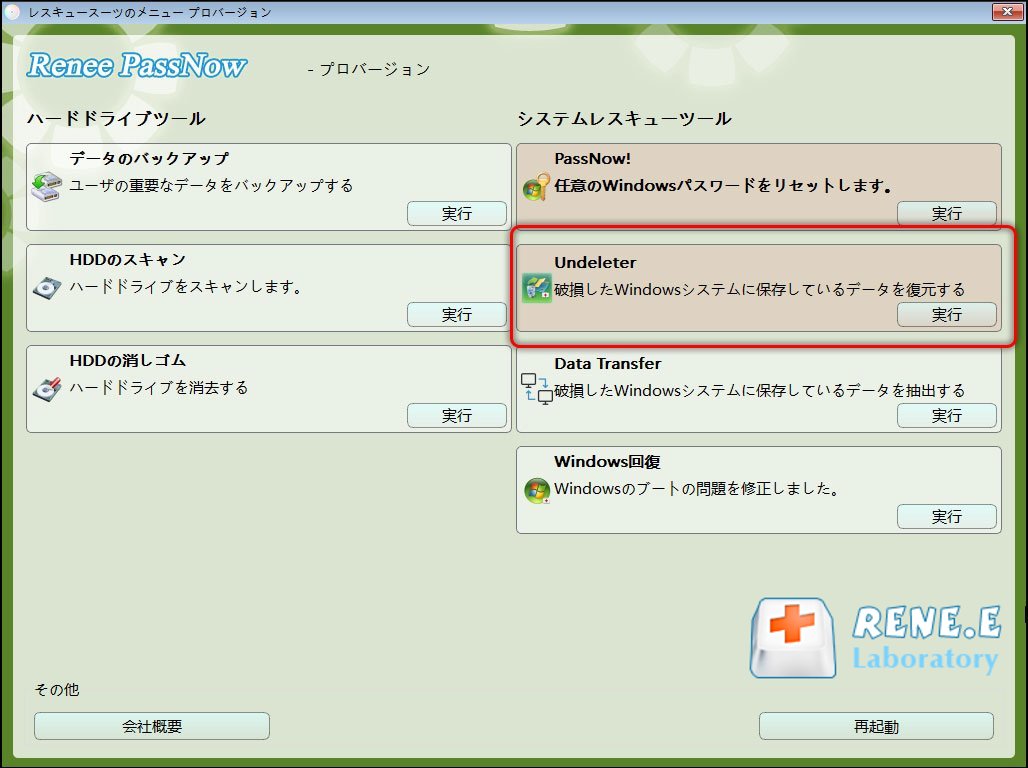
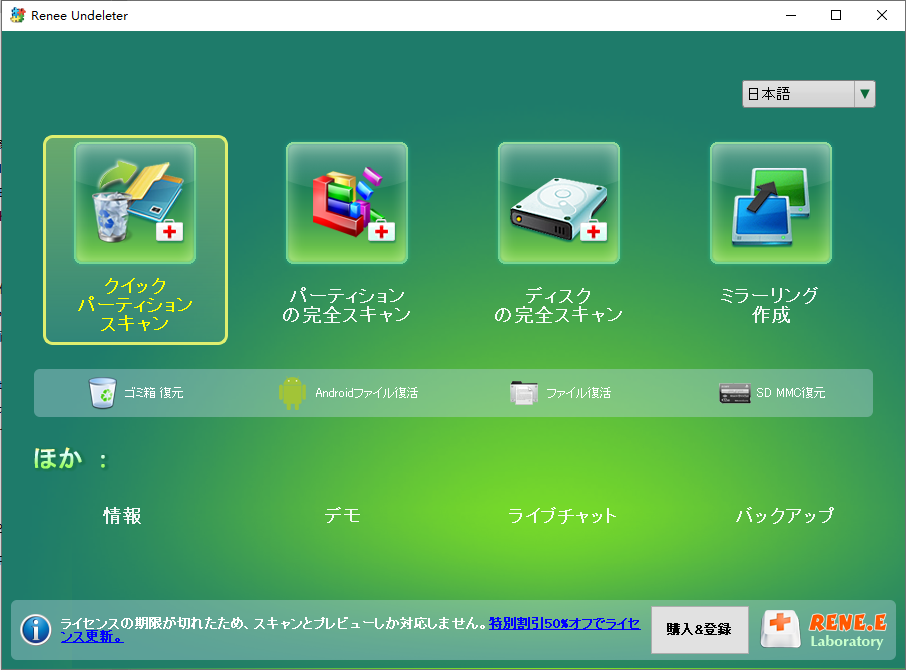
- Undeleter – 既に削除されたファイルや誤って失ったファイルを復元。
| ブランド/BIOS | 起動メニューキー | BIOSキー |
|---|---|---|
Dell |
F12 |
F2 |
HP |
F9 |
Esc / F10 |
Lenovo(コンシューマー) |
F12 |
F2 または Fn+F2 |
Lenovo(ThinkPad) |
Enter キーの後に F12 |
Enter キーの後に F1 |
ASUS |
Esc または F8 |
DEL または F2 |
Acer |
F12 |
DEL または F2 |
MSI |
F11 |
DEL |
Gigabyte / Aorus |
F12 |
DEL または F2 |
ASRock |
F11 |
DEL または F2 |
| 場所 | 保存内容 |
|---|---|
C:\Users\YourUserName\Documents |
個人文書(Word、PDF、スプレッドシート) |
C:\Users\YourUserName\Pictures |
写真、スクリーンショット、画像ライブラリ |
C:\Users\YourUserName\Downloads |
ブラウザおよびアプリのダウンロード |
C:\Users\YourUserName\Desktop |
デスクトップに表示される項目 |
C:\Users\YourUserName\Videos |
ビデオ、画面録画 |
C:\Users\YourUserName\Music |
音楽ファイル、オーディオプロジェクト |
Windowsパスワードリセット 3つの簡単な手順でログインパスワードリセット。
迅速なデータ移行 Windowsが起動しなくても迅速にデータ移行。
Windowsの起動障害修復ー さまざまな Windows の起動障害やクラッシュの問題を修復。
ファイルレスキュー Windows起動せずに、紛失したファイルをすばやく復元。
パソコンデータ消去 ディスクファイルを完全に消去、復元を防ぐ。
Windowsパスワードリセット 3つの簡単な手順でログイン...
多機能 パスワード削除、データ移行、管理者作成可能。
パソコンデータ消去 ディスクファイルを完全に消去、復元を防ぐ...
無料体験無料体験 88625名のユーザー様に体験をしていただきました!Tips:ソフトをインストール後、インターフェースからISOファイルをダウンロードする必要があります。
Windows 10/11 で安全モードに入る方法
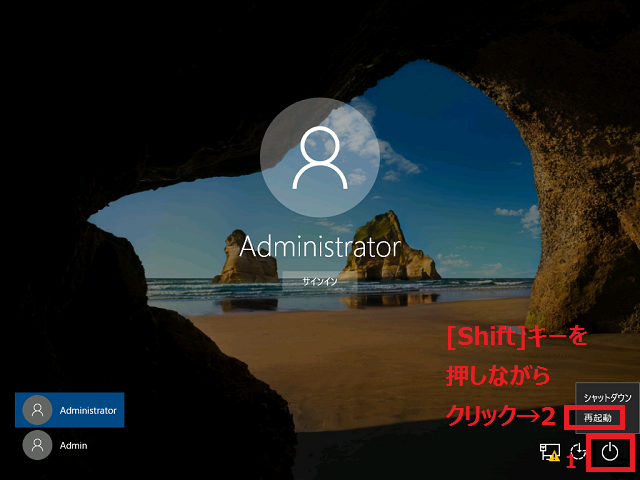
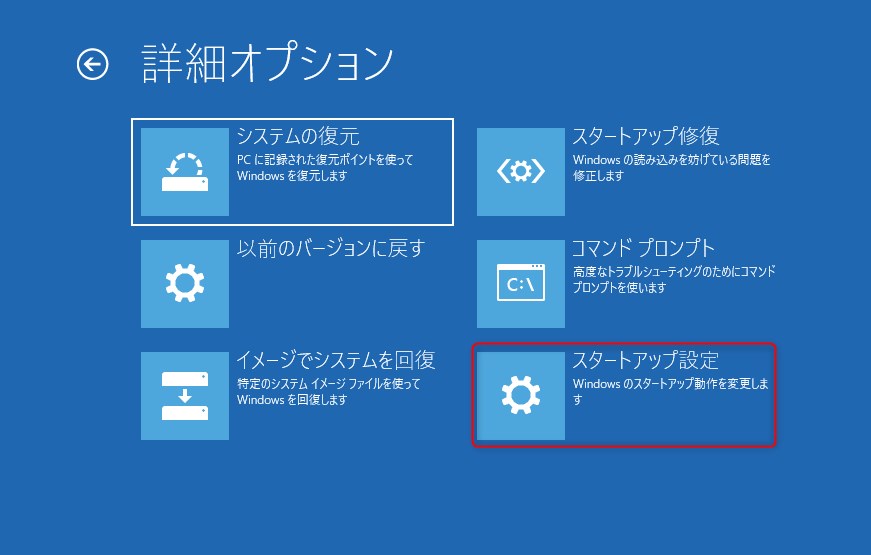
- PC の電源を完全に切り、再度電源を入れます。Windowsロゴまたはメーカーロゴが表示されたらすぐに、 電源 ボタンを5~10秒間押し続けて強制シャットダウンします。
- この電源投入/強制シャットダウンのサイクルを 連続3回 繰り返します。
- 4回目の起動で、Windows は 自動修復 画面を表示するはずです。 詳細オプション > トラブルシューティング > 詳細オプション > スタートアップ設定 > 再起動 をクリックし、その後 4 または F4 を押します。
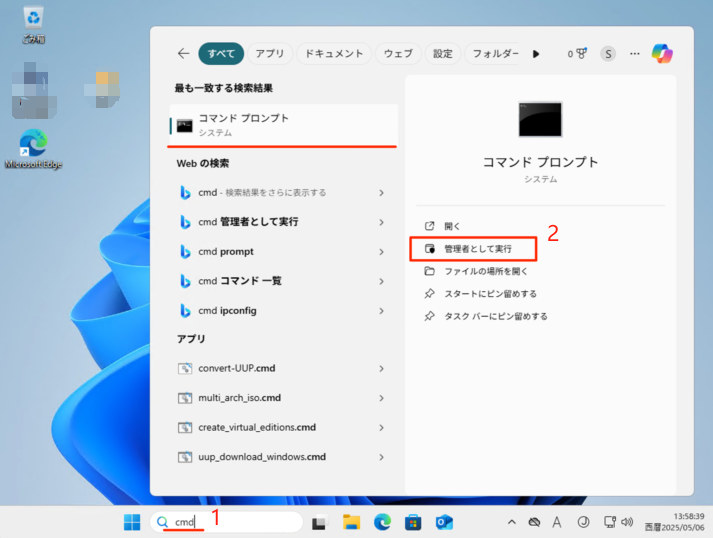
SFC /SCANNOW
DISM /Online /Cleanup-Image /RestoreHealth
CHKDSK /f /r
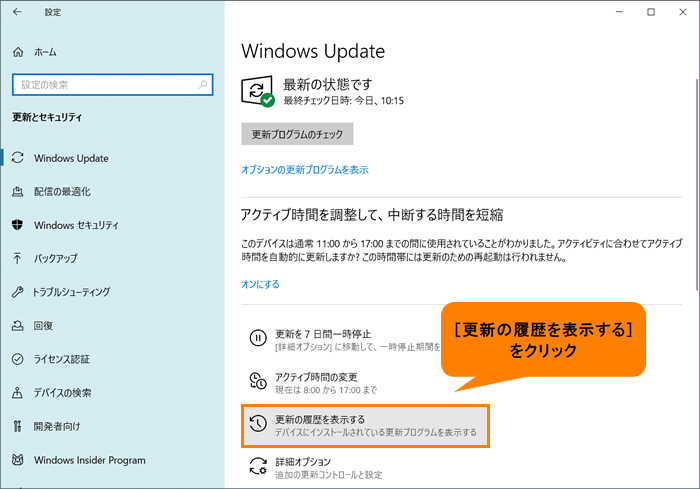
Windowsアップデートの場合:
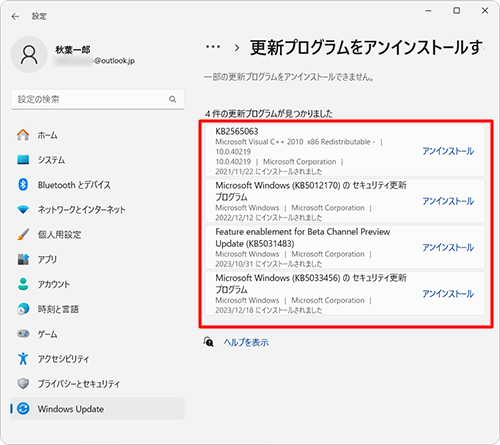
ドライバーの場合:
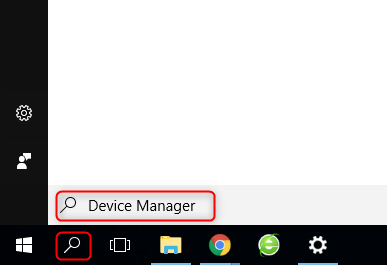
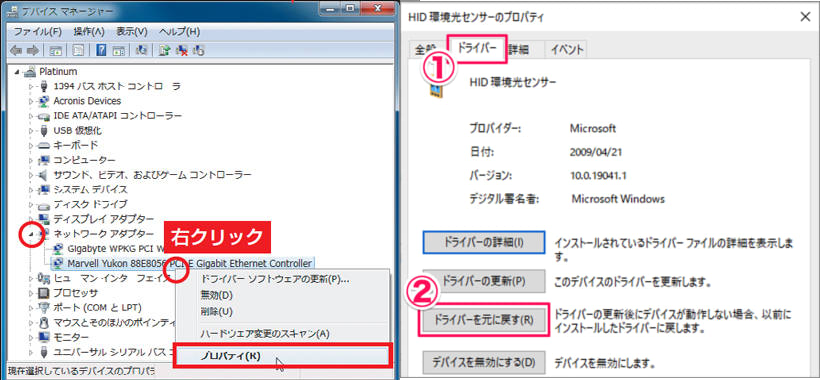
Windowsインストール用USB/DVDをお持ちの場合
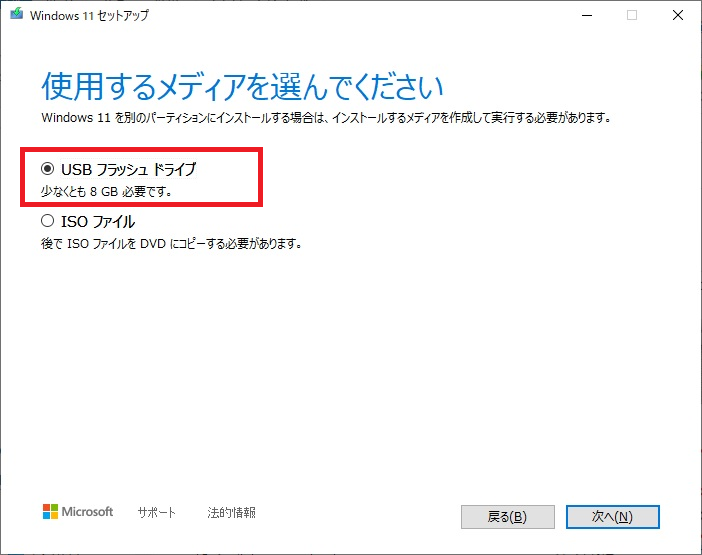
以下のコマンドを順に実行:
bootrec /fixmbr
bootrec /fixboot
bootrec /scanos
bootrec /rebuildbcd
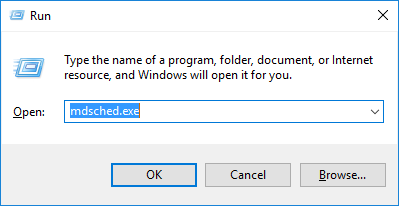
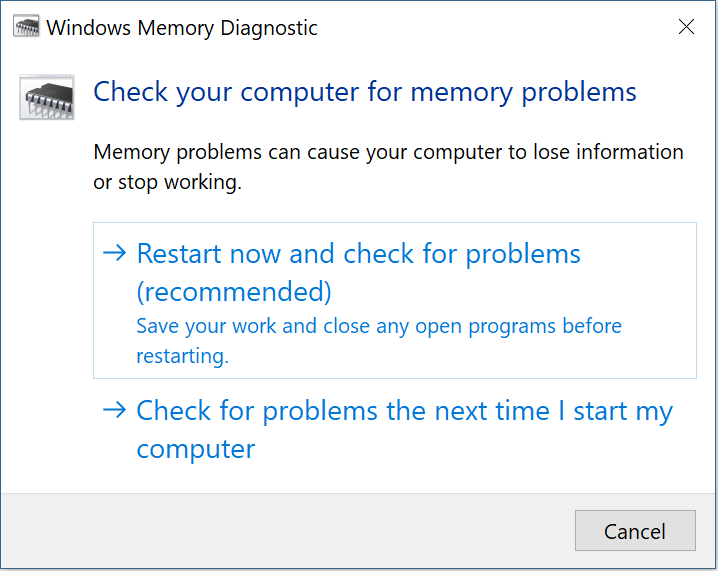
Win + R を押し、ダイアログに mdsched.exe と入力してWindowsメモリ診断を実行します。
| オプション | 機能 | データリスクレベル | 成功率 |
|---|---|---|---|
システムの復元 |
システム設定を以前の時点に戻す。個人ファイルは保持 |
低(既存の復元ポイントが必要) |
中~高 |
PC をリセット – ファイルを保持 |
C:\Users フォルダは保持されるが、アプリと設定は削除 |
中程度(失敗してデータを失う可能性あり) |
中 |
PC をリセット – すべて削除 |
システムドライブの全データを削除 |
高(完全バックアップが必要) |
高 |
USB からのクリーンインストール |
完全消去後の新規Windowsインストール |
非常に高(完全バックアップが必要) |
最高 |
- 定期的なシステムイメージバックアップを実施-週次、または少なくとも大きな変更の前に行いましょう。
- システムの復元を有効にし、Windowsアップデートやドライバーインストールの前に手動で復元ポイントを作成しましょう。
- ドライバーは更新しますが、ベータ版や非公式版は避けてください。
- 3~6か月ごとにS.M.A.R.T.ツールでドライブの健康状態を監視しましょう。
- MemTest86でRAMを年に1回テスト(ランダムクラッシュが発生する場合はより頻繁に)。
- 緊急時の起動とデータアクセス用にRenee PassNow USBを手元に保管し、時々最新バージョンに更新しましょう。
- 予防保守として、四半期ごとに sfc /scannow と DISM /Online /Cleanup-Image /RestoreHealth を実行しましょう。
CRITICAL_PROCESS_DIED はCPUやHDDの永久故障を意味する?
起動可能USB作成用の別PCがなくてもクイックパーティションスキャンできる?
CHKDSKやSFCが成功しても数日後にBSODが再発するのはなぜ?
「ファイルを保持」でWindowsをリセットしても個人データは安全?
過熱がこの特定のストップコードの原因になる?
多機能 パスワードリセット、データ移行、データ復旧、管理者アカウント作成、データ抹消など複数の実用的な機能が搭載。
汎用性高いノートPC、デスクトップ、Surface対応。NEC,Dell,富士通,東芝,Lenovo,SONY,ASUS,Acer,IBM, パナソニック対応
動作環境 Windows 11, 10, 8.1, 8, 7, Vista and XP (32bit/64bit) で実行可能。
操作簡単 日本語インタフェースがあり、分かりやすく、サポートも提供。
無料体験可能 無料体験版で問題解決できるか確認可能。
多機能 パスワード削除、データ移行、管理者作成、データ抹消。
汎用性高い ノートパソコンもデスクトップも対応。
無料体験可能 無料体験版で問題解決できるか確認可能。
関連記事 :
CRITICAL_PROCESS_DIED(ntoskrnl.exe)でブルースクリーン?Windows 10/11の直し方まとめ
2026-03-17
Satoshi : この記事では、Windows環境で発生する「CRITICAL_PROCESS_DIED ntoskrnl.exe」ブルースクリー...



ユーザーコメント
コメントを残す