author avatar
  プロダクトマネージャー
2026-3-17ゆうかが更新しました

概要
この記事では、Windows環境で発生する「CRITICAL_PROCESS_DIED ntoskrnl.exe」ブルースクリーンエラー(BSOD)の原因と対処法を詳しく解説します。エラーが発生する主な状況、根本原因、そして基本的なチェックからシステム修復・再インストールまで、段階的な解決策を網羅。特に「CRITICAL_PROCESS_DIED ntoskrnl.exe 対処法」に焦点を当て、確実に問題を解決する手順を提供します。


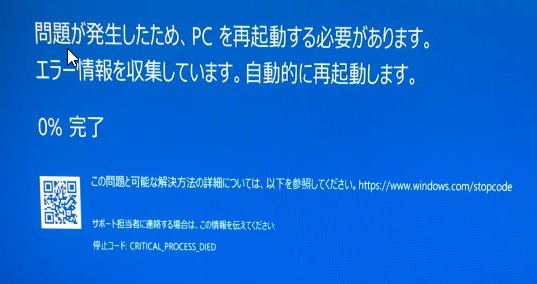
CRITICAL_PROCESS_DIED ブルースクリーン(BSOD)の停止コード(正式には0x000000EF)は、Windowsの重要なシステムプロセスが予期せず終了した際に表示され、さらなる損傷を防ぐため即座にシャットダウンを強制します。
CRITICAL_PROCESS_DIED ntoskrnl.exe Windows 10
このエラーでは、多くの場合、 ntoskrnl.exe (Windowsカーネルエグゼクティブ)が障害モジュールとして表示されますが、これはカーネルがほぼすべての操作に関与しているためであり、実際の原因となることはほとんどありません。通常、これは不具合のあるドライバー、破損したシステムファイル、ハードウェアの問題、またはカーネルを不安定にする最近のソフトウェア変更を示唆しています。この critical_process_died ntoskrnl exe の問題は、さまざまな形で現れることがあります。
よくある状況は以下の通りです:
  • 起動ループ またはログイン直後に繰り返し再起動。
  • Windows更新後のクラッシュ (特に機能更新やセキュリティパッチの適用後)。
  • ゲーム中や高負荷時のクラッシュ (グラフィックスやストレージドライバーに負荷がかかる場合)。
  • 新しいハードウェアの追加 (RAM、SSD、GPU、マザーボードの交換など)。
サポート終了に関する重要なお知らせ :Windows 10のサポートは2025年10月14日をもって終了しました。Microsoftは今後、セキュリティ更新プログラム、技術サポート、修正プログラムを提供しません。公式サポートは受けられず、多くの修復作業をユーザー自身で手動で行う必要があります。 この記事のどの方法を実行する前にも、まずRenee PassNowを使って完全なデータのバックアップまたは転送を行ってください 。これにより、データの永久的な損失を防げます。
症状・原因・解決策の比較表
症状考えられる原因一般的な解決策

毎回起動時にBSOD

システムファイルまたはドライバーの破損

セーフモード → SFC/DISM → ドライバーロールバック

ゲーム中のクラッシュ

グラフィックス/ストレージドライバーの競合

ドライバーの更新/ロールバック、またはハードウェアテスト

更新後の不安定

不具合のあるWindows更新またはコンポーネント

更新のロールバックまたはシステムリセット

新しいRAM/SSD追加後

ハードウェアの非互換性または故障

メモリ/ディスク診断 + コンポーネントの再接続

高負荷時のランダムクラッシュ

過熱、HDD/SSDの劣化、マルウェア

ハードウェア診断 + クリーンインストール

参照:
https://learn.microsoft.com/en-us/windows-hardware/drivers/debugger/bug-check-0xef–critical-process-died
https://support.microsoft.com/en-us/windows/use-the-system-file-checker-tool-to-repair-missing-or-corrupted-system-files-79aa86cb-ca52-166a-92a3-966e85d4094e

高度な修復前の簡単なチェック

修復ツールを使ったりシステムコマンドを実行する前に、まずこれらの 安全で非破壊的なチェック を実施してください。システムファイルや個人データを変更せず、最小限の手間で critical_process_died ntoskrnl exe のBSODの原因を特定・解消できる場合があります。
1. 完全な電源サイクルを実行

コンピューターを完全にシャットダウンします。電源ケーブルを抜き、ノートPCを使用している場合は、バッテリーが取り外せる場合はそれを外してください。2~3分ほど待ってから、すべてを再接続し、システムを再起動します。これにより残留電力がクリアされ、一時的なハードウェアまたはファームウェアの不具合が解消されることがあります。

2. すべての外部デバイスを切断

USBメモリ、プリンター、外付けHDD、Webカメラ、サブモニターなど、必須でない周辺機器をすべて外してください。キーボードとマウスだけを接続した状態にしてください。不具合のある、または互換性のないデバイスが起動時にカーネルレベルのクラッシュを引き起こすことがあります。

3. セーフモードで起動を試す

システムを再起動し、 Shift キーを押しながら「再起動」を選択するか、回復メニューからセーフモードに入ります。Windowsがセーフモードで正常に起動する場合、問題はサードパーティ製ドライバーやスタートアッププログラム、または最近のソフトウェア変更に起因する可能性が高く、コアシステムファイルの問題ではありません。
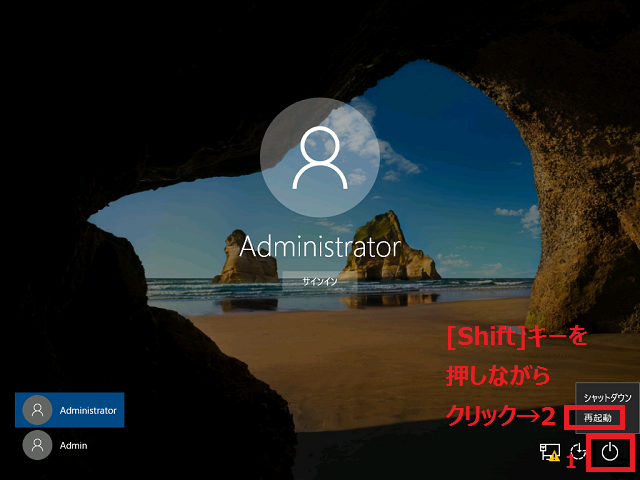
Windows、Shift + 再起動
これらのチェックは通常数分で完了し、リスクもほとんどありません。ただし、深刻なシステムの破損や故障しているハードウェアは修復できません。ブルースクリーンが続く場合は、次に重要なデータのバックアップを優先し、その後で高度な修復方法に進んでください。

Renee PassNowによるデータの復旧またはバックアップ

以降の修復手順を実行する前 (セーフモードでのコマンド実行、ドライバーロールバック、Windowsリセットなどを含む)、 Renee PassNowを使って重要なデータをすべてバックアップまたは転送してください
これは最も安全な最初の対応です。このツールはWindowsの外側で起動可能な環境から動作するため、BSODループや完全に起動不能な状態でもファイルにアクセスしてコピーできます。トラブルシューティング中にデータを失うリスクを避けるため、 critical_process_died ntoskrnl exe エラーに直面した際は、この手順を最優先してください。

Renee PassNowは以下の状況で特に効果的です:

  • 繰り返しBSODが発生し、通常起動やセーフモードでの起動ができない。
  • Windowsの組み込みツール(SFC、DISM、回復)が利用できない。
  • リスクの高い修復作業の前に、データを外付けドライブにクローンまたは転送する必要がある。
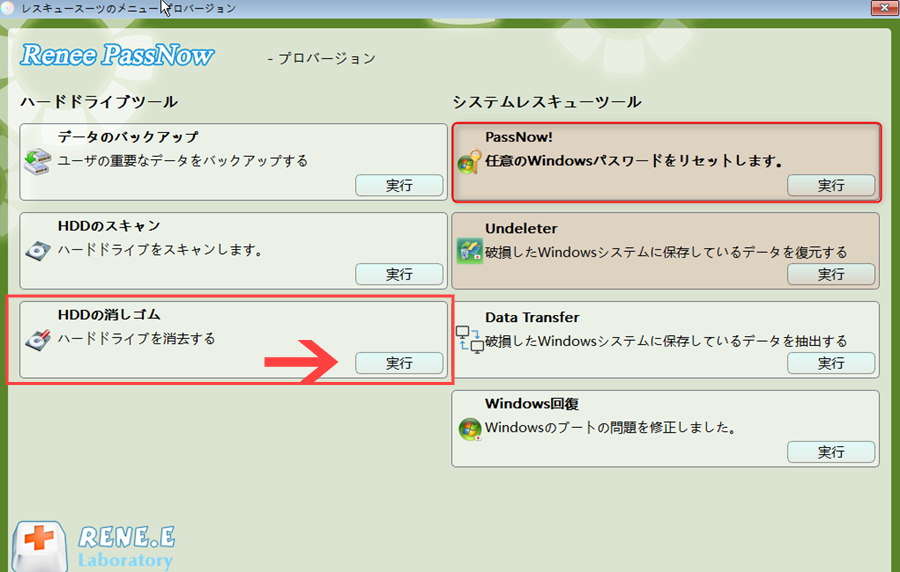
Renee PassNowの機能

Renee PassNowの主な復旧・バックアップ機能:

  • データ転送&バックアップ :Windowsを起動せずに、起動不能なドライブから他の内蔵/外付けディスクへファイル、フォルダー、パーティション全体をコピー可能。
  • ディスクのクローン :ハードディスクの完全なバックアップイメージ(OS、プログラム、個人ファイルを含む)を外付けデバイスに作成。
  • クイックパーティションスキャン(Undeleter) :破損したディスクから削除・紛失したファイル(写真、文書など)をプレビュー機能付きで復元。
  • Windows回復 :MBR、DBR、ブラックアウト画面など、一般的な起動障害やBSODを数分で修復。
動作には、どのPCでも作成可能な起動可能なUSB/CDが必要。Windows 10/11をサポートし、PE/Linux環境で動作。
Renee PassNow - プロフェッショナルで強力なシステムレスキューシステムレスキューソフトRenee PassNow

Windowsパスワードリセット 対応OS:Windows 11 / 10 / 8.1 / 8 / 7 / Vista / XP / 2000

迅速なデータ移行 Windowsが起動しなくても迅速にデータ移行。

Windowsの起動障害修復 さまざまな Windows の起動障害やクラッシュの問題を修復。

ファイルレスキュー Windows起動せずに、紛失したファイルをすばやく復元。

パソコンデータ消去 ディスクファイルを完全に消去、復元を防ぐ。

Windowsパスワードリセット 対応OS:Windows ...

多機能 パスワード削除、データ移行、管理者作成可能。

パソコンデータ消去 ディスクファイルを完全に消去、復元を防ぐ...
無料体験無料体験 800名のユーザー様に無料体験をしていただきました!

Tips:ソフトをインストール後、インターフェースからISOファイルをダウンロードする必要があります。

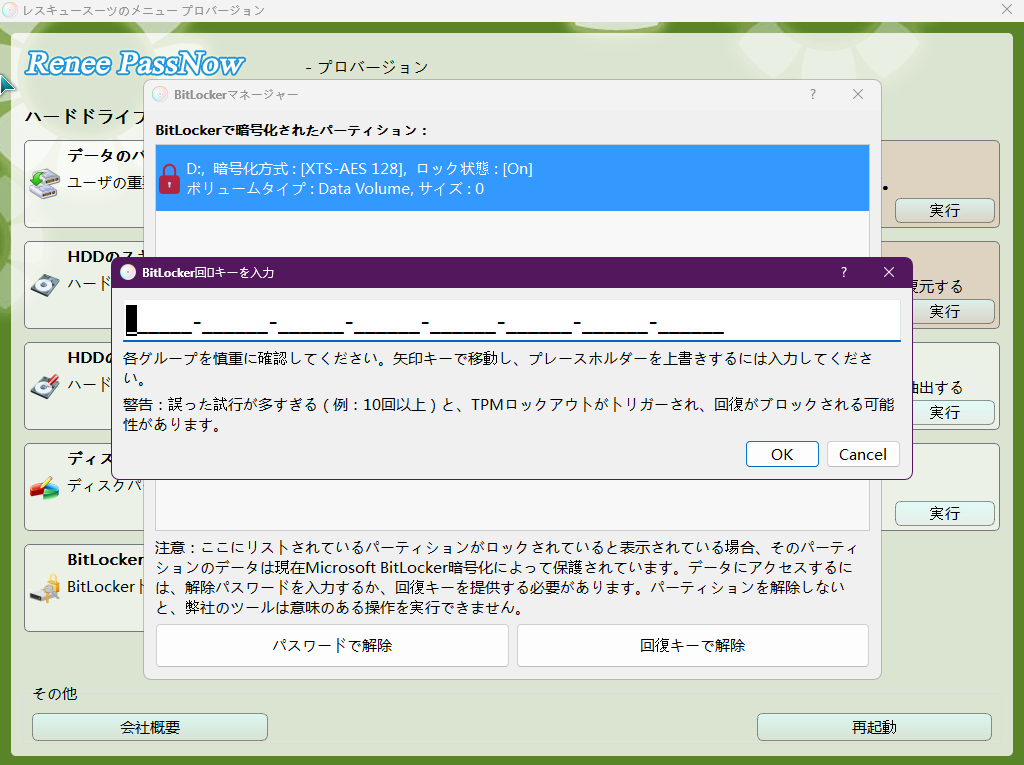
また、Renee PassNowはBitLockerにも対応しています:
BitLockerマネージャーでBitLockerを解除

修復方法

すでにデータをバックアップ済みで、PCが依然として通常起動しない場合は、Windows回復環境(WinRE)にアクセスして問題を修復できます。

WinREメディアの作成方法:

Windowsの回復環境(WinRE)が壊れている場合に必要
1. 別の正常に動作するWindows PCで、Microsoft公式ページから メディア作成ツール をダウンロードします:
  • https://www.microsoft.com/software-download/windows10
  • https://www.microsoft.com/software-download/windows11
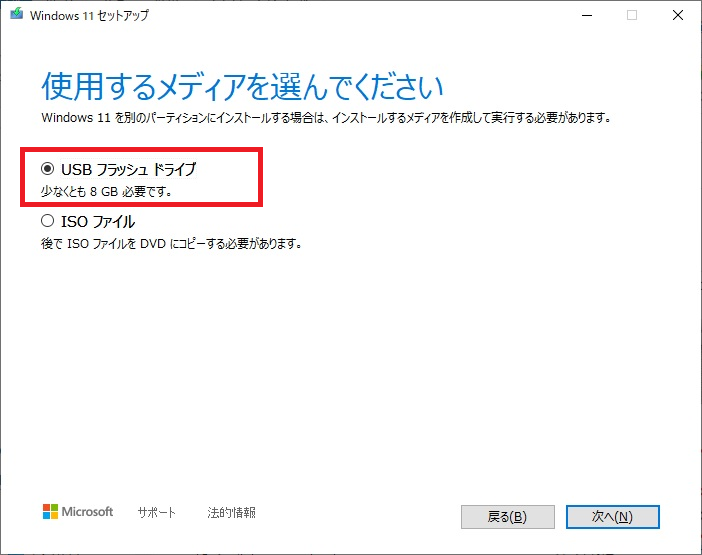
2. ツールを実行し、「別のPC用のインストールメディアを作成する」を選択し、Windows 10を選び、起動可能なUSBフラッシュドライブ(8GB以上、完全に空)を作成します。
3. USBを問題のあるPCに挿入し、BIOS/UEFI(通常はF2、Del、またはF10)にアクセスして、USBを最初の起動デバイスに設定し、修復オプションにアクセスします。

1. 組み込みWindowsツールによるシステムファイルの修復

SFC(システムファイルチェッカー) DISM(展開イメージ サービシングおよび管理) は、Windowsに組み込まれたユーティリティで、破損したシステムコンポーネントを検出し修復します。ファイルレベルの破損は、 critical_process_died ntoskrnl exe BSODにおける ntoskrnl.exe関連のクラッシュ のよくある原因であり、特に更新の中断、不正シャットダウン、マルウェア活動後に発生します。正しく使用すれば、これらのツールは安全で、個人ファイルに影響を与えません。
前提条件
コマンドプロンプト付きセーフモード または Windows回復環境(WinRE) にアクセスできる必要があります。Windowsが正常に起動しない場合は、インストールメディアが必要になる場合があります。
利点:
  • 無料で組み込み
  • サードパーティ製ソフトウェア不要
  • データ損失なしでシステム破損を修復可能
  • 更新関連の問題に有効

欠点:

  • システムイメージが深刻に破損している場合、失敗する可能性あり
  • Windowsが起動しない場合、WinREまたは起動可能なメディアが必要
  • ハードウェアやドライバーの問題は修復できない
  • Windowsシステムファイルに限定

ステップ 1:WinREまたはコマンドプロンプト付きセーフモードに起動
Windowsが(一時的にでも)起動する場合:
1. PCを再起動します。
2. Shift キーを押しながら、電源メニューから 再起動 を選択します。
Windows、Shift + 再起動
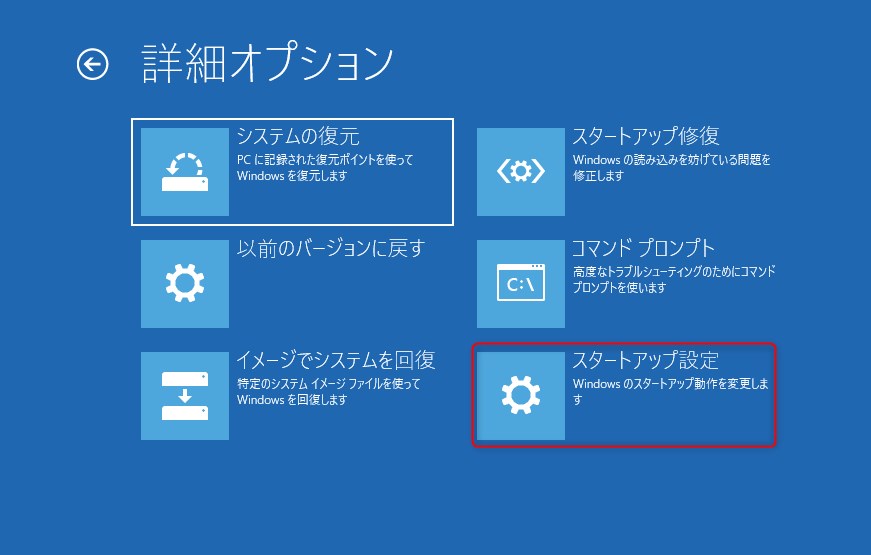
3. トラブルシューティング → 高度なオプション → 起動設定 → 再起動 と進みます。
高度なオプションで起動設定を選択
4. 6 または F6 を押して、 コマンドプロンプト付きセーフモード を選択します。
Windowsがまったく起動しない場合:
1. PCの電源を入れ、Windowsが読み込み中に電源ボタンを押し続けて 3回連続で強制シャットダウン します。
2. 次回起動時に、Windowsは自動的に Windows回復環境(WinRE) に入ります。
3. トラブルシューティング → 高度なオプション → コマンドプロンプト を選択します。
コマンドプロンプト
4. Windowsユーザーアカウントを選び、必要に応じてアカウントパスワードを入力します。
管理者アカウントのパスワードをお持ちでない場合は、Windowsパスワードリセット機能またはWindowsアカウント作成機能をご利用ください。
Renee PassNow - プロフェッショナルで強力なシステムレスキューシステムレスキューソフトRenee PassNow

Windowsパスワードリセット 対応OS:Windows 11 / 10 / 8.1 / 8 / 7 / Vista / XP / 2000

迅速なデータ移行 Windowsが起動しなくても迅速にデータ移行。

Windowsの起動障害修復 さまざまな Windows の起動障害やクラッシュの問題を修復。

ファイルレスキュー Windows起動せずに、紛失したファイルをすばやく復元。

パソコンデータ消去 ディスクファイルを完全に消去、復元を防ぐ。

Windowsパスワードリセット 対応OS:Windows ...

多機能 パスワード削除、データ移行、管理者作成可能。

パソコンデータ消去 ディスクファイルを完全に消去、復元を防ぐ...
無料体験無料体験 800名のユーザー様に無料体験をしていただきました!

Tips:ソフトをインストール後、インターフェースからISOファイルをダウンロードする必要があります。

5. コマンドプロンプトがWinRE内で開き、オフラインで修復コマンドを実行できます。
内蔵のWindows回復環境(WinRE)がまったく起動しない場合:
1. 別の正常に動作するコンピューターで、Microsoft公式のメディア作成ツールを使って WindowsインストールUSB を作成します。
Windows 11インストールメディアUSBを作成
2. USBドライブを問題のあるPCに挿入し、電源を入れます。
3. BIOS/UEFI設定に入ります(起動時に F2F12Del 、または Esc を押すのが一般的)。
4. USBドライブを最初の起動デバイスに設定し、変更を保存して再起動します。
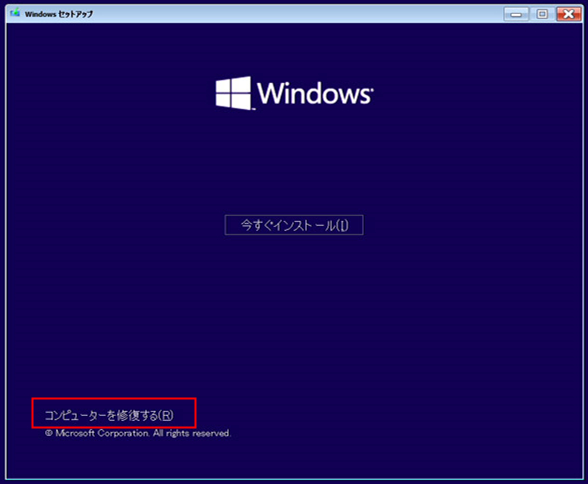
5. Windowsセットアップ画面が表示されたら、 PCを回復する を選択します( インストール は選ばないでください)。
Windowsインストールで「PCを回復する」
6. トラブルシューティング → 高度なオプション → コマンドプロンプト と進み、回復ツールにアクセスします。

ステップ 2:DISMでWindowsイメージを修復

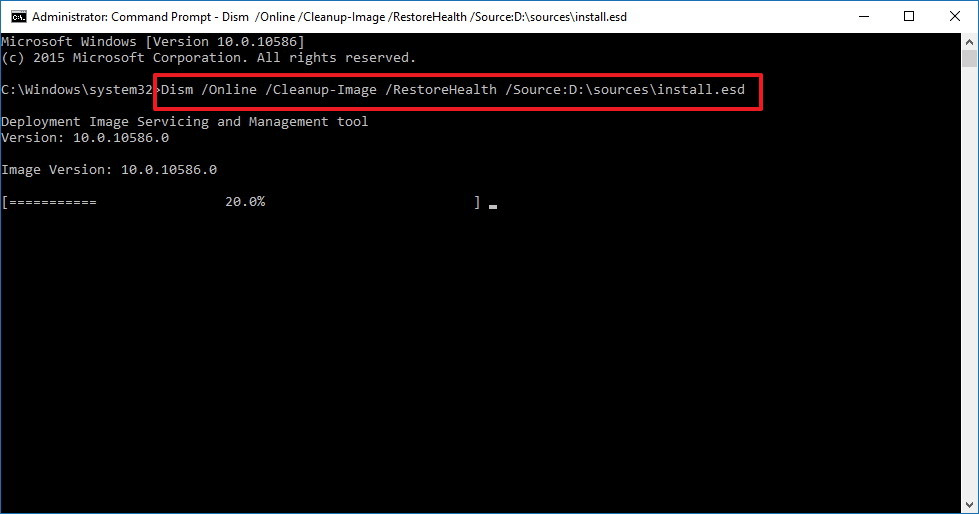
コマンドプロンプトが開いたら、次のコマンドを入力してEnterキーを押します:

DISM /Online /Cleanup-Image /RestoreHealth

[DISM.exe /Online /Cleanup-image /Restorehealth]と入力
この処理にはシステム状態に応じて 10~30分 かかることがあります。スキャン中はウィンドウを閉じたりPCを再起動したりしないでください。
DISMがソースファイルの不足を報告する場合 、インストールUSBを修復ソースとして使用します:

DISM /Image:C:\ /Cleanup-Image /RestoreHealth /Source:X:\sources\install.wim

X: をWindowsインストールメディアのドライブレターに置き換えてください。)
Dism /Online /Cleanup-Image /RestoreHealth

ステップ 3:システムファイルチェッカー(SFC)を実行

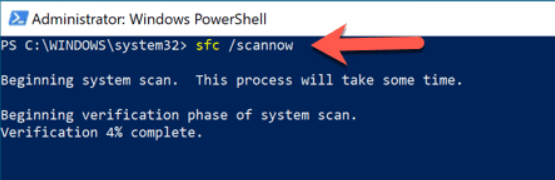
DISMが正常に完了したら、次を実行します:

sfc /scannow

PowerShellでsfc /scannowを実行
SFCは保護されたシステムファイルをスキャンし、破損したファイルを自動的に置き換えます。このステップは通常 5~15分 かかります。

ステップ 4:再起動して安定性を確認

コンピューターを通常通り再起動し、システムの動作を監視します:
  • BSODが表示されなくなった場合、問題はシステムファイルの破損が原因だった可能性が高いです。
  • クラッシュが続く場合、根本原因は ドライバーやハードウェア に関連している可能性が高く、さらなるトラブルシューティングが必要です。
これらのコマンドが成功しても critical_process_died ntoskrnl exe エラーが再発する場合、ドライバーなどより深い問題が関与している可能性があります。次の方法でさらにトラブルシューティングを進めてください。

2. 根本原因に対処するドライバーおよび更新プログラムのロールバック

不具合のある、または互換性のないドライバー(特にグラフィックス、ストレージコントローラー、チップセット)が、 critical_process_died ntoskrnl exe エラー(ntoskrnl.exe関連)の最も一般的な原因です。最近のWindows更新プログラムもカーネルの不安定を引き起こす可能性があります。問題のある要素をロールバックすることで、再インストールせずに問題を解決できることが多く、ソフトウェア起因のBSODに対して効果的なアプローチです。
関与しやすいドライバーの例:NVIDIA/AMD GPU、Intel/AMDチップセット、SATA/NVMeストレージ、ネットワークアダプター。

ロールバック対象ドライバーのチェックリスト比較

ドライバーの種類よくある問題の例確認/ロールバック方法

グラフィックス

NVIDIA GeForce、AMD Radeon

デバイスマネージャー → ディスプレイアダプター → プロパティ → ドライバーのロールバック

ストレージ

Intel RST、標準SATA AHCI

デバイスマネージャー → ストレージコントローラー → ロールバックまたは更新

チップセット

Intel/AMDチップセットデバイス

デバイスマネージャー → システムデバイス → プロパティ → ロールバック

ネットワーク

Realtek/Intel Ethernet/Wi-Fi

デバイスマネージャー → ネットワークアダプター → ドライバーのロールバック

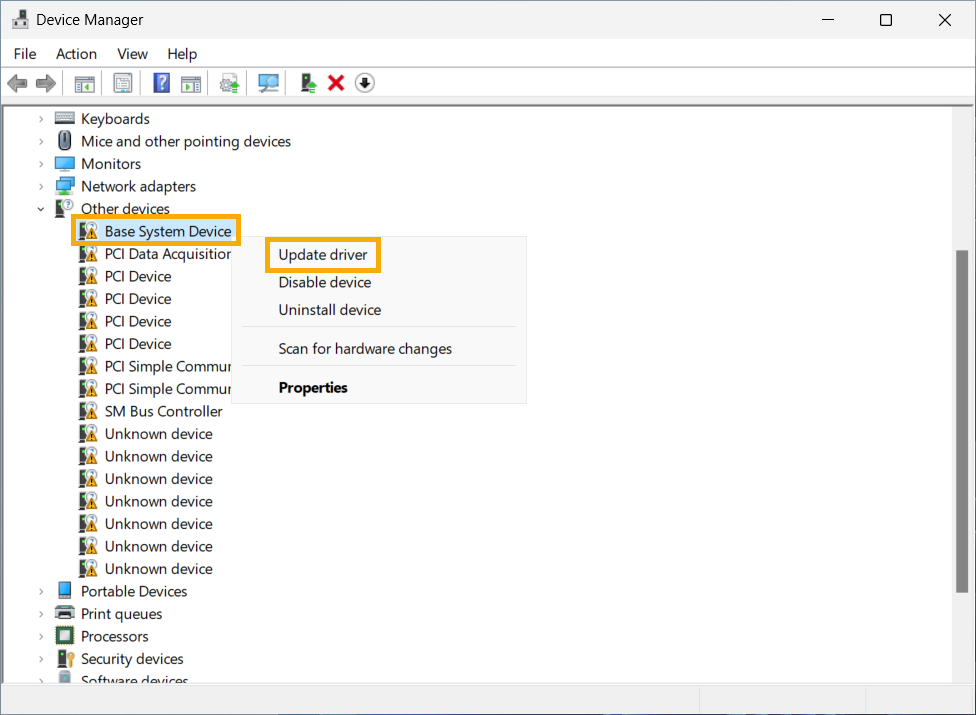
古くなっている、または不具合のあるドライバーを持つデバイスを右クリック(通常、不具合のあるデバイスには黄色の感嘆符アイコンが表示されます)
利点:
  • 一般的な根本原因に対処
  • 最近の変更を迅速に元に戻す
  • インストール済みソフトウェアを保持
  • データ損失のリスクなし

欠点:

  • 正しいドライバーを特定する必要あり
  • 複数回の試行が必要な場合も
  • ハードウェアの不具合は修復できない
  • ロールバックオプションが利用できない場合も

1. セーフモード(またはWinRE → トラブルシューティング → 高度なオプション → 起動設定)に起動。
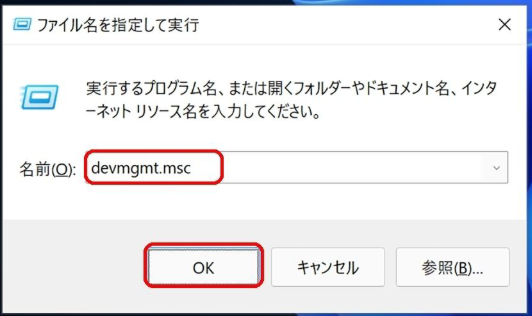
2. デバイスマネージャー(devmgmt.msc)を開き、「ディスプレイアダプター」などのカテゴリを展開し、疑わしいドライバー(例:NVIDIAグラフィックス)を右クリックして プロパティドライバー タブ → ドライバーのロールバック (利用可能な場合)を選択。
デバイスマネージャーを開く
3. 最近の更新プログラムについては:設定 → 更新とセキュリティ → 更新履歴を表示 → 更新プログラムのアンインストール(クラッシュのタイミングと関連するKB番号を対象)。
4. 通常通り再起動し、安定性をテスト。
この方法は、ソフトウェアの競合に起因する critical_process_died ntoskrnl exe クラッシュを頻繁に解決します。ドライバー調整後も問題が続く場合は、ハードウェアチェックに進んでください。

3. しつこいBSOD問題のハードウェア診断

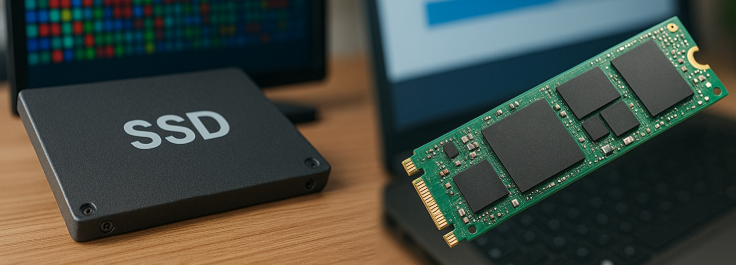
ブルースクリーンクラッシュが RAMやSSDのアップグレード後 に発生する場合、または 高負荷時のみ 発生する場合、ハードウェア関連の不具合が CRITICAL_PROCESS_DIED(ntoskrnl.exe) エラーに影響している可能性があります。
RAMまたは劣化したSSD
故障しているコンポーネント(最も一般的には 不良RAM劣化したSSD )はWindowsカーネルを不安定にし、ntoskrnl.exeを参照するクラッシュを引き起こすことがあります。ハードウェア診断を実行することで、根本原因がソフトウェアではなく物理的であるかどうかを判断できます。これらの手順は慎重に、段階的に実施する必要があります。
  • メモリ診断 :不良RAMモジュールを検出。
  • ディスク診断 (chkdskまたはメーカー製ツール):SSD/HDDの不良セクターをチェック。
これらは技術的な理解度を要し、 完全なデータバックアップ にのみ実行してください。コンポーネントの再接続や、最小構成(RAM1枚、オンボードグラフィックス)でのテストを推奨します。

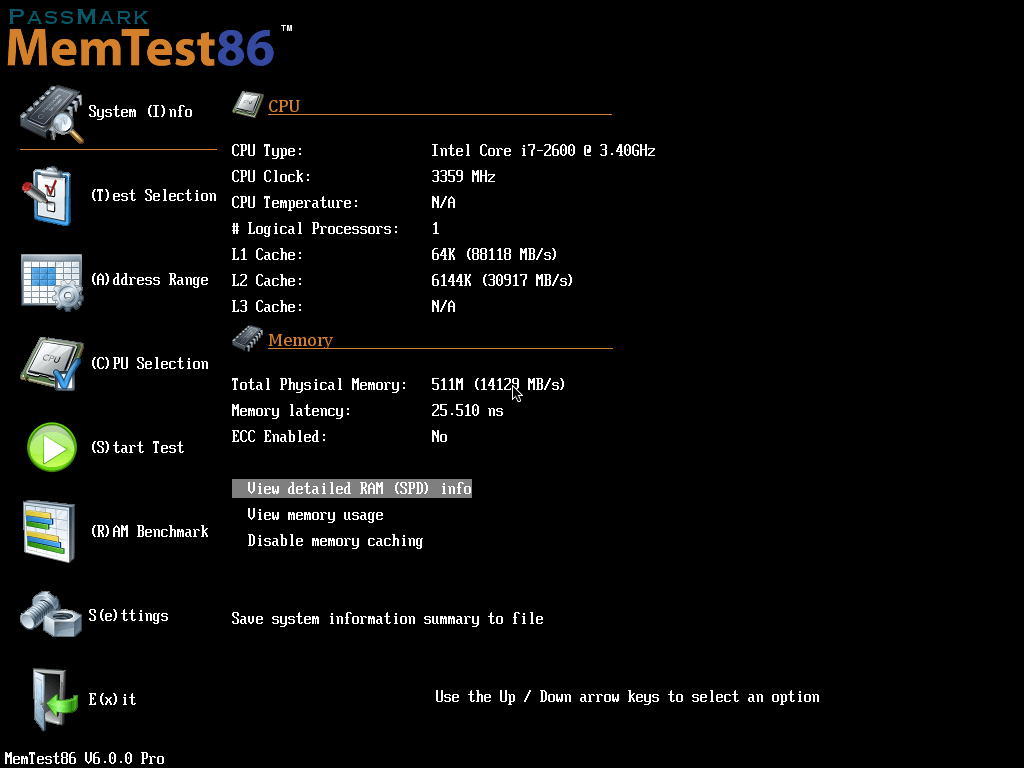
ステップ 1:MemTest86でシステムメモリをテスト

Windowsの組み込みメモリテストは限定的です。信頼性の高い結果を得るには、業界標準のツールである MemTest86 を使用してください。
MemTest86
  • MemTest86をダウンロードし、起動可能なUSBドライブを作成します。リンク:https://www.memtest86.com/
  • USBからシステムを起動し、テストを実行します。
  • 少なくとも1回の完全なパス を完了させてください(断続的な問題の場合は複数回のパスを推奨)。
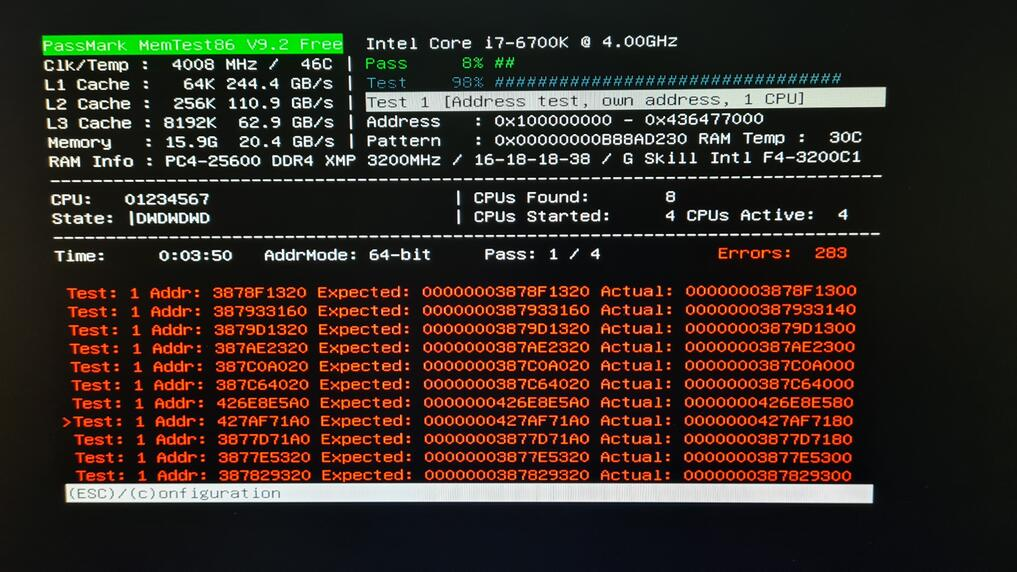
メモリにエラーがある場合、MemTest86がそれを表示します。
MemTest86エラー
1つでもエラーが報告された場合、通常は不良メモリモジュールを示します。

ステップ 2:CHKDSKまたはメーカー製ツールでディスクの状態を確認

ファイルシステムの破損やSSD/HDDの不良セクターもカーネルクラッシュを引き起こすことがあります。
1. 方法1で説明したのと同じ方法で Windows回復環境(WinRE) に起動します。
2. コマンドプロンプト を開き、CHKDSKを実行します:

chkdsk C: /f /r

プロンプトが表示されたら、次回のシステム再起動時にスキャンを許可します。
SSDの場合は、メーカー製診断ユーティリティの使用も検討してください:
  • Samsung Magician (Samsung SSD対応)
  • Crucial Storage Executive
  • Western Digital Dashboard

ステップ 3:ハードウェアコンポーネントの再接続

RAM/SSDを物理的に再接続し、システムの安定性を再テストします。

ステップ 4:エラーが見つかった場合、不良コンポーネントを交換

診断でエラーが報告された場合:
  1. 不良RAMスティックまたはストレージデバイスを交換します。
  2. 故障しているハードウェアの使用を続けると、データ破損やシステムの永久的な損傷を引き起こす可能性があるため、避けてください。
この段階でハードウェアの問題が確認された場合、 ソフトウェアでは修復できません 。問題が続く場合やコンポーネント交換に不安がある場合は、専門の修理サポートを強く推奨します。
利点:
  • ハードウェアの不具合を直接特定
  • 無料の組み込みツール利用可能
  • 不要なソフトウェア修復を回避
  • 交換判断の指針となる

欠点:

  • 時間のかかるテスト(RAMで数時間)
  • 物理的なアクセス/再接続が必要
  • 検出された問題は修復できない
  • 断続的な問題を見逃す可能性あり

最終手段:Windowsのリセットまたは再インストール

他のすべての方法が失敗した場合、Windows 10をリセットまたはクリーンインストールします。 critical_process_died ntoskrnl exe エラーは、回復不能な破損が原因で継続する可能性があり、これは決定的ですが影響の大きい最終手段です。
選択ガイド:リセット vs クリーンインストール
オプション個人ファイルを保持?深刻な破損を修復?データリスクレベル最適な使用ケース

PCをリセット(ファイルを保持)

はい(オプション)

部分的

ドライバー/ソフトウェアの問題

PCをリセット(すべて削除)

いいえ

広範囲な破損

USBからクリーンインストール

いいえ

最高

高(バックアップされていない場合)

持続的なハードウェア/ドライバー競合

先に説明したとおり、Renee PassNowを使ってデータをバックアップしてから実行することで、両方の選択肢のリスクを大幅に軽減できます。
Renee PassNow - プロフェッショナルで強力なシステムレスキューシステムレスキューソフトRenee PassNow

Windowsパスワードリセット 対応OS:Windows 11 / 10 / 8.1 / 8 / 7 / Vista / XP / 2000

迅速なデータ移行 Windowsが起動しなくても迅速にデータ移行。

Windowsの起動障害修復 さまざまな Windows の起動障害やクラッシュの問題を修復。

ファイルレスキュー Windows起動せずに、紛失したファイルをすばやく復元。

パソコンデータ消去 ディスクファイルを完全に消去、復元を防ぐ。

Windowsパスワードリセット 対応OS:Windows ...

多機能 パスワード削除、データ移行、管理者作成可能。

パソコンデータ消去 ディスクファイルを完全に消去、復元を防ぐ...
無料体験無料体験 800名のユーザー様に無料体験をしていただきました!

Tips:ソフトをインストール後、インターフェースからISOファイルをダウンロードする必要があります。

よくある質問

Q1:ntoskrnl.exeが本当にBSODの原因なのですか?

A:いいえ。ntoskrnl.exeはほぼ常に報告されるモジュールにすぎません。実際の原因はサードパーティ製ドライバーまたはハードウェアの問題であることがほとんどです。上記の手順でさらに調査することで、真の原因を特定できます。

Q2:Windows 10のサポートが終了したので、Windows 11にアップグレードすべきですか?

A:ハードウェアがWindows 11の要件(TPM 2.0、セキュアブート、対応CPU)を満たしている場合、セキュリティ更新プログラムの継続のためにアップグレードを強く推奨します。そうでない場合は、10のまま使用する場合は特に注意が必要です。

Q3:Windowsを起動せずにSFC/DISMを実行できますか?

A:はい。Windows 10インストールUSBから起動し、「PCを回復する」→ コマンドプロンプトを選択すれば、起動不能な状態でも修復ツールに完全にアクセスできます。

Q4:Windowsをリセットすると、ゲームやプログラムは削除されますか?

A:「個人用ファイルを保持」オプションでは個人データは維持されますが、インストール済みアプリは削除されます。その後、プログラムを再インストールする必要があります。混乱を最小限に抑えるため、常に事前にバックアップを取ってください。

Q5:ハードウェア診断でRAMやSSDの不良が見つかったらどうすればいいですか?

A:不良コンポーネントを交換してください。常に1モジュールずつテストし、Renee PassNowでバックアップした後、メーカー製ツール(例:RAM用MemTest86、SSD用CrystalDiskInfo)で確認してください。
すべての手順を実行してもBSODが続く場合、専門のハードウェア修理が必要な可能性があります。高度な作業の前には、常にRenee PassNowでデータの安全を最優先してください。
Renee PassNow - プロフェッショナルで強力なシステムレスキューシステムレスキューソフトRenee PassNow

Windowsパスワードリセット 対応OS:Windows 11 / 10 / 8.1 / 8 / 7 / Vista / XP / 2000

迅速なデータ移行 Windowsが起動しなくても迅速にデータ移行。

Windowsの起動障害修復 さまざまな Windows の起動障害やクラッシュの問題を修復。

ファイルレスキュー Windows起動せずに、紛失したファイルをすばやく復元。

パソコンデータ消去 ディスクファイルを完全に消去、復元を防ぐ。

Windowsパスワードリセット 対応OS:Windows ...

多機能 パスワード削除、データ移行、管理者作成可能。

パソコンデータ消去 ディスクファイルを完全に消去、復元を防ぐ...

無料体験無料体験 800名のユーザー様に無料体験をしていただきました!

Tips:ソフトをインストール後、インターフェースからISOファイルをダウンロードする必要があります。

ユーザーコメント

Page 1

コメントを残す


あなたのコメントは送信され、承認待ちです。