author avatar
  サポートマネージャー
2026-3-12Takeshiが更新しました

概要
このガイドでは、Windows 11が起動しない場合にファイルを救出する方法として、ソフトウェアベースの手法、内蔵リカバリ機能、ハードウェアを活用したアプローチを詳しく解説します。各種リカバリ手法の適用シナリオや成功率、ツールの分類を比較し、システム修復や再インストール前に大切なデータを確実に守るための手順を提供します。


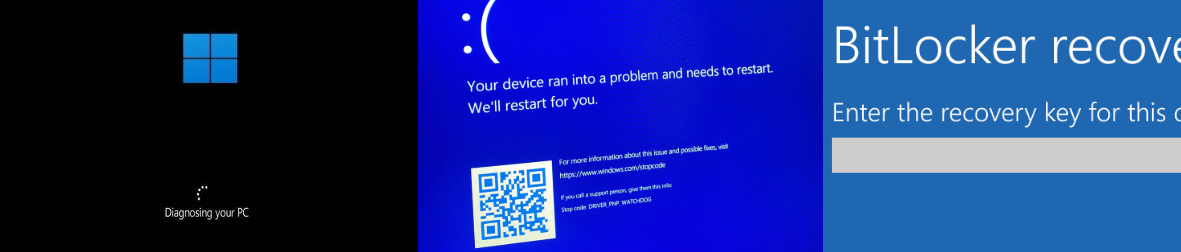
Windows 11が起動しない と、ユーザーはしばしばイライラする画面に直面します:無限に回るドット、応答のない黒画面、システムが繰り返し再起動する 起動ループ 、あるいはエラーコードを表示する ブルースクリーン(BSOD) などです。こうした問題は、最近のWindowsアップデート(セキュリティパッチによる互換性の問題など)、失敗したアップデート後のシステムファイルの破損(例:KB5074109、KB5074105、KB5077181)、ドライバーの競合、またはストレージドライブの劣化といったハードウェア障害に起因することがよくあります。注意すべきは、各起動試行や不適切な修復作業が重要なデータ領域を上書きするリスクがあることです。
Windows 11の起動障害

以下は、Windows 11の起動失敗原因に関する簡易分析表です

Microsoftサポートや技術コミュニティからの一般的な報告に基づくものであり、最新情報についてはMicrosoft公式ドキュメントなどの信頼できる情報源を参照してください:
症状の現れ方根本原因データ復旧の可能性推奨される復旧手法

ブルー/ブラックスクリーン、自動修復ループ、無限再起動ループ

アップデートの中断、不適切なシャットダウン、ブートローダー(BCD/EFI)の破損

高い(80–95%) — 起動障害自体がユーザーデータを上書きすることは通常ない

WinREにアクセス → コマンドプロンプトでファイルをコピー、起動可能リカバリUSBを作成、Renee PassNowツールを使用

UNMOUNTABLE_BOOT_VOLUME、ブラックスクリーン、ログイン画面に到達不能

不具合のある累積アップデート、ドライバーの後退、アップデートロールバックの失敗

高い(85–95%) — アップデートは起動に影響しても個人ファイルには通常影響しない

Renee PassNowツールを使用;WinREに進入 → 最新アップデートをアンインストール、「品質アップデートのアンインストール」を使用、またはWinPE/USB経由でファイルを復旧

INACCESSIBLE_BOOT_DEVICE、再起動ループ

互換性のないストレージドライバー、BIOSのSATAモード変更、RAID設定ミス

高い(80–90%) ドライブ自体が健全な場合

Renee PassNowツールを使用;USBから起動 → 適切なストレージドライバーを読み込み、BIOSモードを元に戻す、または外部エンクロージャーでドライブにアクセス

起動が遅い、ディスクエラー、Windowsロゴで停止

SSD/HDDの経年劣化、不適切なシャットダウン、論理的なファイルシステム破損

中~高(70–85%) セクター損傷の程度による

CHKDSK /fを避ける;読み取り専用のリカバリツール、Renee PassNow、WinPEを使用、またはリカバリ試行前にディスクのクローンを作成

BitLocker回復画面、OSボリュームのロック解除不能

TPMの変更、BIOSリセット、アップデート失敗

非常に高い(80%以上) ただしBitLocker回復キーが利用可能な場合に限る

回復キーでドライブのロックを解除 → WinRE/USB経由でファイルをコピー、または別のPCでBitLockerボリュームをマウント

起動デバイスが見つからない、ハードウェア変更後にINACCESSIBLE_BOOT_DEVICE

ブートパスの不一致、マザーボードまたはSSD交換後のドライバー不足

高い(85–95%)

元のドライブをサブディスクとして接続、またはWinPE/Renee PassNowでファイルを抽出

BIOSでドライブが検出されない、クリック音、著しい低速化

コントローラー故障、NAND摩耗、PCB損傷

低い(<50%) プロのリカバリサービスなしでは

ドライブの使用をただちに中止;専用ツールでディスクイメージを作成、またはプロのリカバリラボに相談

すぐに繰り返しの起動を中止 し(必要なら電源を切って)、 ソフトウェアのインストールや新規ファイルの保存など、書き込み操作を一切行わない でください。データ上書きを防ぐためです。無理に再起動を繰り返したり、注意せずにchkdskを実行したりすると、データ復旧の可能性が低下します。
最初の5分間チェックリスト:
  • ファイルを保存するのに十分な空き容量のある外付けHDDやUSBを用意します。
  • 別の正常なPC(友人や職場のPCなど)を確保します。
  • USBドライブ(8GB以上)と必要なケーブルやアダプターを準備します。
  • 影響を受けたPCは、外部メディアから安全に起動する目的以外で使用しないでください。
以下に示す解決策は 簡単なものから複雑なものへ と順序づけられています。ご自身のスキルレベルと利用可能なツールに合わせて取り組んでください。

1. 最優先推奨:Renee PassNowでファイルを復旧

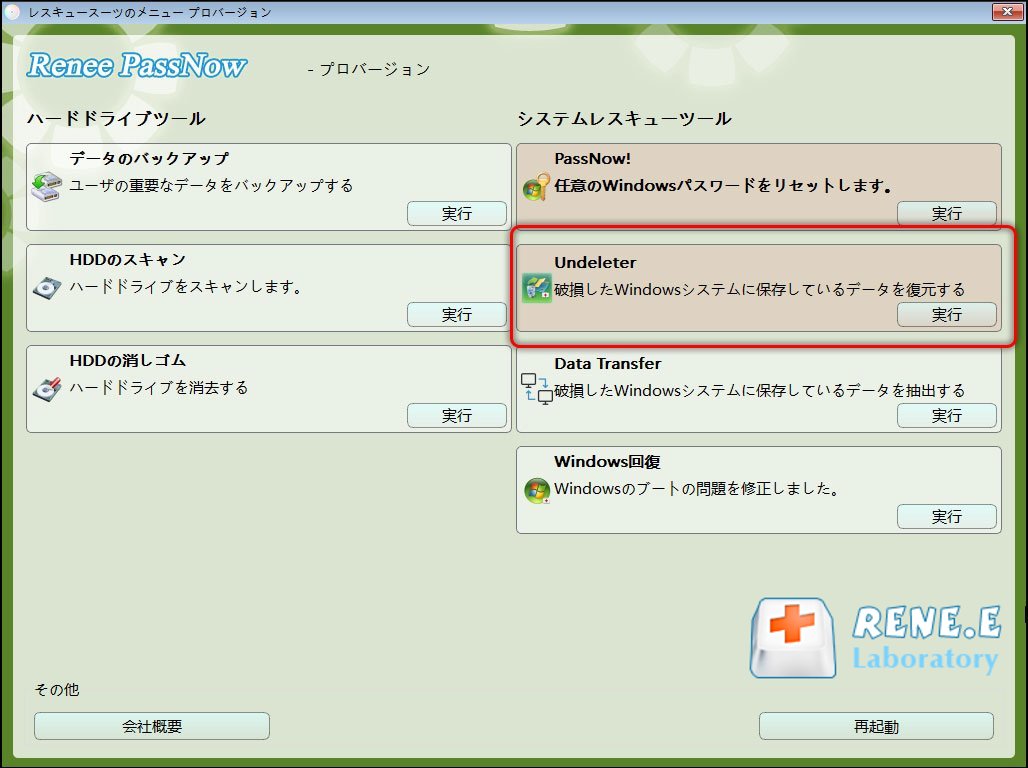
Windows 11が起動しない場合、 Renee PassNow は実用的で効果的な選択肢です。この起動可能なリカバリツールを使えば、壊れたシステムとは無関係にUSBから独立して起動し、OSが起動しなくても直接ファイルにアクセスできます。「データ転送」や「Undeleter」によるクイックパーティションスキャン、プレビュー機能など、高度な機能を直感的に操作でき、深い技術知識がなくても高い成功率が期待できます。
この方法は、迅速な結果を求める方、トラブルシューティング経験が少ない方、または時間的に重要なデータを救出したい方におすすめです。成功率はドライブの物理的状態に依存しますが、多くのユーザーが内蔵リカバリ手法では困難なファイルの救出に成功しています。
必要なもの: USBを作成するための正常なPC、空のUSBドライブ(内容はすべて消去されます)、復旧したファイルを保存するための外付けストレージ。
Renee PassNow - 安全・初心者向けのシステムレスキューソフトシステムレスキューソフトRenee PassNow

多機能 パスワードリセット、データ移行、データ復旧、管理者アカウント作成、データ抹消など複数の実用的な機能が搭載。

汎用性高いノートPC、デスクトップ、Surface対応。NEC,Dell,富士通,東芝,Lenovo,SONY,ASUS,Acer,IBM, パナソニック対応

動作環境 Windows 11, 10, 8.1, 8, 7, Vista and XP (32bit/64bit) で実行可能。

操作簡単 日本語インタフェースがあり、分かりやすく、サポートも提供。

無料体験可能 無料体験版で問題解決できるか確認可能。

多機能 パスワード削除、データ移行、管理者作成、データ抹消。

汎用性高い ノートパソコンもデスクトップも対応。

無料体験可能 無料体験版で問題解決できるか確認可能。

無料体験無料体験 800名のユーザー様に無料体験をしていただきました!

Tips:ソフトをインストール後、インターフェースからISOファイルをダウンロードする必要があります。

Renee PassNowはWindows 11を完全にサポートしており、 すべての機能 を備えています。これにより、1つの起動環境で複数のリカバリシナリオに対応できます—例えば データ転送 で健全なファイルを移動したり、 Undeleter で削除・紛失したファイルをスキャンしたりすることが可能です。

ファイルをステップバイステップで復旧するには、以下の手順に従ってください:
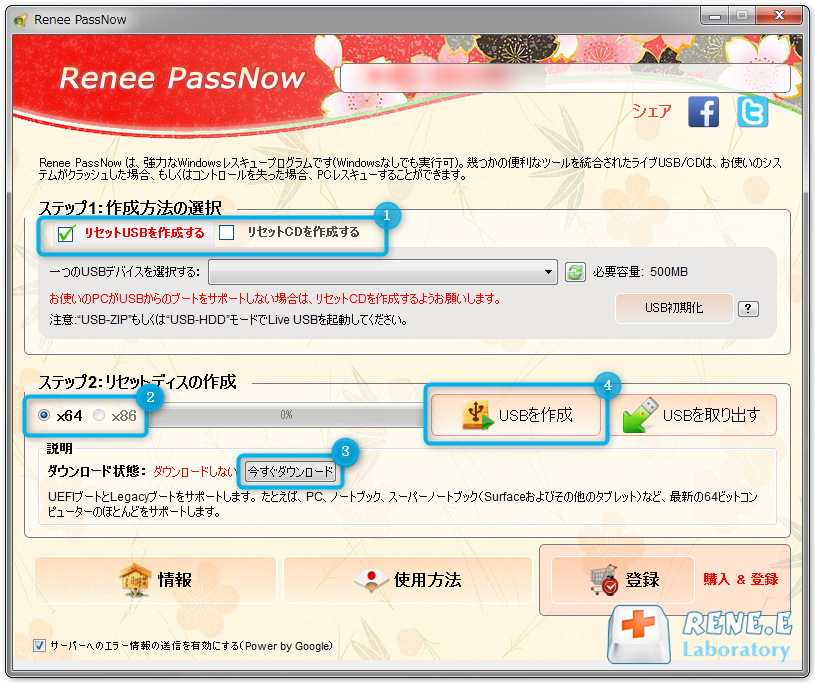
ステップ 1: 正常なPCに Renee PassNow をインストールします。USBドライブをこのPCに接続し、 Renee PassNow を起動して、ライブUSBを作成 」を「 ステップ 1: 作成方法の選択」で選びます。作成プロセスでUSBの内容が 完全に消去 されるため、事前に重要なファイルをバックアップしておいてください。
ステップ 2: 対象システムの種類に応じて (x64) または (x86) を選択し、「今すぐダウンロード 」をクリックしてISOファイルをダウンロードします。ダウンロード完了後、「ライブUSBを作成 」をクリックし、起動ディスクの作成が成功したら「USBを安全に取り外す 」をクリックします。
Renee PassNowでUSBを作成してパスワードをリセット
ステップ 3: 作成した起動USBを起動しないWindows 11 PCに挿入します。電源を入れ、画面に表示されるBIOSまたは起動メニューのキーを直ちに押します。このプロンプトは1~2秒しか表示されないため、BIOS設定または起動メニューに入るまでキーを連打してください。
起動デバイスを挿入
起動優先順位 または 起動順序 メニューで、USBドライブを最初の起動デバイスに設定し、設定を保存してPCを再起動します。
起動順序を選択
一般的な起動キー:
一般的なサーバー:
サーバー種別起動メニューに入る方法

DELL

Dellロゴが表示される前にF12キーを連打。

HP

HPロゴ表示中にF9キーを複数回押す。

一般的なPC:
BIOS名起動メニューに入る方法

ASRock

DELまたはF2

ASUS

PC用:DELまたはF2/マザーボード用:DELまたはF2

Acer

DELまたはF2

Dell

F12またはF2

ECS

DEL

Gigabyte / Aorus

DELまたはF2

Lenovo(コンシューマーノートPC)

F2またはFn + F2

Lenovo(デスクトップPC)

F1

Lenovo(ThinkPad)

Enterキーを押した後、F1

MSI

DEL

Microsoft Surfaceタブレット

電源ボタンと音量アップボタンを長押し

Origin PC

F2

Samsung

F2

Toshiba

F2

Zotac

DEL

HP

Esc/ F9で起動メニュー/ Esc/ F10/ ストレージタブ/ 起動順序/ レガシー起動ソース

INTEL

F10

ステップ 4: Renee PassNowの読み込みと操作を待ちます。
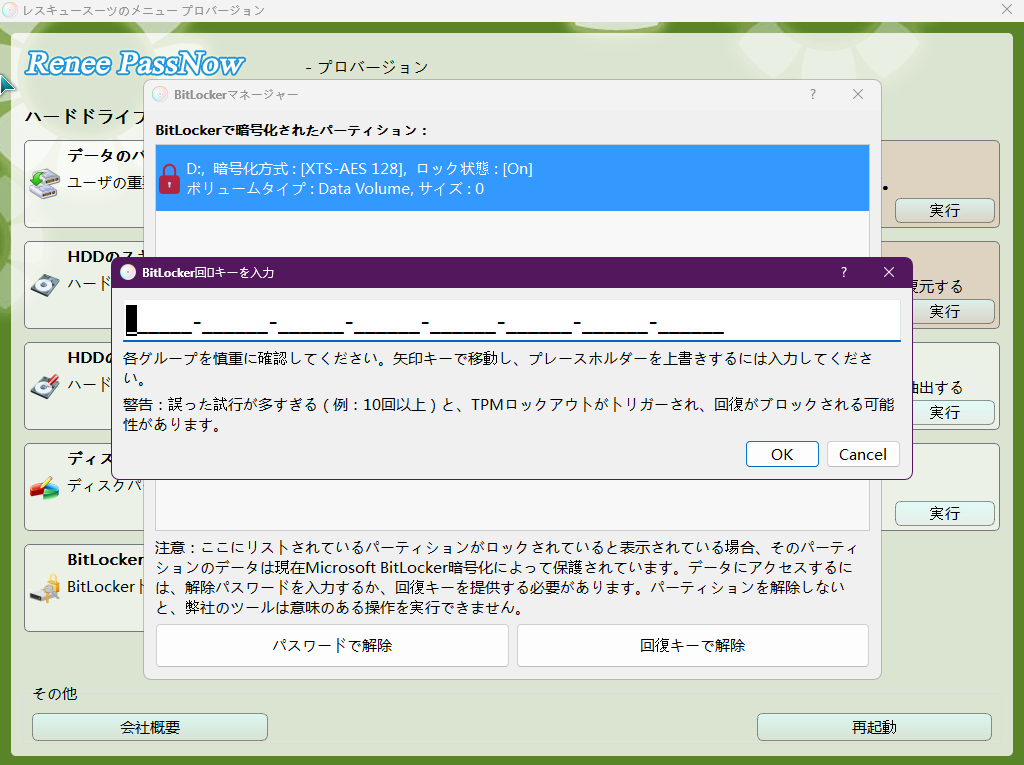
(オプション)ドライブがBitLockerで暗号化されている場合は、Renee PassNow内でBitLockerの回復キーまたはパスワードを入力してロックを解除してください。
BitLockerマネージャーでBitLockerをロック解除
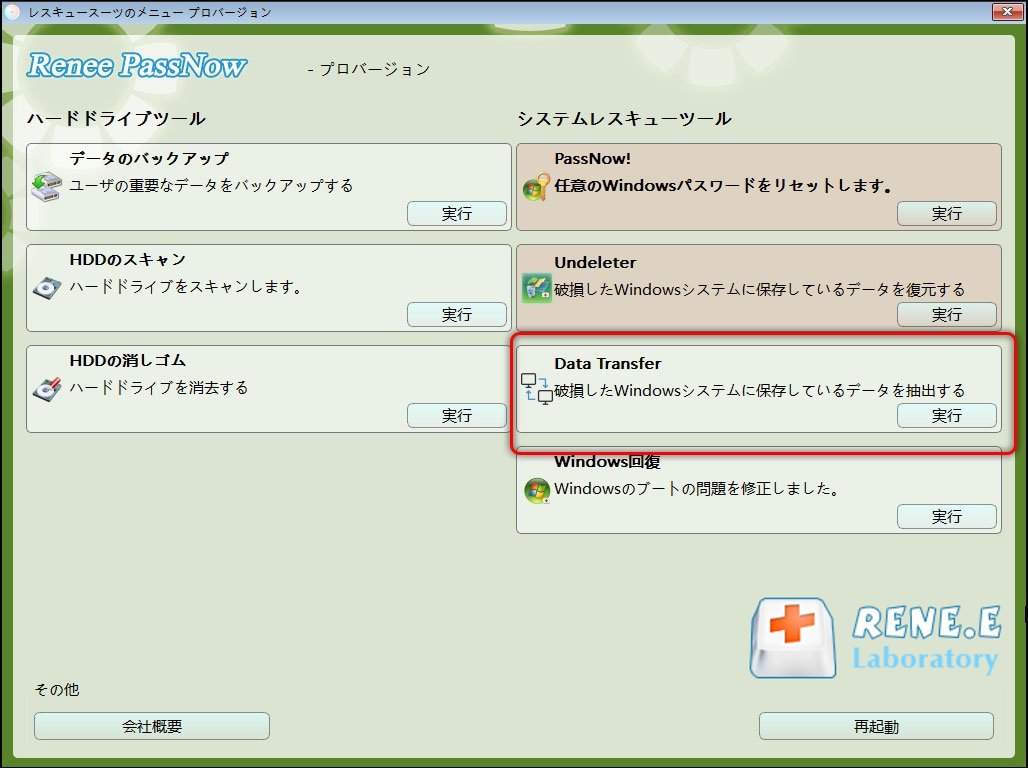
メイン画面に入ったら、「データ転送 」を選択します。ディスク全体をバックアップしたい場合は、「データバックアップ 」オプションも選べます。
データ転送
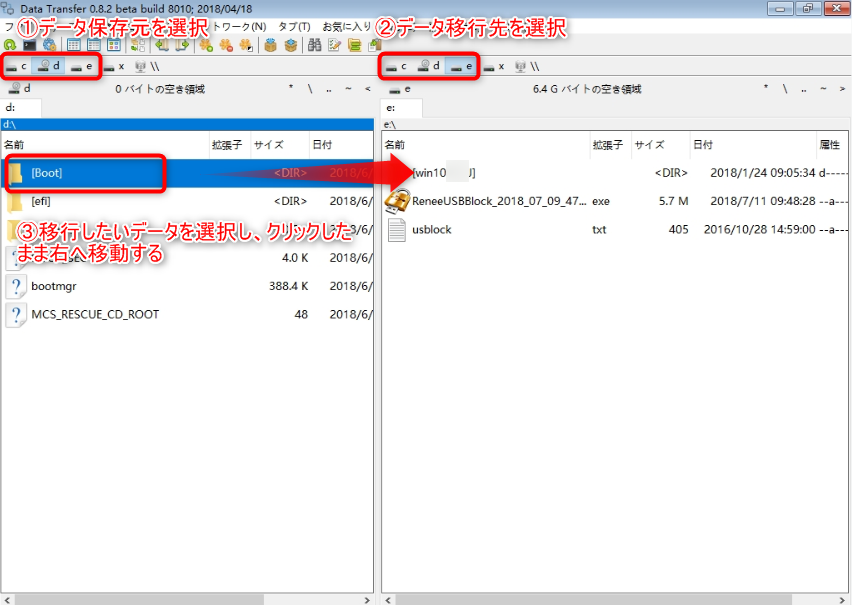
ステップ 5: C:、D:、E:、F:などのドライブレターで各パーティションを確認し、重要なファイルがまだあることを確認します。その後、外付けドライブを接続し、必要なファイルをコピーします。これを行うには、左上に ソースドライブ 、右上に 宛先ドライブ を選び、保存したいフォルダまたはファイルを選択し、中央の「コピー 」ボタンをクリックして転送します。「削除 」ボタンを使用する場合は、この操作が取り消せないことに注意してください。
データ転送インターフェース
ステップ 6: 一部のファイルが見つからない、削除されている、または通常のブラウジングで見つけられない場合は、メイン画面に戻り、「Undeleter 」を選択して「実行 」をクリックします。
Renee PassNowのデータ復旧機能
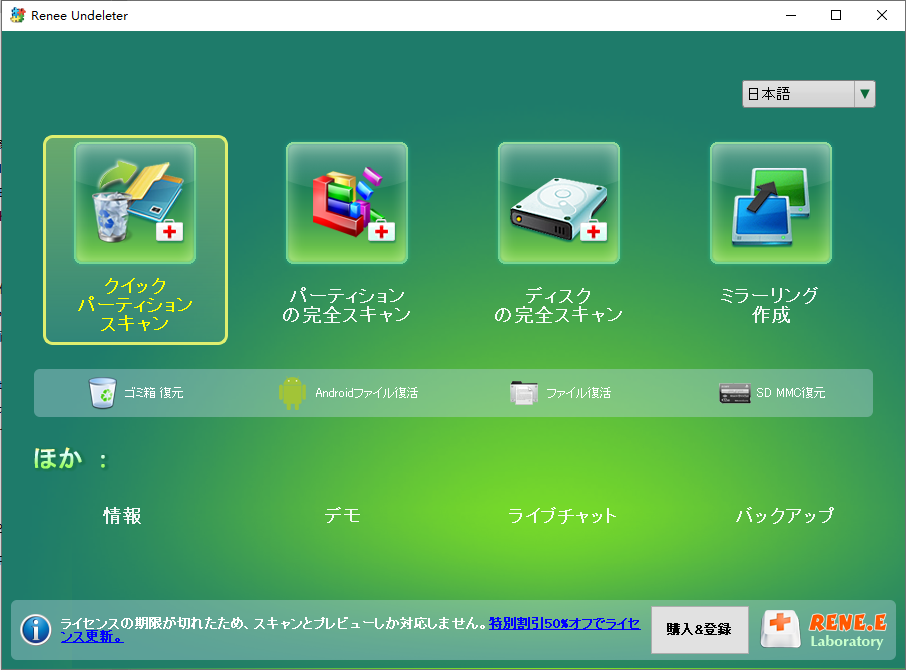
ステップ 7: メニューから適切なスキャンモードを選び、対象のハードディスクまたはパーティションをスキャンします。
Renee PassNowの復旧機能でパーティション全体をスキャンしてWindows 7を再インストール
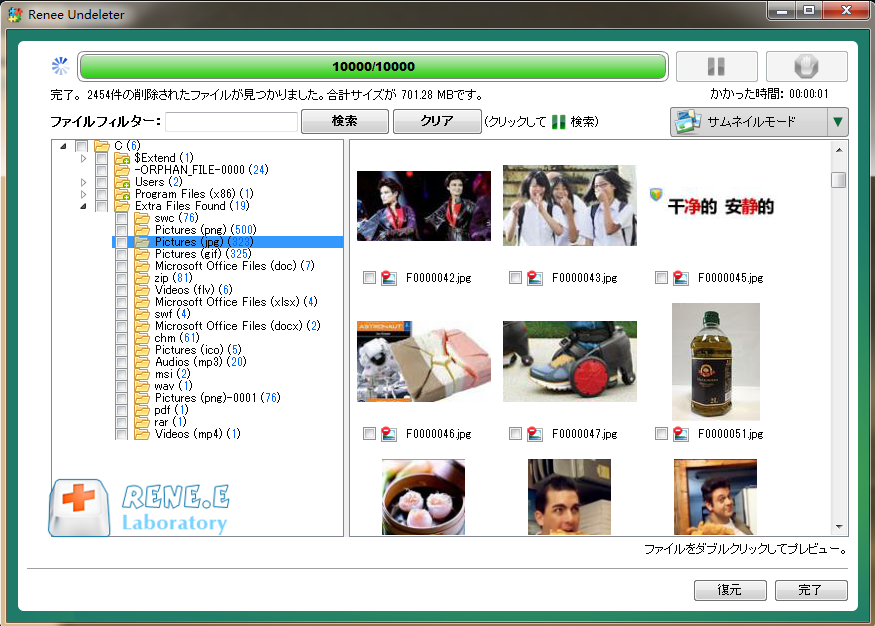
ステップ 8: スキャン完了後、見つかったファイルをプレビューし、復元したい項目を選択して「復元 」をクリックします。復元したファイルは必ず 別の外付けディスク に保存し、元のWindowsドライブには保存しないでください。ファイルが安全にコピーまたは復元されたら、USBドライブと外付けストレージを適切に取り外し、その後PCの修復または再インストール作業を進めてください。
復旧前のプレビュー
この方法は元のドライブを変更せずに読み取りのみを行うため、リスクを最小限に抑えます。
Renee PassNow - 安全・初心者向けのシステムレスキューソフトシステムレスキューソフトRenee PassNow

多機能 パスワードリセット、データ移行、データ復旧、管理者アカウント作成、データ抹消など複数の実用的な機能が搭載。

汎用性高いノートPC、デスクトップ、Surface対応。NEC,Dell,富士通,東芝,Lenovo,SONY,ASUS,Acer,IBM, パナソニック対応

動作環境 Windows 11, 10, 8.1, 8, 7, Vista and XP (32bit/64bit) で実行可能。

操作簡単 日本語インタフェースがあり、分かりやすく、サポートも提供。

無料体験可能 無料体験版で問題解決できるか確認可能。

多機能 パスワード削除、データ移行、管理者作成、データ抹消。

汎用性高い ノートパソコンもデスクトップも対応。

無料体験可能 無料体験版で問題解決できるか確認可能。

無料体験無料体験 800名のユーザー様に無料体験をしていただきました!

Tips:ソフトをインストール後、インターフェースからISOファイルをダウンロードする必要があります。

2. 無料の公式手法:WinREまたはインストールUSB+コマンドプロンプト

Microsoftが提供する Windows回復環境(WinRE) またはWindows 11インストールUSBは、システムが破損していてもドライブが読み取り可能(BitLockerロックなし)な場合にファイルにアクセスできる無料の方法です。この手法は、ストレージ自体が健全でリカバリツールから読み取り可能な場合に、 Windows 11が起動しない状態からファイルを復旧 するのに役立ちます。
こんな方におすすめ :ストレージ自体は正常だが、システムファイルの破損や軽度の起動障害が発生している場合。

技術レベル :中級—コマンドプロンプトの操作に慣れている方。

よくある失敗 :BitLocker暗号化によりアクセス不能、ドライブレターの誤認によるコマンドミス。

利点:
  • Windowsのリカバリオプションに内蔵されており無料
  • ドライブは健全だがWindowsが破損している場合に有効
  • 完全なOSを起動せずに重要なフォルダをコピー可能

欠点:

  • コマンドプロンプトの正確な操作が必要
  • WinREではドライブレターが変更され、ユーザーを混乱させる場合あり
  • BitLockerがロックされており、キーが利用できない場合は無力

Microsoftのメディア作成ツールで起動可能USBを作成
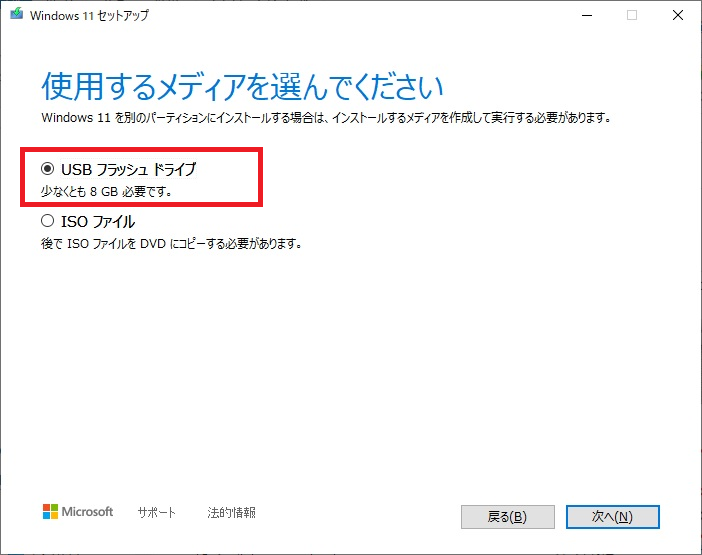
Windows 11インストールメディアUSBを作成
このツールは以下からダウンロードできます:
Windows 10:https://www.microsoft.com/software-download/windows10
Windows 11:https://www.microsoft.com/software-download/windows11

手順:

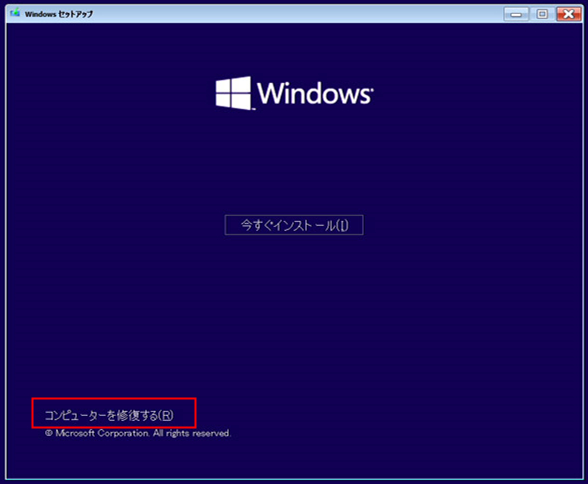
1. Windows 11インストールUSBから起動するかWinREに入り、「PCを回復する > トラブルシューティング > コマンドプロンプト 」を選択します。
Windowsインストール「PCを回復する」
コマンドプロンプト
2. diskpartを実行し、次にlist volumeを実行して、サイズとラベルでWindowsパーティションと外付けバックアップドライブを特定します。
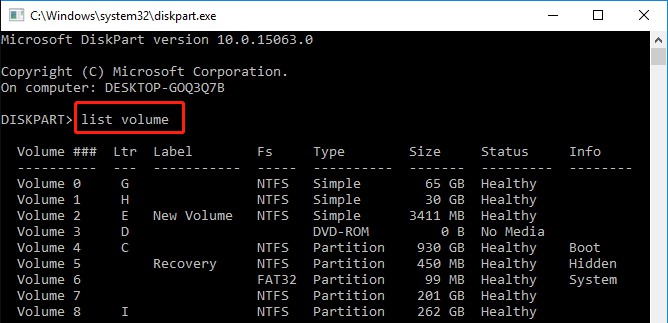
diskpartを入力し、list volumeでドライブ情報を確認
3. xcopy C:\Users\YourName\Documents E:\Backup /s /e /h /i /c /yなどのコマンドでファイルをコピーするか、より大きなフォルダ転送にはrobocopy C:\Users\YourName\Desktop E:\DesktopBackup /eを使用します。

簡単な手順の流れ:USBから起動 → コマンドプロンプトを開く → ドライブレターを確認 → 必要なフォルダのみをコピーして保存。
これらの方法は基本的なコピーには有効ですが、ファイルプレビューや削除済みアイテムの復旧機能はありません。必要なパーティションが検出されない、またはアクセスがブロックされる場合は、リスクの高い試行を繰り返さず、次の方法に進んでください。

3. 代替手段:ドライブを別のPCに接続

内部ドライブを安全に取り外せるデスクトップPCやノートPCの場合、SATA/USBエンクロージャーやNVMeアダプター経由で外部接続できます。これは Windows 11が起動しない状態からファイルを復旧 するもう一つの実用的な方法です。破損した起動環境を完全に回避し、信頼できるPCからストレージを直接確認できるためです。この方法は、分解が容易なデスクトップPC、古いノートPC、またはストレージハードウェアと基本的な分解作業に慣れているユーザーに最も適しています。
USB SSD/ディスクエンクロージャー
こんな方におすすめ :ハードウェアの取り扱いに慣れており、ソフトウェア手法が失敗した場合や、起動メディアでドライブが検出されない場合。
リスク: 静電気による損傷(静電気対策を実施)、保証の無効化、またはドライブが故障中である場合のさらなる悪化(クリック音がする場合はただちに作業を中止)。
利点:
  • Windowsの起動問題を完全に回避
  • 安定した正常なPCからドライブを直接確認可能
  • ドライブがまだ読み取り可能な場合、通常のファイルコピーに最適

欠点:

  • ハードウェアへのアクセスと安全な取り扱いが必要
  • シールドされたデバイスでは保証が無効になる可能性あり
  • ドライブから異常音がする、または認識されなくなる場合はただちに中止

インターフェース比較:


ドライブ種別必要なアダプター/エンクロージャー一般的なコスト備考

SATA HDD/SSD

USB-SATAアダプター/エンクロージャー

入手しやすく、簡単

NVMe SSD

NVMe-to-USBエンクロージャー(USB 3.2以上対応)

PCIe互換性を確認

手順:

  1. 影響を受けたPCの電源を完全に切り、コンセントを抜き、デバイスの設計が安全なアクセスを許す場合にのみ内部ドライブを取り外します。
  2. 2.5インチSATA SSDの場合はSATA-to-USBケーブル、M.2 NVMeドライブの場合はNVMe-to-USBエンクロージャーなど、正しいアダプターを使ってドライブを正常なPCに接続します。
  3. 検出されたドライブを開き、C:\Users\YourName\DocumentsやC:\Users\YourName\Picturesなどの重要なフォルダをE:\RecoveredFilesなどの外付け先にコピーします。
正常なPCに接続後は、通常どおりファイルを参照するか、リカバリソフトウェアを使用できます。安全な取り外し手順については、信頼できるハードウェアガイドを参照してください。ドライブが読み取れない、クリック音がする、または繰り返し接続が切れる場合は、ただちに作業を中止し、より安全なリカバリ方法を検討してください。

特別なケース:BitLocker暗号化によるファイルアクセスのブロック

多くのWindows 11システムでは、MicrosoftアカウントでサインインしたWindows 11 HomeおよびProのクリーンインストール時に、特に24H2アップデート以降、デフォルトで デバイス暗号化 (BitLocker技術を使用)が有効になっています。BitLockerはシステムドライブ全体を暗号化してデータを保護しますが、Windowsの起動に失敗すると、その保護機能が逆にファイルアクセスをブロックします—WinREや起動可能USB、別のPCへの接続を試みても同様です。このような場合、 Windows 11が起動しない状態からファイルを復旧 できるかどうかは、暗号化されたドライブをロック解除できるかどうかに完全に依存します。
BitLocker回復キーが必要です。 回復キーなしでBitLocker暗号化をバイパスする公式な方法は存在しません。どのリカバリ手法を用いても、キーがなければドライブ上のデータはアクセス不能のままです。

回復キーを確認できる主な場所:

  • Microsoftアカウントaccount.microsoft.com/devicesにサインインし、該当デバイスの 回復キー を確認。
  • 保存済みの記録 — 初期セットアップ時に印刷・スクリーンショット保存したコピー、パスワードマネージャー、またはファイル。
  • 職場または学校のデバイス — 組織のIT管理者に連絡。キーは多くの場合、エンタープライズ管理システムに保存されています。
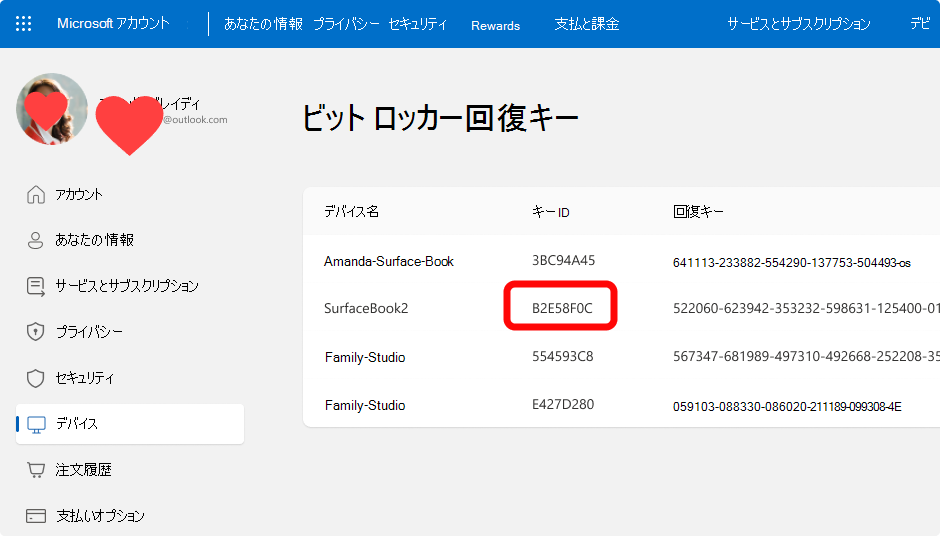
リカバリ作業を試みる前に、回復キーを必ず確認してください。キーがなければ、ソフトウェアツール、WinRE、外部ドライブ接続のいずれも暗号化されたボリュームのロックを解除できず、クイックパーティションスキャンは不可能です。
BitLocker回復キー
回復キーが利用可能な場合は、前述の方法でドライブを安全にロック解除し、ファイルをコピーできます。そうでない場合は、さらなる試行は結果を改善せず、時間を無駄にするだけです。

適切な方法の選択:成功率、難易度、コスト

手法スキルレベル成功率(健全なドライブの場合)コストリスクレベル

Renee PassNow

初心者向け

低(ソフトウェア)

WinRE / インストールUSB

中級

中~高

無料

低~中

外付けドライブ接続

上級(ハードウェア)

低~中

Windows 11が起動しない状態からファイルを復旧 することを最優先するなら、スキルレベルとデータの重要度に合った方法から始めましょう。状況に応じて無料の手法を試すこともできますが、緊急時や複雑さを避けつつ高い成功率を求める場合は、引き続き Renee PassNow を最優先推奨とします。データの価値に応じて選択してください:代替不可能なファイルには最も信頼性の高い手法が適しています。
これらのリカバリ選択肢をより明確にするため、最近多くのWindows 11起動障害を引き起こしている原因について理解しておくと役立ちます。2026年初頭にリリースされたいくつかのMicrosoftアップデートが起動問題を引き起こしたことが以下にまとめられています。

最近のWindows 11アップデートによる起動障害

2026年初頭、いくつかのMicrosoftアップデートが広範囲にわたる起動問題を引き起こし、多くのデバイスがWindowsを通常どおり読み込めない状態になりました。
どのパッチが障害を引き起こしたのか、またMicrosoftがその根本原因をどのように説明しているのかを知ることで、ご自身のシステムが影響を受けたかどうかを判断し、最も適切なリカバリ手法を選べます。以下の表は、問題となった主要なアップデート、その症状、推奨される修正方法をまとめたものです。
パッチ/アップデート影響を受けたWindowsバージョン障害の症状根本原因(Microsoft/報告により確認済み)修正方法/回避策

KB5074109(2026年1月13日 セキュリティ更新プログラム)

24H2、25H2

• 起動時にブラックスクリーン

• 「デバイスで問題が発生しました…」

• UNMOUNTABLE_BOOT_VOLUME

• システムが起動不能に

Microsoftは、この問題が2025年12月のアップデートのインストール失敗によって引き起こされ、デバイスが「不適切な状態」に置かれたと確認しています。その状態の上にKB5074109をインストールすると、起動障害が発生しました。

手動リカバリ(WinRE)が必要

• リカバリコンソールからアップデートをアンインストール

• エンタープライズ向けのMicrosoftサポートによる対応

KB5074105(2026年1月29日 プレビュー更新プログラム)

24H2、25H2

• 起動障害状態に陥るデバイスの増加を防止

このアップデートは、さらに多くのシステムが起動不能になるのを防ぐための初期対策でした。

• システムがまだ起動可能な場合はKB5074105をインストール

• すでに障害が発生しているシステムは修正されない

KB5077181(2026年2月10日 Patch Tuesday)

24H2、25H2

• 起動ループ

• 再起動ループ

• 起動デバイスが見つからない

• インストール失敗(0x800F0991、0x800F0983、0x800F0922、0x80073712、0x80096004)

• 起動後のネットワーク障害

このアップデートは1月の問題を修正するものでしたが、すでに以前のアップデートで「不適切な状態」になっていた多くのシステムが適用後に起動障害に陥りました。また、ドライバー競合やネットワーク機能の後退も引き起こしました。

• WinREからKB5077181をロールバック

• 0x800F0922エラーの場合はHyper‑V/サンドボックスを無効化

• DISM /restorehealthを使用

• システムが安定したら再度アップデートをインストール

1. なぜこれらのアップデートが起動障害を引き起こしたのか

Microsoftは、 2025年12月のアップデートが一部のシステムで静かに失敗し 、Windowsを破損した「ロールバック状態」にしたと確認しています。その状態の上に2026年1月(KB5074109)または2月(KB5077181)のアップデートをインストールすると:
  • 起動ボリュームが読み取り不能に
  • Windowsが起動を完了できず
  • ブラックスクリーンや起動ループ状態に陥る

2. 最も信頼性の高い修正方法

  1. Windows回復環境(WinRE) に起動
  2. 問題のアップデートをアンインストール:

wusa /uninstall /kb:5074109
wusa /uninstall /kb:5077181

3. 実行:

dism /image:C:\ /cleanup-image /restorehealth
chkdsk C: /f

よくある質問(FAQ)

Windows 11が起動しない状態からファイルを復旧 する必要がある場合、以下の簡潔な回答が、システム修復や再インストールを試みる前に最もよくある懸念事項をカバーします。

繰り返し起動を試みるとファイルが上書きされる可能性はありますか?

はい—各起動失敗や自動修復の試行で一時データが書き込まれ、削除済みまたは脆弱なセクターが上書きされるリスクがあります。ただちに起動試行を中止し、読み取り専用のリカバリ手法を可能な限り早く実施してください。

ドライブがBitLockerで暗号化されている場合はどうすればよいですか?

Microsoftアカウントまたはバックアップから48桁の回復キーが必要です。キーがなければ、ハードウェアを取り外しても起動メディアを使用しても、ファイルはロックされたままです。

Windowsを再インストールするのは、クイックパーティションスキャンの前と後、どちらがよいですか?

必ずファイルを先に復旧してください。再インストール(特にクリーンインストール)はデータを上書きする可能性があります。「自分のファイルを保持」オプションでのリセットが利用可能ならそれを使いますが、そうでない場合は外部から復旧してから再インストールしてください。

SSDとHDDでは復旧の可能性に違いがありますか?

SSDはTRIM機能により、電源喪失後に削除されたデータの復旧が難しくなることがあります。一方、HDDは削除済みファイルの復旧が比較的容易です。いずれにせよ、即座に読み取り専用でのアクセスが重要です。

プロのデータ復旧サービスを依頼すべきタイミングは?

ドライブから異音がする、まったく検出されない、またはソフトウェア・ハードウェア手法が失敗し、データが極めて重要(例:ビジネスや法的用途)な場合です。プロはクリーンルームで専用ツールを使用しますが費用がかかります—まずは安全なDIY手法を試してください。
Renee PassNow - 安全・初心者向けのシステムレスキューソフトシステムレスキューソフトRenee PassNow

多機能 パスワードリセット、データ移行、データ復旧、管理者アカウント作成、データ抹消など複数の実用的な機能が搭載。

汎用性高いノートPC、デスクトップ、Surface対応。NEC,Dell,富士通,東芝,Lenovo,SONY,ASUS,Acer,IBM, パナソニック対応

動作環境 Windows 11, 10, 8.1, 8, 7, Vista and XP (32bit/64bit) で実行可能。

操作簡単 日本語インタフェースがあり、分かりやすく、サポートも提供。

無料体験可能 無料体験版で問題解決できるか確認可能。

多機能 パスワード削除、データ移行、管理者作成、データ抹消。

汎用性高い ノートパソコンもデスクトップも対応。

無料体験可能 無料体験版で問題解決できるか確認可能。

無料体験無料体験 800名のユーザー様に無料体験をしていただきました!

Tips:ソフトをインストール後、インターフェースからISOファイルをダウンロードする必要があります。


ユーザーコメント

Page 1

コメントを残す


あなたのコメントは送信され、承認待ちです。