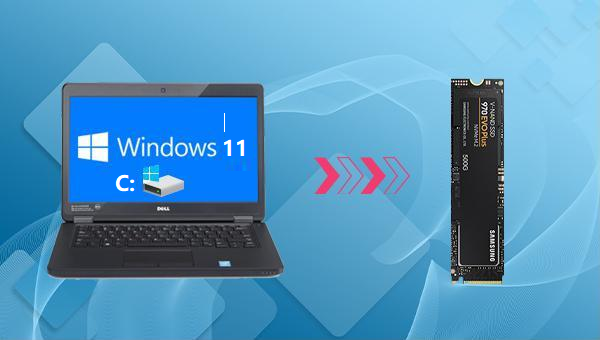
Cドライブを新しいSSDにクローンする ことは、Windowsやプログラム、すべてのファイルをそのままにストレージをアップグレードする最も簡単な方法です。このガイドでは、クローンするタイミング、準備方法、Renee Beccaが作業を簡単にしてくれる理由、新しいドライブが起動しない場合の対処法を説明します。新しいSSDから最高のパフォーマンスを引き出すためのクローン後のヒントも紹介します。
CドライブをSSDにクローン

Cドライブを新しいSSDにクローンする必要がある一般的なシナリオ

多くの人は、より高速で信頼性の高いストレージを求めて、Cドライブのクローンを決断します。よくある3つの状況をご紹介します。
  • シナリオA: 古い機械式HDDがすべての動作を遅くしている。起動に30秒~60秒以上かかり、プログラムの起動ももたつく。SSDならそれがほぼ一晩で解消されます。
  • シナリオB: 現在のSSDの空き容量が残り10%未満。Windowsの更新が失敗し、新しいソフトウェアをインストールできず、システム全体が窮屈に感じる。
  • シナリオC: ドライブに明らかな故障の兆候がある。S.M.A.R.T.エラー、異音(クリック音や擦れる音)、データを危険にさらすランダムなクラッシュなど。
項目古いドライブ新しいSSD

起動時間

30~90秒

5~15秒

アプリの読み込み速度

遅く、タイムラグがある

ほぼ瞬時

空き容量

限られている

移行後により多くの空き容量

信頼性

機械的故障のリスクあり

より耐久性が高く、可動部品なし

すぐにクローンが必要なサイン(単なるバックアップではない): 頻繁なブルースクリーンエラー、クリーンアップ後も改善しないパフォーマンスの低下、ドライブの健康状態ツールからの警告。
問題を早期に発見するのに役立つ2つの無料診断ツールをご紹介します。
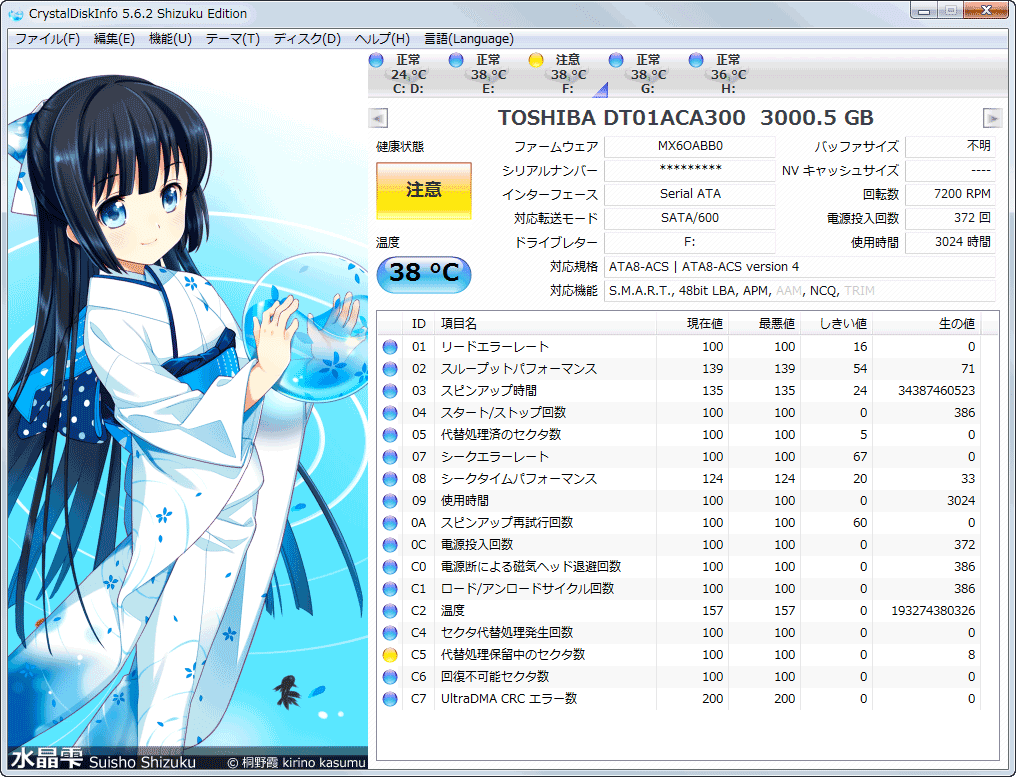
CrystalDiskInfoS.M.A.R.T.情報、温度、推定残り寿命を表示。ただし、高度なコントローラーの問題を見逃す場合があります。
CrystalDiskInfoがSSDの健康状態を表示しているスクリーンショット
WMIC (コマンドプロンプト経由) – wmic diskdrive get status を実行すると、簡単な健全性チェックが可能。高速ですが、専用ソフトに比べて詳細情報が非常に限られています。
クローン前の準備:ハードウェアのセットアップとWindows起動要件

1. 最新Windowsのブート構成を理解する

最近のWindowsシステムは、従来のレガシーBIOSとMBRではなく、 UEFIとGPT パーティションを使用しています。それがなぜ重要か?クローン作成時には正しい起動モードを保持する必要があるからです。間違うと、新しいSSDはまったく起動しません。
一般的な起動関連の問題には、セキュアブートの競合、BIOSでのブート順序の誤り、BitLocker暗号化によるドライブのロックが含まれます。
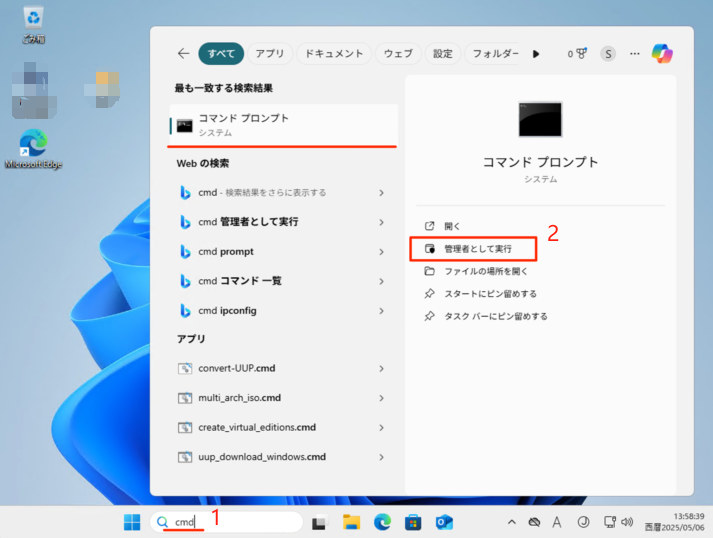
現在の設定を以下のコマンドで確認してください(コマンドプロンプトで実行)。
Windows 11、管理者としてcmdを実行

msinfo32

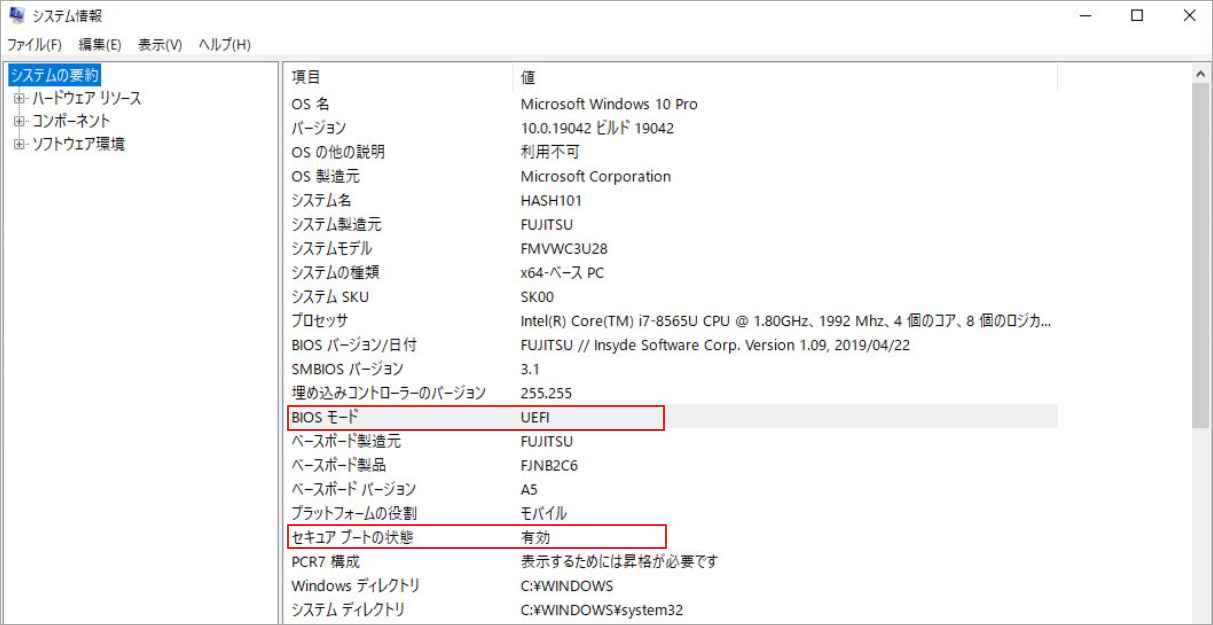
msinfo32のUEFIとセキュアブート
システムの概要でBIOSモード(UEFIと表示されるはず)とセキュアブートの状態を確認します。

diskpart
list disk

ディスクの形式が表示されます。新しいSSDにはGPTが推奨されます。

2. クローン前チェックリスト

何よりも先に、重要なデータをバックアップしてください:文書、写真、ブラウザのブックマークなど。外付けドライブやクラウドストレージに保存します。その後、新しいSSDを適切に接続します。ノートPCの場合はUSB-to-M.2アダプターや外付けケースを使用し、デスクトップの場合は内部に取り付けてください。
クローン用USB SSDケース
新しいSSDの容量が、Cドライブの 使用済み領域 よりも大きいことを確認してください。重要なのは公称サイズではなく、実際の使用量です。BitLockerを一時的に無効にし(設定 > 更新とセキュリティ > デバイスの暗号化)、サードパーティのアンチウイルスもオフにしてください。
Renee Beccaにはクローン前の安全対策としてバックアップ機能が内蔵されています。賢い一手です。
Renee Becca - 安全高速にSSDクローン・システム移行クローンや引っ越しにも対応、多機能なバックアップ・復元ツールRenee-Becca

自動4Kアライメント システムをSSDに移行すると、4Kアライメントが自動的に実行され、SSDの性能を引き出す。

GPTとMBR対応 システムを移行する時、自動的にSSDに適切なパーティション方式にする。

NTFSとFAT32対応 さまざまなファイルシステム対応。

速度が速い 先進的なアルゴリズムを利用し、最大3000MB /分の速度を達する。

多機能 システム移行、バックアップ、HDDクローン、クリーンアップ等の機能ある。

自動4Kアライメント 4KアライメントでSSDの性能を引き出...

NTFSとFAT32対応 さまざまなファイルシステム対応。

GPTとMBR対応 自動的にSSDに適切なパーティション方式...
無料体験無料体験 26800名のユーザー様に無料体験をしていただきました!

プロ向けクローンソリューション:なぜRenee Beccaが推奨されるのか

Cドライブを新しいSSDにクローン する信頼性の高いツールをお探しなら、Renee Beccaは堅実な選択肢です。ディスク全体のコピーや特定のシステム移行を、面倒な手順なしで実行できます。
その優れた機能は次のとおりです。
  • ディスク全体のクローン(フルディスククローン/システムディスククローン)とシステム移行(OSのみの移行)の両方に対応
  • マウスで境界をドラッグするだけでパーティションサイズを変更可能
  • 何か問題が起きてもデータを失わないようにバックアップオプションを内蔵
  • SATA、NVMe M.2、外付けUSBケースに対応
SSDの完全な交換でも、デュアルドライブ構成(古いドライブを追加ストレージに、新しいドライブをOS用に)でも、このソフトウェアが対応します。無料試用版も利用可能ですが、一部の高度な機能は製品版が必要です。
Renee Becca - 安全高速にSSDクローン・システム移行クローンや引っ越しにも対応、多機能なバックアップ・復元ツールRenee-Becca

自動4Kアライメント システムをSSDに移行すると、4Kアライメントが自動的に実行され、SSDの性能を引き出す。

GPTとMBR対応 システムを移行する時、自動的にSSDに適切なパーティション方式にする。

NTFSとFAT32対応 さまざまなファイルシステム対応。

速度が速い 先進的なアルゴリズムを利用し、最大3000MB /分の速度を達する。

多機能 システム移行、バックアップ、HDDクローン、クリーンアップ等の機能ある。

自動4Kアライメント 4KアライメントでSSDの性能を引き出...

NTFSとFAT32対応 さまざまなファイルシステム対応。

GPTとMBR対応 自動的にSSDに適切なパーティション方式...
無料体験無料体験 26800名のユーザー様に無料体験をしていただきました!

ステップバイステップ:Renee BeccaでCドライブを新しいSSDにクローン

方法1:ディスクのクローン – SSD全体の交換

ステップ 1: Renee Beccaをインストールして起動します。
今すぐダウンロード
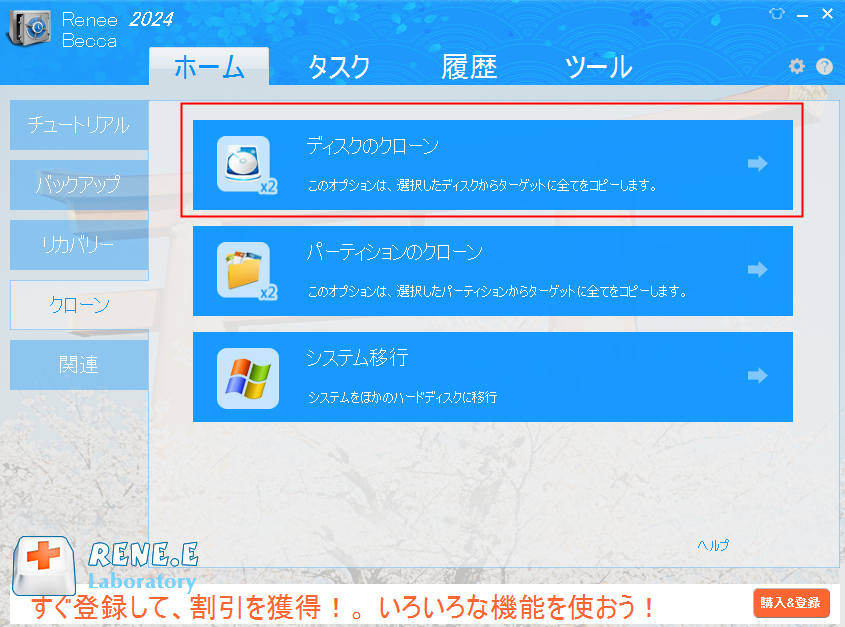
ステップ 2: クローン セクションに移動し、 ディスクのクローン を選択します。
Renee Becca ディスククローン
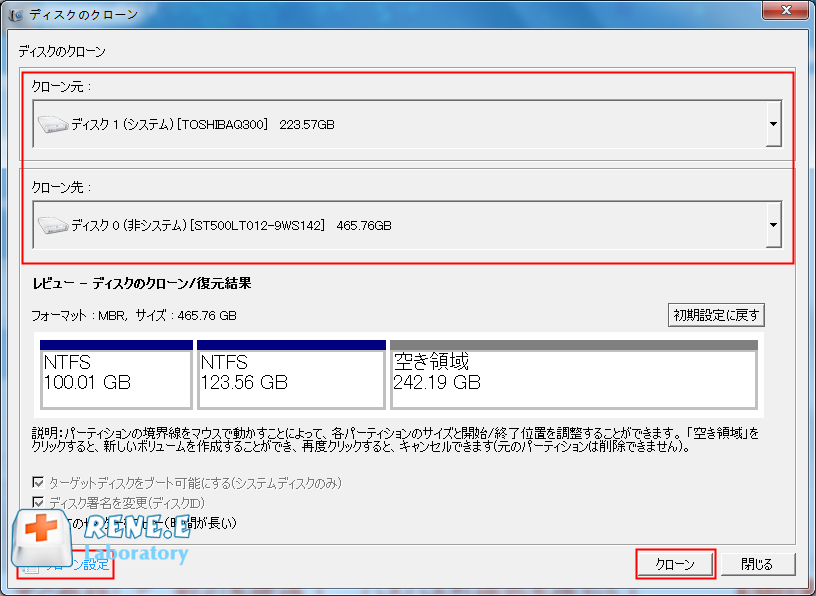
ステップ 3: ソースとして元のドライブ(C:があるもの、ソース一覧で (system) と表示)を選択し、宛先として新しいSSDを選択します。
新しいSSDの方が大きい場合は、マウスで境界をドラッグしてパーティションサイズを調整します。ライセンスソフトウェアが予約セクターにデータを保存している場合は、 すべてのセクターをコピー オプションを有効にします。
一部のソフトウェアは、ライセンス情報をパーティションの隠しセクターに書き込む場合があります。その場合は、 すべてのセクターをコピー オプションをクリックして、すべてのライセンス情報をコピーしてください。
ハードディスクをクローン
ステップ 4: クローン ボタンをクリックし、進行状況バーが100%になるのを待ちます。
パーティションを調整

方法2:システム移行 – OSのみの移行

Windowsだけを新しいSSDに移動するだけなら、システム移行が最も速く、容量効率の良い方法です。
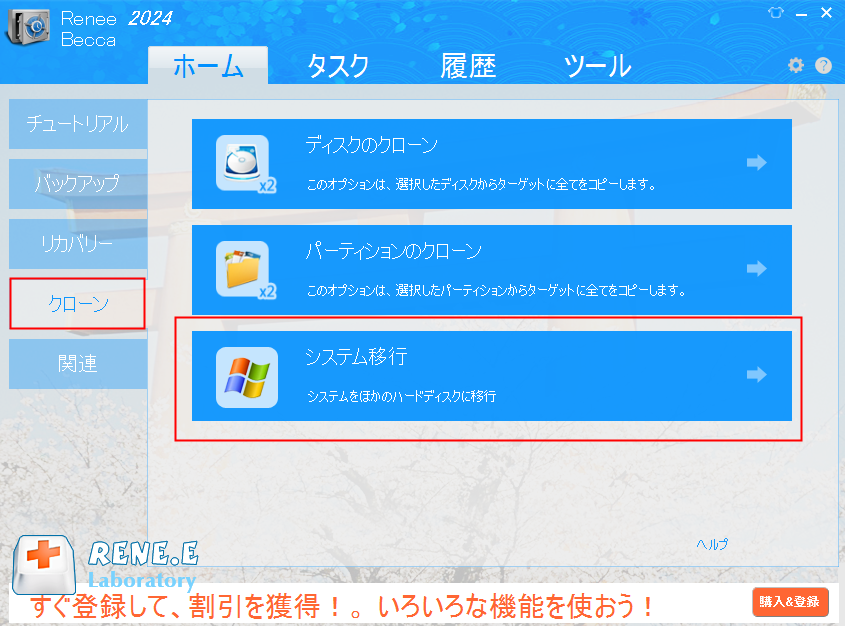
古いドライブをデータ保存用に残したい場合にこの方法を使います。 クローン セクションで システム移行 を選択します。
クローンでシステム移行機能を選択
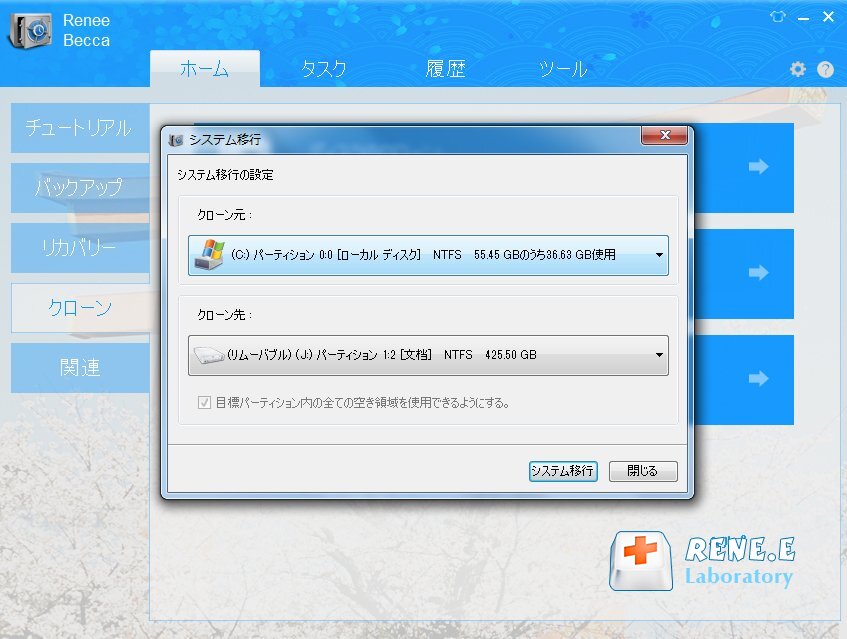
新しいSSDをターゲットに、現在のシステムパーティションをソースに選択します。 移行 ボタンをクリックしてOSのみの移動を開始します。
Renee Beccaでシステム移行先を選択

クローン後の作業

クローンが完了したらコンピューターをシャットダウンします。古いドライブを取り外すか、BIOSでブート順序を変更して新しいSSDから起動するように設定します。新しいドライブから起動し、すべてが正常に動作することを確認してください。
重要: 新しいドライブの総容量は、移行するシステムのサイズより大きくなければなりません。また、移行中にターゲットディスク上のすべてのデータが消去されます。開始前に正しいドライブを選択しているか、必ず確認してください。

トラブルシューティング:「クローンしたSSDから起動できない」場合の対処法

1. 起動失敗の一般的な原因

クローンしたSSDが起動しない場合、通常は3つの原因が考えられます:BIOSの起動優先順位が誤っている、UEFI/BIOSモードの不一致、クローン先ドライブのEFIシステムパーティションが欠落している。
最新Windowsの起動プロセスは、UEFI設定、セキュアブート、適切なパーティションアライメントに敏感です。これらのいずれかが間違っていると、ブラックアウト画面に直面します。

2. ステップバイステップの回復方法

修正1:BIOSの設定

再起動してBIOS/UEFIに入ります(通常はDel、F2、またはF10キーを押します)。新しいSSDを最初の起動デバイスに設定し、変更を保存して再起動します。

修正2:Windowsのコマンドを使用する

1. WindowsのインストールUSBまたはDVDを挿入します。
Windowsのインストールディスクまたは起動可能なUSBがまだない場合は、別の正常に動作するパソコンでMicrosoftのメディア作成ツールを使用して作成してください。https://www.microsoft.com/software-download/windows10 または https://www.microsoft.com/software-download/windows11 からダウンロードできます。
2. コンピューターを再起動し、画面が点灯したらすぐにブートメニューキー(一般的にはF12、Esc、F9、またはF10.PCメーカーのドキュメントを確認してください)を押します。
3. ブートメニューから、USBドライブまたはDVDドライブを一時的な起動デバイスとして選択します。
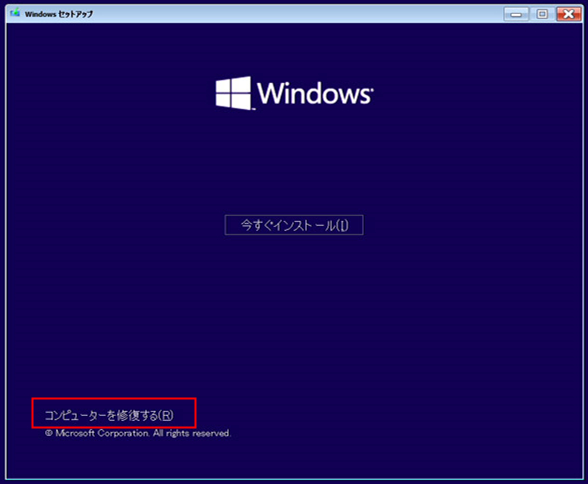
4. Windowsセットアップ画面で 次へ をクリックし、左下隅の コンピューターを修復する をクリックします。
Windowsインストール コンピューターを修復する
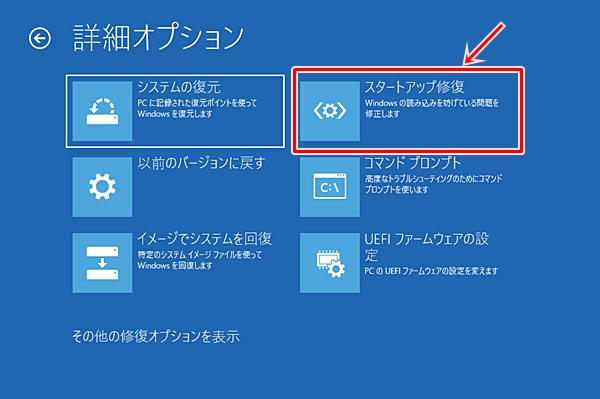
5. トラブルシューティング > 詳細オプション > スタートアップ修復 に進みます。
Windowsのスタートアップ修復
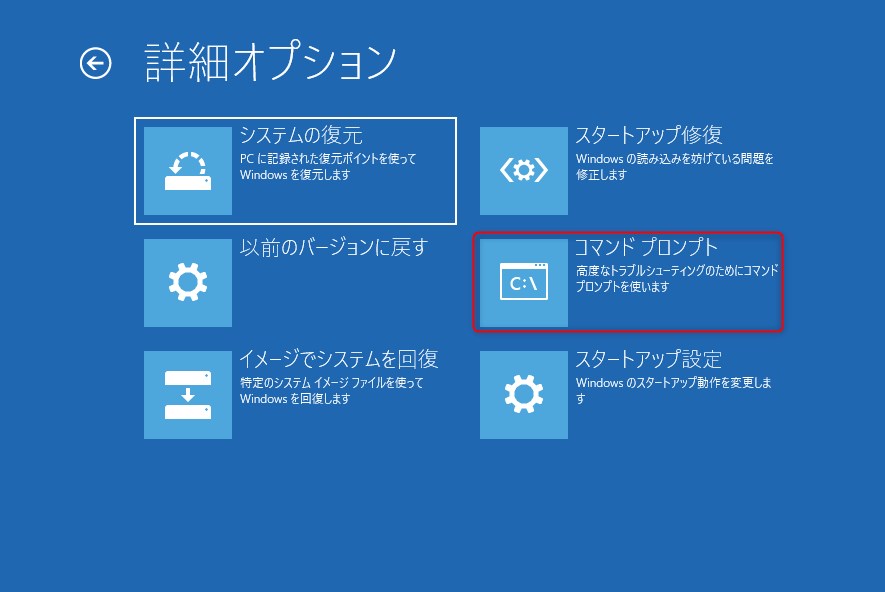
6. スタートアップ修復が失敗したら、 詳細オプション に戻り、 コマンドプロンプト を開きます。
コマンドプロンプト
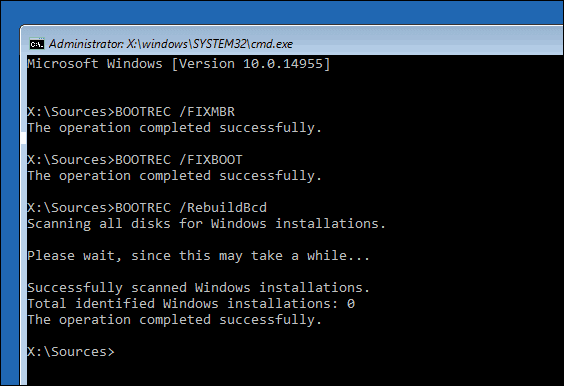
7. 以下のBootrecコマンドを実行します:

bootrec /fixmbr
bootrec /fixboot
bootrec /scanos
bootrec /rebuildbcd

bootrec /fixbootを使用してWindows起動問題を修正

修正3:再クローン

Renee Beccaのセクター単位モードで再クローンします。

修正4:SSDスロットの交換

M.2スロットが1つしかないノートPCの場合は、まずUSBアダプターで新しいSSDを接続し、その方法で起動をテストします。

クローン後の最適化と検証

CrystalDiskInfoでSSDの健康状態を確認します。温度、残り寿命、S.M.A.R.T.ステータスをチェックしてください。
CrystalDiskInfoがSSDの健康状態を表示しているスクリーンショット
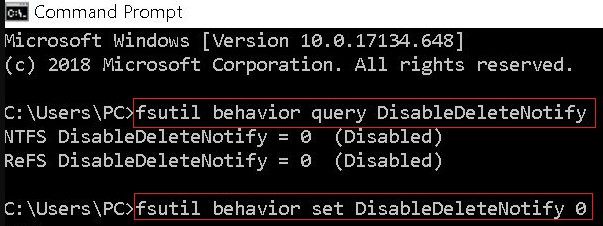
次に、TRIMが有効になっていることを確認します。

fsutil behavior query DisableDeleteNotify

fsutil behavior query DisableDeleteNotifyの出力を表示するコマンドプロンプトウィンドウ。結果0はTRIMが有効であることを示す。
0が返されるはずです。新しいSSDが古いものより大きい場合は、ディスク管理を使用してパーティションを拡張します。
指標クローン前クローン後

起動時間

遅い

速い

アプリ起動

タイムラグあり

速い

空き容量

少ない

十分

よくある質問(FAQ)

元のドライブより小さいSSDにクローンできますか?

はい、ただしCドライブの使用容量が新しいSSDの容量より小さい場合に限ります。Renee Beccaのシステム移行機能を使うか、クローン時にパーティションサイズを慎重に調整してください。また、必ず事前にバックアップを取ってください。

SSDにクローンした後、Windowsを再インストールする必要がありますか?

いいえ。Renee Beccaなどのツールで適切にクローンすれば、動作中のWindowsインストール全体に加え、すべてのプログラムと設定が転送されます。

クローンしたSSDの容量が古いドライブと同じに表示されるのはなぜですか?

Windowsは必ずしも自動的にパーティションを拡張しません。ディスク管理を開き、メインパーティションを右クリックして、未割り当て領域に拡張します。

Renee Beccaは無料ですか?試用版の制限は?

Renee Beccaでは、クローンなどのコア機能をテストするための無料試用版を提供しています。一部の高度なバックアップ機能や無制限の使用には製品版の購入が必要です。

ノートPCにM.2スロットが1つしかない場合、どうやってCドライブをクローンしますか?

外付けUSBケースまたはアダプターを使って新しいSSDを接続します。Renee Beccaでクローンを作成し、その後物理的にドライブを交換し、BIOSの起動順序を調整します。
Renee Becca - 安全高速にSSDクローン・システム移行クローンや引っ越しにも対応、多機能なバックアップ・復元ツールRenee-Becca

自動4Kアライメント システムをSSDに移行すると、4Kアライメントが自動的に実行され、SSDの性能を引き出す。

GPTとMBR対応 システムを移行する時、自動的にSSDに適切なパーティション方式にする。

NTFSとFAT32対応 さまざまなファイルシステム対応。

速度が速い 先進的なアルゴリズムを利用し、最大3000MB /分の速度を達する。

多機能 システム移行、バックアップ、HDDクローン、クリーンアップ等の機能ある。

自動4Kアライメント 4KアライメントでSSDの性能を引き出...

NTFSとFAT32対応 さまざまなファイルシステム対応。

GPTとMBR対応 自動的にSSDに適切なパーティション方式...

無料体験無料体験 26800名のユーザー様に無料体験をしていただきました!

ユーザーコメント

Page 1

コメントを残す


あなたのコメントは送信され、承認待ちです。