author avatar
  サポートマネージャー
2026-2-20Takeshiが更新しました

概要
この記事では、Renee Becca、Windows標準ツール、LinuxのddやClonezillaなどを使ってUSBドライブをSSDにクローンする方法を詳しく解説します。起動可能にするためのポイント(MBR vs スーパーフロッピー)、セクター単位のコピー、検証手順、クローン後の起動トラブル対処法も網羅。USBドライブからSSDへの移行を成功させたいなら、ぜひ最後までお読みください。


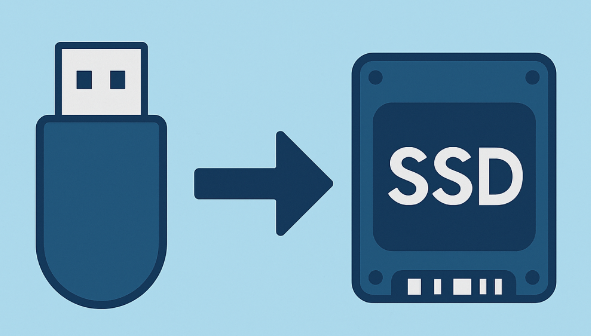
以前にUSBデバイスに システムをバックアップ していた場合( ポータブルOS(Live CD/USB) 、リカバリ環境、または完全なシステムイメージなど)、本記事で紹介する方法を使って、そのシステムをSSDに復元することも可能です。
USBドライブは持ち運びに便利で起動メディアとしても優れていますが、日常使用には遅く感じられ、摩耗や物理的損傷により突然故障することもあります。ファイル転送に長時間待たされたり、重要なリカバリツールやポータブルOSが壊れたりする不安を抱えたことはありませんか? USBドライブをSSDにクローン すれば、こうした問題を解決できます。高速で耐久性の高いSSDに移行することで、頻繁な使用にもしっかり対応できるようになります。
USBドライブをSSDにクローン
クローンは単なるファイルのドラッグ&ドロップとはまったく異なります。起動可能にするためには、すべてのパーティション、ブートローダー、システムファイルを含むディスク構造全体を正確にコピーし、SSDが元のUSBとまったく同じように動作するようにする必要があります。単純なコピーでは、起動機能が失われることがほとんどです。

起動可能なUSBドライブの種類

起動可能なUSBドライブは大きく2つのカテゴリに分類され、クローンや移行を行う際にはこの違いを理解することが極めて重要です。
MBRベースのUSB HDD :従来のマスターブートレコード(MBR)とパーティションテーブルを使用し、標準的なハードディスクと同様に動作します。
スーパーフロッピー形式のUSB :MBRやパーティションテーブルが存在せず、レガシーフロッピーディスクのように単一の生ボリュームとして扱われます。
これら2つの形式は根本的に異なるディスク構造を採用しているため、クローン作成時には元の構造を完全に再現する必要があります。そのため、セクター単位のコピーがしばしば必要となるのです。

起動可能なUSBフォーマットの比較

項目MBRベースのUSB HDDスーパーフロッピー形式のUSB

パーティションテーブル

あり(MBR)

なし

ディスク構造

複数パーティション対応

デバイス全体が1つのボリューム

ファームウェアの認識方法

ハードディスクとして認識

リムーバブルメディアまたはレガシーメディアとして認識

一般的な起動モード

レガシーバイオス、一部のUEFI(CSM)、BIOS上では「USB-HDD」と表示されることが多い

主にレガシーバイオス

主な使用例

OSインストーラー、リカバリツール、システム移行メディア

DOS起動ディスク、ファームウェア更新ツール、レガシー系ユーティリティ

ファイル単位のコピーで対応可能

不可

不可

「スマート」クローンツール使用時のリスク

パーティションテーブルやブートコードが変更される可能性

誤ってパーティションテーブルを追加してしまう可能性

SSDへのクローン互換性

一般的に高い

限定的でツール依存

クローン作成時には、USBが使用している構造をそのまま保持する必要があります。そのため、セクター単位のコピーがしばしば不可欠となるのです。
SSDに切り替えることで、起動時間やファイルアクセス速度が劇的に向上します。USBドライブをSSDにクローンする最も簡単で確実な方法は、こうした技術的詳細を自動で処理してくれる専用ツールを使うことです。

USBドライブをSSDにクローンする最も簡単な方法

ほとんどのユーザーにとって、手作業による代替手段よりも専用のディスククローンソフトウェアを使用する方がメリットが大きいです。こうしたツールは、ブートセクターやパーティションのアライメントなど、複雑な部分を自動で処理してくれるため、ミスが少なくなります。この方法は、WindowsインストーラーやLinuxのライブドライブといった起動可能なUSB、リカバリメディア、ポータブルアプリケーションなど、SSDに即座に起動・実行させたいケースに最適です。

Renee BeccaでUSBからSSDにクローンするメリット

Renee Beccaは、この手のディスククローン作業に特化した、使いやすく強力なツールです。フルディスククローン機能により、USBドライブをソースディスクとして扱い、ブート構造を含むすべてのデータをSSDにコピーします。これにより、USBがMBR形式でもスーパーフロッピー形式でも、起動可能な状態を維持できます。
このソフトウェアは、大容量SSD向けにパーティションサイズを調整できる柔軟性や、セクター単位コピーといった高度なオプションも備えています。初心者にも分かりやすいインターフェースに加え、誤ったドライブを選択しないよう安全チェック機能も搭載。多くのユーザーが、大規模な変更前にバックアップ機能を使って安心を得られる点を評価しています。以下に、操作を視覚的にガイドするためのスクリーンショットを掲載しています。
Renee Becca - 安全高速にSSDクローン・システム移行クローンや引っ越しにも対応、多機能なバックアップ・復元ツールRenee-Becca

自動4Kアライメント システムをSSDに移行すると、4Kアライメントが自動的に実行され、SSDの性能を引き出す。

GPTとMBR対応 システムを移行する時、自動的にSSDに適切なパーティション方式にする。

NTFSとFAT32対応 さまざまなファイルシステム対応。

速度が速い 先進的なアルゴリズムを利用し、最大3000MB /分の速度を達する。

多機能 システム移行、バックアップ、HDDクローン、クリーンアップ等の機能ある。

自動4Kアライメント 4KアライメントでSSDの性能を引き出...

NTFSとFAT32対応 さまざまなファイルシステム対応。

GPTとMBR対応 自動的にSSDに適切なパーティション方式...

無料体験無料体験 26800名のユーザー様に無料体験をしていただきました!
Renee Beccaをインストール後、すぐにクローン作業を始められます。USBドライブをソース、SSDをターゲットとして接続してください(SSDが外付けの場合は、USB-to-M.2アダプターや外付けケースを使用します)。ソフトウェアが安全に選択をガイドします。

Renee BeccaでUSBドライブをSSDにクローンする方法:
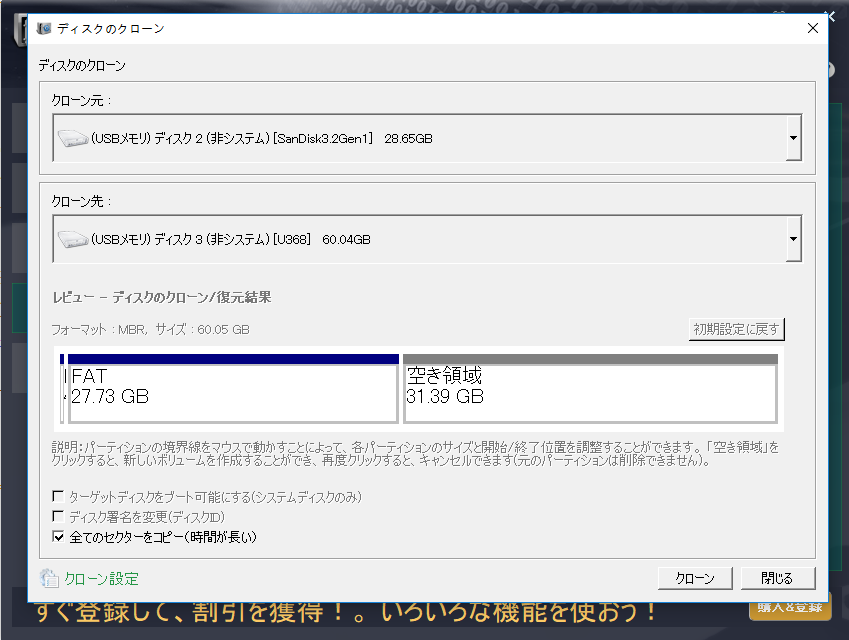
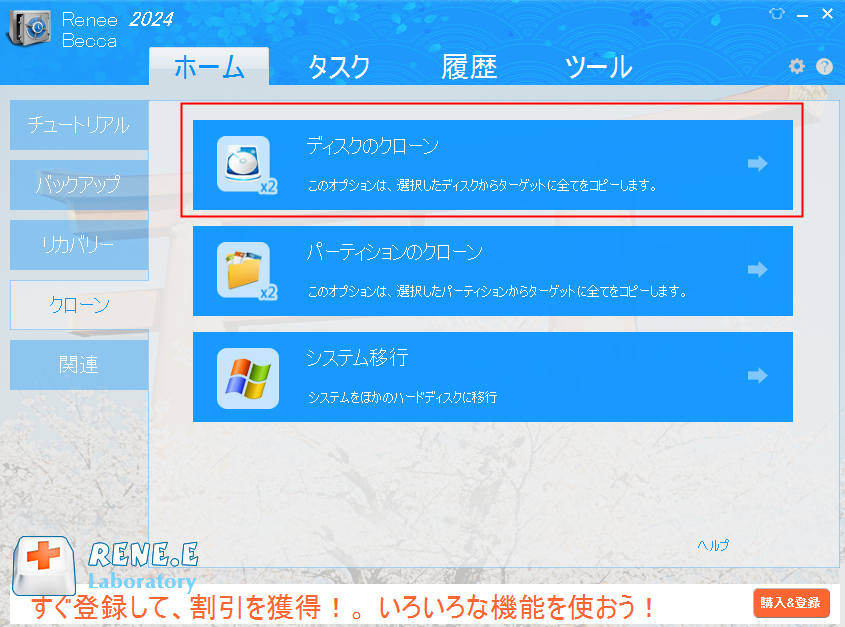
ステップ 1: Windows PCにRenee Beccaをダウンロード・インストールし、起動します。メイン画面の「クローン」セクションから ディスクのクローン を選択してください。
SSDが内蔵タイプの場合は、30度の角度で挿入し、付属のネジで固定します。一時的に外付けで使用する場合は、USB-to-M.2アダプターや外付けケースを利用してください。
M.2 SSDの取り付け方法
USB SSD / ディスク外付けケース
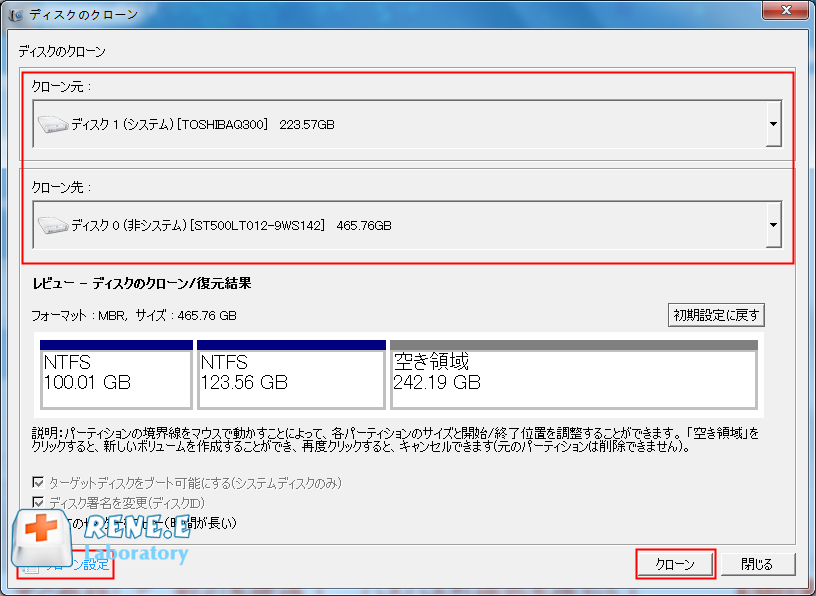
ステップ 2: ポップアップ画面で、ソースディスクとしてUSBドライブ、ターゲットディスクとしてSSDを選択します。誤ってデータを失わないよう、ドライブレターと容量を必ず再確認してください。
Renee Becca ディスククローン
ハードディスクのクローン
ステップ 3: 詳細設定を構成します。すべての構造を保持した完全な起動可能クローンを作成するには、 「すべてのセクターをコピー」 オプションを選択してください。SSDの容量が大きい場合は、マウスでパーティションの境界をドラッグして、余ったスペースを活用するよう調整できます。
パーティションの調整
Renee Becca すべてのセクターをコピーを選択
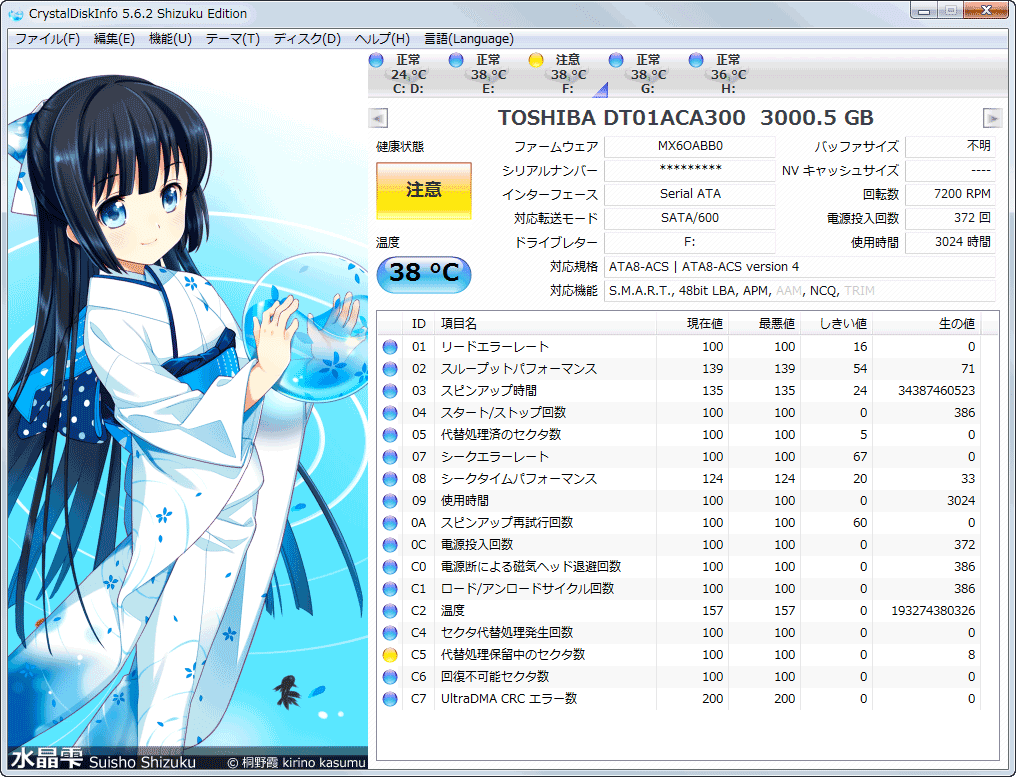
ステップ 4: 設定内容を確認し、 「クローン」 をクリックして開始します。処理時間はデータ量に応じて数分から数時間かかります。完了後、ドライブを安全に取り外し、CrystalDiskInfoなどのツールでSSDの状態を確認し、正しく転送されたことを検証してください。
CrystalDiskInfoでSSDの健康状態を確認する方法
Renee Beccaは検証機能を備えており、フルディスクでも特定の用途でも信頼性が高いです。また、クローン作成前にイメージバックアップを作成できる機能もサポートしています。
Renee Becca - 安全高速にSSDクローン・システム移行クローンや引っ越しにも対応、多機能なバックアップ・復元ツールRenee-Becca

自動4Kアライメント システムをSSDに移行すると、4Kアライメントが自動的に実行され、SSDの性能を引き出す。

GPTとMBR対応 システムを移行する時、自動的にSSDに適切なパーティション方式にする。

NTFSとFAT32対応 さまざまなファイルシステム対応。

速度が速い 先進的なアルゴリズムを利用し、最大3000MB /分の速度を達する。

多機能 システム移行、バックアップ、HDDクローン、クリーンアップ等の機能ある。

自動4Kアライメント 4KアライメントでSSDの性能を引き出...

NTFSとFAT32対応 さまざまなファイルシステム対応。

GPTとMBR対応 自動的にSSDに適切なパーティション方式...

無料体験無料体験 26800名のユーザー様に無料体験をしていただきました!

代替方法:標準ツールやコマンドラインの活用

追加ソフトウェアのインストールを避けたい場合や、特定の技術的要件がある場合は、OS標準のツールやコマンドラインユーティリティを試すこともできます。ただし、これらの方法は細部への注意が必要で、誤って間違ったドライブを選択するなど、ミスのリスクが高くなります。USBの構造が単純で、各ステップを自分で検証できる場合に適しています。

Windows標準ツール(ディスクの管理、Diskpart、サードパーティ製ユーティリティ)

Windowsにはディスク管理のための標準ツールが用意されていますが、起動可能なUSBをSSDに完全にクローンする作業は、標準機能だけでは簡単ではありません。

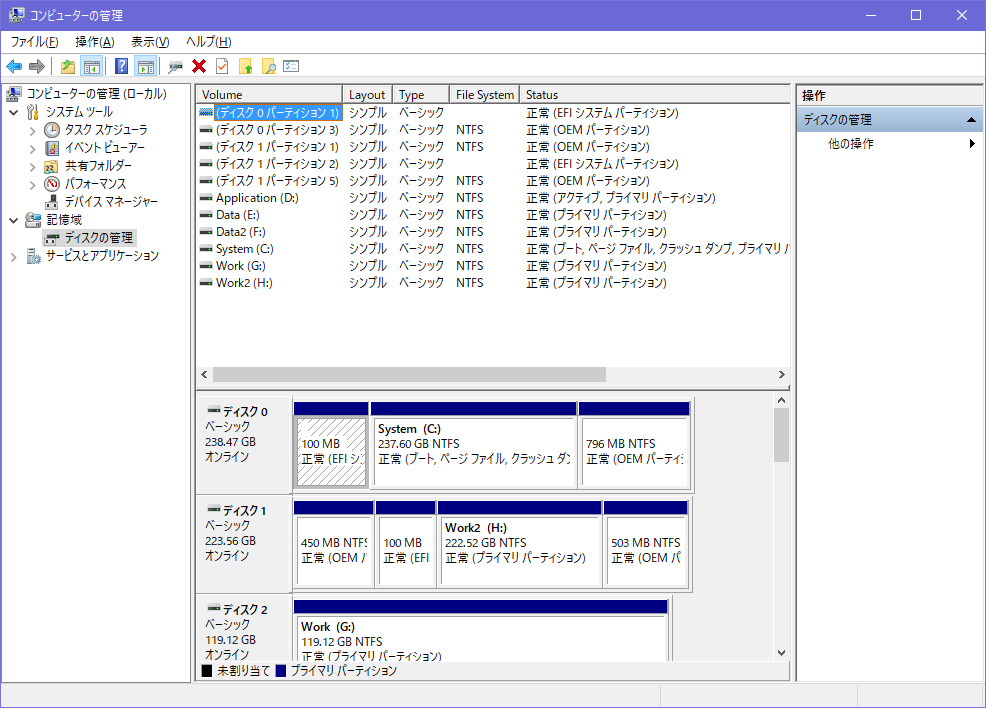
ディスクの管理 - ターゲットSSDにパーティションを作成

ディスクの管理 では、SSDを初期化し、パーティションを作成・フォーマットできます。一方、 Diskpart (コマンドプロンプト経由)は、ディスクのクリーンアップやドライブレターの割り当てなど、コマンドラインでの制御を提供します。
実際のデータ転送には、Robocopyなどのツールを組み合わせることがありますが、これではブートセクターが完全に再現されないことがあります。そのため、DiskGeniusやWin32 Disk Imagerなどの無料サードパーティ製イメージングツールがよく使われます。特にUEFIシステムでは、ブートローダーの転送が正しく行われるかが最大の課題です。このように複数のツールを組み合わせる方法は細かい制御が可能ですが、たとえば新しいPC用にリカバリUSBをクローンした後にBCDストアを修復するなど、起動可能にするための追加手順が必要になることが多いです。
ディスクの管理
利点:
  • 基本的な準備に追加ダウンロードや費用が不要
  • パーティションを完全に制御可能
  • Windowsユーザーに馴染みやすい

欠点:

  • 起動可能なドライブのワンクリッククローンには非対応
  • 誤ってディスクを選択するとデータ損失のリスクが高い
  • 完全なセクター単位コピーには追加ツールが必要
  • 時間と技術的知識を要する

手順の詳細:
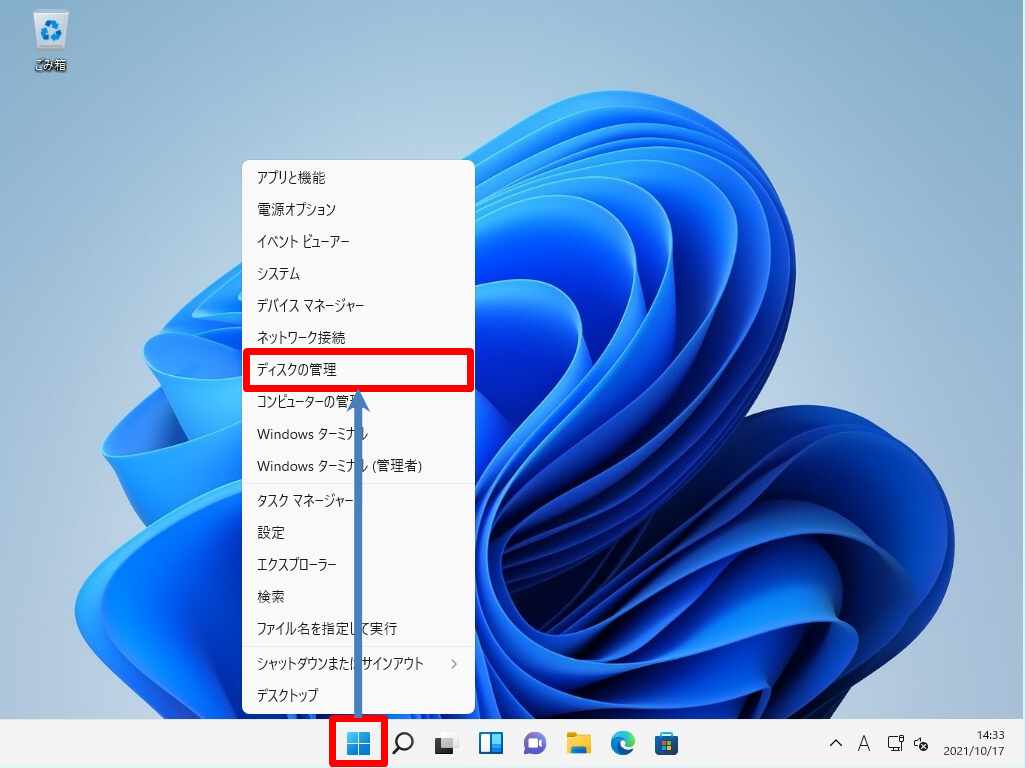
1. USBとSSDの両方を接続します。「スタート」を右クリックして「ディスクの管理」を開き、USBと一致する形式(GPTまたはMBR)でSSDを初期化します
Windowsディスクの管理を開く
2. Diskpartを使用:管理者としてコマンドプロンプトを実行し、「list disk」でディスク一覧を表示、「select disk X」(XはSSD)で選択、「clean」でクリーンアップ、その後「create partition primary」でパーティションを作成し、「format」でフォーマットします。
3. データのクローン:サードパーティ製ツール(例: Win32 Disk Imager )でUSBから.imgイメージを作成し、SSDに書き込むか、慎重に手動コピーを行います。
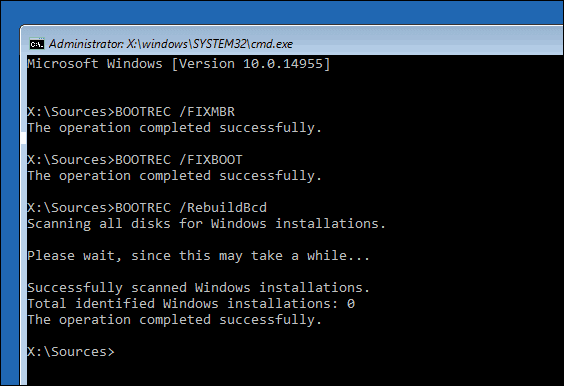
4. 必要に応じて起動を修復:bootrecコマンドを使用します。Win32 Disk Imagerはブートパラメーターを扱わないため、Windowsの読み込み中にブルースクリーンが発生する可能性があります。その場合は、bootrecコマンドで修復する必要があります。
BOOTREC FIXBOOT
これらの方法は緊急時に対応できますが、忍耐力とバックアップが必要です。Linuxユーザーには、より直接的な選択肢が存在します。

Linuxツール(dd、rsync、Clonezilla)

これらのツールはLinuxベースですが、Linuxユーザーに限らず利用できます。Windowsや他のOSで作成されたUSBドライブでも、ディスク構造と起動レイアウトが正しく保持されていれば、問題なくクローンできます。
Linuxには、ディスクの正確なクローンに最適な強力なオープンソースツールが用意されています。ddコマンドはビット単位の完全コピーに定評があり、 Clonezilla はディスクのミラーリング作成・クローンに特化した無料のライブ環境です。これらは非常に効果的ですが、誤って別のドライブを消去しないよう、デバイスの正確な識別が不可欠です。
デバイス間クローン Clonezilla
利点:
  • ddやClonezillaは無料で高精度
  • セクター単位のクローンに最適
  • インストール不要でライブUSBから実行可能

欠点:

  • 初心者には操作が難しい
  • 1文字のタイポでデータを完全に失う可能性がある
  • ハードウェアの違いによりブートローダーに問題が発生する場合がある

こうしたLinuxやWindowsの代替方法はソフトウェア費用を節約できますが、技術的な自信が求められます。問題が発生した場合は、ガイド付きのツールに切り替える方が時間の節約になることが多いです。

これらの方法に向いているユーザー

これらの代替方法は、技術に精通したユーザー、開発者、予算が限られておりコマンドライン操作やLinuxに慣れているユーザーに適しています。初心者や、シンプルさと安全性を重視するユーザーは、専用ソフトウェアの使用をおすすめします。これらは一回限りの作業やカスタマイズが必要な場合に有効ですが、トラブルシューティングに多くの時間を要する可能性があります。

USBからSSDにクローンした後の起動問題の修正

クローン作成が成功しても、ハードウェアの違いやBIOS/UEFIの設定により、新しいSSDがすぐに起動しないことがあります。これは、USBから内蔵SSDに移行したり、ドライブの種類を変更したりする際によくある現象です。原因を理解すれば、最初からやり直すことなく迅速に修正できます。
起動設定が正しくない場合、以下のブルースクリーンエラーコードのいずれかが表示される可能性があります。
ブルースクリーンコード関連度説明

0x0000007B (INACCESSIBLE_BOOT_DEVICE)

★★★★★

BCD設定の不備を示す最も一般的で直接的なサイン。Windowsが起動時に正しいディスクまたはパーティションを特定できません。

0xC000000E (REQUIRED DEVICE IS INACCESSIBLE)

★★★★★

ブートマネージャーがBCDに指定されたデバイスを見つけられず、パーティションGUIDが無効、またはdevice/osdeviceの値が誤っていることが原因。

0x000000ED (UNMOUNTABLE_BOOT_VOLUME)

★★★★☆

BCDが参照するボリュームは存在するもののマウントできない、またはBCDが誤ったパーティションを指している。

起動失敗の主な原因

  • EFIパーティションやブートパーティションが正しくコピーされなかった、または認識されていない。
  • BIOS/UEFI設定が古いUSBや誤った起動モード(レガシー vs UEFI)を指している。
  • SSDがBIOSで最初の起動デバイスとして設定されていない。
  • ハードウェア変更後にファイルシステムエラーやドライバー不足が発生している。

ステップバイステップのトラブルシューティングチェックリスト

  1. BIOS(通常はDel、F2、またはF10キー)にアクセスし、SSDをプライマリ起動デバイスに設定します。必要に応じて、セキュアブートを無効または互換モードに切り替えます。
  2. Windowsリカバリを使用:インストールメディアから起動し、コマンドプロンプトを開いて、bootrec /fixmbr、 bootrec /fixboot、 bootrec /scanos、 bootrec /rebuildbcdを実行します。詳細な手順が必要な場合は、「2026年最新版:Windows 11/10で0x0000007B INACCESSIBLE_BOOT_DEVICEのブルースクリーンを修正する方法」をご参照ください。
  3. ディスクツールでパーティションフラグを確認し、アクティブ/ブートフラグが設定されていることを確認します。
  4. UEFIの場合は、EFIシステムパーティションがFAT32形式で、ブートファイルが含まれていることを確認します。
  5. 別のポートで試すか、必要に応じて再クローンを行います。

再クローンが必要なタイミング

トラブルシューティング手順で起動問題が解決しない場合、起動設定をより適切に処理できる信頼性の高いツールで再クローンする方が、かえって早く解決できることが多いです。 Renee Becca はそのようなケースに最適な選択肢です。そのクローンエンジンは、手間をかけずに起動可能なドライブを確実に作成するように最適化されています。

USBからSSDへのクローン方法の選び方

最適な方法の選択は、あなたの経験レベル、起動可能であることの重要度、そして費やせる時間に大きく依存します。初心者や確実な結果を求めるユーザーは、操作の簡単さとサポートの充実を優先すべきです。上級ユーザーは、リスクを理解した上で無料ツールを選ぶこともできます。
方法/ツール難易度起動対応費用最適なユーザー

Renee Becca

優れている

無料トライアル / 有料

ほとんどのユーザー、信頼性の高い起動クローン

Windows標準ツール+ユーティリティ

中~高

普通

無料

シンプルなデータ、経験豊富なWindowsユーザー

Linux dd/Clonezilla

良好~優れている

無料

細かい制御が必要な場合、Linuxユーザー

その他の無料クローンツール

ツールによる

無料

予算を重視するユーザー

Renee Beccaは、USBドライブをSSDにクローンする際に、シンプルさ、成功率、機能のバランスが最も優れています。今すぐダウンロードセクションに戻って、高速なSSDの快適さを体験してください。
Renee Becca - 安全高速にSSDクローン・システム移行クローンや引っ越しにも対応、多機能なバックアップ・復元ツールRenee-Becca

自動4Kアライメント システムをSSDに移行すると、4Kアライメントが自動的に実行され、SSDの性能を引き出す。

GPTとMBR対応 システムを移行する時、自動的にSSDに適切なパーティション方式にする。

NTFSとFAT32対応 さまざまなファイルシステム対応。

速度が速い 先進的なアルゴリズムを利用し、最大3000MB /分の速度を達する。

多機能 システム移行、バックアップ、HDDクローン、クリーンアップ等の機能ある。

自動4Kアライメント 4KアライメントでSSDの性能を引き出...

NTFSとFAT32対応 さまざまなファイルシステム対応。

GPTとMBR対応 自動的にSSDに適切なパーティション方式...

無料体験無料体験 26800名のユーザー様に無料体験をしていただきました!

よくある質問

USBドライブをSSDにクローンするのにどれくらい時間がかかりますか?

所要時間はUSBの容量とデータ量によりますが、通常32GB未満の小型ドライブでは10~30分、大量のデータを含む大容量ドライブでは1~3時間程度かかります。高速なインターフェースとSSDを使用すれば、この時間は大幅に短縮されます。作業中はツールの進行状況を監視し、中断を避けてください。

USBからクローンしたSSDは起動可能になりますか?

Renee Beccaやddなどでセクター単位コピーといった適切なクローン方法を使用すれば、ブート構造は保持され、起動可能になります。ただし、BIOS設定でSSDを優先起動デバイスに変更する必要がある場合があります。必ずSSDを最初の起動デバイスに設定してテストしてください。

容量が小さいSSDにUSBドライブをクローンできますか?

SSDの利用可能容量がUSBの使用済み容量より小さい場合、フルクローンは一般的に推奨されず、不可能なことが多いです。その場合は、パーティション単位のクローンや事前のパーティション縮小が必要です。最良の結果を得るには、USBと同等以上の容量を持つSSDを選んでください。

データ損失を防ぐために、クローン前に何をすべきですか?

クローンはターゲットを完全に上書きするため、USBとSSDの両方から重要なファイルを必ずバックアップしてください。可能であれば、Renee Beccaのバックアップ機能も活用しましょう。ソフトウェア内でソースとターゲットのドライブを二重・三重に確認してください。

クローンが成功したかどうかを確認するには?

クローン後、CrystalDiskInfoでSSDの健康状態を、CrystalDiskMarkで速度を確認してください。可能であればSSDから直接起動し、ファイルサイズやハッシュ値を比較します。エクスプローラーやディスクの管理でディスクのプロパティを確認し、すべてのパーティションが正しくコピーされたことを検証します。

無料ツールでUSBドライブをSSDにクローンするのは安全ですか?

ClonezillaやDiskGeniusなどの無料ツールは、手順を慎重に守り、ドライブを正確に識別すれば安全に使用できます。ただし、Renee Beccaのような有料または専用ソフトウェアは、より多くの安全機能、検証機能、直感的なインターフェースを備えており、重要な作業でのユーザーのミスを減らすことができます。
Renee Becca - 安全高速にSSDクローン・システム移行クローンや引っ越しにも対応、多機能なバックアップ・復元ツールRenee-Becca

自動4Kアライメント システムをSSDに移行すると、4Kアライメントが自動的に実行され、SSDの性能を引き出す。

GPTとMBR対応 システムを移行する時、自動的にSSDに適切なパーティション方式にする。

NTFSとFAT32対応 さまざまなファイルシステム対応。

速度が速い 先進的なアルゴリズムを利用し、最大3000MB /分の速度を達する。

多機能 システム移行、バックアップ、HDDクローン、クリーンアップ等の機能ある。

自動4Kアライメント 4KアライメントでSSDの性能を引き出...

NTFSとFAT32対応 さまざまなファイルシステム対応。

GPTとMBR対応 自動的にSSDに適切なパーティション方式...

無料体験無料体験 26800名のユーザー様に無料体験をしていただきました!

ユーザーコメント

Page 1

コメントを残す


あなたのコメントは送信され、承認待ちです。