author avatar
  テストマネージャー
2026-1-27さくらが更新しました

概要
Windows 11または10で発生する「0x0000007B INACCESSIBLE BOOT DEVICE」ブルースクリーンエラーの原因と解決法を詳しく解説します。BIOS設定やドライバーの不具合など主な要因をもとに、PCへのアクセスを迅速かつ安全に回復するための手順をステップごとに紹介。今すぐ試せる対処法で、大切なデータを守りながらシステムを正常化しましょう。


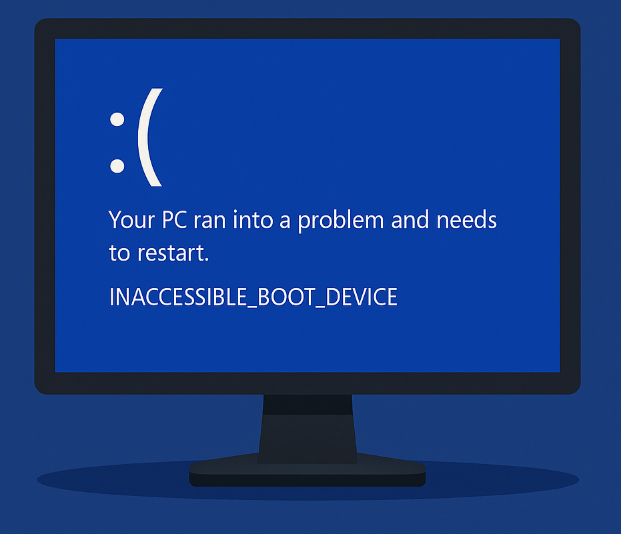
Windows 11/10で「0x0000007B INACCESSIBLE BOOT DEVICE」ブルースクリーンが表示され、起動できなくなっていませんか?このエラーは、システムが起動ドライブにアクセスできない場合に発生しますが、多くの場合、データを失うことなく修復可能です。本ガイド(2026年版)では、BIOS設定の確認から高度な修復手順まで、実績ある対処法を段階的に解説します。まずは重要なデータのバックアップを行い、安全かつ確実にシステムを復旧させましょう。
0x0000007B INACCESSIBLE BOOT DEVICE

はじめに:「INACCESSIBLE BOOT DEVICE」エラーとは

PC の電源を入れた直後、青い画面に 0x0000007B INACCESSIBLE BOOT DEVICE と表示されると、不安を感じるのも無理はありません。システムは起動ループに陥ったり、再起動を繰り返したりして、ドライブ内のファイルや作業データにまったくアクセスできなくなります。このエラーは、Windows が OS を読み込むために必要なストレージデバイスにアクセスできない状態を示しています。

0x0000007B – INACCESSIBLE BOOT DEVICE:原因と解決策

ほとんどの解決策ではWindowsの復元またはリセットが必要です。事前に重要なデータをバックアップしてください
主な原因と解決策
原因ハードウェアの問題ですか?説明考えられる解決策
ストレージコントローラーモードの変更(IDE / AHCI / RAID)いいえ(設定関連)Windowsは特定のディスクコントローラーモードでインストールされましたが、その後BIOS/UEFIのモードが変更されたため、Windowsが起動ドライブにアクセスできなくなっています。Windows 11では、BIOS更新後にこの現象がよく見られます。BIOS/UEFIで元のコントローラーモードを復元するか、モード切り替え前に正しいストレージドライバーを有効にしてください。必要に応じてDISMでドライバーを注入します。
ストレージドライバーの不足または破損いいえ起動初期段階で必要な重要なディスクドライバーが不足、古くなっている、または破損しています。WinREでドライバーを修復する、スタートアップ修復を使う、正しいストレージコントローラードライバーを注入する(例: DISM /Add-Driver)、またはシステムの復元ポイントから復元します。
ブート構成データ(BCD)の破損いいえBCDストアが破損または不完全なため、Windowsが起動デバイスを特定できません。回復ツールまたは自動修復ユーティリティを使ってBCDを再構築します。
システムファイルの破損いいえ起動初期段階で必要な重要なWindowsシステムファイルが破損しています。回復環境からシステムファイル修復ツール(SFC、DISM)を実行するか、システム修復環境を使用します。
ディスクファイルシステムの破損可能性あり論理的な破損により、Windowsがブートセクターやシステムファイルを読み取れません。通常はソフトウェア関連ですが、頻繁に発生する場合はディスクの早期故障を示している可能性があります。回復環境または起動可能なレスキューエンジンからディスク修復ツール(例:CHKDSK)を実行します。
HDD/SSDの劣化または故障はい物理的なメディアエラーや不良セクター、ファームウェアの問題により、起動デバイスへの信頼性のあるアクセスができません。SMARTステータスを確認し、SSDファームウェアを更新、ディスクをクローンするか、必要に応じてドライブを交換します。
SATA/NVMe接続の緩みまたは不良はいケーブルやスロットの不具合により、起動ドライブが断続的または完全にアクセス不能になります。ケーブルを再接続する、別のポートを試す、または別のシステムでドライブをテストします。
起動順序または起動デバイス選択の誤りいいえBIOS/UEFIが誤ったデバイスから起動を試みています。正しいシステムディスクを第1起動デバイスに設定します。
Windowsの更新またはアップグレード失敗いいえ中断または失敗した更新により、システムが起動不能な状態になっています。更新をロールバックする、バックアップから復元する、または回復ツールでWindowsを修復します。
ディスク暗号化またはセキュリティソフトの競合いいえ暗号化または低レベルのセキュリティソフトが、起動時にブートデバイスへのアクセスをブロックしています。回復モードから暗号化ソフトを無効化または修復します。
マルウェアによるブートコンポーネントの損傷いいえ悪意のあるソフトウェアがブートレコード、ドライバー、システムファイルを破損しています。オフラインアンチウイルスツール(例:Windows Defender Offlineやサードパーティ製レスキューディスク)を使ってシステムをスキャン・修復します。
高速起動/セキュアブートの設定問題いいえBIOS更新により高速起動やセキュアブートの設定がリセットされ、Windowsが起動デバイスにアクセスできなくなることがあります。セキュアブート、高速起動、CSM、または関連するファームウェア設定を再構成します。
特にWindows 11では、TPMおよびセキュアブートの不一致が起動障害を引き起こすことがあります。そのため、BIOSでTPM 2.0の状態を確認し、一時的にセキュアブート設定を調整すると効果がある場合がありますが、根本的なドライバーの互換性がない場合は効果が限定的です。
参照:
https://learn.microsoft.com/en-us/answers/questions/2109276/how-to-fix-inaccessible-boot-device-error-on-windo
https://learn.microsoft.com/windows-hardware/manufacture/desktop/bcdedit-command-line-options

まずは試したい簡単な修正方法

INACCESSIBLEBOOTDEVICE エラーの多くは、一時的な不具合や単純な設定ミスが原因です。これらの初心者向けの方法は、追加ツールやソフトウェアを使わずに効果を発揮することがよくあります。

1. 自動修復を起動する

PCの電源を入れ、Windowsロゴが表示された直後に強制シャットダウン(電源ボタンを長押し)を行います。この操作を3~5回繰り返すと、Windowsが起動問題を検出し、 自動修復 を起動します。画面上の指示に従い、修復を試みてください。
自動修復が起動しない場合は、「PCが『自動修復の準備中』で止まる場合の対処法 」を参照してください。
この方法は、最近の更新や軽微なファイル破損が原因の問題に特に効果的です。

2. BIOS/UEFI設定を確認・調整する

コンピューターを再起動し、BIOS/UEFIセットアップに入ります(一般的なキーは DelF2F10 、または F12 —起動時の画面に表示される正しいキーを確認してください)。内部に入ったら、 SATAコントローラーモード または ストレージ設定 のセクションを探します。コントローラーがAHCI、 IDE 、または RAID のいずれに設定されているかを確認し、Windowsをインストールした当初のモードと一致していない場合は、元の設定に戻してください。
その際、 起動順序 も確認し、プライマリシステムドライブが最初にリストされていることを確認してください。
VAIO PCでBIOSの第1起動優先順位を選択
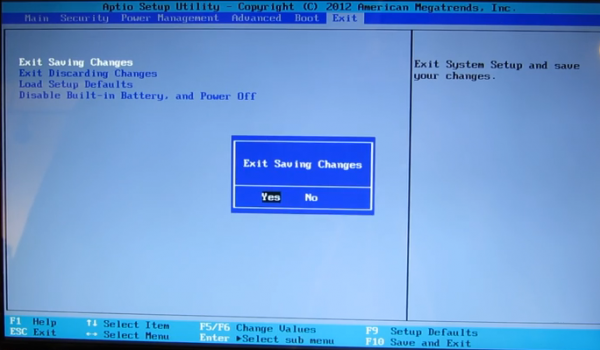
終了前に、必ず 変更を保存 してください(通常は F10 を押します)。
BIOSでの変更の保存
この修正は、BIOS更新後、ハードウェア変更後、または誤って設定がリセットされた後にエラーが発生した場合に特に有効です。

3. 外部デバイスを外す

USBメモリーや周辺機器をすべて取り外してください。これらが起動を妨げることがあります。取り外した後、再起動して動作を確認します。
これらの手順でWindowsに再びアクセスできるようになったなら、問題解決です!ブルースクリーンが続く場合は、次のセクションでさらに高度なトラブルシューティング方法を試してください。

信頼性の高い専門ツールでシステムを確実に修復

基本的な修正が失敗し、Windows回復環境(WinRE)にもアクセスできない場合、次に推奨されるのは起動可能なレスキューディスクの作成です。このようなツールを使えば、USBドライブからPCを起動し、ファイルにアクセスして重要なデータをバックアップしたり、場合によっては直接起動問題を修復したりできます。 Renee PassNow のようなソリューションは、こうしたレスキューメディアを非常に簡単に作成できます。

Renee PassNowで重要なデータをバックアップ

Renee PassNow は、 0x0000007B INACCESSIBLEBOOTDEVICE エラーのような起動障害に対しても信頼性の高い専門復旧ツールです。ユーザーフレンドリーな環境を備えた起動可能なUSBを作成し、深いシステム修復を試みる前に安全にファイルをバックアップできます。ローカルで動作するWindows専用ツールとして、外部依存なしで即座にアクセス可能な点が特長です。
Renee PassNow - プロフェッショナルで強力なシステムレスキューシステムレスキューソフトRenee PassNow

Windowsパスワードリセット 対応OS:Windows 11 / 10 / 8.1 / 8 / 7 / Vista / XP / 2000

迅速なデータ移行 Windowsが起動しなくても迅速にデータ移行。

Windowsの起動障害修復 さまざまな Windows の起動障害やクラッシュの問題を修復。

ファイルレスキュー Windows起動せずに、紛失したファイルをすばやく復元。

パソコンデータ消去 ディスクファイルを完全に消去、復元を防ぐ。

Windowsパスワードリセット 対応OS:Windows ...

多機能 パスワード削除、データ移行、管理者作成可能。

パソコンデータ消去 ディスクファイルを完全に消去、復元を防ぐ...

無料体験無料体験 800名のユーザー様に無料体験をしていただきました!

Tips:ソフトをインストール後、インターフェースからISOファイルをダウンロードする必要があります。

ブルースクリーンによりWindowsが起動しない場合、起動可能なデータ復旧環境が不可欠です。専用の回復USBがあれば、オペレーティングシステムが起動しなくてもドライブにアクセスでき、重要なファイルの救出やデータ転送、さらなるトラブルシューティングの準備が可能になります。 Renee PassNow は、こうした機能をシンプルかつ直感的な方法で提供します。

重要なデータを救出する手順

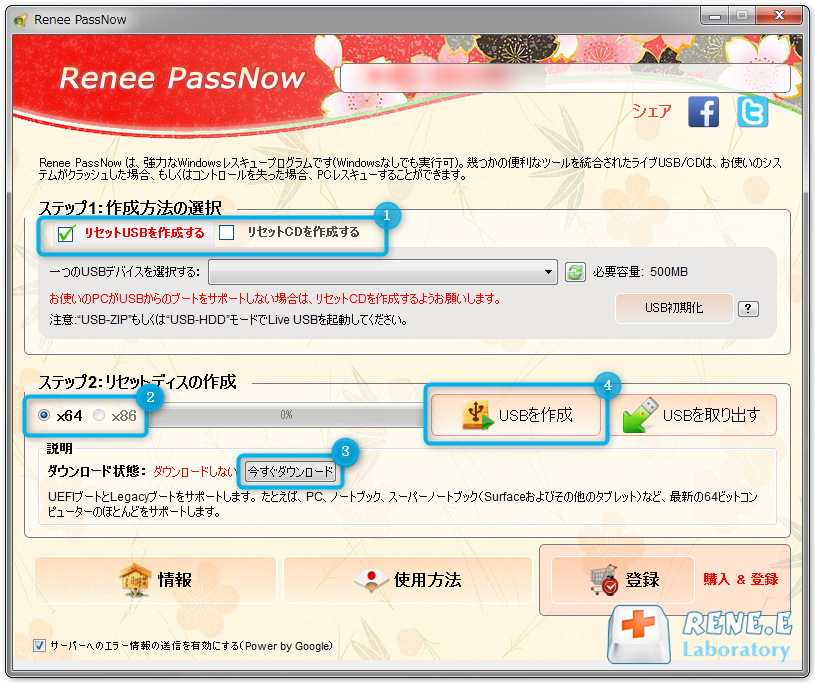
ステップ 1: 動作するコンピューターに Renee PassNow をインストールします。
空のUSBメモリーを接続し、プログラムを起動して 「Live USBを作成」 を選択します。USBの内容は消去されるため、事前にバックアップを取っておいてください。
ステップ 2: 正しいアーキテクチャ(x64またはx86)を選択し、 今すぐダウンロード をクリックしてISOファイルを取得、その後 Live USBを作成 を実行します。完了したらUSBを取り外します。
Live USBの作成
ステップ 3: USBを問題のあるコンピューターに挿入し、再起動します。起動メニューのキーを連打(下記表参照)して、BIOS内でUSBを第1起動デバイスに設定し、保存して終了します。
作成したパスワードリセット用USB/CD/DVDで対象PCを起動
起動順序の選択
一般的なサーバーの起動メニュー起動キー:
サーバー種別起動メニュー呼び出し方法
DELLDellロゴ表示前にF12を連打
HPHPロゴ表示時にF9を複数回押す
一般的なPCのBIOS/起動キー:
BIOS名起動メニュー呼び出し方法
ASRockDELまたはF2
ASUSDELまたはF2
AcerDELまたはF2
DellF12またはF2
Gigabyte / AorusDELまたはF2
Lenovo(ノートPC)F2またはFn + F2
Lenovo(デスクトップPC)F1
MSIDEL
HPEsc / F9で起動メニュー
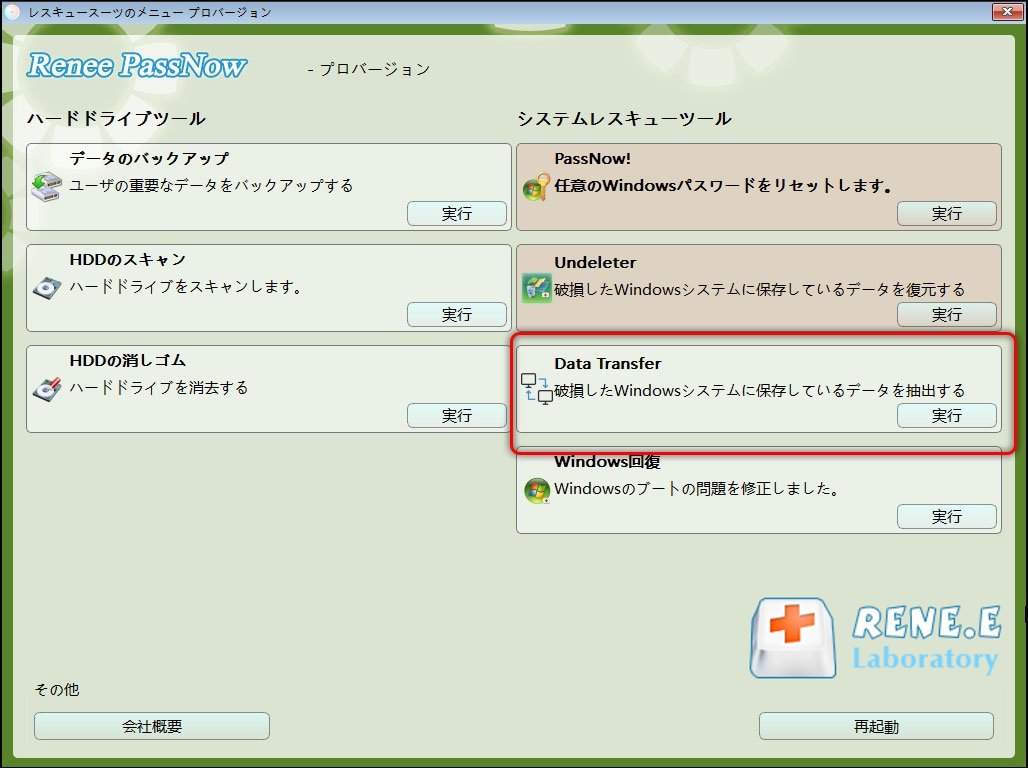
ステップ 4: Renee PassNowが起動したら、 データ転送 を選択します。ディスク全体をバックアップする場合は、 データバックアップ を選んでください。
データ転送
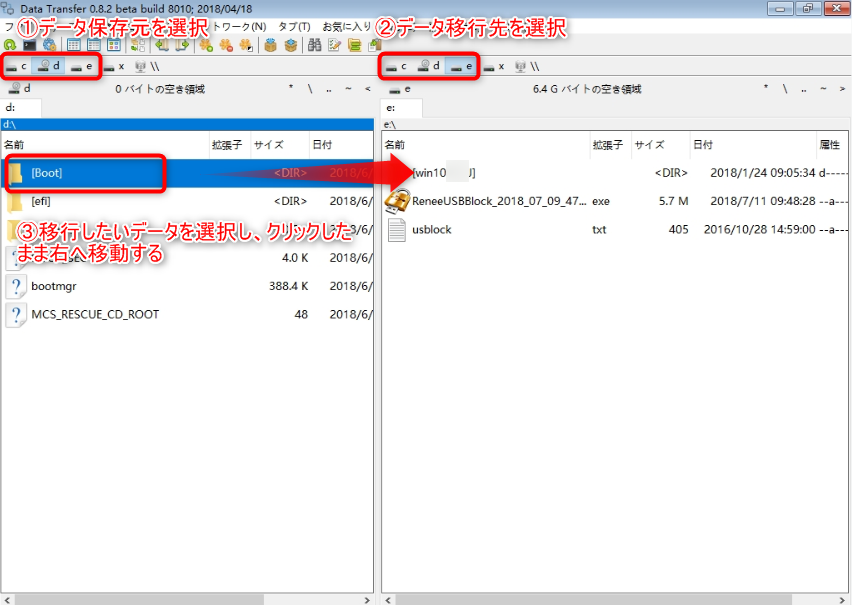
ステップ 5: ドライブレター(C:、D:など)を参照してファイルの場所を特定します。左側でソースドライブ、右側で宛先(外付けドライブ)を選択し、ファイルを選んで コピー をクリックします。
データ転送インターフェース
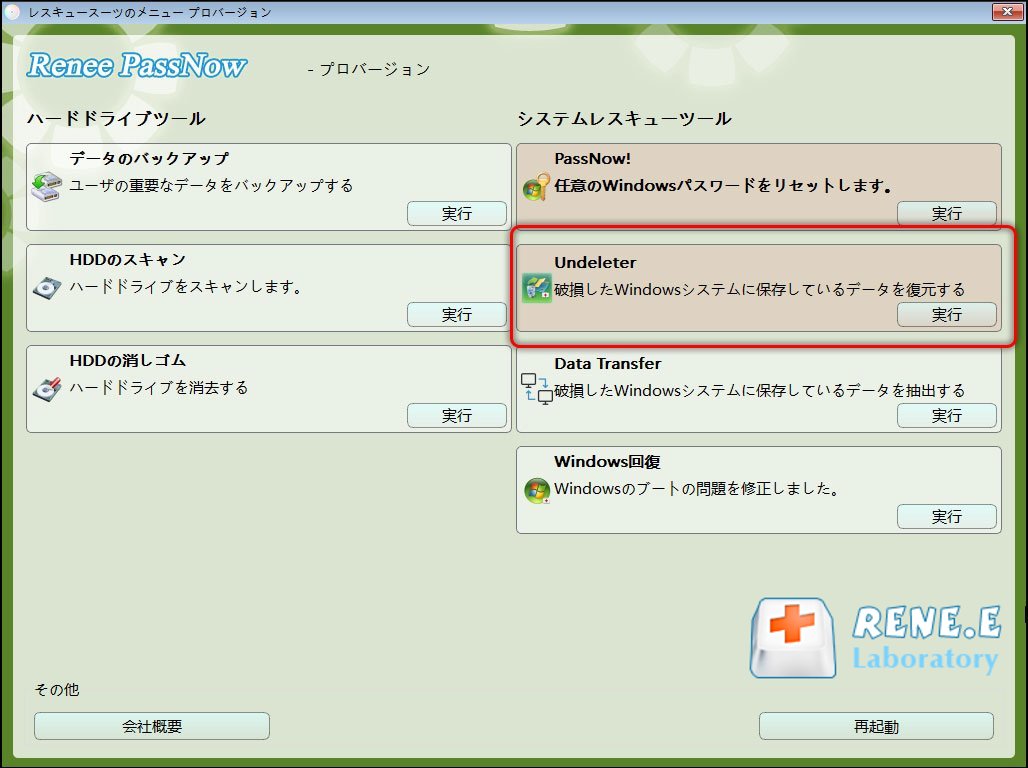
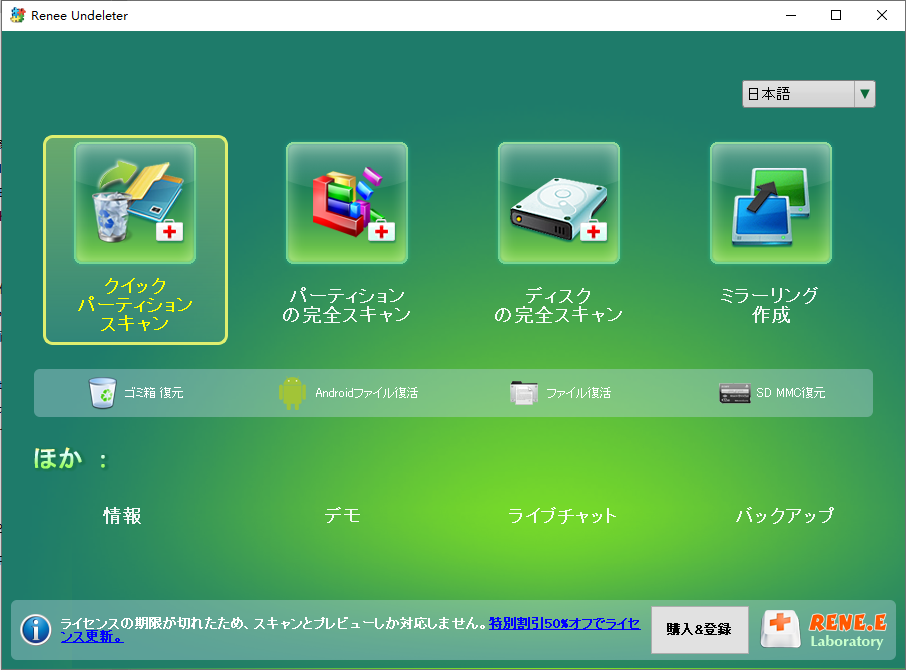
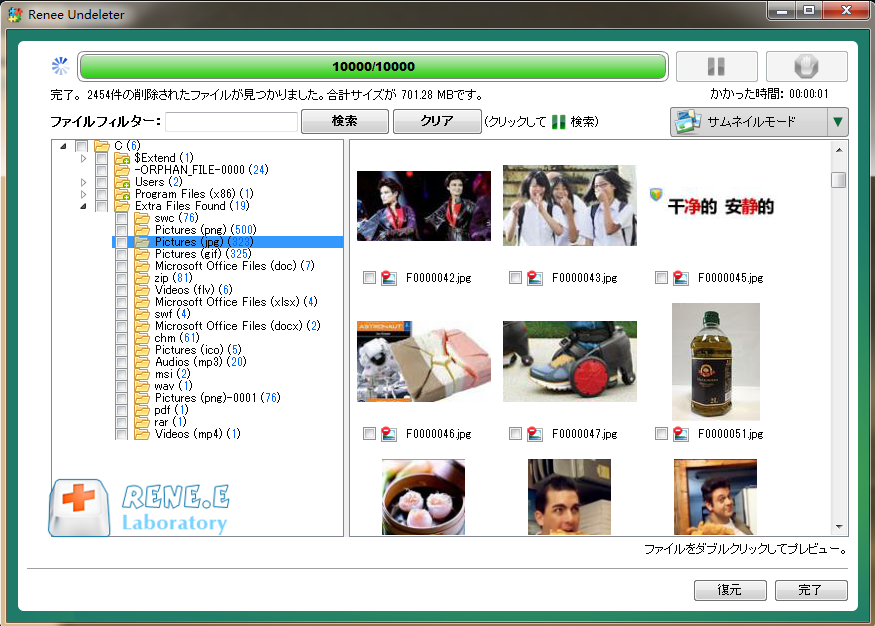
ステップ6(削除されたファイルを復元する場合): Undeleter → 実行 → スキャンタイプを選択 → ファイルを外付けドライブに復元します。
Undeleter
パーティションの完全スキャン
プレビューして復元
データを安全にバックアップできたら、安心してシステム修復や再インストールを進められます。

代替の無料レスキューオプション

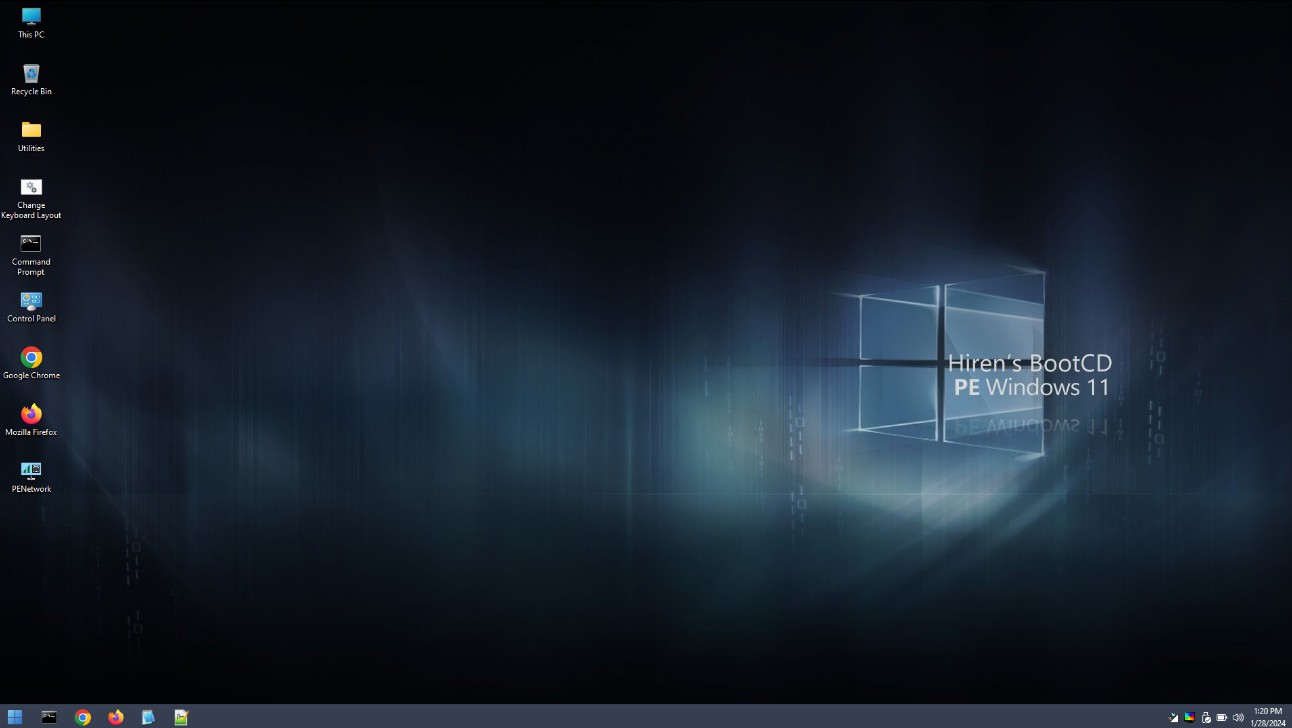
1. Hiren’s BootCD PE – Mini Windows XP/10環境を搭載した人気の無料起動可能ツールキットで、多数の診断・修復ユーティリティが含まれています。
Hiren’s BootCD PE
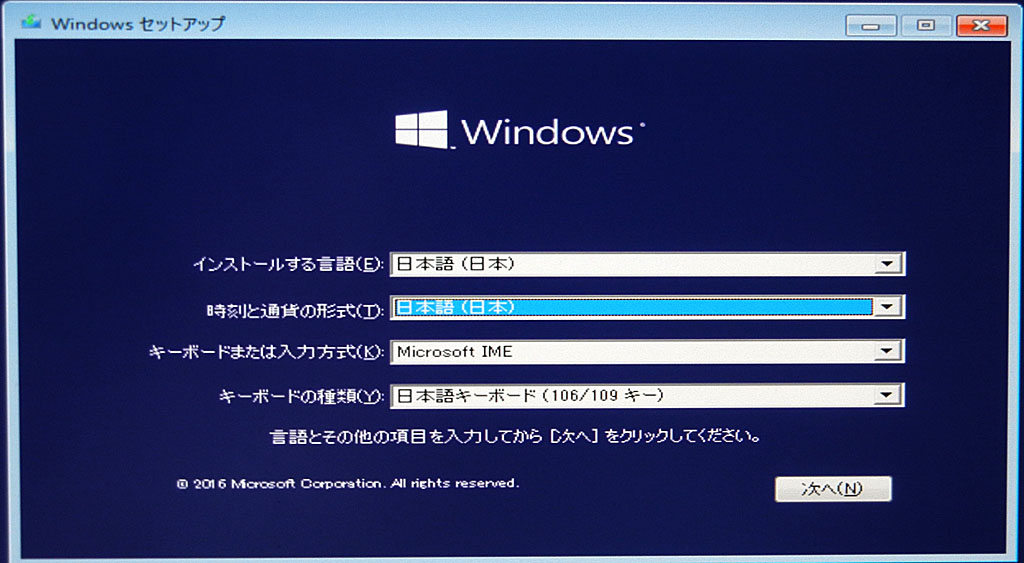
2. 公式Windowsインストールメディア – MicrosoftからWindows 11/10のISOをダウンロードし、メディア作成ツールで起動可能なUSBを作成すれば、内蔵の回復オプションを利用できます。詳細な手順については、コマンドプロンプトによる高度な修復 」セクションをご覧ください。
Windowsのインストール

レスキューツールと方法の比較

ツール費用使いやすさデータバックアップ対応ブート修復機能おすすめ用途
Renee PassNow有料非常に高い優秀(GUIによるファイル転送&復旧)間接的(まずバックアップ、その後修復)シンプルでガイド付きのデータ救出を求めるユーザー
Hiren’s BootCD PE無料中程度良好(複数ツール搭載)充実(Mini Windows+各種ユーティリティ)多彩なオプションを必要とする上級ユーザー
Windowsインストールメディア無料中程度限定的(手動コピー)強力(内蔵修復コマンド)Microsoft公式サポートによる修復
自分の状況に最も適したレスキューアプローチを選んだら、次は修復の深さを決めます。より実践的な方法を好み、システムコンポーネントを直接制御したいユーザーには、Windowsが提供する組み込みツールが有効です。これらのオプションは技術的な知識を要しますが、自動化ツールやグラフィカルツールでは対応しきれない場合に効果を発揮します。

コマンドプロンプトによる高度な修復

専門のレスキューツールを使ってもシステムが起動しない場合、Windowsには コマンドプロンプト を通じた低レベルの組み込み修復オプションがあります。この方法はWindows回復環境(WinRE)内で動作し、ブートレコード、ディスクチェック、システムファイル修復を直接制御できます。強力ですが、初めての方は慎重に操作することをおすすめします。
利点:
  • サードパーティ製ソフトウェアを使わず、公式Windowsツールのみを使用
  • ブートレコードやシステムファイルを直接修復可能
  • 深刻なブート設定の問題にも対応

欠点:

  • 基本的なコマンドライン知識が必要
  • コマンドを誤って入力するとリスクが高まる
  • グラフィカルツールに比べて初心者にはやや難易度が高い

コマンドプロンプトからの修復手順
ステップ 1: Windows回復環境に入る
コンピューターを再起動します。Windowsが起動しない場合、自動的に 自動修復 が起動することがあります。そうでない場合は、WindowsインストールUSBから起動し、「インストール」ではなく 「このPCを修復する」 を選択します。
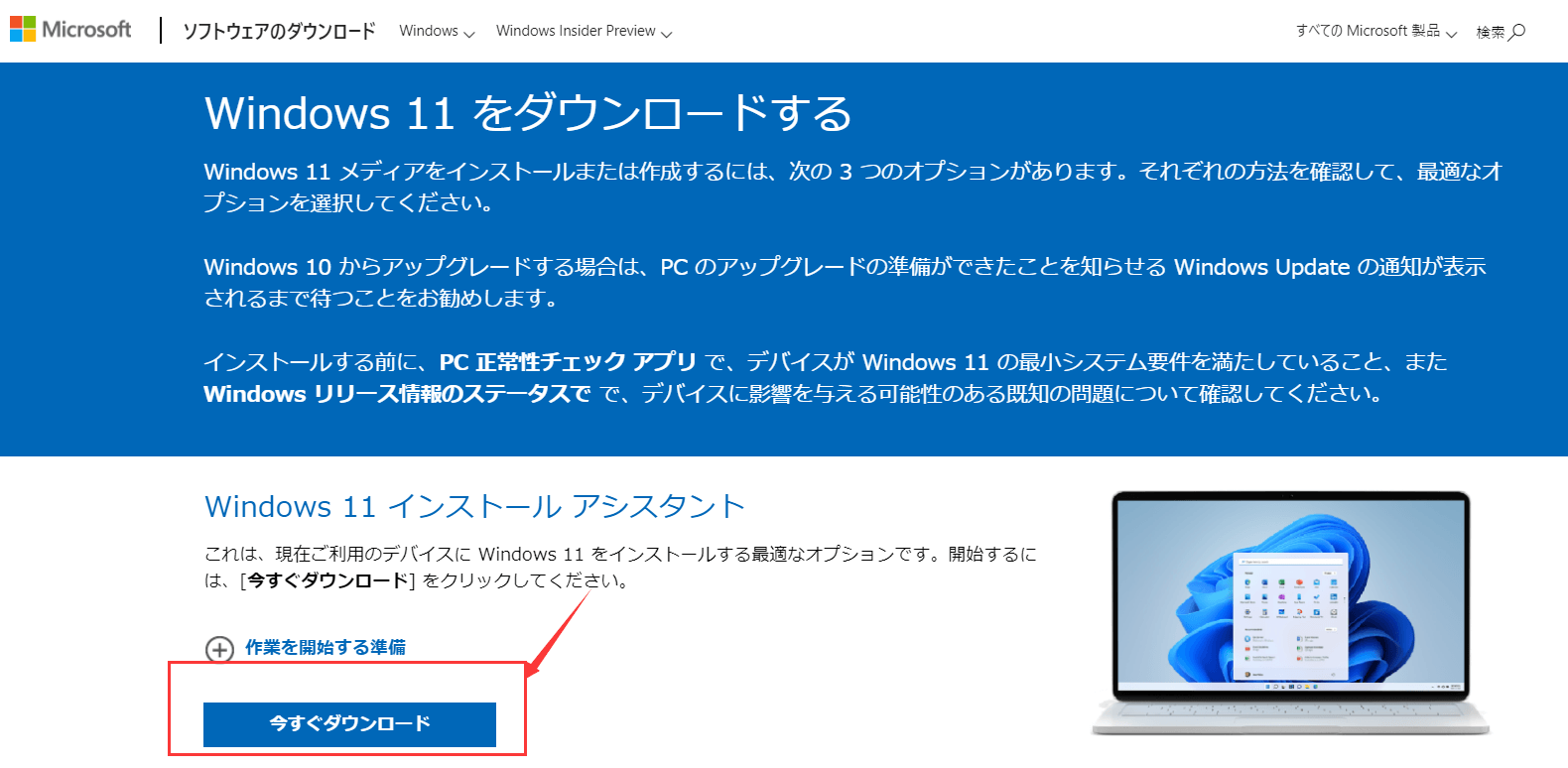
WindowsインストールUSBは、Windowsメディア作成ツールで自分で作成できます:
Windows 10: https://www.microsoft.com/software-download/windows10
Windows 11: https://www.microsoft.com/software-download/windows11
公式サイトでWindows 11をダウンロード
Windows 11ユーザーへ重要なお知らせ :BIOS/UEFI設定でセキュアブートが有効になっていると、回復環境が正しく読み込まれなかったり、修復中にドライバーの競合が発生したりすることがあります(特に更新後、BIOS変更後、またはIntel VMD/RAIDなどの特定のストレージコントローラーを使用している場合)。
修復前に一時的にセキュアブートを無効にしてください:
- BIOS/UEFIに入る(通常はDel、F2、F10など)。
- ブート または セキュリティ タブに移動。
- セキュアブート を見つけ、 無効 に設定。
- 変更を保存(F10)して終了。
修復が成功し、Windowsが正常に起動したら、必要に応じて再度有効化できます(ただし、再有効化にはドライバー調整が必要な場合もあるため、事前にテストしてください)。
トラブルシューティング → 高度なオプション → コマンドプロンプト に進みます。
コマンドプロンプト
ステップ 2: システムドライブを特定する
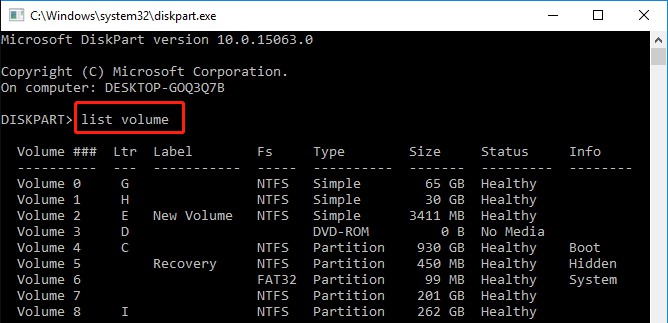
コマンドプロンプトで diskpart と入力し、Enterを押します。 list volume と入力して利用可能なドライブを表示し、Windowsパーティションに割り当てられたドライブレターをメモします。最後に Exit と入力してDiskPartを終了します。
diskpartを実行しlist volumeでドライブ情報を確認
ステップ 3: ブート構成を修復する
以下のコマンドを1つずつ入力し、それぞれの後にEnterを押してください:
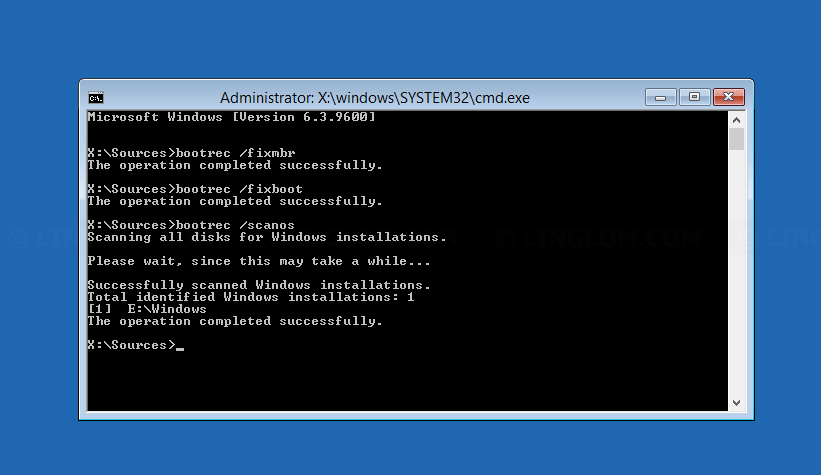
bootrec /fixmbr – マスターブートレコードを修復。
bootrec /fixboot – 新しいブートセクターを書き込み。
bootrec /scanos – インストール済みのWindowsシステムをスキャン。
bootrec /rebuildbcd – ブート構成データ(BCD)を再構築。
bootrecでシステムを修復
ステップ 4: ディスクエラーをチェックする
・実際のWindowsドライブレターが異なる場合は、 C: をそれに置き換えてください。
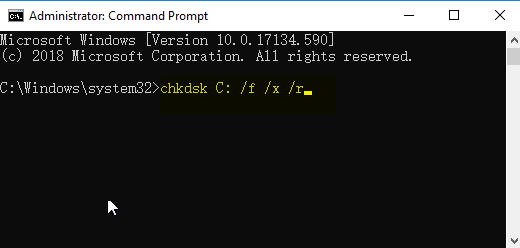
・実行: chkdsk C: /f /r
これにより、ファイルシステムエラーや不良セクターをスキャンし、可能な限り修復します。
chkdsk
ステップ 5: システムファイルを修復する
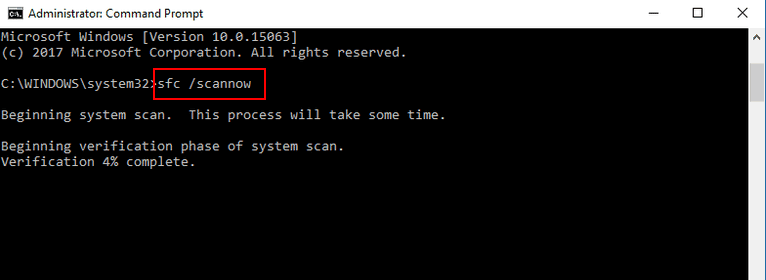
sfc /scannow を実行します。これにより、保護されたシステムファイルをチェックし、不足または破損しているファイルを復元します。
sfcコマンド
ステップ 6: 再起動してテストする
コマンドプロンプトを閉じ、コンピューターを通常通り再起動します。Windowsが正常に起動すれば、修復は完了です。

次に進むタイミング

コマンドプロンプトによる修復は深いブート問題を解決できますが、万能ではありません。エラーが続く場合やハードウェアの問題が疑われる場合は、さらに高度な解決策や将来的な起動障害を防ぐための予防策を検討しましょう。

よくある質問

「0x0000007B INACCESSIBLE BOOT DEVICE」エラーの主な原因は何ですか?

主な原因は、BIOS内のSATAモードの不一致(AHCI vs RAID)、更新後のブートファイルの破損、HDDの故障、または互換性のないドライバーです。

このエラーを修正するとファイルは削除されますか?

ここで紹介するほとんどの修正方法は、手順を正しく守り、レスキューツールで事前にバックアップを取っていれば、データを削除しません。

外部ツールを使わずに修正できますか?

はい。自動修復やBIOS調整だけで、単純なケースは解決できることが多いです。

Windowsが起動しない状態でデータをバックアップするのに最適なツールは何ですか?

Renee PassNowは、ファイル転送に使いやすいグラフィカルインターフェースを提供します。Hiren’s BootCD PEなどの無料代替ツールも効果的です。

今後このエラーを避けるにはどうすればよいですか?

BIOS設定を変更する前に現在の設定をメモしておき、Windowsを常に最新の状態に保ち、定期的なバックアップを実施してください。
Renee PassNow - 安全・初心者向けのシステムレスキューソフトシステムレスキューソフトRenee PassNow

多機能 パスワードリセット、データ移行、データ復旧、管理者アカウント作成、データ抹消など複数の実用的な機能が搭載。

汎用性高いノートPC、デスクトップ、Surface対応。NEC,Dell,富士通,東芝,Lenovo,SONY,ASUS,Acer,IBM, パナソニック対応

動作環境 Windows 11, 10, 8.1, 8, 7, Vista and XP (32bit/64bit) で実行可能。

操作簡単 日本語インタフェースがあり、分かりやすく、サポートも提供。

無料体験可能 無料体験版で問題解決できるか確認可能。

多機能 パスワード削除、データ移行、管理者作成、データ抹消。

汎用性高い ノートパソコンもデスクトップも対応。

無料体験可能 無料体験版で問題解決できるか確認可能。

無料体験無料体験 800名のユーザー様に無料体験をしていただきました!

Tips:ソフトをインストール後、インターフェースからISOファイルをダウンロードする必要があります。

ユーザーコメント

Page 1

コメントを残す


あなたのコメントは送信され、承認待ちです。