author avatar
  テストマネージャー
2025-11-17ゆうかが更新しました

概要
複数パーティションを持つSDカードを安全かつ効率的にクローンする方法を学びましょう。このステップ・バイ・ステップガイドでは、ブートパーティションやデータパーティションを完全に保持するための最適なツールと手順を詳しく解説。どんなデバイスでも完璧なSDカードの複製が可能です。



Raspberry PiやMiSTer FPGAプロジェクト、Nintendo Switchのゲーム保存、カメラデータ、ドローンの映像記録、Androidスマートフォンの拡張ストレージなど、複数のパーティションに分割されたSDカードを扱うことは、しばしば手間がかかります。 バックアップを作成したい、より大容量のカードへ移行したい、あるいは複数のデバイスで同じ内容を使いたい――そんなあなたに最適な情報がここにあります。
組み込みシステム用にラベル付きパーティションが表示されたSDカード  
組み込みシステムでは、SDカードを「FAT32(ブート用)」「ext4(ルートファイルシステム用)」、あるいは隠しリカバリ領域などに分割することがよくあります。WindowsやmacOSではこうした構成を正しく認識できないため、単にファイルをコピーするだけではすべてを保存できません。
このガイドでは、すべてのパーティションをそのまま維持し、ブート可能な状態でSDカード全体をクローンする確実な方法を紹介します。 初心者向けのツールから高度なオプションまで段階的に解説するので、データ損失を避けながら確実に作業を完了できます。

概念:複数パーティションのSDカードをクローンする

📊 SDカードクローンの利用シーン

利用シーン主な特徴・注意点ブート対応が必要?パーティション方式・最大パーティション数推奨方法
Raspberry PiセットアップFAT32(ブート)+ext4(ルート)+任意のデータ/ログパーティション✅ はいMBR (Piファームウェアのデフォルト)。最大:プライマリ4つ(またはプライマリ3つ+拡張1つ+論理パーティション)PiClone (Pi専用) Renee Beccadd (Linux) Clonezilla (高度なマルチパーティション対応)
MiSTer FPGAプロジェクトLinuxベース、コア、ユーザーデータ用の複数パーティション✅ はいMBR (よく使用)。最大:プライマリ4つ(拡張パーティションでさらに増やせる)Clonezilladd (生クローン用) Renee Becca
Nintendo Switchゲーム(SD拡張)ゲームデータ用のexFAT/FAT32パーティションのみ❌ いいえMBR (SwitchはMBRを要求)。最大:プライマリ4つBalena Etcherdd (完全コピー用) Renee Becca (簡単なバックアップ/復元用)
カメラファイル(プロフェッショナル用途)通常は単一のFAT32/exFAT。一部のカメラはメタデータ用パーティションを追加❌ いいえMBR (ほとんどのカメラ)。最大:プライマリ4つRenee Becca GUIを使った商用クローンソフト dd (生セクタコピー用)
ドローン映像FAT32/exFAT。隠しテレメトリ/ファームウェアパーティションを含む場合も❌ 通常不要MBR (ドローンファームウェアが要求)。最大:プライマリ4つClonezilladd (完全セクタコピー用) Renee Becca (ユーザーフレンドリーなクローン用)
Androidスマホのストレージ拡張メディア用FAT32/exFAT+隠し/システムパーティション❌ いいえMBR (ほとんどのmicroSDカード) GPT (新しいAndroidバージョンでは可能)。最大:MBRならプライマリ4つ、GPTなら128パーティションまでClonezilla (マルチパーティション対応) dd (生クローン用) Renee Becca GUIベースの商用ツール Balena Etcher
一部の記事では、Win32DiskImagerを使って複数パーティションを持つSDカードをコピーできると提案されていますが、実際にはマルチパーティション構成を直接扱うことはできません。このソフトウェアは、マウント可能な単一パーティション、または「\.\PhysicalDriveX」のようなデバイス全体のパスにしか対応していません。

📚 大容量カードへクローンした際の余剰領域の扱い方

大容量のSDカードへクローンすると、通常は未使用領域が残ります。この状況に対処するには、以下の2つの簡単な方法があります。
1. パーティションサイズを自動調整する「スマートクローン」
「スマートクローン」機能付きのクローンソフト(例:Renee Becca)を使えば、クローン作業中に自動的にパーティションサイズを調整し、新しいカードの全容量を即座に利用できます。
2. クローン後に新しいパーティションを作成
すでにクローン済みで未使用領域が残っている場合は、その空き領域に新しいパーティションを作成すればOKです。パーティション管理ツールや、Windows・macOS・組み込みLinux環境の標準ディスク管理機能を使って簡単に設定できます。
3. 手動でクローン後にリサイズする

ddBalena Etcher のような1:1コピーを行うツールを使った場合、クローン完了後に手動でパーティションを拡張する必要があります。

  • Raspberry Piの場合: 新しいカードをPiに挿して起動し、 sudo raspi-config を実行して「詳細設定(Advanced Options)」→「ファイルシステムの拡張(Expand Filesystem)」を選択します。
  • PCの場合: 無料のブータブルツール GParted を使って、未割り当て領域にLinux( ext4 )パーティションを拡張できます。Windowsのディスクの管理機能でも、NTFSパーティションの拡張が可能です。

複数パーティションのSDカードをクローンする方法(初心者向け)

どのツールがどのシナリオに最適かが分かったところで、実際にクローン作業を進めていきましょう。まずは初心者にも扱いやすい方法から紹介し、その後高度な技法へとステップアップします。Raspberry Piのバックアップ、Nintendo Switchカードの複製、ドローンやカメラのストレージ移行など、あらゆるケースに応用可能です。
ヒント:作業を始める前に、信頼性の高いカードリーダーを使って、ソースとターゲットの両方のSDカードを接続しておきましょう。これにより認識不良を避けられます。
このガイドでは、すべてのパーティションを含めてSDカード全体をクローンし、完全なレプリカを作成することを目的としています。特定のパーティション(例:データパーティションのみ)だけをコピーしたい場合は、ここで紹介するツールのパーティション単位のクローン機能を利用することで対応可能です。たとえば、MiSTer FPGAカードをアップグレードする際には、フルクローンを行うことでブートパーティションとゲームパーティションの両方が確実に保存されます。

Renee Becca:Windowsで複数パーティションのSDカードをクローンする最簡単な方法

🖥️ 対応OS: Windows
🔧 機能: ✅ ディスク全体のクローン、✅ パーティション単位のクローン、✅ イメージの作成・復元、✅ システム移行
Renee Beccaは、複数パーティションを持つSDカードのクローン作業をWindows上で簡単にこなせる高評価ツールです。Raspberry PiやAndroidなどで使われる複雑な構成にも対応し、直感的なインターフェースで初心者から上級者まで安心して利用できます。
このソフトウェアはディスク全体のクローン、パーティション単位のクローン、システム移行をサポートしています。特に、大容量カードへのアップグレード時に便利なパーティションサイズの自動調整機能や、使用領域のみをクローンする機能(SSD向けに最適)が特徴です。
Renee Becca - 安全高速にSSDクローン・システム移行クローンや引っ越しにも対応、多機能なバックアップ・復元ツールRenee-Becca

自動4Kアライメント システムをSSDに移行すると、4Kアライメントが自動的に実行され、SSDの性能を引き出す。

GPTとMBR対応 システムを移行する時、自動的にSSDに適切なパーティション方式にする。

NTFSとFAT32対応 さまざまなファイルシステム対応。

速度が速い 先進的なアルゴリズムを利用し、最大3000MB /分の速度を達する。

多機能 システム移行、バックアップ、HDDクローン、クリーンアップ等の機能ある。

自動4Kアライメント 4KアライメントでSSDの性能を引き出...

NTFSとFAT32対応 さまざまなファイルシステム対応。

GPTとMBR対応 自動的にSSDに適切なパーティション方式...

無料体験無料体験 26800名のユーザー様に無料体験をしていただきました!
実際の利用例として、ホームオートメーション用に複数のRaspberry Piをセットアップする場合を考えてみましょう。Renee Beccaを使えば、64GBの設定済みSDカードを128GBのカードへ一括でクローンでき、余った領域への自動調整も同時に行えます。
利点:
  • シンプルで分かりやすいインターフェース
  • ディスク全体・パーティション単位など、用途に応じたクローンモードを提供
  • 大容量カードへのクローン時にパーティションサイズを自動調整可能
  • 高速処理と自動バックアップ機能で安心・安全
  • Windows以外のディスククローンなら無料で利用可能

欠点:

  • Windows専用のため、MacやLinuxユーザーは代替ツールが必要
  • 高度な機能はトライアル後のフルバージョンで利用可能

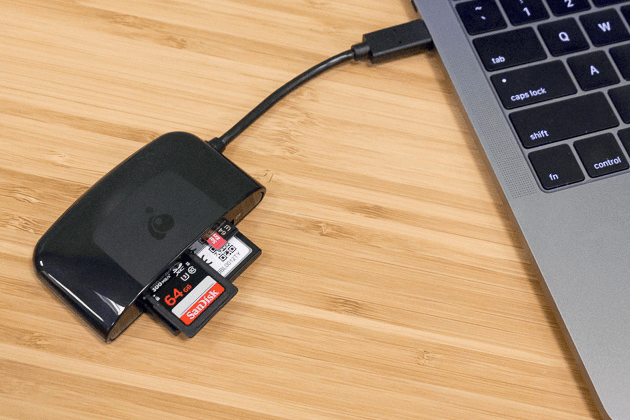
ステップ 1: SDカードリーダーを使って、PCに両方のSDカードを接続します。
SDカードリーダー  
ステップ 2: Renee Beccaをダウンロード・インストールして起動します。
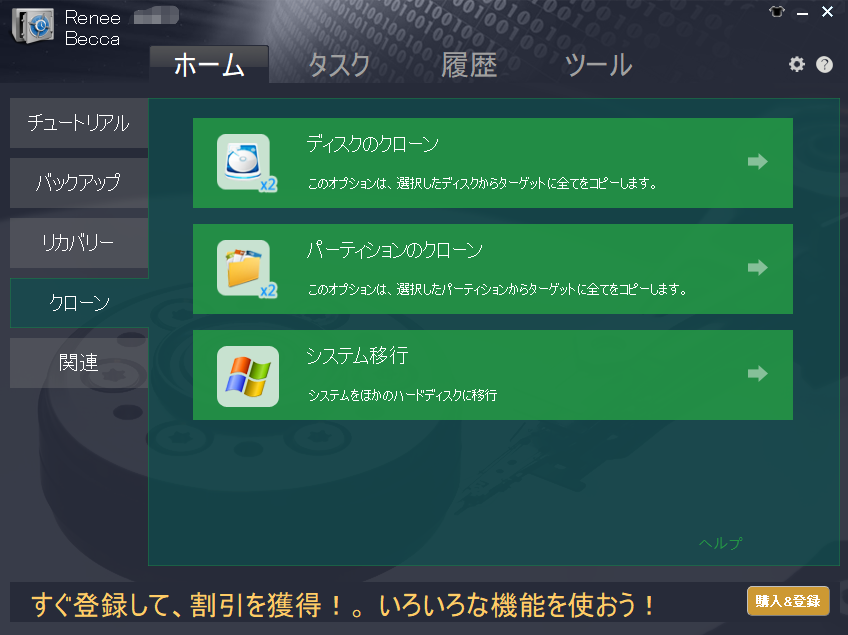
メイン画面で「クローン 」欄から「ディスクのクローン 」を選択します。
Renee Beccaのクローン機能を使用  
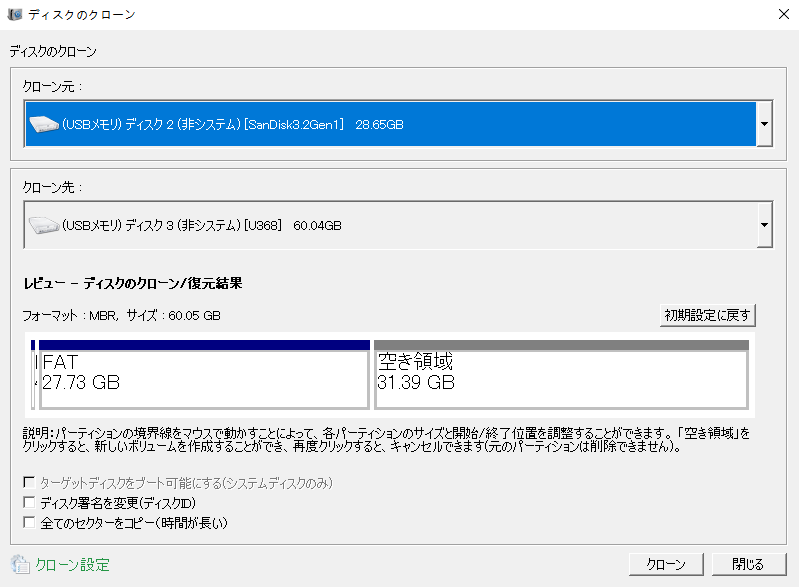
ステップ 3: ポップアップウィンドウで、元になるSDカードを「ソース」、コピー先を「ターゲット」として指定します。
Renee Beccaで複数パーティションのSDカードをクローン  
ターゲットが大容量の場合、マウスでパーティションの境界をドラッグしてサイズ調整し、余った領域を活用できます。アップグレード時に非常に便利です。
パーティションの調整  
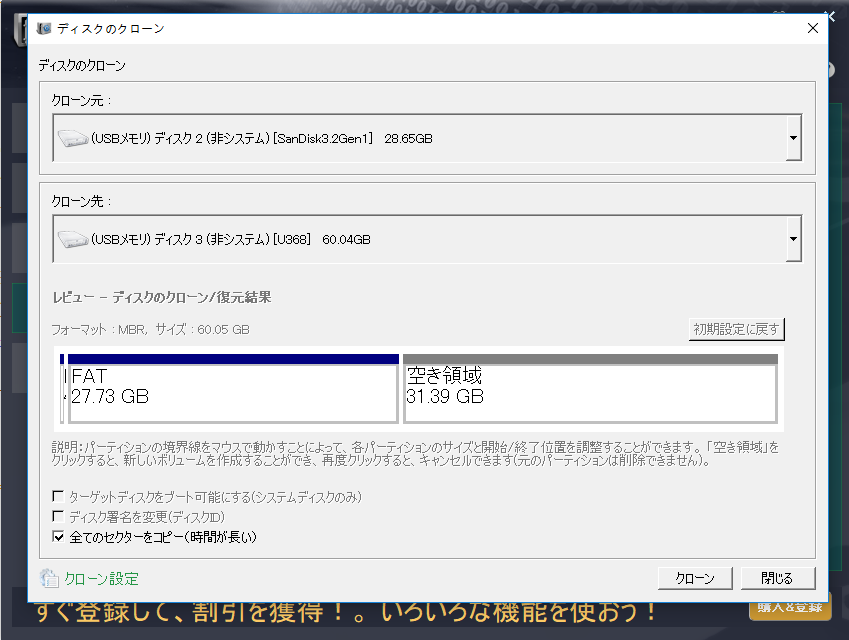
元のSDカードを完全に再現し、クローンがブート可能になるようにするには、「すべてのセクタをコピー」オプションを必ず選択してください。
Renee Beccaで「すべてのセクタをコピー」を選択  
ステップ 4: 内容を再確認して「クローン」をクリックすると処理が始まります。高速かつデータ検証機能付きでエラーを回避。完了後は、安全にカードを抜き取りましょう。
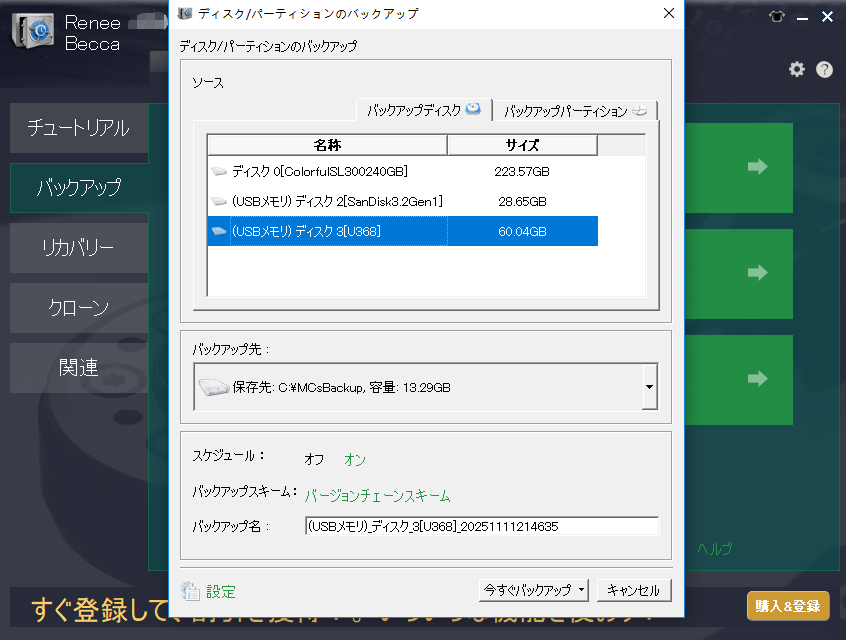
SDカードをバックアップしたい場合は、「ディスク/ミラーリング作成」機能をご利用ください。
Renee Beccaでディスクバックアップ  

余剰領域を最大限活用する方法

大容量SDカードへのクローン時に、Renee Beccaならクローン作業中にパーティションサイズを調整できます。このステップをスキップした場合でも、Windows(diskmgmt.msc)、macOS(ディスクユーティリティ)、Linuxのディスク管理ツールを使って未使用領域に新規パーティションを作成可能です。
Windowsで新しいパーティションを作成する場合は、FAT32形式をおすすめします。
このRenee Beccaを使った方法は手順がシンプルでリスクも少なく、ほとんどのユーザーに最適です。無料の代替手段をお探しの場合は、次に「SD Card Copier」をご紹介します。
Renee Becca - 安全高速にSSDクローン・システム移行クローンや引っ越しにも対応、多機能なバックアップ・復元ツールRenee-Becca

自動4Kアライメント システムをSSDに移行すると、4Kアライメントが自動的に実行され、SSDの性能を引き出す。

GPTとMBR対応 システムを移行する時、自動的にSSDに適切なパーティション方式にする。

NTFSとFAT32対応 さまざまなファイルシステム対応。

速度が速い 先進的なアルゴリズムを利用し、最大3000MB /分の速度を達する。

多機能 システム移行、バックアップ、HDDクローン、クリーンアップ等の機能ある。

自動4Kアライメント 4KアライメントでSSDの性能を引き出...

NTFSとFAT32対応 さまざまなファイルシステム対応。

GPTとMBR対応 自動的にSSDに適切なパーティション方式...

無料体験無料体験 26800名のユーザー様に無料体験をしていただきました!

SD Card Copier/PiClone:Raspberry Pi専用のクローンツール

🖥️ 対応OS: LinuxベースのPi OS専用
🔧 機能: SDカードのクローン
SD Card Copier (GUI版)および PiClone (CLI版)は、Raspberry Piユーザー向けに最適化されたマルチパーティションSDカードのクローンツールです。教育機関やIoTプロジェクトで複数のPiボードに同じ設定を複製する際に非常に便利です。Raspbianに標準搭載されており、大容量カードへのクローン時に自動的にリサイズし、Pi特有の「FAT32ブート+ext4ルート」構成も完璧に処理します。2025年現在、Pi 5にも対応済みで、クラスター構築にも活用されています。
Raspberry Piデスクトップ上のSD Card Copierインターフェースのスクリーンショット  
利点:
  • Raspbianに最適化された公式Piツール
  • アップグレード時に自動リサイズ対応
  • 外部PCが不要
  • 無料でシンプル
  • Pi特有のパーティション構成を完璧にサポート

欠点:

  • 実行には稼働中のPi環境が必要
  • リモートアクセス時、GUIが不安定になる場合あり
  • Pi以外のデバイスには非対応
  • LinuxベースのPi OSに限定
  • 非常に大容量のカードでは処理が遅くなる場合あり

ステップ 1: Pi上でメニューから「SD Card Copier」を開くか、ターミナルでPiCloneを実行します。
Raspberry PiデスクトップのSDカードコピーツール  
ステップ 2: ソース(内蔵SDカード)とターゲット(カードリーダー経由)を選択し、コピーを開始。自動でサイズ調整されます。
ステップ 3: 完了を待ち、正常に起動するか確認します。

余剰領域を最大限活用する方法

大容量カードへクローン後、サイズ調整をしなかった場合でも、 gparted やRaspberry Pi付属のパーティションツールを使えば、未使用領域を有効活用できます。貴重なストレージを無駄にしません。
これらのツールはニッチですが、Raspberry Pi愛好家にとっては欠かせない存在です。さらなる選択肢として、次にBalena Etcherをご紹介します。

Balena Etcher:SDカードのクローン・ミラーリング作成ツール

🖥️ 対応OS: Windows、macOS、Linux
🔧 機能: イメージファイルの書き込み(.img作成には別ツールが必要)、SDカードの1:1クローン
Windows、macOS、Linuxのいずれも使うユーザーにとって、Balena Etcherは複数パーティションを持つSDカードをクローンするための無料かつグラフィカルなソリューションです。特にドローン愛好家がフライトデータカードをバックアップする際や、Androidユーザーがスマホのストレージを拡張する際に便利です。
イメージ書き込みに特化 しており、エラーを自動検出する検証機能付きで、どんなファイルシステムにも対応します。2025年のアップデートではマルチパーティションの処理がさらに強化され、Raspberry Piクラスター構築時などに1枚の設定済みカードを多数に複製する用途にも最適です。
Balena Etcher
利点:
  • Windows/Mac/Linuxで無料利用可能
  • 自動検証機能でエラーを低減
  • 最小限の操作で直感的に利用可能
  • OSが認識できないパーティションも問題なく処理
  • ポータブル版ならインストール不要

欠点:

  • パーティションの編集・リサイズ機能なし
  • デフォルトでは.imgファイルの作成に対応しておらず(書き込みに特化)
  • ディスクユーティリティはMac専用
  • 非常に大容量のカードでは処理が遅くなる場合あり
  • スケジュール実行など高度な機能は非対応

ステップ 1: 公式サイト(https://etcher.balena.io/)からダウンロードし、実行します。
ステップ 2: ソース選択メニューで「Clone Drive(ドライブのクローン)」を選択します。
Balena Etcher – ソース選択メニューで「Clone Drive(ドライブのクローン)」を選択
ステップ 3: ターゲット選択メニューで、コピー先のSDカードを指定します。

余剰領域を最大限活用する方法

Balena Etcherはクローン時にパーティションのリサイズに対応していません。大容量カードへクローンした後の余剰領域を活用するには、OS標準のツールが必要です。Windowsなら「ディスクの管理(diskmgmt.msc)」、macOSなら「ディスクユーティリティ」、Linuxなら「gparted」や「fdisk」を使えば、既存パーティションの拡張や新規パーティションの作成が可能です。
こうした無料GUIツールはマルチプラットフォーム対応に優れています。さらに高度な機能が必要な場合は、EaseUS Disk Copyや4DDiG Partition Managerといった有料ツールを検討してみましょう。

Windows向け有料GUIツール

🖥️ 対応OS: Windows
🔧 機能: ディスク全体のクローン、パーティション単位のクローン
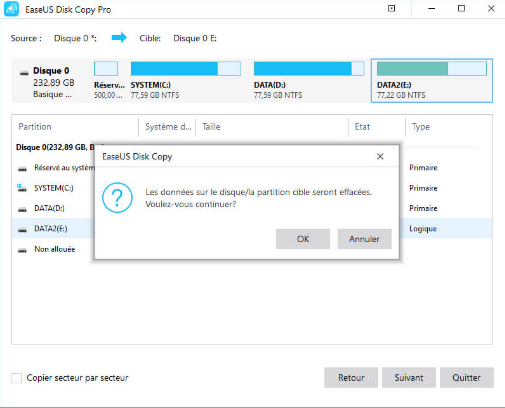
EaseUS Disk Copyと4DDiG Partition Managerは、複数パーティションを持つSDカードのミドルレンジ向けクローン作業に最適な有料Windowsツールです。カメラカードの移行を頻繁に行うフォトグラファーや、Nintendo Switchのセットアップを複製したいゲーマーなどに適しています。EaseUSは16GBから64GBへのアップグレード時などに手動調整不要でレイアウトを自動調整する「セクタ単位のクローン」を提供します。
EaseUS Disk Copy  
4DDiGは故障したカードからの復旧機能も搭載し、信頼性を高めています。どちらも複数のファイルシステムをサポートし、事前にプレビュー表示できるため、予期せぬ失敗を防げます。2025年には、IT管理者がオフィス内のAndroid端末用SDカードを一括クローンするためにEaseUSが活用され、大幅な作業時間短縮を実現しました。無料ではありませんが、トライアルありでOSSより安定性が高いのが特徴です。
利点:
  • 異なるサイズのカード間で自動的にレイアウト調整
  • パーティション単位の選択的クローンに対応
  • 高速・安定動作に加え、エラーチェック機能付き
  • ユーザーフレンドリーなプレビュー表示
  • 4DDiGには追加の復旧機能も内蔵

欠点:

  • 全機能利用には課金が必要
  • Windowsに特化しており、マルチプラットフォーム性はやや劣る
  • バックアップ確認なしでターゲットを上書き
  • 古いPCではリソース負荷が高くなる場合あり
  • トライアル版は機能に制限あり

こうした有料ツールは、頻繁にクローン作業を行うユーザーに最適な仕上げを提供します。コマンドラインでより精密な制御を求める場合は、次にddコマンドをご覧ください。
Renee Becca - 安全高速にSSDクローン・システム移行クローンや引っ越しにも対応、多機能なバックアップ・復元ツールRenee-Becca

自動4Kアライメント システムをSSDに移行すると、4Kアライメントが自動的に実行され、SSDの性能を引き出す。

GPTとMBR対応 システムを移行する時、自動的にSSDに適切なパーティション方式にする。

NTFSとFAT32対応 さまざまなファイルシステム対応。

速度が速い 先進的なアルゴリズムを利用し、最大3000MB /分の速度を達する。

多機能 システム移行、バックアップ、HDDクローン、クリーンアップ等の機能ある。

自動4Kアライメント 4KアライメントでSSDの性能を引き出...

NTFSとFAT32対応 さまざまなファイルシステム対応。

GPTとMBR対応 自動的にSSDに適切なパーティション方式...

無料体験無料体験 26800名のユーザー様に無料体験をしていただきました!

複数パーティションのSDカードをコマンドラインでクローン(上級者向け)

クローン作業をビット単位で正確かつ柔軟に制御したい上級者には、コマンドラインツールが最適です。まずは最も強力で広く使われている dd コマンドから紹介します。

ddコマンド:SDカードを精密クローンするCLIツール

🖥️ 対応OS: Windows、macOS、Linux
🔧 機能: SDカードのクローン
ddコマンドは、Linux/Macに標準搭載されているCLIツールで、複数パーティションを持つSDカードをビット単位で完全にコピーできます。サーバー用Raspberry Piの展開やドローンデータのフォレンジック分析など、開発者や高度ユーザー向けのシナリオに最適です。無料で正確、あらゆるファイルシステムに対応しますが、誤って他ドライブを消去するリスクがあるため注意が必要です。GUIツールでは対応できない不揃いなサイズのクローンなどにも活用できます。2025年現在も、MiSTer FPGAカードのクローンなどLinux愛好家の間で広く使われています。進捗表示にはpvコマンドと併用すると便利です。
ddコマンド
利点:
  • Linux/Macに標準搭載で無料
  • 隠しパーティションを含むすべてのデータを完全に保持
  • ブロックサイズを調整して高速化可能
  • ターミナル環境でクロスプラットフォーム利用可能
  • 追加ソフト不要

欠点:

  • デバイス指定ミスでデータ消失のリスクあり
  • GUIなしで操作が難しい
  • 最適化なしでは処理が遅い
  • 自動リサイズ機能なし
  • 事前にパーティションをアンマウントする必要あり

ステップ 1: デバイスを特定する
ターミナルを開き、Linuxなら lsblk 、macOSなら diskutil list を実行して、ソース・ターゲットのSDカードを特定します。
  • ソース :クローン元のSDカード(例: /dev/sdX または /dev/rdiskX
  • ターゲット :書き込み先のSDカード(例: /dev/sdY または /dev/rdiskY
データ破損を防ぐため、作業を始める前に 両方のカード上のすべてのパーティションをアンマウント しておいてください。
lsblkでデバイスパスを確認  
ステップ 2: ddコマンドを実行
以下のコマンドでクローンを開始します:

sudo dd if=/dev/sdX of=/dev/sdY bs=4M conv=notrunc,noerror status=progress

各オプションの意味は以下の通りです:
  • sudo — 管理者権限で実行
  • dd — ディスク複製ツール
  • if=/dev/sdX — 入力ファイル(クローン元SDカード)
  • of=/dev/sdY — 出力ファイル(クローン先SDカード)
  • bs=4M — コピースピードを上げるため、ブロックサイズを4MBに設定
  • conv=notrunc、noerror
    • notrunc は出力ファイルの切り捨てを防ぐ
    • noerror は読み取りエラーが発生しても処理を継続
  • status=progress — コピー中のリアルタイム進捗を表示
このコマンドを実行する前に、デバイスパスを必ず再確認 してください。間違えると、意図しないディスクを上書きしてしまう可能性があります。
ステップ 3: 完了後、安全に取り外す
コピー完了後、以下のコマンドを実行してバッファ内のデータを確実に書き込みます:

sync

その後、両方のSDカードを安全に取り外してください。

余剰領域を最大限活用する方法

dd はクローン時にパーティションのリサイズに対応していません。大容量カードへクローン後に余剰領域を活用するには、gparted や fdisk などのシステム標準ツールを使って、既存パーティションを拡張するか新規パーティションを作成してください。
dd より安全でメニュー駆動型の代替手段をお探しの場合は、Clonezillaがおすすめです。マルチパーティションのクローン、ファイルシステム横断サポート、圧縮・復元機能をガイド付きインターフェースで提供します。次に、Clonezillaがどのように高度なクローン作業を簡略化するかをご覧ください。

Clonezilla:高度なクローン作業向けの無料ライブUSBツール

🖥️ 対応OS: システム非依存(ブータブルCD/USB)
🔧 機能: ✅ ディスク全体のクローン、✅ パーティション単位のクローン、✅ イメージの作成・復元、✅ システム移行
Clonezillaは、複数パーティションを持つSDカードを含むディスク全体のクローンに特化した無料のブータブルLinuxユーティリティです。特にWindowsで認識できないパーティションを持つSDカードのバックアップや、Android端末を一括準備するITプロフェッショナルに最適です。
USBドライブから完全に独立して動作するため、OSに影響を受けず、圧縮・検証機能により効率的かつ信頼性の高い結果を提供します。複数のファイルシステムに対応しており、2025年現在、サーバーエディションは一括展開の定番ソリューションとなっています。
Clonezilla  
利点:
  • 無料でオープンソース
  • ライブUSBでオフライン作業可能
  • イメージを圧縮して保存領域を節約
  • クローンの検証機能で完全性を保証
  • 大規模展開にも対応

欠点:

  • ブータブルメディアの作成が必要
  • GUIではなくメニュー駆動型
  • 初期設定に時間がかかる
  • シンプルな作業にはオーバースペック
  • 各種オプションの理解に技術的知識が必要

ステップ 1: Clonezilla USBの準備
公式サイトから最新のClonezilla ISOをダウンロードし、RufusやbalenaEtcherなどでブータブルUSBドライブを作成します。
USBを接続し、BIOS/UEFIメニューでUSBから起動するように設定します。
ステップ 2: Clonezillaを起動してクローンを開始
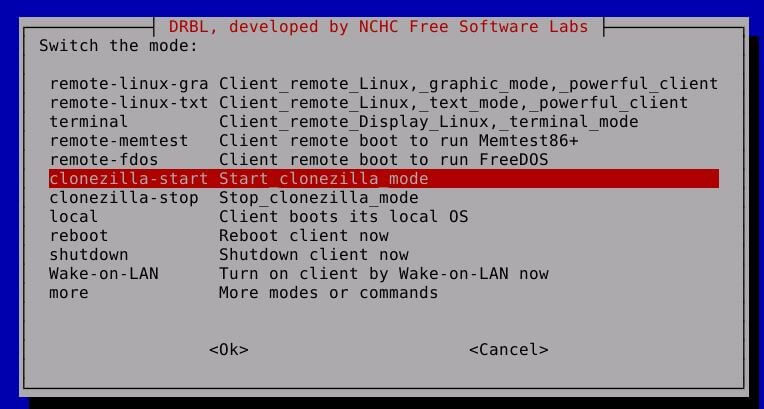
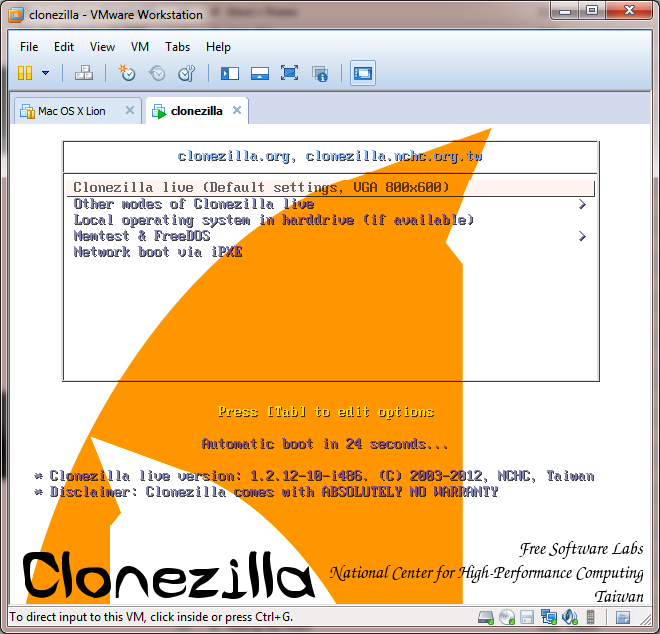
Clonezilla live にブートします。
Clonezilla liveにブート  
デバイス間クローン(device-to-device) を選択します。
デバイス間クローン(device-to-device)  
クローン元(コピー元SDカード)とクローン先(書き込み先SDカード)を選択します。
パーティションの詳細を確認し、正しいことを確認してガイドに従って進めます。
ステップ 3: 作業を完了
Clonezillaがすべてのパーティションを含めてカード全体をコピーします。完了を待ち、再起動または電源オフを選択します。
これで、紹介した高度なクローン方法はすべて網羅されました。 dd の精密さを選ぶか、Clonezillaのガイド付き柔軟性を選ぶかは、ユーザーの作業スタイルやCLI対GUIの好み次第です。
Renee Becca - 安全高速にSSDクローン・システム移行クローンや引っ越しにも対応、多機能なバックアップ・復元ツールRenee-Becca

自動4Kアライメント システムをSSDに移行すると、4Kアライメントが自動的に実行され、SSDの性能を引き出す。

GPTとMBR対応 システムを移行する時、自動的にSSDに適切なパーティション方式にする。

NTFSとFAT32対応 さまざまなファイルシステム対応。

速度が速い 先進的なアルゴリズムを利用し、最大3000MB /分の速度を達する。

多機能 システム移行、バックアップ、HDDクローン、クリーンアップ等の機能ある。

自動4Kアライメント 4KアライメントでSSDの性能を引き出...

NTFSとFAT32対応 さまざまなファイルシステム対応。

GPTとMBR対応 自動的にSSDに適切なパーティション方式...

無料体験無料体験 26800名のユーザー様に無料体験をしていただきました!

まとめ

複数パーティションを持つSDカードのクローン は、Raspberry Piやカメラなどでのデータ保護や新しいストレージへの移行に不可欠です。直感的な操作性、マルチパーティション対応、高速処理、信頼性の高さから、Renee Beccaが最もおすすめのツールです。今すぐダウンロードして、ストレスフリーなクローン作業を体験してください。

複数パーティションのSDカードクローンに関するよくある質問

SDカードに複数のパーティションを作成できますか?

はい、SDカードは2つ以上のパーティションに分割できます。Windowsのディスクの管理やmacOSの ディスクユーティリティ などを使えば簡単に作成可能です。複数のパーティションを設定することで、1枚のSDカード上で異なる用途や複数のOS用にストレージを割り当てられます。

複数パーティションを持つドライブをクローンできますか?

もちろん可能です。ClonezillaやRenee Beccaなどのクローンソフトを使えば、すべてのパーティションをそのままコピー先ドライブに複製できます。これはバックアップや新しいドライブへのデータ移行に非常に役立ちます。

クローン後にSDカードが正しく起動しないのはなぜですか?

起動しない原因として、パーティションテーブルやブートセクタが正しくコピーされていない可能性があります。特にRaspberry Piのような組み込みデバイスではよくある問題です。まずはClonezillaの検証モードやRenee Beccaの「すべてのセクタをコピー」設定でクローンを再確認してください。また、ターゲットカードが同じサイズ以上であることを確認し、デバイスに再度しっかりと差し直してみてください。

複数パーティションのSDカードをはるかに大容量のカードへクローンしても、余剰領域を無駄にせずに済みますか?

はい、可能です。ただし、自動的にパーティションをリサイズできるソフトウェアが必要です。Renee BeccaやSD Card Copierを使えば、クローン時に余剰領域を自動で拡張できます。たとえば、32GBのRaspberry Piカードを128GBへクローンする場合、ソフトウェア上で境界をドラッグするだけでルートパーティションを拡張し、追加ストレージを有効活用できます。

WindowsでSDカードの複数パーティションのうち1つしか認識されない場合はどうすればいいですか?

Windowsはext4などのNTFS/FAT以外のフォーマットをサポートしていないため、この現象が発生します。Renee BeccaやWin32 Disk Imagerのようなツールを使い、可視パーティションだけではなくデバイス全体をクローンするようにしてください。エクスプローラーでのコピーは避け、生のデバイスイメージを作成するのが安全です。必要に応じて、Linux環境で準備作業を行うとすべてのパーティションが見えやすくなります。

使用中のデバイスに挿したままSDカードをクローンしても安全ですか?

いいえ、使用中のSDカードをクローンすると、書き込み中のデータが破損するリスクがあります。必ずデバイスの電源を切り(例:ドローンやSwitchをシャットダウン)、PCのカードリーダーに挿してオフラインでクローン作業を行ってください。ダウンタイムを最小限に抑えたい場合は、進捗表示付きのddコマンドなど高速なツールを使うと効率的です。

デバイスでテストせずに、すべてのパーティションが正しくクローンされたか確認する方法はありますか?

はい、Balena EtcherやClonezillaにはハッシュ値を比較して検証する機能があります。また、クローン後のカードをPCに接続し(Linuxなら全パーティションにアクセス可能)、 diff コマンドやBeyond Compareなどのツールでファイルの整合性を確認することもできます。これはカメラのRAWデータなど重要な情報のエラーを早期に検出するのに有効です。

ターゲットのSDカードが別のブランドでもクローンは成功しますか?

はい、容量が同じかそれ以上であれば、ブランドに関係なくクローンは成功します。ただし、速度や耐久性の違いにより、クローン後のパフォーマンスが変化する可能性があります。データ自体は問題なく転送されます。たとえば、Android用途でSanDiskからSamsungへクローンしても、Renee Beccaを使えばスムーズに動作します。

複数パーティションのSDカードから特定のパーティションだけをクローンできますか?

はい、可能です。多くのツールが選択的なクローンをサポートしています。Renee Beccaでは「パーティションクローン」を選べば、ブートパーティションを除いたデータパーティションのみを抽出できます。たとえば、Nintendo Switchカードからシステムファイルを除いてゲームセーブデータだけをバックアップしたい場合に便利です。
Renee Becca - 安全高速にSSDクローン・システム移行クローンや引っ越しにも対応、多機能なバックアップ・復元ツールRenee-Becca

自動4Kアライメント システムをSSDに移行すると、4Kアライメントが自動的に実行され、SSDの性能を引き出す。

GPTとMBR対応 システムを移行する時、自動的にSSDに適切なパーティション方式にする。

NTFSとFAT32対応 さまざまなファイルシステム対応。

速度が速い 先進的なアルゴリズムを利用し、最大3000MB /分の速度を達する。

多機能 システム移行、バックアップ、HDDクローン、クリーンアップ等の機能ある。

自動4Kアライメント 4KアライメントでSSDの性能を引き出...

NTFSとFAT32対応 さまざまなファイルシステム対応。

GPTとMBR対応 自動的にSSDに適切なパーティション方式...

無料体験無料体験 26800名のユーザー様に無料体験をしていただきました!

ユーザーコメント

Page 1

コメントを残す


あなたのコメントは送信され、承認待ちです。