author avatar
  サポートマネージャー
2026-9-3さくらが更新しました

概要
SSDのクローンに最適な「M.2 NVMe USB外付けケース(クローン用)」の選び方から、技術仕様・互換性チェック・移行手順・パーティション管理・完了後の検証までを網羅した完全ガイドです。失敗しないためのチェックリストも掲載しています。今すぐチェックして、スムーズにSSDを換装しましょう!


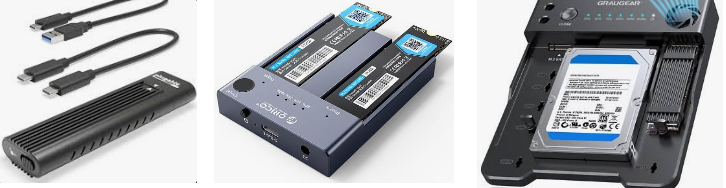
市場には、様々な速度や機能、用途に特化した製品が出回っています。最適な「M.2 NVMe USB外付けケース(クローン用)」の選定は少し難しく感じるかもしれません。そこで、選びやすくするために、一般的なケースの種類と向いている用途、主なトレードオフを以下の表にまとめました。

自分の作業環境に合ったタイプが決まったら、SSDを正しく取り付けられ、性能を最大限発揮できるかを確認する「互換性チェック」に進みましょう。

ケースの種類 最適な用途 転送速度 互換性 メリット デメリット

シングルベイ 10Gbps

シンプルなアップグレード、ポータブルSSD向け

USB 3.2 Gen 2(約1、000MB/s)

M-key NVMe、一般的なサイズ

手頃な価格、簡単、ほとんどのPCで動作

ハイエンドSSDほどは速くない、PCが必要

シングルベイ 20Gbps/40Gbps

大容量ドライブ、将来性あり

USB 3.2 Gen 2x2 / USB4 / Thunderbolt

M-key NVMe、一般的なサイズ

非常に高速、持続的な転送に優れる

価格が高い、高速なホストポートが必要

デュアルベイ オフラインクローナー

IT用途、PC不要でクローン

多くの場合、USB 10Gbps以上をサポート

2つのM-key NVMeスロット

ワンボタンクローン、PC不要

高価、ターゲット容量 ≧ ソース容量

NVMe+SATA複合ドック

作業台向け、古いドライブの再利用

スロットあたり5〜10Gbps

NVMe + SATA(M.2 B+M/M)

複数のSSDタイプをサポート

やや大型、スロットあたりの速度は遅め

様々なタイプのNVMeドック

購入前の重要な互換性チェック

目的に合ったケースの種類が決まったら、次はSSDが実際に取り付け可能で、正しく動作するかを確認します。購入前の「クイックチェックリスト」としてご活用ください。

ドライブタイプ

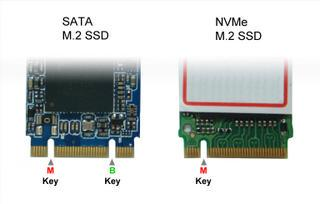
ケースが M.2 NVMe PCIe SSD 用であることを確認してください。NVMeとSATAは見た目が似ていますが、互換性はありません。誤ってSATA専用のケースを選ぶと、NVMeドライブは使用できません。
M.2 SATAとM.2 NVMeの比較
SSDのコネクタをよく確認してください。NVMeドライブは主に M-key の切り欠きを使用します。 B+M key のドライブはSATAの場合もあれば、NVMe(PCIe x2)の場合もあります。切り欠きが合わないと、ケースに正しく挿せません。

物理サイズ(長さ)

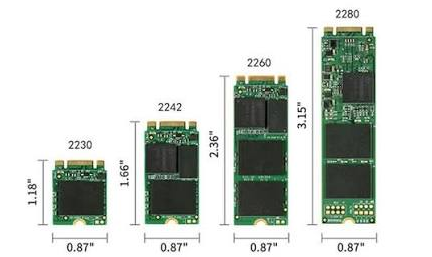
SSDには様々な長さがあります。最も一般的なのは 2280 ですが、 2230、2242、2260 を見かけることもあります。ケースがお使いのドライブの長さをサポートしているか確認してください。多くのケースには短いドライブを固定するためのスペーサーやネジが付属しますが、念のため確認しておくことをおすすめします。
M.2 NVMe 2280、2230、2242、2260
厚み / ヒートシンク :SSDにヒートシンクが付いていたり、通常より厚みがある場合は、ケースに十分なクリアランス(余裕)があるか確認してください。足りないと、カバーが閉まらない、または過熱の原因になります。

USBインターフェース

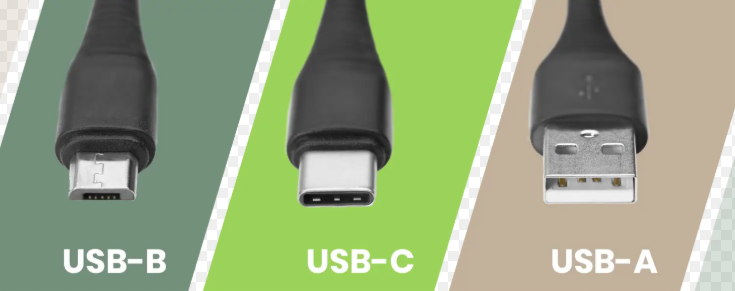
ケースを選ぶ前に、PCやノートPCがどのUSBポートを備えているか確認しましょう。一般的なPCのポートは USB Type-AUSB Type-C です。ケースのコネクタはPC側のポートに合わせると、互換性と性能を確保できます。
USBインターフェース、TYPE-A、TYPE-B、TYPE-C

シングルベイとデュアルベイのオフラインクローンの違い

シングルベイ :PCとクローン作成ソフト が必要です。一度限りのアップグレードや、その後はポータブルストレージとして使う用途に最適です。
デュアルベイ オフライン :ワンボタンでクローン作成が完結するため、PC不要で動作します。IT担当者や一括処理に最適です。
デュアルベイのオフラインクローナーを使用する場合、ターゲットドライブの容量はソースドライブ以上である必要があります。

USB速度・冷却・電源

市場には10Gbps、20Gbps、40Gbpsなど、様々な転送速度を謳うケースが多く出回っています。実際の速度は、ホスト側のポート、ケーブル、SSDに左右されます。多くのPCIe 3.0 NVMeドライブなら10Gbpsで十分です。20Gbpsや40Gbpsの高速転送は、SSDとPCの両方が対応している場合にのみメリットがあります。
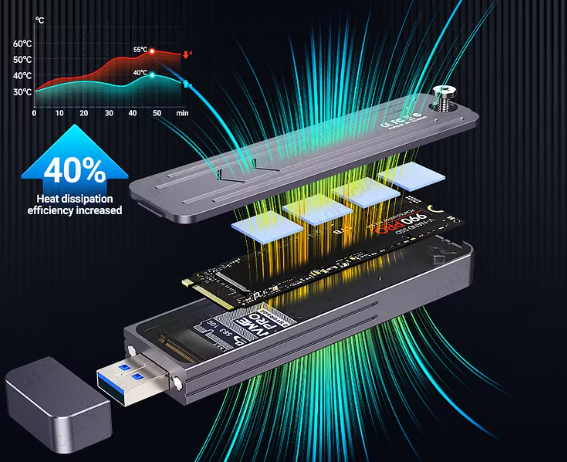
UASP/TRIM対応とアルミニウム製筐体を備えたモデルを選びましょう。長時間のクローン作成時でも冷却に優れます。
M.2 NVMe冷却システム
「M.2 NVMe USB外付けケース(クローン用)」を使う際、特に長時間のSSDクローン作成では、優れた冷却性が不可欠です。高負荷なデータ転送は熱を生みます。適切に冷却できないとケースが過熱し、クラッシュやクローンの中断を招くことがあります。

手早く決めるためのまとめ

ケースの種類と互換性チェックを確認したら、この簡易まとめ表で、自分の状況に最適なケースを素早く見つけましょう。技術的な詳細を掘り下げずに決められるよう整理しました。
ケースの選択 最適な使用例 購入前の重要な注意点

シングルベイ 10Gbps

一度きりのソフトクローン、その後はポータブルSSDに

ドライブタイプとM-keyの切り欠きを確認

デュアルベイ オフラインクローナー

IT作業、PCを使わない一括クローン

シングルベイとデュアルベイの比較、ターゲット容量 ≧ ソース容量

USB4 / 40Gbps シングルベイ

大容量NVMeドライブ、将来を見据えたパフォーマンス

ホストポートがUSB4/Thunderboltに対応しているか確認

Renee Beccaを使った安全なSSDクローン作成

ケースは、SSDをUSBドライブとしてWindowsに認識させる役割です。実際のクローン作業はRenee Becca が担い、ブートパーティションのアライメントを維持して、新しいドライブをすぐ使える状態にします。中間イメージの作成や、手動のパーティションコピーは不要です。Renee Beccaは、内蔵のソースドライブとUSB接続のターゲットドライブを、ともに標準的なディスクとして認識します。
Renee BeccaでシステムをM.2 NVMe SSDにクローンクローンや引っ越しにも対応、多機能なバックアップ・復元ツールRenee-Becca

自動4Kアライメント システムをSSDに移行すると、4Kアライメントが自動的に実行され、SSDの性能を引き出す。

GPTとMBR対応 システムを移行する時、自動的にSSDに適切なパーティション方式にする。

NTFSとFAT32対応 さまざまなファイルシステム対応。

速度が速い 先進的なアルゴリズムを利用し、最大3000MB /分の速度を達する。

多機能 システム移行、バックアップ、HDDクローン、クリーンアップ等の機能ある。

自動4Kアライメント 4KアライメントでSSDの性能を引き出...

NTFSとFAT32対応 さまざまなファイルシステム対応。

GPTとMBR対応 自動的にSSDに適切なパーティション方式...

無料体験無料体験 26800名のユーザー様に無料体験をしていただきました!
主なクローン作成機能:
ハードディスクのクローン :すべてのパーティションとブートファイルを含む、ソースドライブ全体をコピーします。
システム移行 :Windows OSと必要なブートパーティションのみを移行します。
パーティションサイズの調整 :より大きなドライブにクローンを作成する際、パーティションサイズを自動的に調整します。
システムディスク以外(データディスク)のクローン作成は無料
利点:
  • シンプルでわかりやすいインターフェース
  • 様々な移行ニーズに対応するハードディスクのクローンとシステム移行
  • 大容量ターゲットドライブ用のパーティションサイズ調整機能
  • 増分/差分バックアップのサポート
  • システムディスク以外(データディスク)のクローン作成は無料

欠点:

  • Windows専用ツール
  • 高度な機能には完全版が必要な場合があります
  • クローン作成中にターゲットドライブのデータは消去されます

USBケースとRenee Beccaを使ったM.2 NVMe SSDのクローン作成手順

ケースがM-key NVMeに対応しており、WindowsがターゲットSSDを認識していることを確認したら、以下の手順に従ってください。

1. クローン作成前の準備

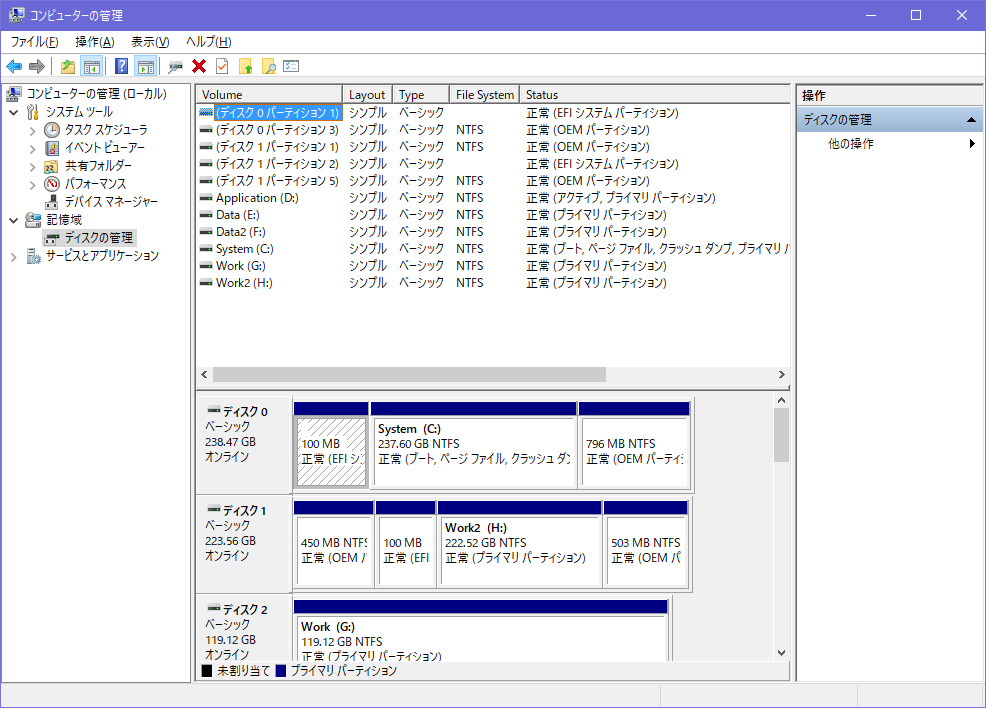
Windowsのディスクの管理ツールのインターフェース
- 新しいSSDをケースに取り付け、PC本体のUSBポートに直接接続します。USBハブや長いケーブルの使用は避けてください。
- ターゲットドライブ上の重要なデータは必ずバックアップを取ってください。
クローン作成中、ターゲットドライブのデータは完全に消去されます。重要なデータは事前に必ず別の場所へ移動させてください。
Windowsがケースを認識しているのにSSDを認識しない場合は、 ディスクの管理 を開きます。 初期化されていない と表示されているディスクを探し、 GPT として初期化しますが、ボリュームは作成しないでください。ディスクが全く表示されない場合は、ケース、ケーブル、ポートの互換性を確認してください。

2. クローンモードの選択

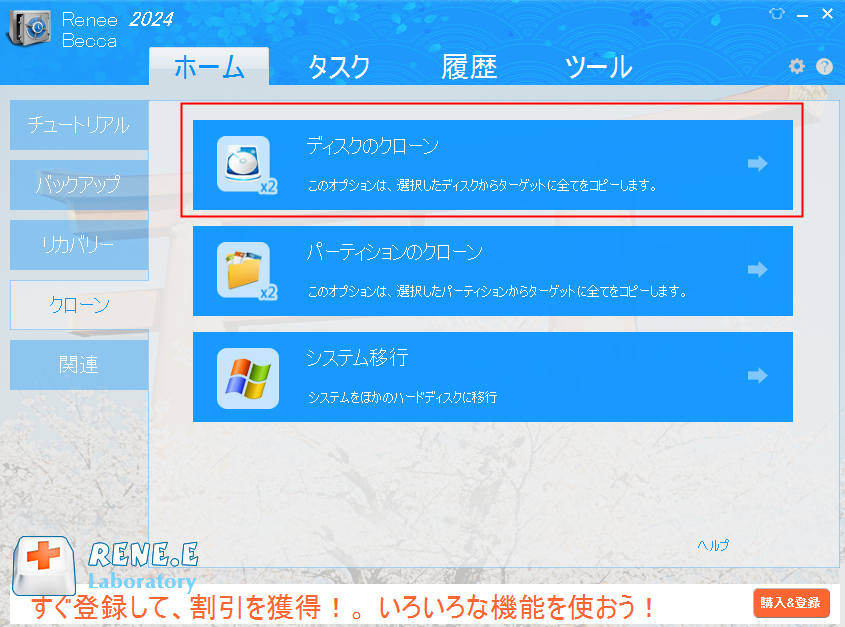
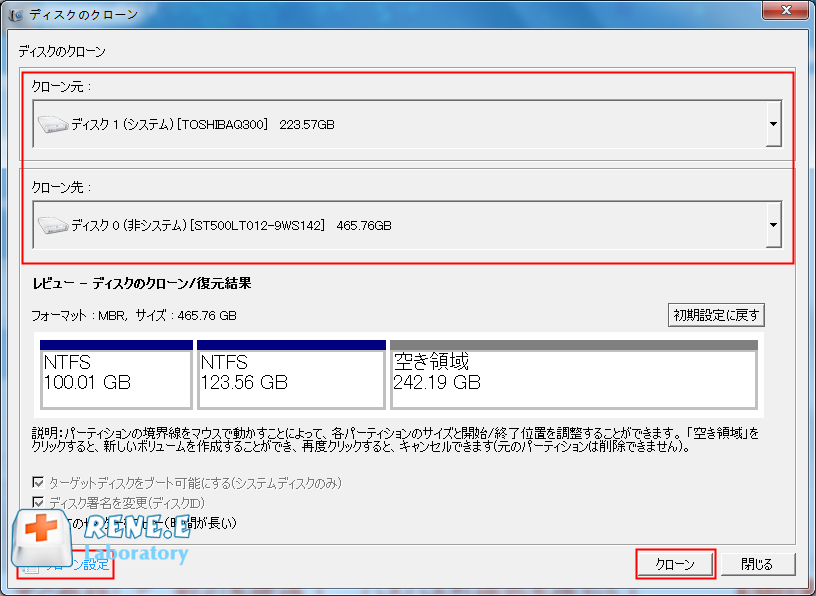
ハードディスクのクローン

すべてのパーティション、ブートファイル、データを含む、ディスク全体の完全な複製(1:1コピー)に使用します。
ハードディスクのクローンとシステムディスクのクローンオプションが強調表示されたRenee Beccaのクローンメニュー。ソースと宛先の選択を示し、ディスククローンのステップ1として使用されます。
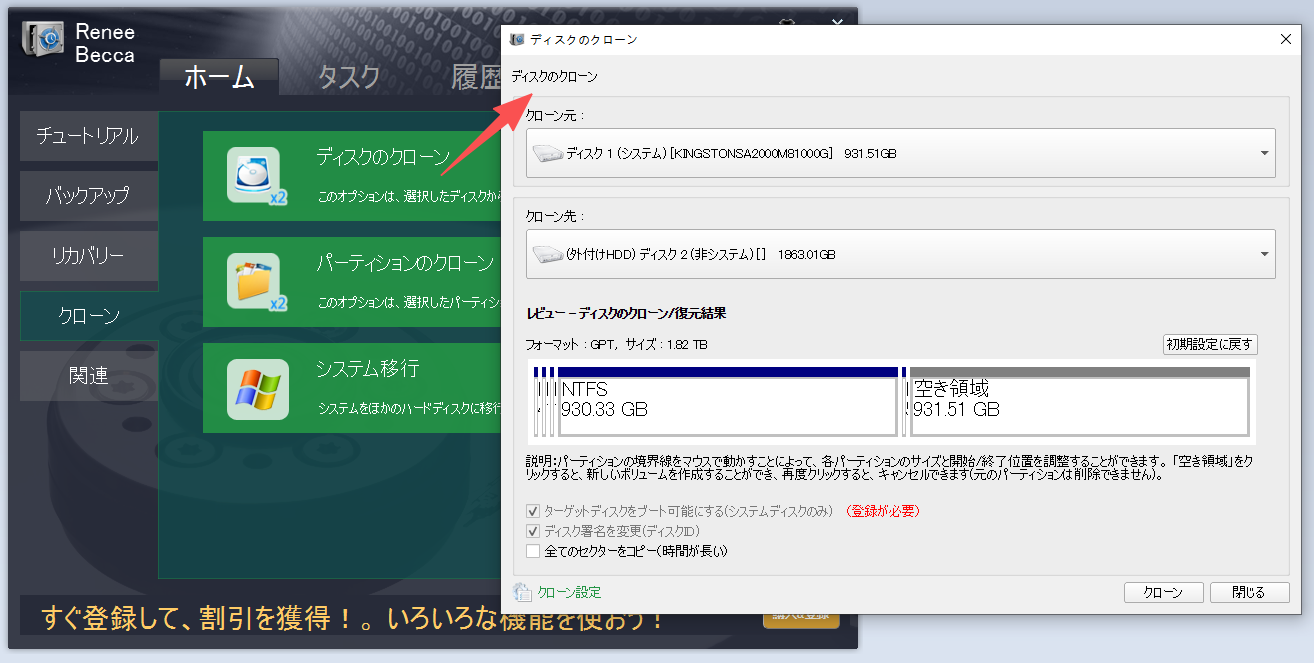
SSDの容量が足りない場合に新しいディスクへデータをクローンする
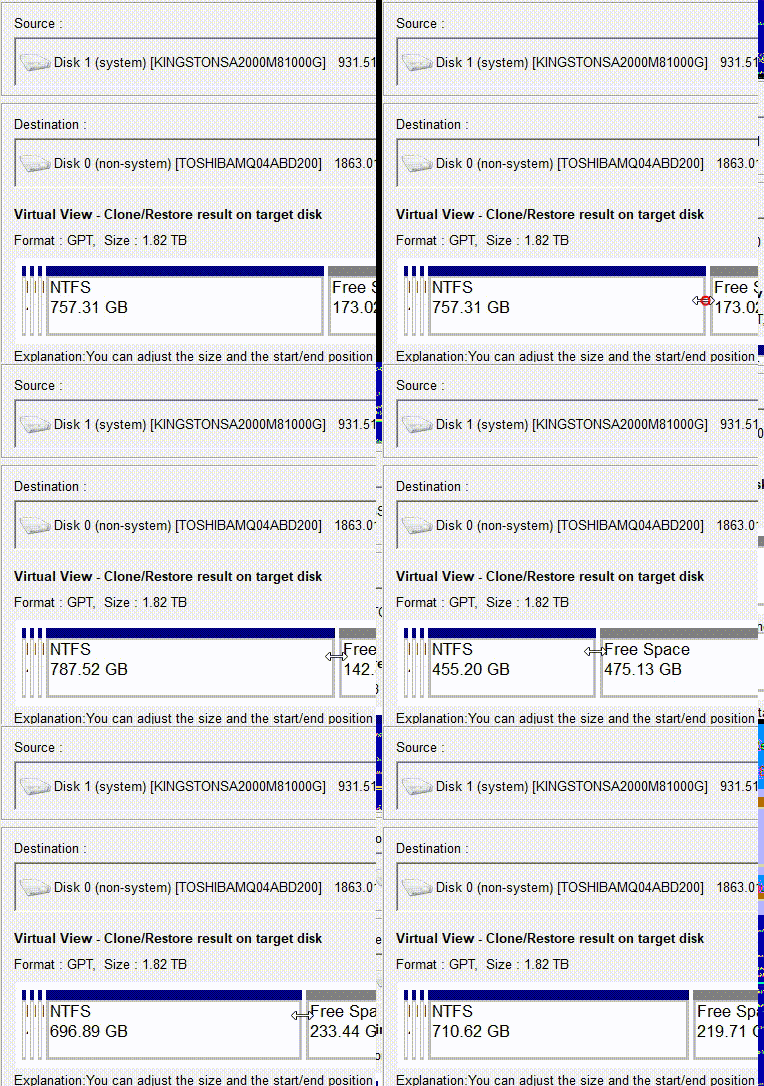
ターゲットドライブの方が大きい場合は、パーティションの境界線をドラッグしてサイズを調整します。
パーティションの調整

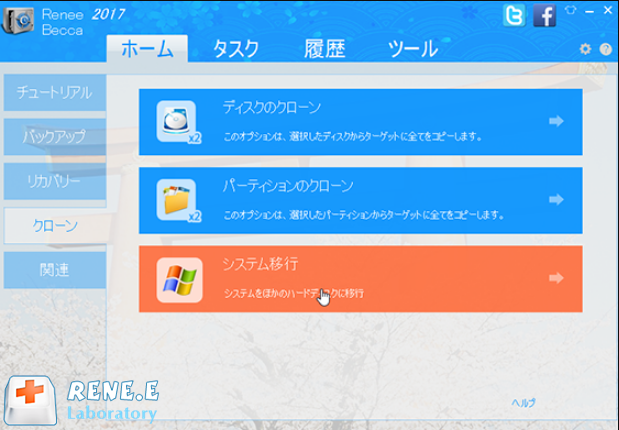
システム移行

不要なデータパーティションを除き、OSのみをすっきりと移行する場合に使用します。
Renee Beccaでシステムを移行
ハードディスクをクローン

3. クローンの実行とドライブの交換

ノートパソコンは電源に接続したままにし、処理中にUSBを切断しないでください。
クローン作成が完了したら、PCをシャットダウンします。古い内蔵ドライブを新しくクローン作成したSSDと交換します。

よくある質問(FAQ)

ケースを使って大容量SSDから小容量SSDへクローンできますか?

ディスク全体のクローンは、ターゲットドライブの容量がソースと同じかそれ以上のときに最も確実です。ソースの使用済みデータが収まり、かつクローンソフトがパーティション縮小をサポートしている場合に限り、小さいドライブへのクローン が可能です。オフラインクローナーは、通常は大容量から小容量へのクローンを許可しません。ブート用SSDの場合は、新しいドライブに現在の環境が収まることを確認するか、パーティションサイズを調整できる移行モードを使ってください。

クローン作成を行うのに、ケースのUASPやTRIM対応は必須ですか?

いいえ、UASPやTRIM がなくてもクローンは可能です。ただし、UASPは速度向上とCPU負荷の軽減に、TRIMはクローン後のSSD性能維持に役立ちます。可能なら、両方に対応したケースを選ぶのがベストです。

ノートパソコンにUSB-Cしかなく、USB-Aがない場合はどうすればよいですか?

USB-C対応のケース、または高品質なアダプターを使ってください。ケースの定格速度がポートの仕様と一致しているか確認しましょう。アダプターは速度低下の原因になることがあります。可能ならUSB-Cケーブルで直接接続することをおすすめします。

クローン作成後、ケースを通常の外付けストレージとして使用できますか?

はい。新しいSSDを内蔵して正常に動作することを確認したら、古いSSDをケースに入れて外付けストレージとして使えます。新しいドライブですべてが正常に動くことを確認してから、古いブートパーティションを削除してください。
Renee Becca - 安全高速にSSDクローン・システム移行クローンや引っ越しにも対応、多機能なバックアップ・復元ツールRenee-Becca

自動4Kアライメント システムをSSDに移行すると、4Kアライメントが自動的に実行され、SSDの性能を引き出す。

GPTとMBR対応 システムを移行する時、自動的にSSDに適切なパーティション方式にする。

NTFSとFAT32対応 さまざまなファイルシステム対応。

速度が速い 先進的なアルゴリズムを利用し、最大3000MB /分の速度を達する。

多機能 システム移行、バックアップ、HDDクローン、クリーンアップ等の機能ある。

自動4Kアライメント 4KアライメントでSSDの性能を引き出...

NTFSとFAT32対応 さまざまなファイルシステム対応。

GPTとMBR対応 自動的にSSDに適切なパーティション方式...

無料体験無料体験 26800名のユーザー様に無料体験をしていただきました!

ユーザーコメント

Page 1

コメントを残す


あなたのコメントは送信され、承認待ちです。