


【HDD/SSD移行】「起動しない」トラブルも解決!安全なクローン作成の完全ガイド

概要
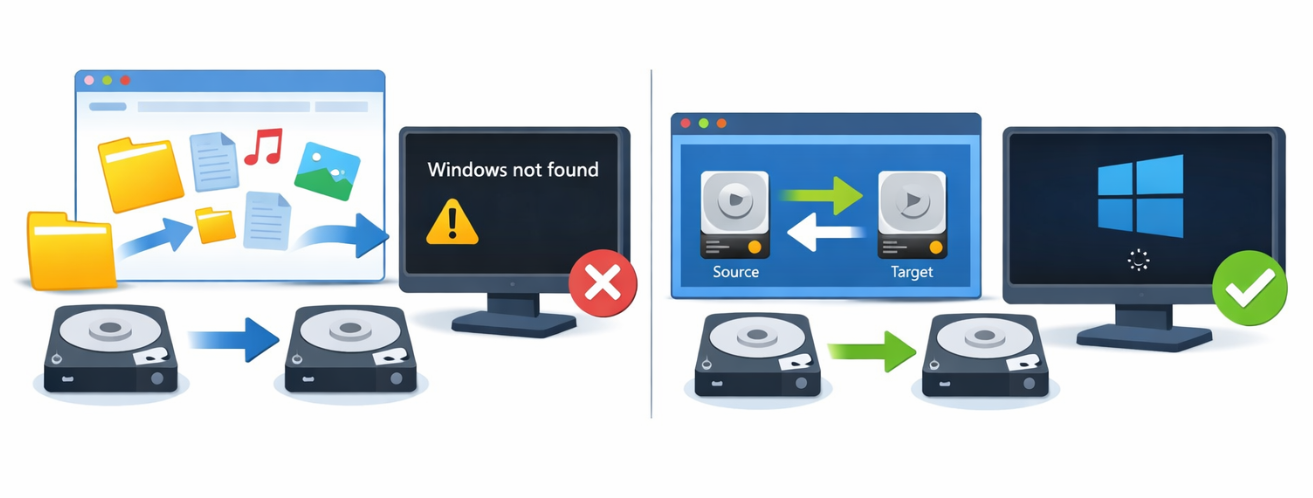
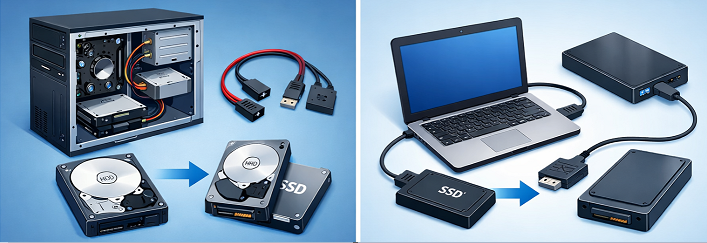
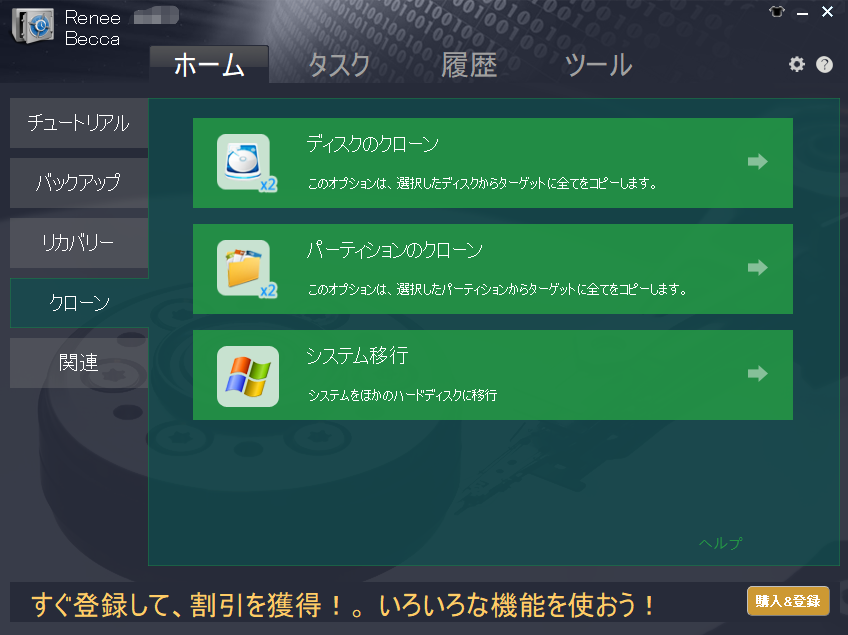
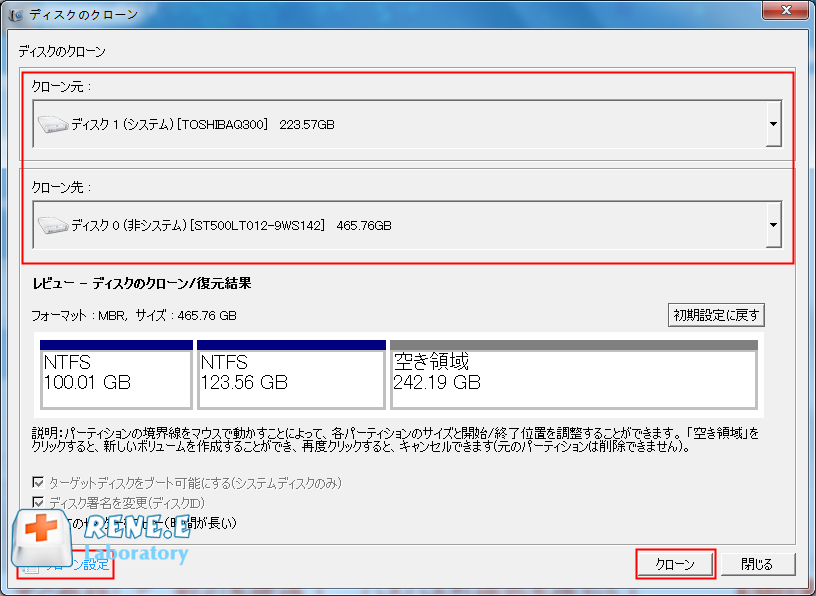
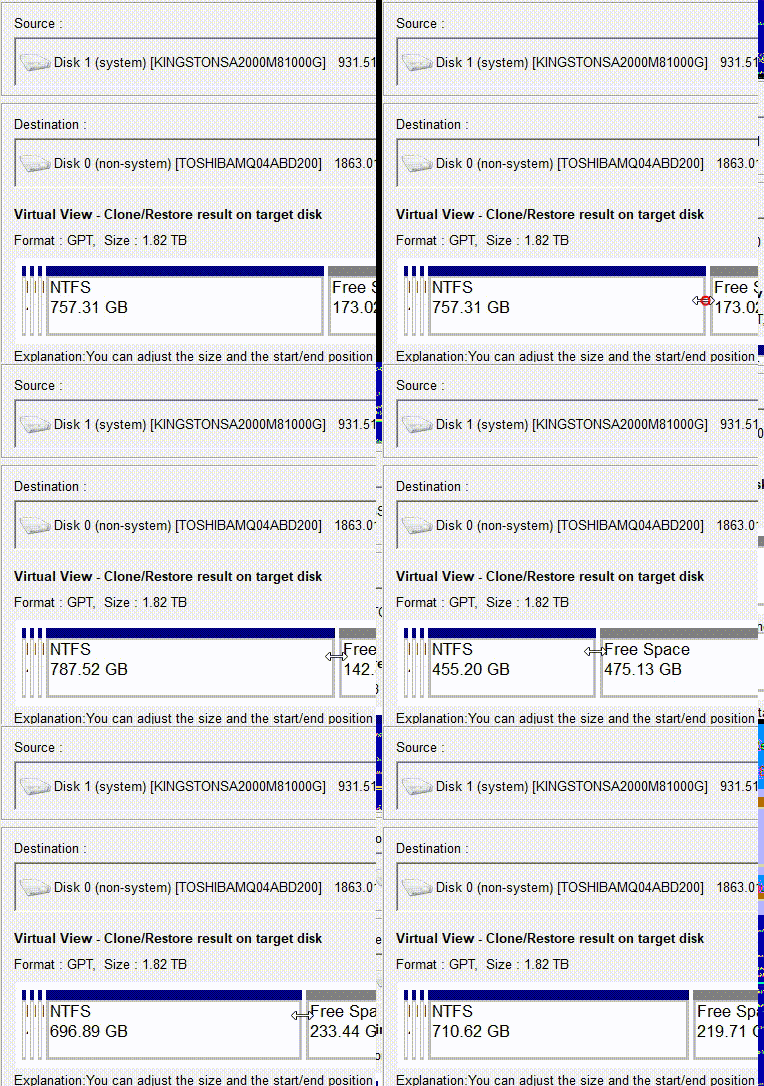
本記事は、ファイル単位の転送とセクター単位のクローンの違いを整理し、ハードドライブをコピーする具体的な手順を詳しく解説します。交換後もWindowsを起動させるための事前チェック、ソフトの使い方、トラブル対応の手順を網羅しています。


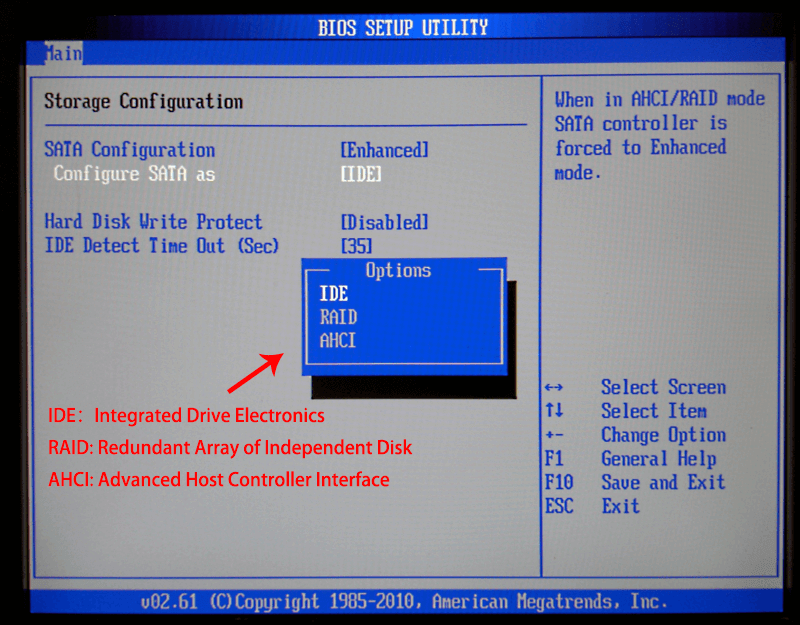
1. BIOSのデバイスモード
| モード | 対応デバイス | 必要なプロトコル | クローン作成後の潜在的な問題 |
|---|---|---|---|
IDE |
レガシーな機械式ハードドライブ |
ATA/パラレル転送 |
SSD(SATA/NVMe)へクローンすると、SSDは少なくともAHCIが必要なため、Windowsが起動しない可能性があります。 |
AHCI |
SATA SSD/機械式ドライブ |
AHCI/シリアル転送 |
元のシステムがIDEモードで、AHCIドライバーが有効でない場合、クローン後にWindowsは起動しません。 |
NVMe |
M.2 NVMe SSD |
PCIeレーン+NVMeプロトコル。UEFIブートが必須 |
BIOSでUEFIまたはNVMeのサポートを有効にしていない場合、ドライブは認識されず、クローン作成後にWindowsは起動しません。 |
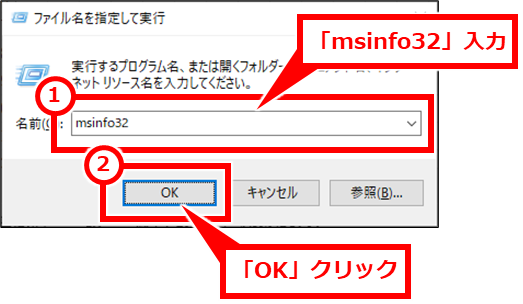
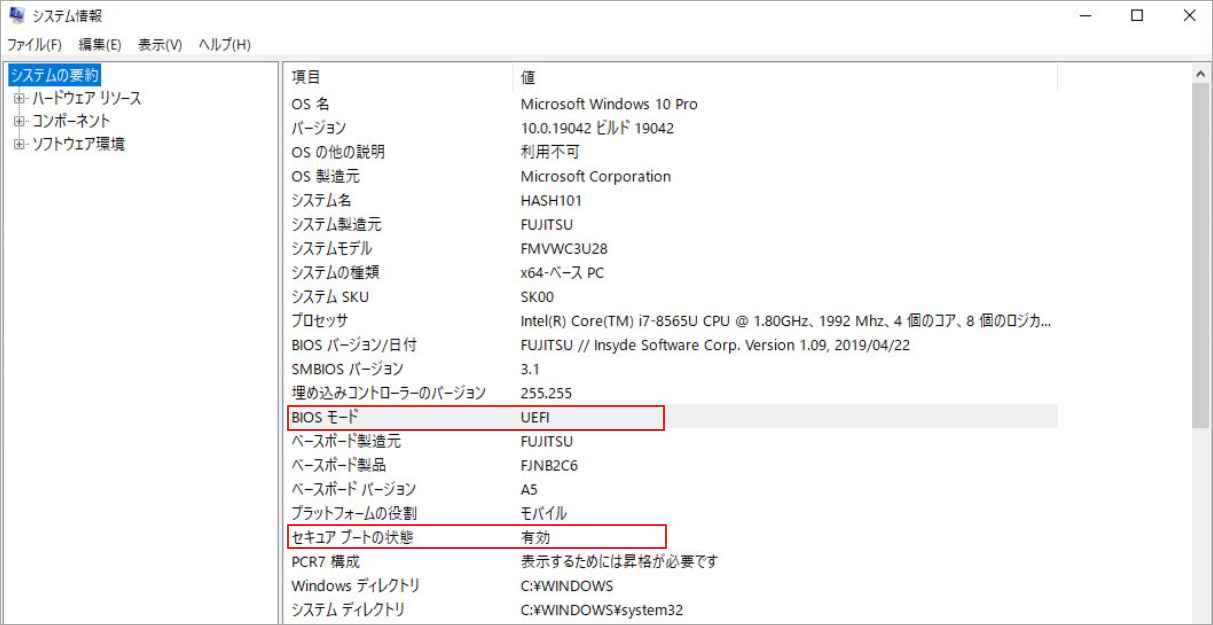
2. パーティションテーブルの形式
3. ファイルシステムの潜在的な問題を修復
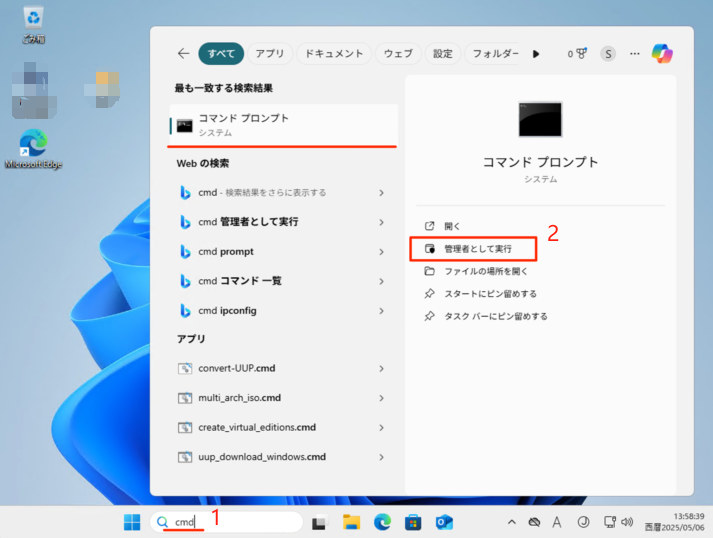
chkdsk /f /r
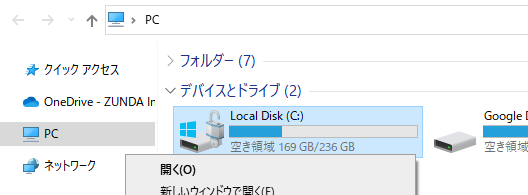
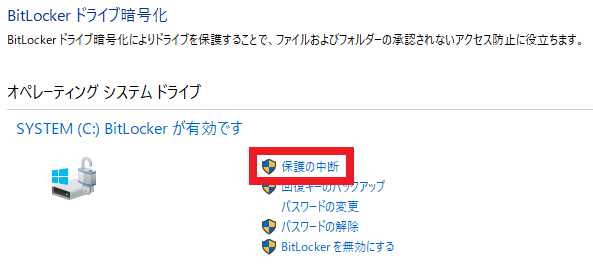
クローン作成前にBitLockerを一時停止する
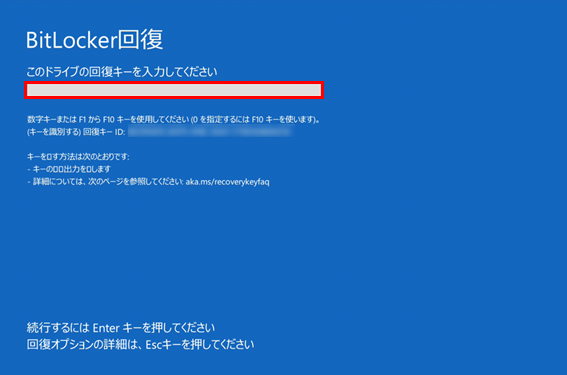
重要:BitLockerの回復キーをバックアップする
| 方法 | 最適な用途 | OSとインストール済みアプリをコピー | 起動可否 | 主な特長 |
|---|---|---|---|---|
単純なファイルコピー |
データドライブ間でのドキュメント・写真・動画・ゲームライブラリの移動 |
❌ いいえ |
❌ いいえ |
最も簡単な方法。ドラッグ&ドロップのみ。Windowsを起動する必要がないドライブにのみ適しています。 |
ディスクのクローン作成 |
システム移行、HDD→SSDアップグレード、故障しているドライブの交換、Windowsを新しいPCに移動 |
✔️ はい |
✔️ はい |
パーティションとブートレコードを含む完全なバイト単位の複製を作成します。セクター単位またはインテリジェントなクローン作成をサポートします。ほとんどのシステムアップグレードに推奨されます。 |
バックアップイメージ + 復元 |
定期的なフルシステムバックアップ。後で新しいドライブに復元 |
✔️ はい |
✔️ はい(手動修正が必要な場合あり) |
まず圧縮イメージを作成し、その後復元します。柔軟ですが遅くなります。一部のWindowsツールでは、復元後に手動でのブート修復が必要です。 |

インテリジェントなセクター処理 不良セクターをスキップし、起動可能なコピーを確保
GPTとMBR対応 システムを移行する時、自動的にSSDに適切なパーティション方式にする。
NTFSとFAT32対応 さまざまなファイルシステム対応。
速度が速い 先進的なアルゴリズムを利用し、最大3000MB /分の速度を達する。
多機能 システム移行、バックアップ、HDDクローン、クリーンアップ等の機能ある。
自動4Kアライメント 4KアライメントでSSDの性能を引き出...
NTFSとFAT32対応 さまざまなファイルシステム対応。
GPTとMBR対応 自動的にSSDに適切なパーティション方式...
- インテリジェントなセクター処理
- 異なるドライブサイズに対応するパーティション自動サイズ変更
- 5種類の柔軟なバックアップ方式に対応
- HDD→SSDアップグレードに最適なわかりやすいインターフェース
- 故障ドライブの交換に対応。
欠点:
- サードパーティソフトのダウンロードとインストールが必要
- 一部の高度なクローン/移行機能はライセンス版が必要な場合があります。
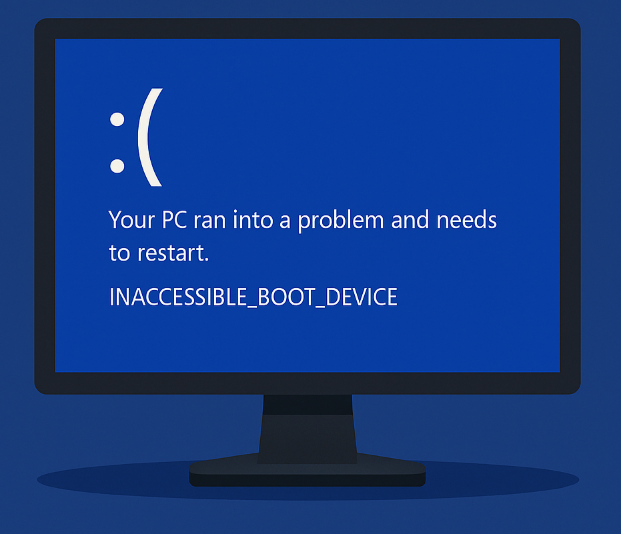
| 症状 | 考えられる原因 | 想定されるBSODコード | 主な対処法 |
|---|---|---|---|
起動初期でシステムが停止し、デバイス関連のブルースクリーンが表示される |
誤ったブートモード(UEFIまたはレガシー)またはストレージドライバーの欠落 |
INACCESSIBLE_BOOT_DEVICE |
BIOSに入り、UEFI/CSMを切り替えます。Windows回復環境からBCDを再構築します。 |
「Bootmgr is missing」または「Reboot and Select proper Boot device」と表示されたブラックスクリーン |
アクティブなパーティションの欠落、MBR/ブートマネージャーの破損、またはブートフラグが設定されていない |
(BSODなし) |
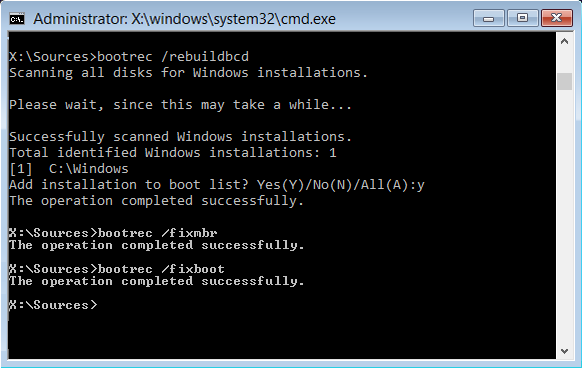
システムパーティションをアクティブとしてマークし、インストールメディアからbootrec /fixmbrおよびbootrec /fixbootを実行します。 |
Windowsロゴが表示された直後にブルースクリーンが表示される |
ストレージコントローラードライバーの不一致(例:AHCI対RAID、またはNVMeドライバーの欠落) |
CRITICAL_PROCESS_DIED、DRIVER_IRQL_NOT_LESS_OR_EQUAL |
BIOSでSATA動作モード(AHCI)を変更し、オフラインでIntel/NVMeドライバーを注入するか、Windows起動修復に自動構成させます。 |
Windowsは起動するが、常にBitLocker回復プロンプトが表示される |
クローン作成前にBitLockerが一時停止されていなかった、または起動署名が変更された |
(BSODなし) |
48桁の回復キーを入力し、BitLockerを無効にしてから再度有効にします。 |
クローンドライブがブートメニューに一覧表示されない |
ターゲットディスクが起動可能としてマークされていない、またはファームウェアがそのファイルシステムをサポートしていない |
(BSODなし) |
パーティションツールを使用してEFIパーティションの存在を確認します。bcdbootでブート構成を再構築します。 |
bootrec /fixmbr
bootrec /fixboot
bootrec /scanos
bootrec /rebuildbcd
起動可能クローンを保証 クローンドライブがすぐ起動できることを保証
GPTとMBR対応 システムを移行する時、自動的にSSDに適切なパーティション方式にする。
NTFSとFAT32対応 さまざまなファイルシステム対応。
速度が速い 先進的なアルゴリズムを利用し、最大3000MB /分の速度を達する。
多機能 システム移行、バックアップ、HDDクローン、クリーンアップ等の機能ある。
自動4Kアライメント 4KアライメントでSSDの性能を引き出...
NTFSとFAT32対応 さまざまなファイルシステム対応。
GPTとMBR対応 自動的にSSDに適切なパーティション方式...
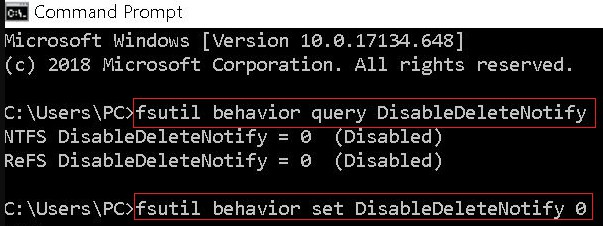
fsutil behavior query DisableDeleteNotify
大容量HDDを小容量SSDにクローンできますか?条件は?
不良セクターがあるドライブをクローン作成できますか?注意点は何ですか?
クローン作成後にドライブの容量が正しく表示されないのはなぜですか?
ドライブ交換後にBIOSで新しいドライブが認識されない場合はどうすればよいですか?
自動4Kアライメント システムをSSDに移行すると、4Kアライメントが自動的に実行され、SSDの性能を引き出す。
GPTとMBR対応 システムを移行する時、自動的にSSDに適切なパーティション方式にする。
NTFSとFAT32対応 さまざまなファイルシステム対応。
速度が速い 先進的なアルゴリズムを利用し、最大3000MB /分の速度を達する。
多機能 システム移行、バックアップ、HDDクローン、クリーンアップ等の機能ある。
自動4Kアライメント 4KアライメントでSSDの性能を引き出...
NTFSとFAT32対応 さまざまなファイルシステム対応。
GPTとMBR対応 自動的にSSDに適切なパーティション方式...
関連記事 :
破損したハードドライブからデータを回復する方法 - 簡単なWindowsガイド

2024-10-08
Ayu : この記事では、Windowsでのハードドライブの破損に対処し、修復する方法について説明しています。ファイルの消失、起動エラー、コ...
消去されたハードドライブを回復する方法 - Windows対応ガイド
2024-09-23
Ayu : Windowsで初期化されたハードドライブからデータを復旧するには、主に3つの方法があります。まず、OneDriveやファイル履...
Windowsでハードドライブのフォーマットを解除する方法: 完全ガイド
2024-09-25
Ayu : この記事は、Windowsコンピュータで誤ってフォーマットされたハードドライブからデータを復旧する方法について説明しています。フ...
2024-09-08
Ayu : この記事では、SATAハードドライブからのデータ復旧に関する詳細なガイドを提供しており、複雑な機械的および電気的コンポーネントの...



ユーザーコメント
コメントを残す