author avatar
  サポートマネージャー
2026-7-15さくらが更新しました

概要
本記事では、ハードウェアをアップグレードする前にクローンドライブをテストし、起動性とデータ整合性を確かめる標準手順を解説します。接続方法、BIOS/UEFIの設定、スムーズな移行のための起動後チェックリストまで網羅します。


古いハードドライブを高速な新しいSSDにクローンするのに45分かけたとします。ソフトは「100%完了」と表示。新しいドライブを取り付けてノートPCのふたを閉じ、性能向上を期待します。ですが現実はこうです。 見た目は完璧でも、起動に失敗したり、パーティションが欠けていたり、重大なエラーを抱えたままWindowsが読み込まれることがあります 。テストせずに元のドライブを外すと、唯一の確かなセーフティネットを失います。
クローンを検証している間は、元のドライブを完全に手付かずの状態で残すことが最重要です。古いドライブを消去したり、誤ってハードウェアを外したりすると、ロールバックが難しくなります。多くの場合、再インストールや複雑な復旧が必要になります。 起動失敗は、元のドライブが作業前と同じように動く間だけ確実に元に戻せます。
このガイドは一点に絞っています。クローンツールの選定や作成手順ではなく、 換装前にクローンドライブをテスト する方法を説明します。すでに信頼性の高いソフトで作ったクローンがあり、テストできる状態にあることを前提とします。
起動テストを始める前に、必ず元のドライブとは別に検証済みのバックアップを作成してください。テストが成功しても、適切なバックアップの代わりにはなりません。

元の環境を壊さずにクローンドライブをテストする最も安全な方法

クローンの準備が整ったら、検証する実用的な方法は4つあります。各方法でリスク、必要なハードウェア、現在のシステムからの分離度が異なります。以下の表で比較しています。ご自身の慣れと手元の機材に合う方法を選んでください。
方法元の設定へのリスク必要な一般的なハードウェア最適な用途

1. ワンタイムブートメニュー選択

非常に低い—その起動時だけブート順を一時変更

BIOS/UEFIのブートメニューキーが使えるデスクトップまたはノートPC

迅速で、終わったら気にしない「テストして忘れる」方式

2. 一時的なBIOSのブート順変更

低い—あとで順序を元に戻す必要あり

ファームウェア設定へのアクセス。デスクトップ/ノートPCどちらでも可

キーを押し続けずに、複数回の再起動を試したい場合

3. 元のドライブを物理的に外してテスト

ほぼなし—テスト中はクローンが唯一のOSドライブ

デスクトップ(ケーブルの抜き差しが容易)または、シングルベイ+外付けケース/ケージのノートPC

最も独立した検証

4. 外付けUSBケースでテスト

最小限—クローンはUSBデバイスとして分離されたまま

USB-SATAケースまたはアダプター(2.5/3.5インチ用)。あらゆるノートPCやPCで動作

内部スロットに空きがない場合に最適

影響が最も少ない方法から、最も徹底的な方法の順に並べています。方法1は起動可否を素早く確認できます。方法4は元のドライブにリスクゼロで、完全に分離したテストが可能です。多くのノートPCのHDD→SSD交換では、 外付けUSBケースを使う方法(方法4)が、安全性と手軽さのバランスに優れます
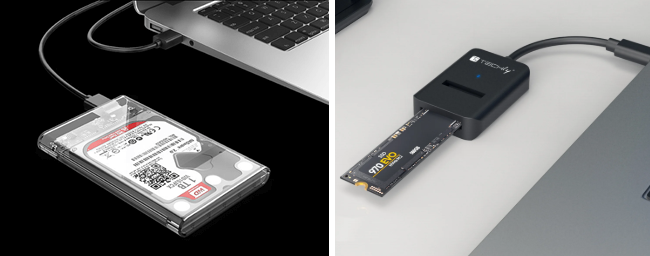
M.2 SSD用USBケース(外付けクローンアダプター)
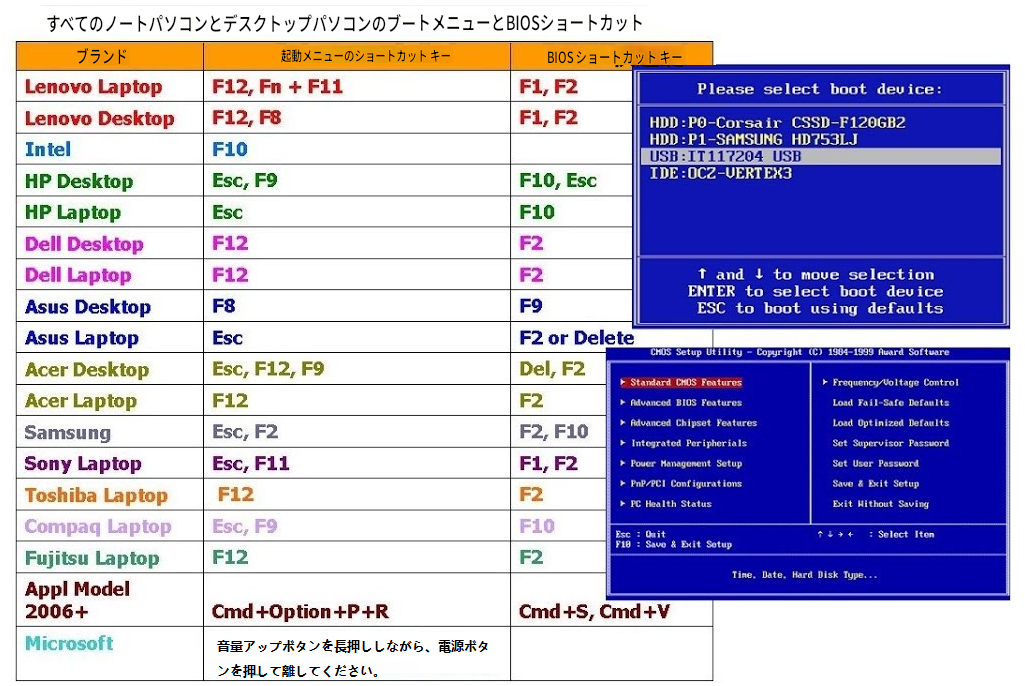
BIOSブートメニューキーのクイックリファレンス(メーカー公式サポート掲載の情報。モデルにより異なる場合があります):
- Dell: F12
- HP: F9
- Lenovo: F12(またはNovoボタン)
- ASUS: F8
- Acer: F12
- Gigabyte: F12
- MSI: F11
- Intel NUC: F10

換装前にクローンドライブから起動する手順:ステップバイステップ

クローンを接続してから、慣れたWindows環境に安全に戻るまで、次のワークフローに従ってください。各フェーズを順番に進めます。手順を飛ばすと、OSが混乱するシグネチャ競合を招くおそれがあります。

1. 準備:クローンドライブを接続し、現状を確認する

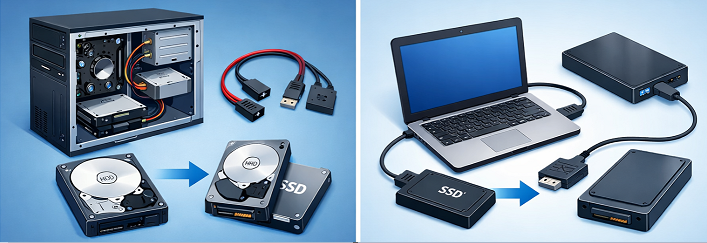
デスクトップ/ノートPCでのドライブ接続例
1. PCの電源を完全に切ります。 スリープや休止は使わないでください。完全にシャットダウンし、デスクトップを開く場合は電源コードも抜きます。
2. クローンドライブを接続します。
- 内部テストの場合:デスクトップの空きSATAポートと電源コネクタに接続するか、対応していればノートPCの2基目ベイに取り付けます。
- USBケースでのテストの場合:ドライブをケースに入れ、マザーボード直結のUSBポートに接続します(背面ポートのほうが起動は安定しがちです)。
3. 元のWindowsを起動します。 通常どおり電源を入れます。クローンは起動ドライブではなく、追加ディスクとして見えるはずです。
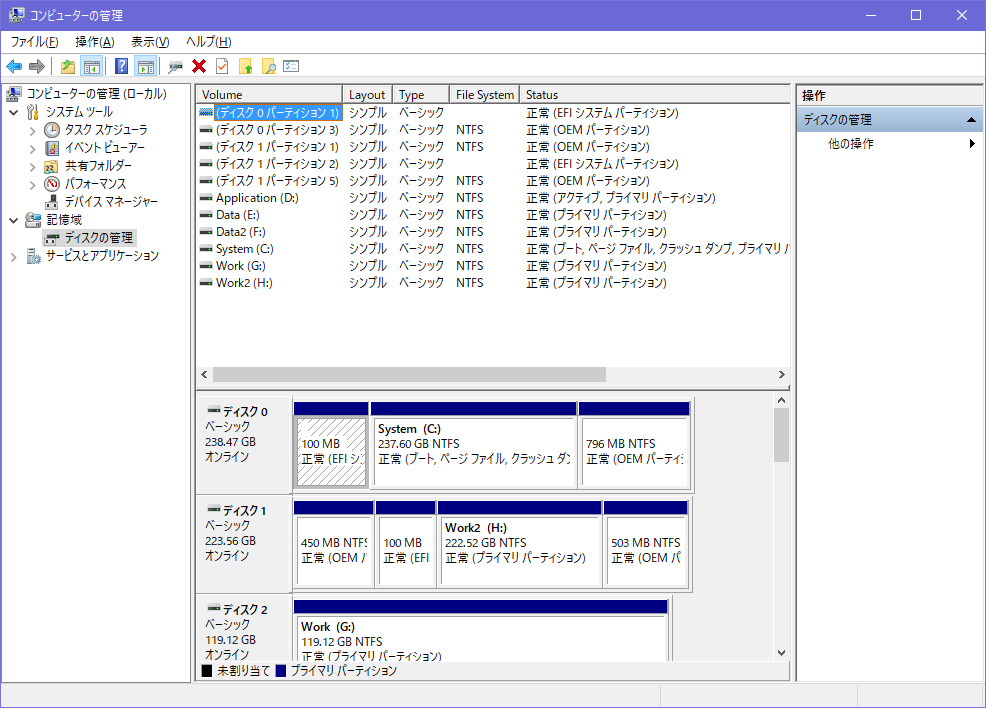
4. ディスクの管理を開きます (スタートを右クリック、または Windows + X で「ディスクの管理」)。次を確認します:
- 元のシステムドライブ(通常はディスク0)とそのパーティションのディスク番号。
- クローンに割り当てられたディスク番号。
- クローンの各パーティションに自動で付いたドライブ文字(後で識別できるようメモ)。
5. 不要な外付けドライブ(USBメモリ、メモリーカード、バックアップ用ディスク)をすべて外します 。元の起動ドライブとクローンだけを残すと、ブートメニューでの混乱を減らせます。
前もって丁寧に記録しておくと、似た名前が並ぶブートメニューでも取り違えを防げます。
Windowsの「ディスクの管理」ツール(ドライブ一覧とパーティション表示)

2. ブートメニューまたはBIOS/UEFIへのアクセス

最近のPCの多くは、設定を残さないワンタイムブートオーバーライドキーがあります。クローンを試す際の最も安全な方法です。
ブートメニューキー/BIOSキー
- 再起動します。メーカーのロゴが出た直後に、該当キーを連打します(上の表を参照)。一般的には F12EscF9F2Del などです。
- 不明な場合は、画面下部のメッセージを確認します。多くの機種はPOST中に「ブートメニューはF12」などと表示します。
- 一部のノートPCでは、ファンクションキーと同時に Fn キーを押し続ける必要があります。
- ブート順だけが出る画面しか表示されない場合は、完全なBIOS/UEFIセットアップには入らないでください。ブートメニューは、利用可能なデバイスを並べるだけの簡易画面です。
目的は、永続的なブート順を変えること ではなく 、ワンタイムブートオーバーライドを使うことです。専用のブートメニューがない場合は、BIOS/UEFIでクローンドライブを一時的に最上位へ移動します(方法2)。終わったら必ず元に戻してください。

3. クローンからワンタイムブート(1回限りの起動)を行う

1. ブートメニューでクローンドライブを選びます(「UEFI: 「ブランド/モデル」」またはドライブ名として表示されます)。矢印キーで選択し、Enterを押します。
2. 画面の表示を確認します。クローンからの最初の起動が成功すると、次のようになります:
- Windowsのロゴとスピナーが出る。
- 数分間「デバイスの準備をしています」と表示される(ハードウェアプロファイルが変わっていると起こりがち)。
- 通常の資格情報でのログインを促される。
3. 元のWindowsに戻って起動してしまう場合は、ブートメニューの選択が反映されていない可能性があります。再起動してやり直し、十分に早く正しいキーを押せているか確認してください。
4. クローンドライブがブートメニューに 出てこない 場合は、次を確認します:
- データケーブルと電源ケーブル(またはUSB接続)が確実に差さっている。
- クローンが正しく作成され、宛先ドライブが空のままになっていない。
- 同じディスクシグネチャを持つ2台のドライブを同時接続した古いレガシーBIOS機になっていない。片方が隠れる競合が起きることがあります。(Renee Beccaなどのクローンツールは通常、シグネチャの競合を自動処理しますが、レガシー環境では念のため確認してください。)
Renee Becca - 安全高速にSSDクローン・システム移行クローンや引っ越しにも対応、多機能なバックアップ・復元ツールRenee-Becca

自動4Kアライメント システムをSSDに移行すると、4Kアライメントが自動的に実行され、SSDの性能を引き出す。

GPTとMBR対応 システムを移行する時、自動的にSSDに適切なパーティション方式にする。

NTFSとFAT32対応 さまざまなファイルシステム対応。

速度が速い 先進的なアルゴリズムを利用し、最大3000MB /分の速度を達する。

多機能 システム移行、バックアップ、HDDクローン、クリーンアップ等の機能ある。

自動4Kアライメント 4KアライメントでSSDの性能を引き出...

NTFSとFAT32対応 さまざまなファイルシステム対応。

GPTとMBR対応 自動的にSSDに適切なパーティション方式...

無料体験無料体験 26800名のユーザー様に無料体験をしていただきました!
5. Windowsがクローンから読み込まれたら、サインインし、数分かけてデスクトップが想定どおりか確かめます。まだファイルを移動・削除しないでください。いまはテスト中です。
レガシーBIOS機では、同じシグネチャを持つドライブを2台同時に起動しないでください。どちらで起動するかが不安定になり、動作が乱れるおそれがあります。最新のUEFI機はこの点で優れますが、それでも一度にアクティブな起動可能OSドライブは1台だけにしておくのが最善です。

4. 元のドライブへ安全に戻す方法

クローンが起動することを確認できたら、元の設定に戻します。
1. クローンから Windowsを完全にシャットダウン します。再起動は使わないでください。クローン側に戻ってしまうことがあります。
2. ワンタイムブートメニューを使った場合: 設定変更は不要です。次回はオーバーライドキーを押さずに電源を入れれば、元のドライブから起動します。
3. BIOS/UEFIでブート順を一時変更した場合:
- 再起動し、セットアップに入るキー(通常はF2、Del、Esc)を押します。
- 「起動」タブで、元のドライブを最優先に戻します。
- 保存して終了します。これで元のドライブから起動します。
4. 元のWindowsに戻ったら、もう一度「ディスクの管理」を開き、クローンドライブがセカンダリディスクとして表示されていることを確認します(パーティションは「正常」と出ますが、C:ではありません)。元のファイルは変更されていません。
5. クローンを内部接続で試した場合、最終換装まで保管するなら(シャットダウン後に)いったん外して構いません。外付けケースで試した場合は、USBドライブを安全に取り出してから抜きます。

起動後にクローンが正常に動作しているか確認する方法

起動は最初の関門にすぎません。使えるクローンは、日常のアプリが動き、すべてのファイルが見え、Windowsのアクティベーションも保たれます。クローンで起動している間に、次をチェックしてください:
- サインインし、デスクトップとスタートメニューを確認。 ショートカットが揃い、動作すること。アイコンが欠ける場合は、パーティションのアライメント不良や不完全なクローンの可能性があります。
- 主要なアプリをいくつか開く。 ブラウザ、オフィス(Word、Excel)、業務で使うアプリを起動します。エラーなく開き、最近使ったファイルにアクセスできれば良好です。
- 個人ファイルを確認。 C:\Users\ 「 YourName 」 に移動し、ドキュメント、ピクチャ、デスクトップ、ダウンロードに想定どおりのフォルダーとファイルがあるか確認します。元のドライブとサイズをざっと比べると、抜け落ちに気づけます。
- 「ディスクの管理」でパーティション構成を確認。 想定するすべてのパーティション(EFIシステム、リカバリ、メインデータ)があり、狙いどおりのサイズかを見ます。未割り当て領域や欠けたリカバリパーティションは、クローンツールがターゲットを正しく拡張できなかった可能性があります。
- 簡単にWindows Updateとアクティベーションを確認。 「設定」>「更新とセキュリティ」>「Windows Update」へ進み、続いて「アクティベーション」を確認します。表示は「Windowsはデジタル ライセンスによってライセンス認証されています」となるはずです。大規模な更新はまだ始めないでください。更新サーバーに到達できるかだけを見ます。
- デバイス マネージャーでドライバー問題を確認。 黄色の感嘆符がないか探します。異なるハードウェアで起動する場合(例:Intelデスクトップ→AMDノートPC)、不足ドライバーが出ることがあります。これは多くの場合、換装後に解決します。
判断基準:クローンがすべてのチェック(起動、アプリの実行、ファイルの表示、アクティベーションの維持)をクリアしたら、 安心して換装できます 。ブルースクリーン、アクティベーションの透かし、誤ったドライブ文字、ファイル欠落などの問題が出た場合は、ソースディスクの健全性( chkdsk )やパーティションのアライメントを確認してください。あるいは、シグネチャの競合やUEFIブートエントリを適切に処理できるクローンツールで再クローンを検討します。例えばRenee Beccaには、ブートメニューに到達する前に問題を発見できるクローン後のデータ整合性チェックが含まれています。
Renee Becca - 安全高速にSSDクローン・システム移行クローンや引っ越しにも対応、多機能なバックアップ・復元ツールRenee-Becca

自動4Kアライメント システムをSSDに移行すると、4Kアライメントが自動的に実行され、SSDの性能を引き出す。

GPTとMBR対応 システムを移行する時、自動的にSSDに適切なパーティション方式にする。

NTFSとFAT32対応 さまざまなファイルシステム対応。

速度が速い 先進的なアルゴリズムを利用し、最大3000MB /分の速度を達する。

多機能 システム移行、バックアップ、HDDクローン、クリーンアップ等の機能ある。

自動4Kアライメント 4KアライメントでSSDの性能を引き出...

NTFSとFAT32対応 さまざまなファイルシステム対応。

GPTとMBR対応 自動的にSSDに適切なパーティション方式...

無料体験無料体験 26800名のユーザー様に無料体験をしていただきました!
Windows「ディスクの管理」:シグネチャ競合でオフラインになったクローンディスク
問題説明 / 修正方法

誤ったドライブ文字

「ディスクの管理」を開き、ドライブ文字を手動で再割り当てします。正常なクローンは通常、元の文字を維持しますが、初回のテスト起動時に一時的に別の文字が付くことがあります。

アクティベーションの透かし

Windowsのアクティベーション トラブルシューティングを実行します。ドライブ交換などのハードウェア変更でライセンスの再確認が走ることがありますが、多くはインターネット接続で自動的に解消します。

欠落しているドライバー

換装前に、システム/マザーボードメーカーから必須のチップセットやネットワークドライバーをダウンロードしておきます。元のドライブを手元に残し、不足ドライバーを後からコピーしても構いません。

よくある質問(FAQ)

古いドライブと新しいドライブの両方を接続したままクローンをテストできますか?

はい。上記のブートメニュー方式と外付けケース方式は、まさにそのための方法です。ワンタイムブートを使い、レガシーBIOSで2台同時起動をしなければ、元のドライブは安全です。どちらのドライブから起動しているかを常に把握し、取り違えないよう注意してください。

外付けUSBケースから起動しても信頼性の高いテスト結果が得られますか?

問題ありません。最新のUSB 3.0ケースは、内部接続と同等にWindowsを動かすのに十分な速度があります。USB起動でも、アプリ、ネットワーク、ドライバーを内部と同じように検証できます。違いがあるとすれば、一部の古いUSB-SATAチップでディスクI/Oがやや遅くなる程度です。機能には影響しません。PCを開かずにクローンを試す最も安全な方法です。

クローンしたドライブがBIOSのブートメニューに表示されないのはなぜですか?

いくつかの要因が考えられます。よくあるのは、データ/電源ケーブルの緩み、電力供給の弱いUSBポート、またはクローン処理が完了せず宛先が空のままになっているケースです。古いレガシーBIOS機では、同じディスクシグネチャの2台同時接続で、一方が隠れることがあります。最新のUEFI機では起きにくいものの、元がMBRディスクのクローンで、マザーボードがUEFI前提の場合は、「Launch CSM」や「Legacy Boot」を有効にする必要があることもあります。どれにも当てはまらないなら、パーティションアライメントを正しく処理できるソフトで、クローンを作り直してみてください(Renee Beccaのパーティションアライメント機能は、この種の不具合の予防に役立ちます)。
Renee Becca - 安全高速にSSDクローン・システム移行クローンや引っ越しにも対応、多機能なバックアップ・復元ツールRenee-Becca

自動4Kアライメント システムをSSDに移行すると、4Kアライメントが自動的に実行され、SSDの性能を引き出す。

GPTとMBR対応 システムを移行する時、自動的にSSDに適切なパーティション方式にする。

NTFSとFAT32対応 さまざまなファイルシステム対応。

速度が速い 先進的なアルゴリズムを利用し、最大3000MB /分の速度を達する。

多機能 システム移行、バックアップ、HDDクローン、クリーンアップ等の機能ある。

自動4Kアライメント 4KアライメントでSSDの性能を引き出...

NTFSとFAT32対応 さまざまなファイルシステム対応。

GPTとMBR対応 自動的にSSDに適切なパーティション方式...

無料体験無料体験 26800名のユーザー様に無料体験をしていただきました!

ユーザーコメント

Page 1

コメントを残す


あなたのコメントは送信され、承認待ちです。