


【OCRの文字化け・読み取りミス】スキャンPDFの認識精度を劇的に高める最適化ガイド

概要
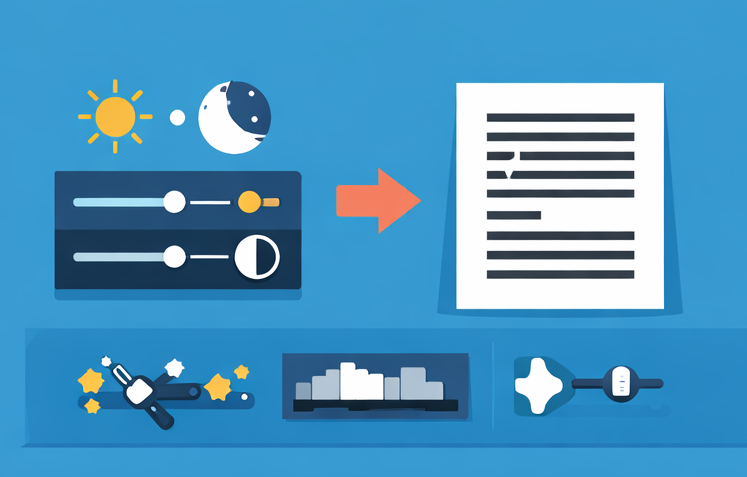
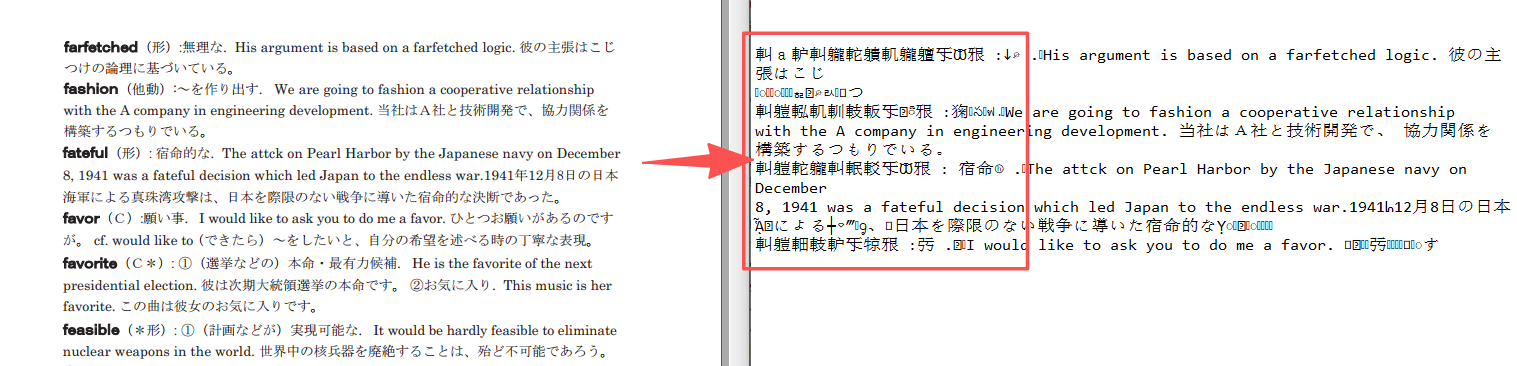
スキャンPDFをOCR向けに最適化するには、傾き補正、コントラスト調整、ノイズ除去などを行い、画像をきれいに前処理します。本記事では、特定のツールに依存しないワークフローで解像度を底上げし、複数の形式でテキスト抽出の精度を検証する手順をわかりやすく解説します。最後まで読めば、OCRの認識エラーをぐっと減らせます。

| スキャンの問題 | 見た目の症状 | 考えられる対処法 |
|---|---|---|
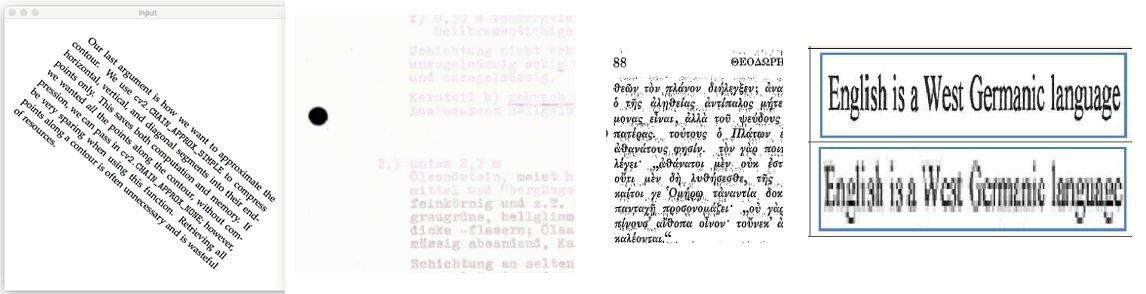
傾き(曲がったテキスト) |
行が回転・傾斜している。テキストが上下に流れて見える |
OCR前に自動傾き補正 |
低コントラスト / かすれたテキスト |
オフホワイトの背景に薄いグレーの文字。読みづらい |
コントラスト強調、またはグレースケール調整 |
ノイズ / ハーフトーンパターン |
斑点のある背景、ほこり、新聞のような網点 |
ノイズ除去、またはDescreenフィルター |
低解像度 |
文字がぼやける、またはピクセル化している。ストロークがつぶれる |
300 DPI以上で再スキャン。アップサンプリングは最終手段 |
| ステップ | 重要度 | 理由 | 推奨される対処法 | 推奨ツール |
|---|---|---|---|---|
解像度 |
極めて重要 |
標準的なテキスト(10〜12 pt)には、少なくとも300 DPIが必要です。200 DPI未満では細部が失われます。アップサンプリングで欠落データは戻りません。 |
基本は300 DPI(グレースケールまたは白黒)でスキャン。再スキャンできない場合は、慎重に300 DPIへアップサンプリングし、軽くシャープ化します。 |
Renee PDF Aide(フル解像度でエクスポート)、ImageMagick(バッチアップサンプリング)、GIMP(手動DPIチェック)。 |
傾き補正 |
高い |
わずかな傾きでも誤認識の原因になります(例:「rn」→「m」)。 |
自動傾き補正を使い、その後は0.2〜0.5°ずつ回転を微調整します。 |
ScanTailor Advanced(バッチ傾き補正)、Renee PDF Aide(傾き補正オプション)。 |
コントラストと明るさ |
高い |
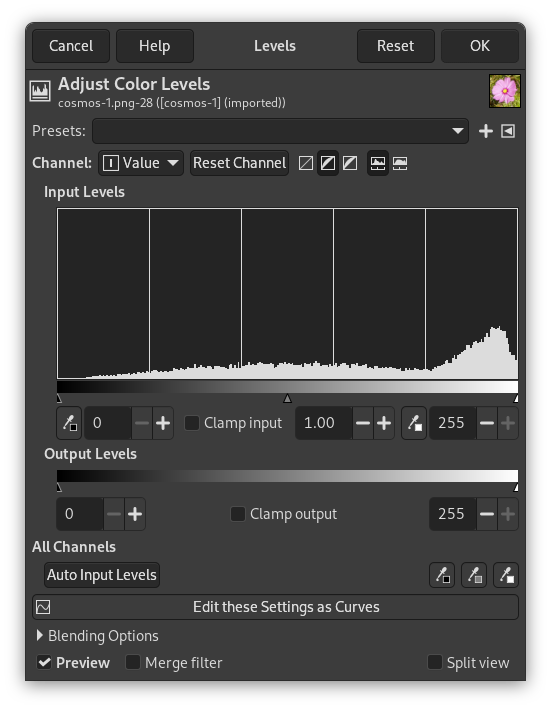
明るい背景に暗い文字だと、認識が上がります。特に、色あせたり黄ばんだりした原本に効果的です。 |
明るさだけでなく、レベル/曲線も調整して細かく追い込みます。 |
GIMP(レベル/曲線)、ImageMagick(バッチコントラスト調整)。 |
ノイズ除去 / Descreen |
中程度 |
斑点やほこり、ハーフトーンの網点は、OCRを混乱させて誤認識を招きます。 |
軽くDespeckleまたはMedianを適用。新聞のスキャンにはDescreenを使用。 |
ScanTailor Advanced(バッチDespeckle/Descreen)、ImageMagick(ノイズ低減)。 |
余白のトリミング |
中程度 |
枠線やバインダーの影、穴は、OCRが誤解しやすい余分なピクセルを増やします。 |
一貫してトリミングし、文字が切れないよう2〜5 mmの余白を残します。 |
ScanTailor Advanced(バッチトリミング)、ImageMagick(自動トリミング用の-trim)。 |
ページの回転 |
中程度 |
OCRには一貫した向きが必要です。上下逆のページは精度を下げます。 |
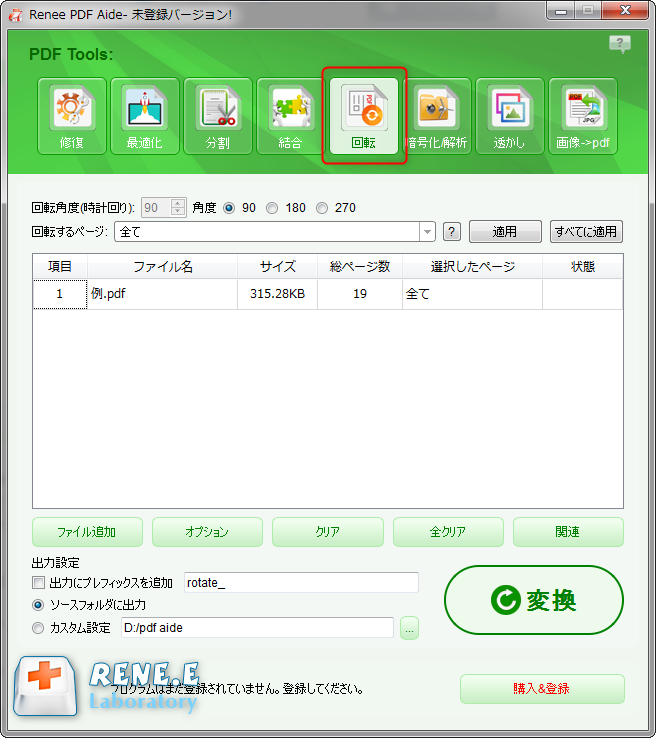
OCR前に、すべてのページが直立し、整列しているか確認します。 |
PDFsam Basic(バッチ回転)、Renee PDF Aide(回転オプション)。 |
ファイル形式とカラーモード |
高い |
グレースケールや1ビット白黒は、よりシャープな結果につながります。強いJPEG圧縮は文字の形を崩します。 |
クリーンアップ後のページはPNG/TIFFで保存し、無損失圧縮を使います。テキストのみなら1ビット白黒に変換します。 |
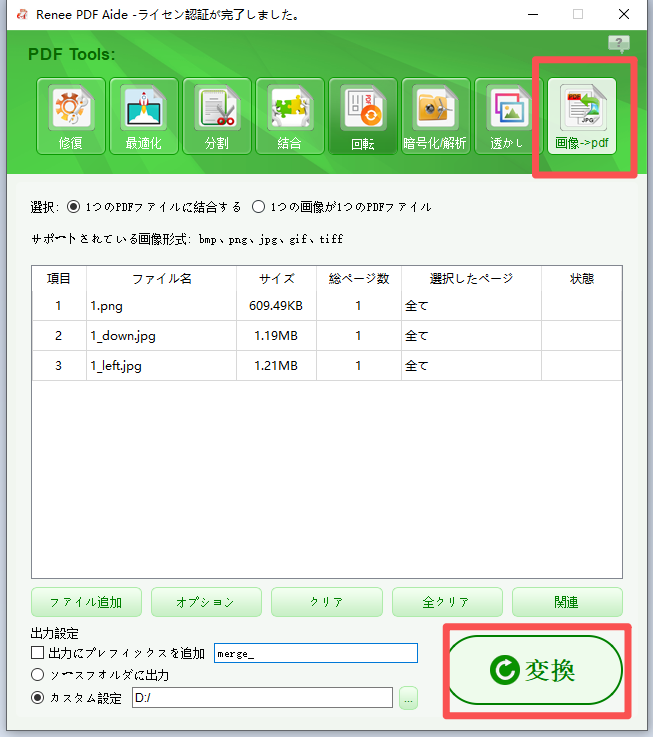
Renee PDF Aide(最小限の圧縮で「画像からPDF」に結合)、ImageMagick(TIFF/PNGへのバッチ変換)。 |

複数形式対応 Word/Excel/PowerPoint/テキスト/画像/HTML/EPUB
多機能PDF変換/暗号化/復号化/結合/透かし追加等。
OCR対応 スキャンされたPDF・画像・埋め込みフォントから文字を抽出
処理速度速い複数のファイルを同時に編集/変換できます。
対応OS Windows 11/10/8/8.1/Vista/7/XP/2000
多形式対応 Excel/Text/PPT/EPUB/HTML...
OCR対応 スキャンされたPDF・画像・埋め込みフォントから...
多機能PDF変換/暗号化/結合/透かし等。
| ツール | 仕組み | 便利な理由 |
|---|---|---|
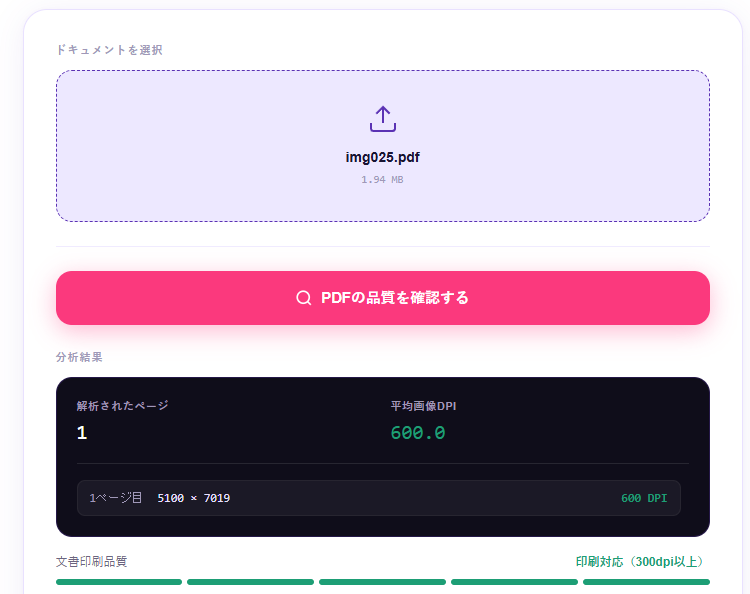
Snappy-Fix PDF DPI Checker https://www.snappy-fix.com/tools/pdf-dpi-checker |
PDF(最大20MB)をアップロード。各ページの埋め込み画像すべてのDPIを即時に表示します。 |
高速・無料・インストール不要。ページごとのDPI値と平均解像度を表示します。 |
ツールsSeek PDF DPI Checker |
PDFをドラッグ&ドロップ。ブラウザ内でローカル実行し、各画像のDPI_XとDPI_Y、チャートを表示します。 |
プライバシーに配慮(サーバーへはアップロードしません)。詳細分析に向きます。 |
OCR精度を高める理想的なスキャンPDFのDPIは?
数年前にスキャンした低品質の原本を最適化するには?
オンラインOCRツールはドキュメントのプライバシーに影響する?機密ファイルには避けるべき?
複数形式対応 Word/Excel/PowerPoint/テキスト/画像/HTML/EPUB
多機能PDF変換/暗号化/復号化/結合/透かし追加等。
OCR対応 スキャンされたPDF・画像・埋め込みフォントから文字を抽出
処理速度速い複数のファイルを同時に編集/変換できます。
対応OS Windows 11/10/8/8.1/Vista/7/XP/2000
多形式対応 Excel/Text/PPT/EPUB/HTML...
OCR対応 スキャンされたPDF・画像・埋め込みフォントから...
多機能PDF変換/暗号化/結合/透かし等。
関連記事 :

2022-06-10
Yuki : PDFファイルが大きすぎてアップロードできない時、どうすればよいですか?PDF最適化操作を実行し、PDFファイルを圧縮する必要が...
【保存版】PDF→Word変換の文字化けを確実に直す方法|原因と解決策まとめ

2026-06-30
Imori : PDF変換時の文字化けに悩んでいませんか?本記事では、文字エンコード失敗の技術的な原因と、PDF変換の文字化けを修正するための体...
オフラインでPDFをDOCXに変換:プライバシー重視でも高精度にする方法

2026-05-27
Ayu : 本ガイドでは、標準アプリ、専用デスクトップソフト、無料ツールを活用して、PDFをDOCXにオフライン変換する方法を解説。PDFの...
もう書式崩れに悩まない!PDFをWordに変換する信頼の方法
2026-05-23
Ayu : 本ガイドでは、ネイティブPDF、スキャンPDF、複雑なレイアウトの文書を「PDFを編集可能なWordに変換」するための信頼できる...



ユーザーコメント
コメントを残す