author avatar
  サポートマネージャー
2026-5-27ゆうかが更新しました

概要
本ガイドでは、標準アプリ、専用デスクトップソフト、無料ツールを活用して、PDFをDOCXにオフライン変換する方法を解説。PDFの種類やOCRの必要性、一括処理、書式保持に着目し、最適な変換手法を選べるようサポートします。信頼性の高いオフライン変換結果を得るためのヒントも満載です。



PDFをDOCXにオフライン変換 する際、最適な方法は手持ちのPDFの種類によって異なります。シンプルな文書、スキャン済みの書類、フォーム中心の官公庁ファイルでは、変換のアプローチが変わるためです。本ガイドでは、Microsoft Wordの標準機能、Renee PDF Aideのような専用デスクトップツール、LibreOfficeやPDF24 Desktopといった無料代替手段、さらには上級者向けのコマンドラインツールも簡潔に紹介。文書の種類、プライバシー要件、書式保持の期待値に合った変換方法を見つけましょう。
PDFをDOCXにオフライン変換

オフラインでPDFをDOCX変換すべき理由

オンライン変換ツールの限界に気づくのは、変換失敗、書式崩れ、あるいは機密ファイルをうっかりアップロードしてしまった後というケースがほとんどです。 PDFをDOCXにオフライン変換 する真の目的は、単なるファイル形式の変換ではありません。ブラウザやアップロード制限に依存せず、文書を 編集可能かつプライベートで、実用的な状態 に保つことにあるのです。
重要ポイントオフライン変換 🖥️オンライン変換 🌐

🔒 プライバシー&セキュリティ

ファイルはローカルPC内に留まる

ファイルはウェブサイトにアップロード

📶 インターネット要件

いつでも動作、接続不要

安定したインターネット接続が必要

速度&信頼性

大容量・複数ファイルでも高速

アップロード遅延、サーバー待ち時間あり

📁 ファイル制限

ページ数・サイズ制限なし

制限ありまたは有料プラン必須のことが多い

💰 コスト

無料または一回限り購入

月額または年額サブスクリプション

🧠 OCR&設定

出力を完全に制御可能

基本機能または非表示オプション

👌 最適な用途

機密文書、外出先、接続環境が悪い場合

簡単な小規模ジョブ、カジュアル利用

📄 使用例

契約書、身分証明書、請求書、医療フォーム、レポート

シンプルなPDF、短いメモ

オフライン変換のメリット

  • 🔐 機密データの保護
  • 🚫 インターネット不要で動作
  • 📂 大容量・一括ファイルも簡単処理
  • 🆓 アップロード制限や透かしを回避
  • ⚙️ OCRや書式設定を細かく制御可能

こんな方におすすめ

  • 💼 ビジネスパーソン
  • 🎓 学生
  • ⚖️ 法務・医療関係者
  • 🏠 リモートワーカー
  • 🕵️ プライバシー重視のユーザー

変換前の簡易チェック:PDFの種類を見極める

ツールを選ぶ前に、手持ちのPDFがどのタイプか確認しましょう。PDFによって挙動が異なるため、この一手間で時間を節約できます。シンプルな標準ツールでキレイに変換できるものもあれば、OCRや専用サポートが必要なものもあります。
多くの場合、変換品質はPDFの作成元によって決まります:
  • ネイティブテキストPDF :通常、WordやExcel、デジタル出力システムから作成されます
  • スキャン済みPDF :実質的には、画像をPDFコンテナに格納したものです
  • 混合コンテンツPDF :ページによって選択可能テキストとスキャン画像が混在している場合があります
  • XFAフォームPDF :構造化された機関用フォームでよく使われる専門的な形式です
方法を選ぶ前に、この簡易表をご活用ください:

PDFタイプ特徴推奨オフライン変換方法OCR必要?書式保持の期待値

ネイティブテキストPDF

テキスト選択可能、クリーンなデジタル作成

Microsoft Word標準機能(まず試す)またはRenee PDF Aide

不要

良好~優秀

スキャン済み/画像PDF

テキスト選択不可、画像として表示

OCR対応変換ツール(Renee PDF Aide推奨)

必要

編集可能テキストにはOCR必須

混合コンテンツPDF

テキストとスキャン画像の組み合わせ

OCR対応変換ツール(Renee PDF Aide)

必要(推奨)

OCR有効で最良の結果

XFAフォームPDF

銀行/官公庁のインタラクティブフォーム

XFA互換の専用ツール(Renee PDF Aide)

場合による

多くの標準ツールは失敗。エラーページが表示

ファイルの簡易チェック方法:PDFを開いて文章を選択してみてください。テキストが通常通り選択できれば、おそらくネイティブテキストPDFです。ページ全体を画像のようにしか選択できない場合は、ほぼ確実にスキャン済みです。
変換を始める前に、この表を参考に最適なオフライン変換方法を選びましょう。

方法1:まずはこれから|Microsoft Word標準機能(無料)

Microsoft Wordが既にインストール済みなら、これが最初に試すべき最も簡単なオフライン変換方法です。 シンプルでテキスト中心のPDF に効果的で、追加ソフト不要。特に一回限りの変換を行う学生やオフィスワーカーにとって、Wordは最速のスタート地点となります。
Microsoft Word
仕組みはシンプル:Wordは特定のPDFを直接開き、編集可能な文書に変換して、結果をDOCXとして保存できます。履歴書、シンプルなレポート、手紙、メモといった平易なPDFなら、驚くほど実用的な出力が得られます。見出し、段落、基本的な表も、軽めの編集なら十分な精度で変換されることが多いです。
Microsoft WordがPDFファイルの直接開閉・編集機能を標準搭載したのは、2013年1月リリースのWord 2013からです。

得意なケース・苦手なケース


得意なケース苦手なケース

シンプルなテキストPDF

スキャン済みPDF

手紙やレポート

複雑な表

基本的な書式

複数列レイアウト

一回限りの変換

一括変換

小規模オフィス文書

XFAフォーム

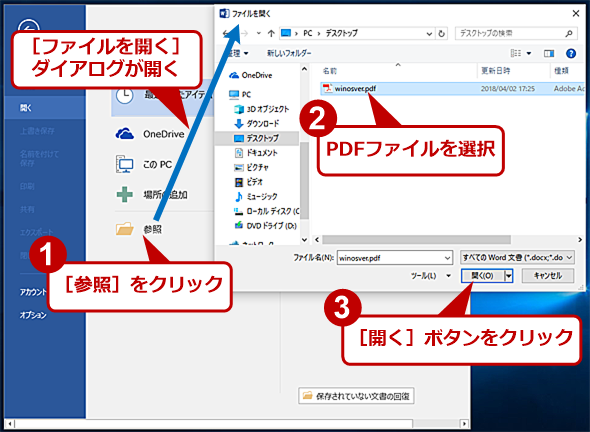
WordでPDFをDOCXにオフライン変換する手順

1. PC上でMicrosoft Wordを起動します。
2. ファイル > 開く をクリックします。
Microsoft WordでPDFを開く
3. 変換したいPDFファイルを選択します。
4. Wordが、PDFを編集可能文書に変換する旨のメッセージを表示します。
WordのPDF変換に関する注意事項
5. OK をクリックし、ファイルが開くまで待ちます。
具体例:デジタルソースから出力された5ページの授業資料なら、Wordで変換しても余白や見出しを整える程度で済むことが多いでしょう。しかし、同じ資料を紙からスキャンした場合は、テキストが編集可能にならない可能性もあります。
もし書式が崩れて開いたり、スキャン済みドキュメントだった場合は、以下の専用ツールをご検討ください。

方法2:Renee PDF Aide(一括変換&OCRに最適)

Microsoft Wordでは物足りない場合、専用デスクトップ変換ツールの出番です。 Renee PDF Aide は、スキャンファイル、複雑なレイアウト、複数PDFの一括処理など、より確実なオフライン変換を求めるユーザー向けに設計されています。
Renee PDF Aide – 究極のPDF2Excel変換ソリューション!

多機能 XFA、マルチテーブル、スキャンされたPDFをOCR精度で簡単に変換

安全 100%ローカル変換でデータ漏洩のリスクゼロを保証

効率 数十のPDFファイルを数秒でバッチ処理

多様な形式に対応 PDFをExcel、PowerPoint、テキストなどにシームレスに変換

コスパ抜群 無制限のPDF2Word変換を無料でお楽しみください

多機能 XFA、マルチテーブル、スキャンされたPDFをOCR...

安全 100%ローカル変換でデータ漏洩のリスクゼロを保証

効率 数十のPDFファイルを数秒でバッチ処理

無料体験無料体験現在、135621が無料版を入手しています!
基本の変換ツールとは異なり、完全にローカル環境で動作するため、変換プロセス全体でファイルが外部に流出しません。このため、機密ビジネス文書、契約書草案、アーカイブスキャン、オンラインサービスへのアップロードが避けたいフォーム中心のPDFに最適です。Word出力だけでなく、Excel、テキスト、画像、修復ツールなど多様な形式にも対応しており、後続のワークフローにも柔軟に対応できます。
主な特長:
  • 完全オフライン動作 – 機密ファイルが外部に流出しない
  • 高度なOCR技術でスキャン済みPDFや画像ベース文書を処理
  • 1分間最大80ページ の高速一括変換機能
  • 他ツールでは処理できない銀行・官公庁のXFAフォームに対応
  • PDFから Word、Excel、PowerPoint、EPUB、テキスト、HTML、JPG、TIFF など多形式への変換をサポート
Renee PDF Aideは操作も簡単で、 最適化、修復、暗号化、復号化、分割、結合 といった追加機能も搭載。単機能変換ツールよりも実用的で、特にPDFを頻繁に扱う方におすすめです。
Renee PDF Aideは、銀行や官公庁でよく使われる専門的なPDF規格「XFA形式」を完全サポートしています。
XFA形式に対応していないツールを使用した場合、変換結果はこのようになる可能性があります:
XFAページエラー

WordからRenee PDF Aideに乗り換える理由

ユーザーがWord以外のツールに切り替える最大の理由は、変換の一貫性です。シンプルな標準変換機能は簡単なファイルなら問題ありませんが、書式が複雑になると出力が乱れることがあります。ヘッダーがずれたり、表が崩れたり、複数列レイアウトが構造を失ったりするケースも。
Renee PDF Aideは、以下の点で特に役立ちます:
  • 書式保持精度が高い :表、列、ヘッダー、フッターを含む文書
  • OCR対応 :スキャン済みPDFや画像ページ
  • 一括処理 :複数PDFを一度に変換可能
  • XFA互換性 :機関用・公式フォームに不可欠
  • ローカル処理 :クラウドアップロード不要

手順解説:PDFをDOCXにオフライン変換

Renee PDF Aideは直感的な操作フローですが、適切な設定選択が重要です。以下の手順では、スキャンファイル用のOCR設定も含め、編集可能なWord/DOCX形式へのオフライン変換に焦点を当てています。

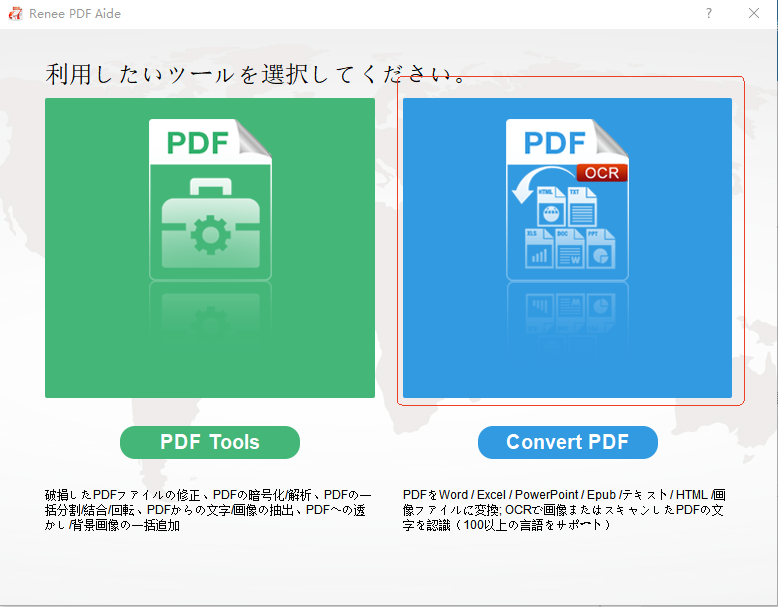
1. ソフト起動と変換モードの選択

Renee PDF Aideをインストール後、起動してメイン画面から PDF変換 を選択します。これがPDFをWordなどの編集可能形式に変換する主要機能です。
今すぐダウンロード
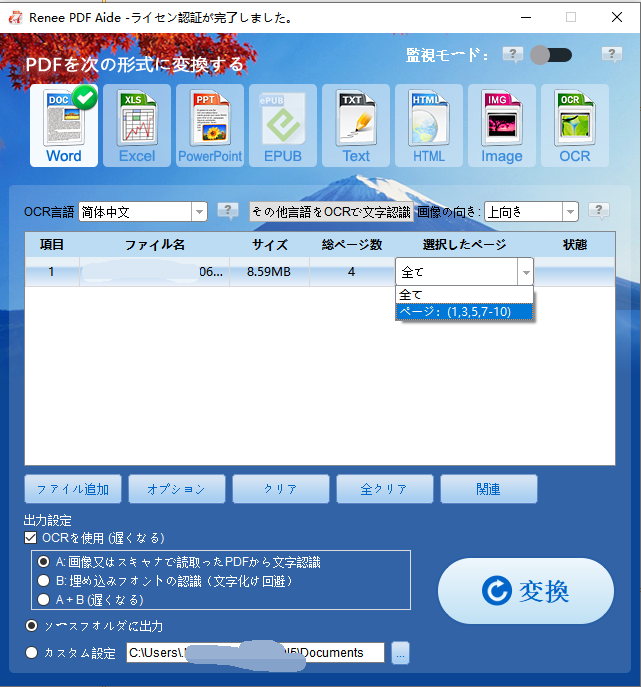
Renee PDF変換ツールで変換するPDFを選択

2. 変換元PDFファイルの追加

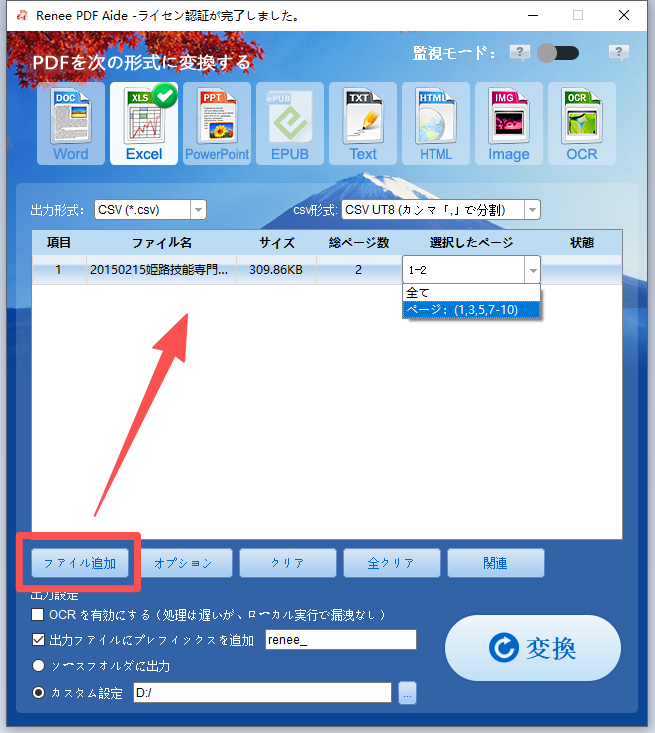
ファイル追加 をクリックして変換したいPDFをインポートします。単一ファイルでも複数ファイルでも追加可能で、 一括変換 に対応しています。追加するとファイルが変換リストに表示されます。
PDFからWordへ変換時のページ選択
ファイル全体を変換したくない場合は、 選択ページ 機能で特定のページ範囲を指定できます。長いレポートやフォームの一部だけを編集したい場合に便利です。
Renee PDF Aideにファイルを追加してページを選択

3. 出力形式をWord/DOCXに設定

上部の形式バーで、出力形式として Word をクリックします。これにより、編集可能なWord文書(通常はDOCX互換形式)が生成されます。
形式バーにはExcel、PowerPoint、画像、テキスト、HTMLなどのオプションもありますが、このワークフローでは Word を選択したままにしてください。

4. (オプション)スキャン済みPDF用のOCR設定

スキャンコピーや画像ベースのファイルの場合は、 OCR を有効にします。既にテキスト選択が可能なPDFなら、OCRをスキップして高速変換が可能です。
OCRを使用場合、適切な認識モードを選択します:
  • モードA:画像またはスキャン済みPDF内のテキストを認識 – 実質的にスキャン画像のページに最適。OCRエンジンが画像レイヤーから可視テキストを読み取ります。
  • モードB:埋め込みフォントを識別して文字化けを回避 – 変換時に適切に処理されない埋め込みフォントを使用している場合に有効。ソフトウェアがそれらのフォントを画像風入力に変換し、テキストを認識します。
  • モードA+B(低速) – プログラムがページコンテンツが画像風か埋め込みフォント風かを自動判定します。より網羅的ですが、処理に時間がかかります。
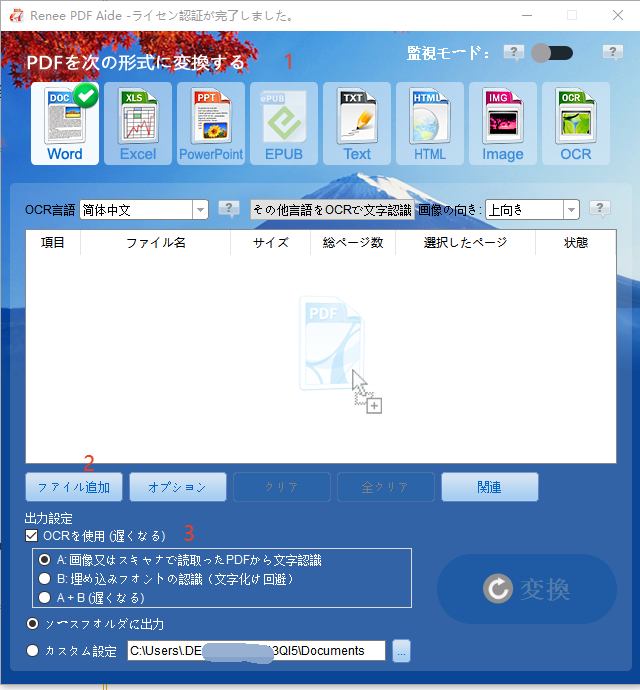
文書に特定の言語が含まれる場合は、OCR設定でその言語を選択してください。特に名前、フォーム、専門用語の認識精度が向上します。
元々テキストベースのPDFならOCRをスキップして高速変換が可能です。テキスト選択ができない場合のみOCRを有効にしましょう。
Renee PDF変換ツールで変換前にスキャン済みPDFを設定する方法

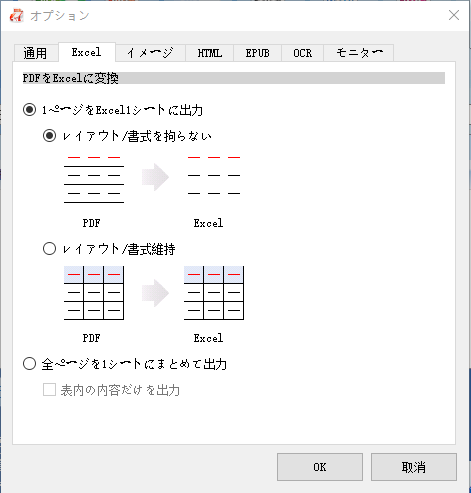
5. 詳細オプションの設定(任意)

必要に応じて、出力設定の横にある オプション をクリックします。このエリアでは、特定の文書構造に合わせて変換動作を微調整できます。
一般的に、詳細オプションはレイアウト関連の出力をより細かく制御したい場合に役立ちます。標準的なPDF→DOCX変換タスクでは、多くのユーザーはデフォルト設定のままで問題ありませんが、より精密な作業のためにオプションが存在することを知っておくと便利です。
追加要件を設定

6. 変換開始

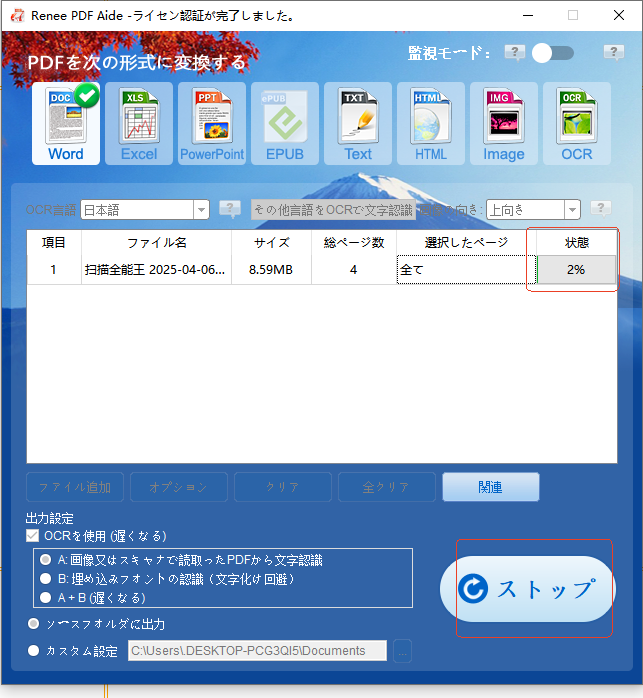
ファイルと設定の準備が整ったら、 変換 をクリックします。ソフトウェアは直ちに処理を開始し、各ファイルの変換進捗を表示します。
処理完了後、処理済みファイル数と成功した変換数を表示するプロンプトが表示されます。これは特に一括ジョブで、すべてのファイルが正しく完了したか確認したい場合に役立ちます。
PDFからWordへの変換結果

7. 変換済みDOCXファイルの確認

変換後、 ステータス 列を確認します。結果リンクをクリックすると、出力フォルダを開いたり、変換済みDOCXファイルに直接アクセスしたりできます。
この時点で、ファイルはMicrosoft Wordやその他のDOCX互換エディタで開き、さらに編集、整理、レビューを行う準備が整っています。
Renee PDF Aide – 究極のPDF2Excel変換ソリューション!

多機能 XFA、マルチテーブル、スキャンされたPDFをOCR精度で簡単に変換

安全 100%ローカル変換でデータ漏洩のリスクゼロを保証

効率 数十のPDFファイルを数秒でバッチ処理

多様な形式に対応 PDFをExcel、PowerPoint、テキストなどにシームレスに変換

コスパ抜群 無制限のPDF2Word変換を無料でお楽しみください

多機能 XFA、マルチテーブル、スキャンされたPDFをOCR...

安全 100%ローカル変換でデータ漏洩のリスクゼロを保証

効率 数十のPDFファイルを数秒でバッチ処理
無料体験無料体験現在、135621が無料版を入手しています!

方法3:その他のオフライン変換ツール(無料デスクトップアプリ)

無料のデスクトップオプションをお探しなら、試す価値のある代替手段がいくつかあります。これらのツールは基本的なPDFには効果的ですが、OCR精度、XFAサポート、複雑なレイアウト保持の点では専用変換ツールには及ばないことが一般的です。そのため、シンプルな文書向けの予算重視オプションと位置付けるのが適切です。

LibreOffice(無料・マルチプラットフォーム対応)

LibreOfficeはよく知られた無料オフィススイートで、コストゼロかつ複数プラットフォームで動作するため、多くのユーザーが試しています。オフライン文書作業において、これは明確なメリットです。有料変換ツールをインストールせずに、基本的なPDFを開いて編集可能形式に移行するのが目的なら、まずLibreOfficeを試す価値があります。
PDFをLibreOffice形式に変換
ただし、期待値は現実的に設定しましょう。LibreOfficeは主に専門的なPDF→DOCX変換ツールではありません。ファイルがシンプルでテキストベースの場合、部分的な編集を可能にする形でPDFを開けることがありますが、書式保持の精度は大きく異なります。 複雑な表、フォーム、画像中心のレイアウト、スキャン済みファイル は、後で大幅な整理が必要になることがよくあります。
LibreOfficeのOCR機能は限定的 であるため、スキャン済みPDFの処理は苦手としています。
例えば、シンプルなデジタル配布資料や短いテキストレポートなら、LibreOfficeで十分な場合もあります。しかし、銀行フォーム、法務書式、大規模スキャンアーカイブを扱う場合は、より強力な変換ツールが必要になるでしょう。
利点:
  • 無料で利用可能
  • オフラインで動作
  • 複数プラットフォームで利用可能

欠点:

  • 複雑なPDFでは書式がずれる可能性
  • OCR機能は限定的
  • スキャン済みまたはXFA PDFには不向き

LibreOfficeの使い方
1. 未インストールの場合は、PCにLibreOfficeをインストールします。
2. LibreOfficeでPDFファイルを開きます。
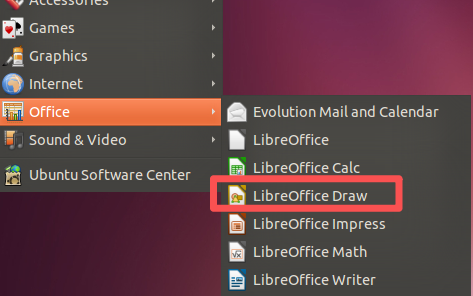
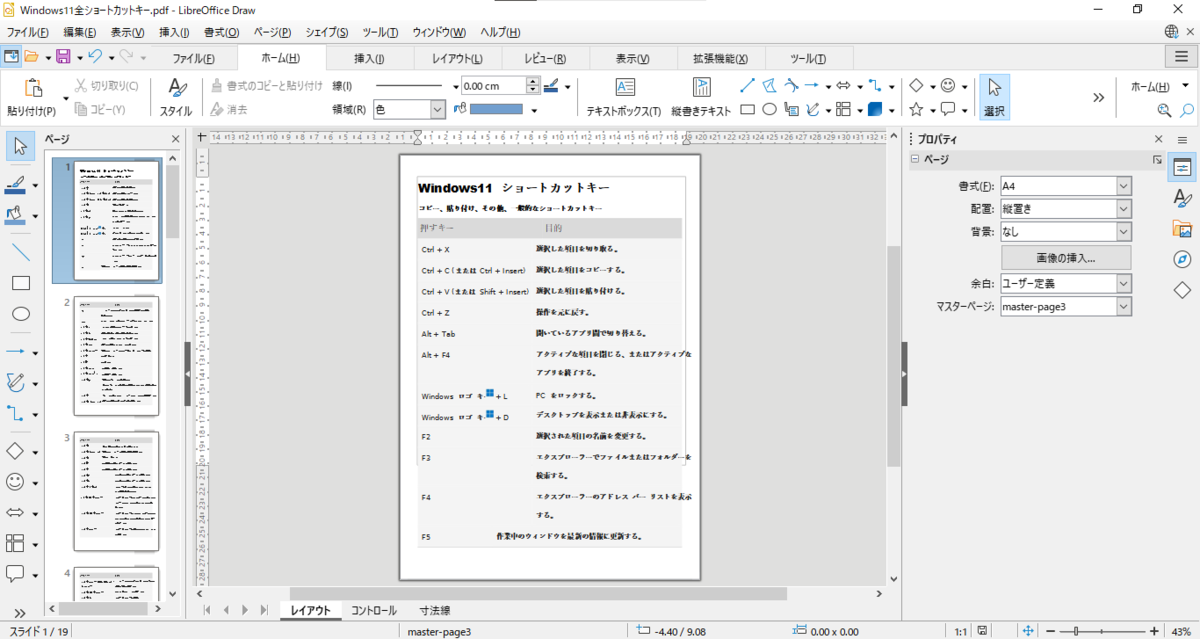
LibreOffice Draw
3. ファイルによっては、Drawまたは他のLibreOfficeコンポーネントで開かれる場合があります。
libreoffice_draw
4. 必要に応じてコンテンツを編集またはコピーします。
5. 引き続き作業できる形式にファイルをエクスポートまたは保存します。
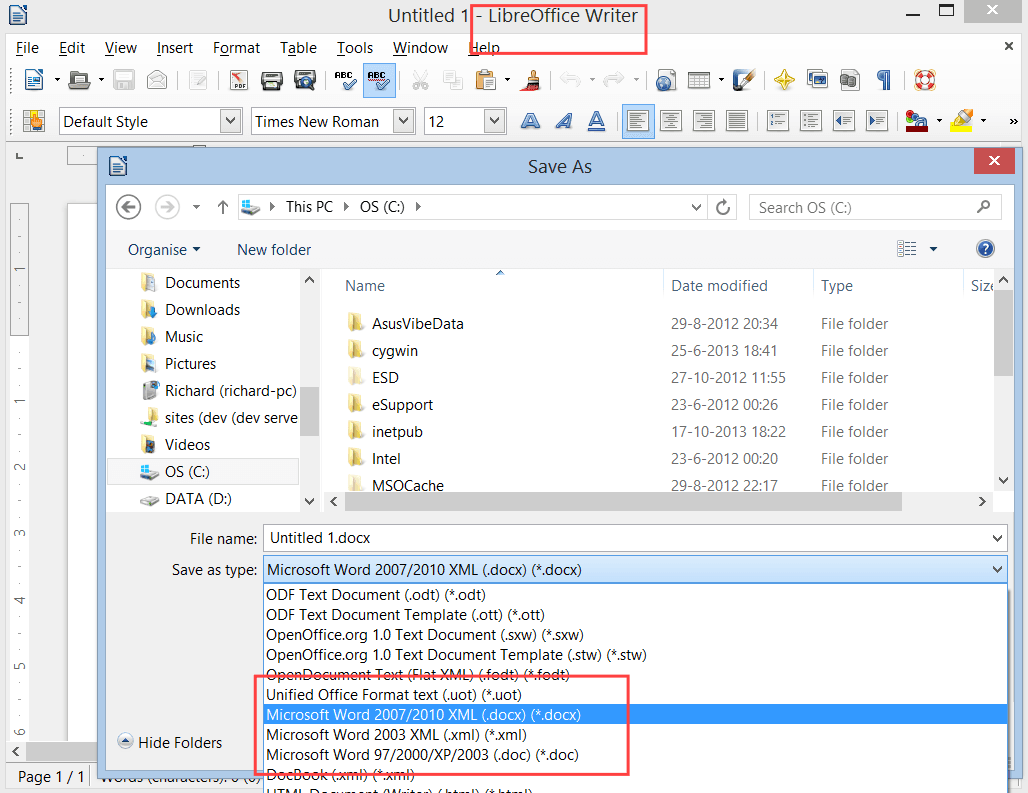
LibreOffice Writerでdoc/docxとして保存
LibreOfficeは、基本的なテキスト中心のPDFには妥当な無料オプションですが、出力が不安定だったりスキャン済みファイルの場合は、より強力なオフラインツールへの移行を検討すべきです。

PDF24 Desktop(無料・Windows用)

PDF24 Desktopは、無料のWindowsベースソリューションで親しみやすいインターフェースを求めるユーザー向けの、もう一つのオフラインオプションです。インストーラーがシンプルでアプリ操作が直感的、かつ基本変換以外の複数のPDF関連ツールを搭載しているため、ホームユーザーに特にアピールしています。
PDF→DOCX用途では、PDF24 Desktopは テキストベースのPDF や定型的な変換ジョブに役立ちます。ローカルWindowsツールを求めており、一度に複数ファイルを処理する必要があるユーザーに特に有用です。ただし、いくつかの制限もあります。 スキャン済み文書用の強力なOCRを提供していない ため、画像ベースのPDFは編集可能テキストにうまく変換されません。また、 Windows専用 であり、 XFAサポートも提供していません 。これは一部の公式フォームでは重要です。
PDF24 Tools一括変換
利点:
  • 無料デスクトップツール
  • インストール後オフラインで動作
  • Windowsでのシンプルな一括変換に適している

欠点:

  • スキャン済みPDF用のOCRなし
  • Windows専用
  • XFAサポートなし

方法4:コマンドラインツール(上級者向け・簡易紹介)

ほとんどのユーザーにはグラフィカルなデスクトップ変換ツールの方が簡単ですが、上級ユーザーは自動化スクリプト、定期ジョブ、開発者ワークフローでよく動作するコマンドラインツールを好む傾向があります。
以下は、今日よく見られる人気コマンドラインオプションのリストです:
ツール主な機能 ⚙️プラットフォーム 💻メリット 👍デメリット 👎

Apryse PDF2Word

スタンドアロンCLIアプリ、PDF→Word/RTF変換

Windows • macOS • Linux

🔒 強力なプライバシー、📝 書式保持

💰 商用ライセンス、無料ではない

PDF‑to‑DOC ツールkit

Python CLI、一括変換、Tesseract経由でOCR

クロスプラットフォーム(Windows~~~~、 macOS、 Linux)

🧑‍💻 柔軟性、🆓 オープンソース

⚙️ Pythonセットアップ必要、🧩 追加OCRインストール

Pandoc

汎用文書変換ツール、PDF→DOCX対応(LaTeX/フィルター経由)

Windows • macOS • Linux

🌍 広く利用、🔧 多形式対応

📄 書式が崩れる可能性、🧑‍💻 設定が必要

LibreOffice CLI

sofficeコマンド、PDF→DOCX変換

Windows • macOS • Linux

🆓 無料、🖥️ GUI+CLI

🖼️ 複雑なPDFはレイアウトを失う可能性

Poppler + pdf2docx

Popplerユーティリティ+Python pdf2docx

Windows • macOS • Linux

⚡ 高速、🔓 オープンソース

🧑‍💻 組み合わせセットアップが必要

pandoc
このアプローチは主に、 開発者、IT専門家、パワーユーザー 向けで、フォーマット問題の自己解決に慣れている方々を対象としています。コマンドライン変換は視覚性が低く、テストが必要なことが多く、専用PDF変換ソフトウェアほど複雑な書式を保持できない可能性があるため、平均的なユーザーには理想的ではありません。OCRサポートも主な強みではありません。
利点:
  • 自動化に適している
  • オフラインで動作
  • スクリプトワークフローで有用

欠点:

  • 学習曲線が急
  • 初心者には不向き
  • 書式結果は変動する可能性

比較表:オフライン変換方法を一覧で確認


ツール/方法コストOCRサポート一括変換XFAフォーム最適な用途

Microsoft Word

無料(Office付き)

不要

不要

不要

シンプルなテキストのみPDF

Renee PDF Aide

有料(トライアルあり)

あり(モードA/B/A+B)

あり(1分間80ページ)

必要

スキャン文書、複雑なレイアウト、プライバシー、一括ジョブ

LibreOffice

無料

限定的

必要

不要

予算重視ユーザー、基本的なテキストPDF

PDF24 Desktop

無料

不要

必要

不要

WindowsでのテキストPDF用一括変換

変換精度を上げるプロのヒント

適切なツール選びは作業の半分です。いくつかの準備ステップを踏むことで、特にソースPDFがスキャン済み、混合、または高度にフォーマットされている場合に、最終的なDOCX出力を大幅に改善できます。

PDF事前準備のベストプラクティス

スキャン文書は高解像度(300DPI以上)で

スキャン済み文書の場合、ソース品質が非常に重要です。自分でスキャンを作成する場合は、 300DPI以上 を目指しましょう。低解像度のスキャンは、特に小さなテキスト、表、署名でOCRエラーを生み出しがちです。クリーンなスキャンほど、後工程での修正ステップが減ります。

まずは無料ツールから試す

PDFがネイティブでテキストベースの場合は、まずMicrosoft Wordを試してください。Officeを既に所有していれば高速かつ無料です。ただし、書式が崩れる場合や、表、画像ページ、フォントの一貫性がないファイルの場合は、より良い制御のためにRenee PDF Aideに移行しましょう。

大容量ファイルは事前テストまたは分割を

巨大ファイルを処理する前に、1ページまたは短いページ範囲でまずテストしてください。これにより、OCRが必要か、言語設定が正しいか、書式出力が許容範囲かを確認できます。ファイルが非常に大きい場合は、事前に複数の小さなファイルに分割してみるのも有効です。
元のPDFファイルはバックアップとしてそのまま保存しておきましょう

特殊なPDFタイプへの対処法

優れたソフトウェアでも、一部のPDFは他より難しい場合があります。 XFAフォーム がその代表例です。これらは構造化された機関用文書でよく使われ、多くの標準変換ツールでは処理に失敗するか、エラーページしか出力しません。Renee PDF Aideは、競合ツールの多くが対応していないXFAをサポートしているため、ここで役立ちます。
XFAページエラー
混合コンテンツPDFも特別な注意が必要です。一部のページに通常テキストが含まれ、他のページがスキャン画像である場合、全体的にOCRを使用方が安全な選択であることがよくあります。時間はかかりますが、通常より一貫した結果が得られます。
パスワード保護されたPDFの場合は、それらのロック解除と変換の許可があることを確認してください。一部のツールでは事前にパスワードを解除する必要があり、他のツールでは認証情報を提供すれば保護付きファイルでも処理可能です。

FAQ(よくある質問)

スキャン済みPDFを無料でオフライン変換できる?

はい、可能です。ただし、無料ツールには通常制限があります。スキャン済みPDFにはOCRが必要ですが、多くの無料オフラインオプションはそれを含んでいないか、Renee PDF Aideのような専用変換ツールよりも結果が弱い傾向があります。

Renee PDF Aideは完全オフラインで動作する?

はい。ファイルはローカルPC上で処理されるため、変換のためにPDFをアップロードする必要はありません。

Renee PDF Aideの一括変換で処理できるページ数は?

Renee PDF Aideは一括変換をサポートしており、サポート条件下では最大 1分間80ページ の処理が可能です。実際的な制限は、ファイルサイズ、文書の複雑さ、システムリソースによって異なります。

WordでPDFを開くと書式が崩れるのはなぜ?

WordはシンプルなテキストベースのPDFで最も効果的です。複雑なレイアウト、表、列、埋め込みフォント、スキャンコンテンツは、インポート時に間隔、配置、構造の問題を引き起こすことがよくあります。
Renee PDF Aide – 究極のPDF2Excel変換ソリューション!

多機能 XFA、マルチテーブル、スキャンされたPDFをOCR精度で簡単に変換

安全 100%ローカル変換でデータ漏洩のリスクゼロを保証

効率 数十のPDFファイルを数秒でバッチ処理

多様な形式に対応 PDFをExcel、PowerPoint、テキストなどにシームレスに変換

コスパ抜群 無制限のPDF2Word変換を無料でお楽しみください

多機能 XFA、マルチテーブル、スキャンされたPDFをOCR...

安全 100%ローカル変換でデータ漏洩のリスクゼロを保証

効率 数十のPDFファイルを数秒でバッチ処理

無料体験無料体験現在、135621が無料版を入手しています!

ユーザーコメント

Page 1

コメントを残す


あなたのコメントは送信され、承認待ちです。