


PDF画像をExcelに変換できない?原因と解決法&おすすめツールまとめ

概要
この記事では、オンラインツール、デスクトップソフト、Officeアプリなど、PDF画像をExcelに変換する複数の方法を詳しく解説します。OCR技術によってスキャン済みPDFや画像形式のPDFから正確に表データを抽出する仕組みや、無料ツール・有料ソフト・Microsoft Office機能の比較を通じて、ファイル形式や作業量に応じた最適な方法が見つかります。さらに、実用的なコツやよくある質問への回答も掲載。PDF画像をExcelに変換する作業を効率化したい方は必見です!


| ツール | 無料OCRの条件と要件 | 利用制限(無料プラン) | 備考 |
|---|---|---|---|
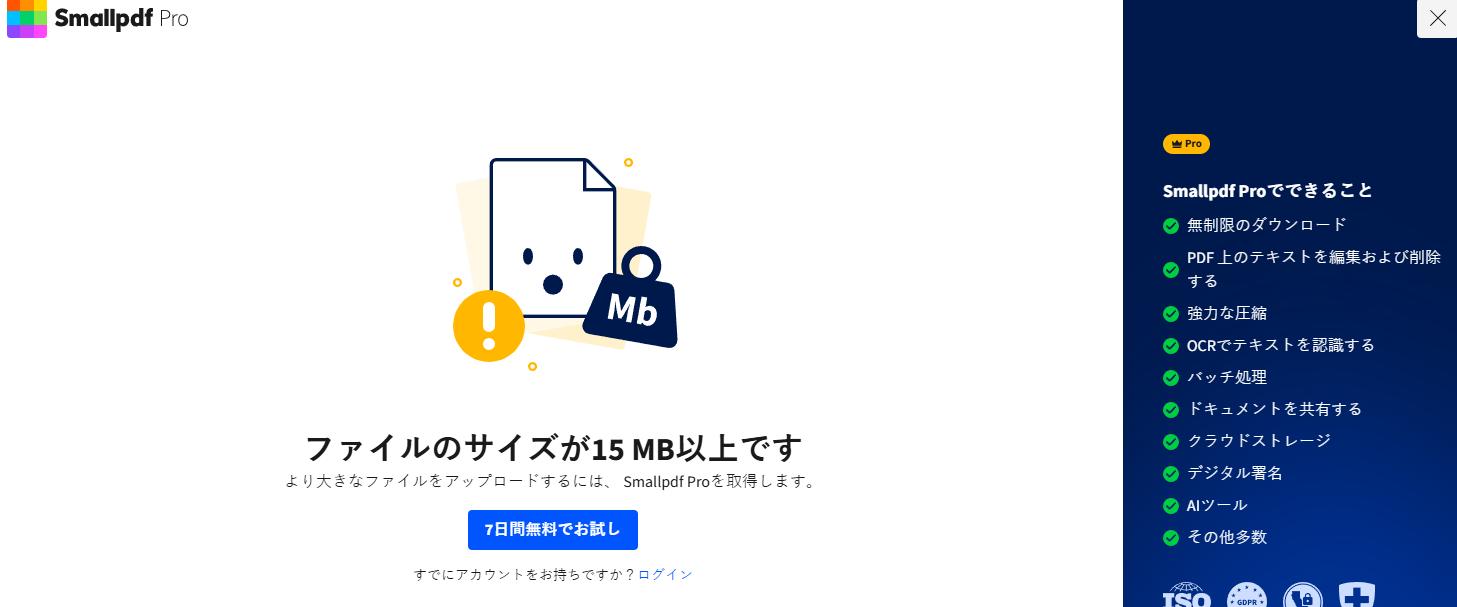
Smallpdf |
OCRはアカウント作成後のみ利用可能。7日間の無料トライアルでOCRが利用できますが、登録時にクレジットカード情報の入力が必須です。 |
トライアル後は通常1~2件/日 |
キャンセルを忘れると自動で有料プランに移行します。 |
Adobe Acrobat Online |
AdobeアカウントでログインすればOCRが利用可能。基本利用にはクレジットカード不要。 |
無料変換回数に制限あり |
無料モードではファイルサイズや機能に制限あり。 |
LightPDF |
OCRは無料で利用可能ですが、アカウントログインが必要。 |
1日5ファイルまで、1ファイル10MBまで |
複雑な表ではOCR精度が低下する場合あり。 |
PDFgear |
OCRは登録や支払いなしで利用可能。 |
無料プランの1日あたりの制限は明記されていない |
精度は文書の品質によって変動。 |
- インストール不要
- たまに使う場合に素早く便利
- どのデバイスからでも利用可能
- 基本機能は無料
- スキャン済みファイル向けのOCR機能内蔵
欠点:
- ファイルをアップロードする必要あり(プライバシー上のリスク)
- 無料プランでは1日あたりの変換回数やファイルサイズに制限あり
- 複雑な表レイアウトには対応しづらい場合も
- インターネット接続に依存
- 画質の悪いスキャンでは精度が不安定

多機能 XFA、マルチテーブル、スキャンされたPDFをOCR精度で簡単に変換
安全 100%ローカル変換でデータ漏洩のリスクゼロを保証
効率 数十のPDFファイルを数秒でバッチ処理
多様な形式に対応 PDFをExcel、PowerPoint、テキストなどにシームレスに変換
コスパ抜群 無制限のPDF2Word変換を無料でお楽しみください
多機能 XFA、マルチテーブル、スキャンされたPDFをOCR...
安全 100%ローカル変換でデータ漏洩のリスクゼロを保証
効率 数十のPDFファイルを数秒でバッチ処理

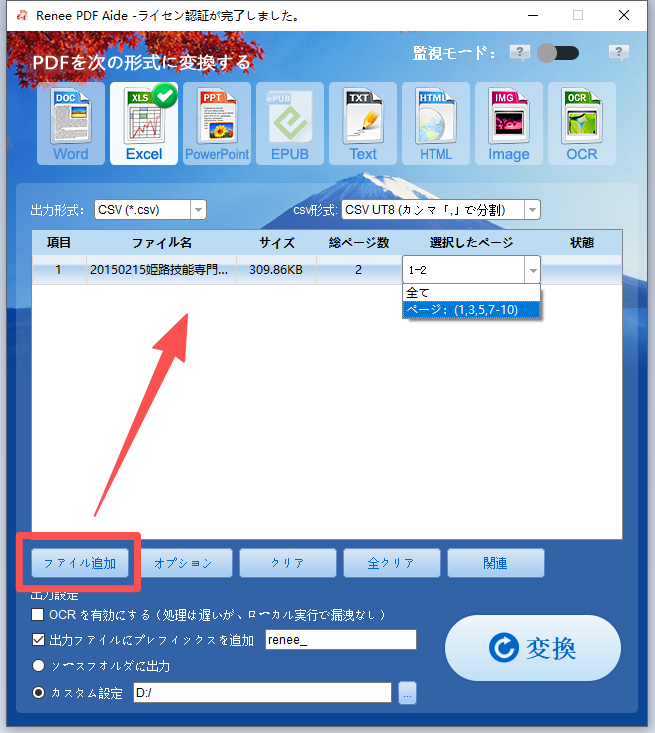
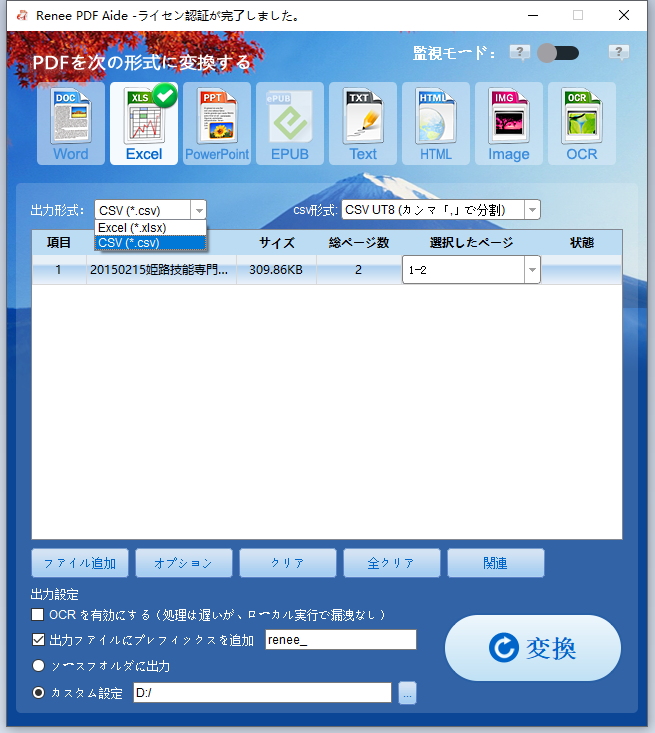
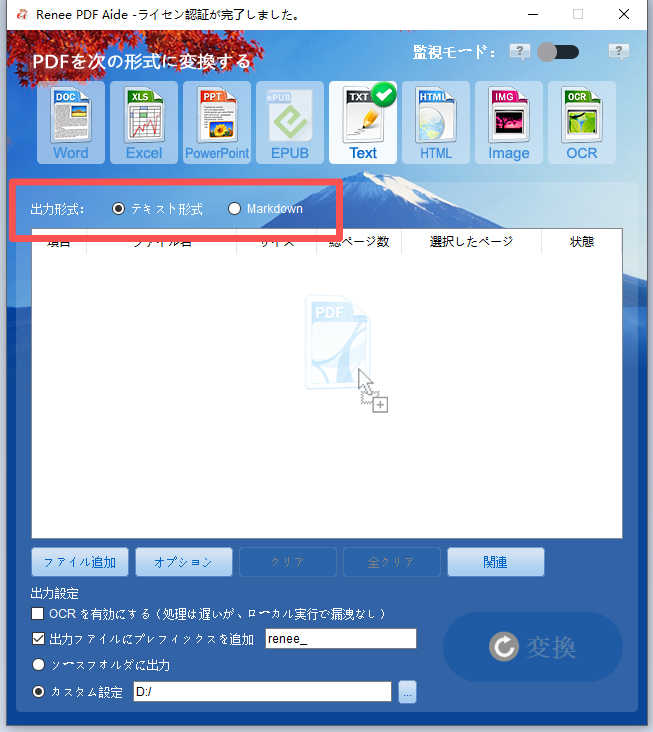
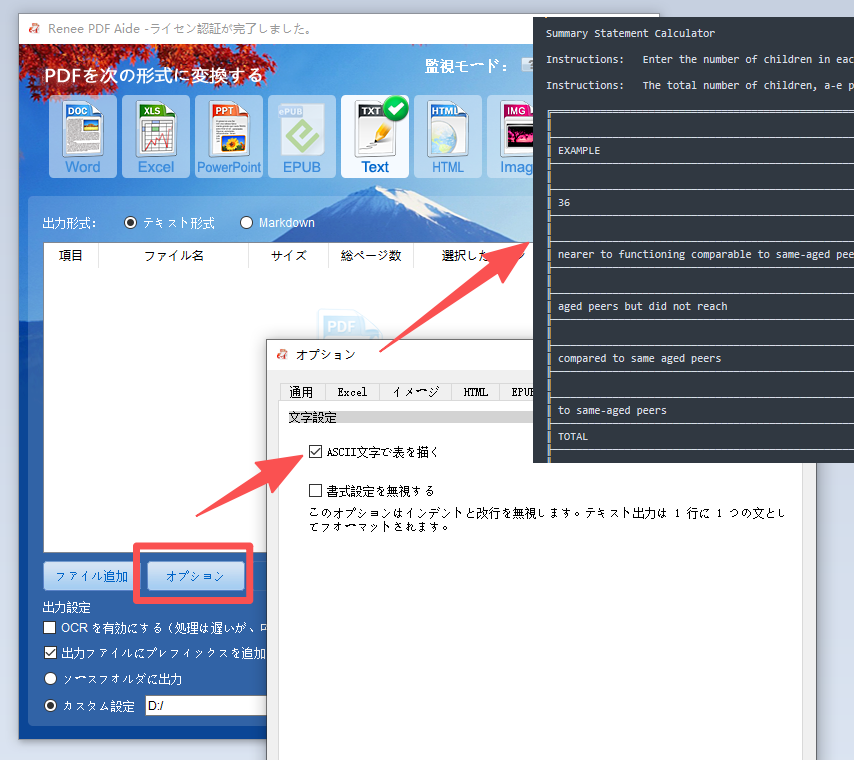
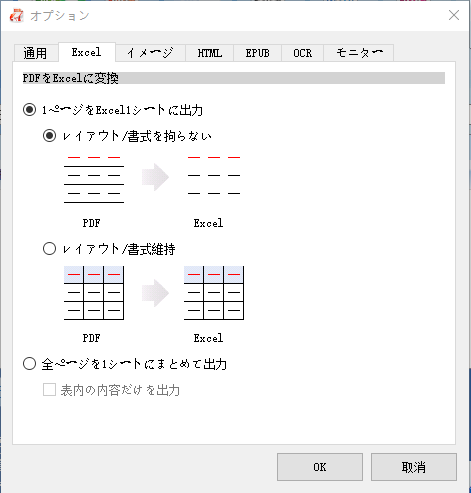
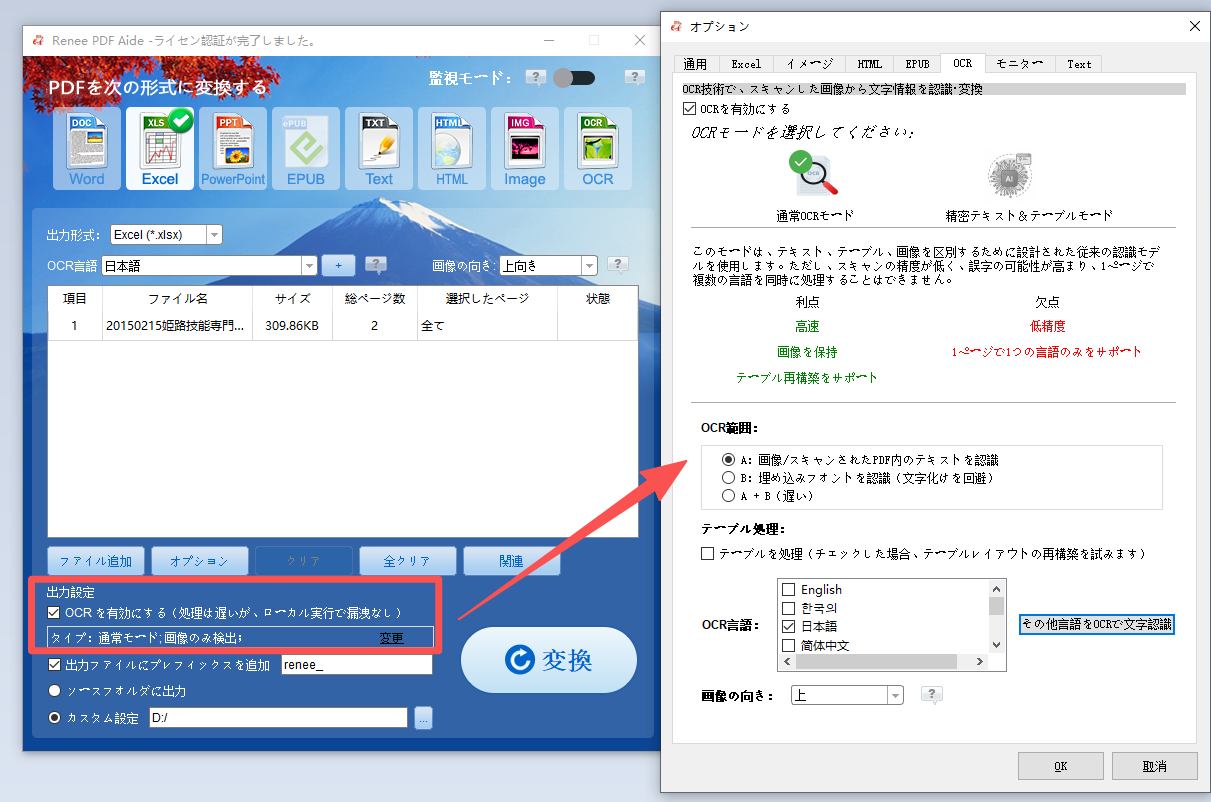
- A:画像/スキャンPDF内のテキストを認識 — 画像内のテキストにOCRを適用(言語を選択すると精度向上)。
- B:埋め込みフォントを認識(文字化けを回避) — 埋め込みフォントを画像化した後にOCRを適用。
- A+B(処理は遅め) — 両方のケースを自動検出して処理。
多機能 XFA、マルチテーブル、スキャンされたPDFをOCR精度で簡単に変換
安全 100%ローカル変換でデータ漏洩のリスクゼロを保証
効率 数十のPDFファイルを数秒でバッチ処理
多様な形式に対応 PDFをExcel、PowerPoint、テキストなどにシームレスに変換
コスパ抜群 無制限のPDF2Word変換を無料でお楽しみください
多機能 XFA、マルチテーブル、スキャンされたPDFをOCR...
安全 100%ローカル変換でデータ漏洩のリスクゼロを保証
効率 数十のPDFファイルを数秒でバッチ処理
- OneNote(デスクトップ版) を開き、スキャン済みPDFまたは画像を挿入します(「挿入」 → 「ファイルの印刷イメージ」 または 「画像」)。
- 挿入したページまたは画像を右クリックし、「画像からテキストをコピー 」または「この印刷イメージのページからテキストをコピー 」を選択します。
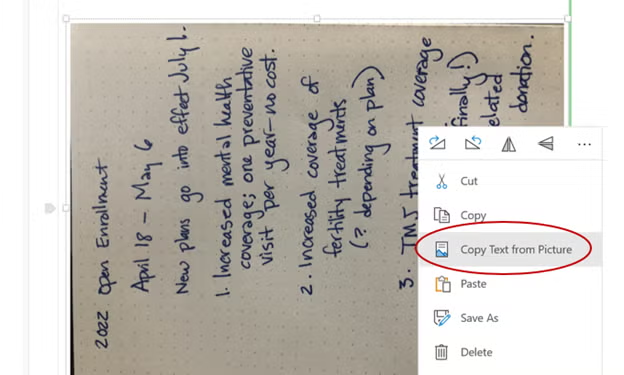
- 抽出されたテキストを Excel に貼り付けます。
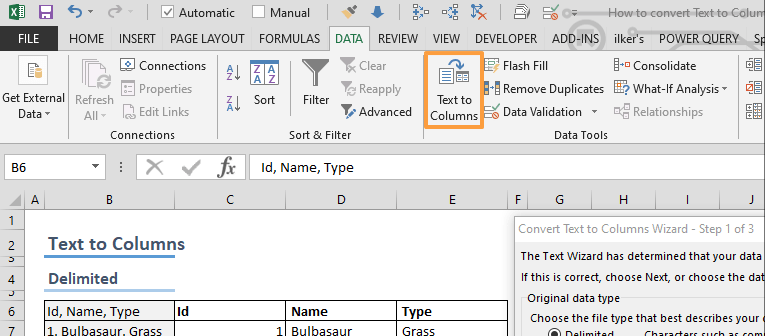
- Excelの書式設定機能(「テキストを列に分ける」や表の書式設定)を使ってデータを整えます。
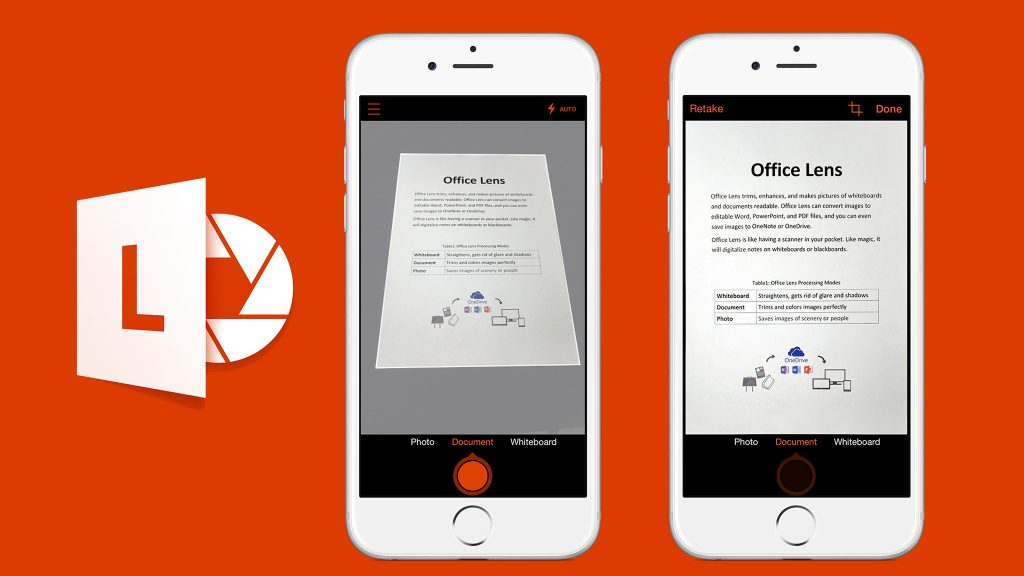
- スマートフォンで Microsoft Lens を開き、文書をスキャンするか画像をインポートします。
- OCR精度を高めるには、 文書 モードまたは 表 モードを選択します。
- スキャン結果を Excel 、 Word 、または OneNote としてエクスポートします。
- エクスポートしたファイルをExcelで開き、データを確認・編集します。
- Microsoft Officeユーザーなら追加ソフト不要
- OneNoteなら完全ローカル処理
- Microsoft Lensでモバイルスキャンが簡単
- シンプルな表や簡単な作業に最適
- Microsoftユーザーに馴染みやすいインターフェース
欠点:
- 複雑なスキャンでは専用ツールよりOCR精度が低い
- 手作業での修正が必要になることが多い
- 一括処理機能が限定的
- 表の構造が維持されない場合も
- 大容量または頻繁な変換には不向き
| 方法 | 精度(複雑/スキャン済み表) | プライバシーとセキュリティ | 一括処理 | コスト構造 | 使いやすさ |
|---|---|---|---|---|---|
オンラインツール |
シンプルなものには良好、スキャン済み文書では精度にばらつき |
アップロードが必要 |
無料プランでは制限あり |
制限付きで基本的に無料 |
非常に簡単 |
Renee PDF Aide(デスクトップ) |
高度なOCRで優れた精度 |
完全ローカル処理、アップロード不要 |
フルサポート |
買い切り+トライアルあり |
シンプルなインターフェース |
Microsoft Office |
バージョンによるが、概ね良好 |
ローカル処理 |
手動 |
サブスクリプションが必要 |
Officeユーザーには馴染みやすい |
多機能 XFA、マルチテーブル、スキャンされたPDFをOCR精度で簡単に変換
安全 100%ローカル変換でデータ漏洩のリスクゼロを保証
効率 数十のPDFファイルを数秒でバッチ処理
多様な形式に対応 PDFをExcel、PowerPoint、テキストなどにシームレスに変換
コスパ抜群 無制限のPDF2Word変換を無料でお楽しみください
多機能 XFA、マルチテーブル、スキャンされたPDFをOCR...
安全 100%ローカル変換でデータ漏洩のリスクゼロを保証
効率 数十のPDFファイルを数秒でバッチ処理
高画質のソースファイルから始める
- 可能であれば、 300 DPI以上 の解像度でスキャンされたファイルを使用してください。
- ページがまっすぐで、十分な照明があり、影やノイズが入っていないことを確認します。
- 紙からスキャンしたPDFの場合、ぼやけたコピーを使うより、再度スキャンし直すことをおすすめします。
まず小規模なサンプルでテストする
- 全体のレポートを処理する前に、1~2ページだけ変換してみましょう。
- 列の配置、数値の書式、欠損値を確認します。
- テスト結果に基づいてOCR設定やレイアウトオプションを調整し、その後で全体を変換します。
作業量に応じて適切なツールを選ぶ
- 簡単な表の、一回限りの変換 にはオンラインツールを使いましょう。
- 頻繁な変換、大容量ファイル、複雑なレイアウト にはデスクトップソフトに切り替えてください。
スキャン済みPDF画像をExcelに変換する際のOCR精度はどのくらいですか?
無料ツールにはファイルサイズやページ数の制限がありますか?
これらのツールは複数言語をサポートしていますか?
PDF画像をオフラインでExcelに変換できますか?
変換後の表の書式が崩れていたらどうすればいいですか?
多機能 XFA、マルチテーブル、スキャンされたPDFをOCR精度で簡単に変換
安全 100%ローカル変換でデータ漏洩のリスクゼロを保証
効率 数十のPDFファイルを数秒でバッチ処理
多様な形式に対応 PDFをExcel、PowerPoint、テキストなどにシームレスに変換
コスパ抜群 無制限のPDF2Word変換を無料でお楽しみください
多機能 XFA、マルチテーブル、スキャンされたPDFをOCR...
安全 100%ローカル変換でデータ漏洩のリスクゼロを保証
効率 数十のPDFファイルを数秒でバッチ処理
関連記事 :
LibreOfficeでPDFをWord(DOCX)に変換して編集可能にする方法

2026-03-12
Satoshi : このガイドでは、無料のオフィススイートLibreOfficeを使ったPDF→Word変換を解説します。GUI操作とコマンドライン...
PDFをBase64に変換する方法|手順とおすすめツールまとめ
2026-03-12
Ayu : 本ガイドでは、Webアプリやデータ保存で使える「PDFをBase64に変換」するための実用的な方法を、プロ向けの視点で整理します...
銀行明細PDFを簡単にExcel編集!手間なく表計算ファイルに変換する方法

2026-01-17
Yuki : PDF形式の銀行明細書をExcelに変換して、整理・分析しやすくする方法を解説します。セキュアな手順と法的注意点もしっかりカバー...
2025-12-01
Satoshi : 複数のPDFをわずか数秒でWord文書に変換する、最も高速で信頼性の高い方法をご紹介します。主要なデスクトップツールやオンライン...



ユーザーコメント
コメントを残す