PDFファイルを変換してExcelで銀行明細書を編集する方法
最も実用的かつ合法的なアプローチは、銀行明細書のPDFをExcelファイルに変換することです。一度Excel形式になれば、個人利用目的で安全に書式を調整したり、メモを追加したり、取引を整理したりできます。
期待は現実的に持ちましょう。変換はテキストベースのPDFにはよく機能しますが、スキャン済みや複雑なレイアウトの場合は後で多少の手直しが必要になるかもしれません。目指すのは、オリジナルのデザインを完璧に再現することではなく、実際に使えるクリアで構造化されたデータです。
Excelで銀行明細書を編集するためのRenee PDF Aide
パワフルさ、プライバシー保護、使いやすさのバランスが最良なのは
Renee PDF Aide です。これは単なるPDFコンバーターではなく、複雑なデータ抽出タスクに特化した包括的なデスクトップソリューションで、銀行明細書を編集可能なExcelファイルに変換するのに最適です。Windows向けのローカル実行型ソフトウェアであるため、機密性の高い財務データがサーバーにアップロードされることなく、オンラインツールよりも優れたプライバシー保護を実現します。
特に強力なのは、 ネイティブPDFとスキャンPDFの両方から表を抽出できる点 です。内蔵の高度なOCR(光学式文字認識)技術により、PDFの表を次のような形式に直接変換できます。
・ CSV(*.csv) (データベースやデータ分析に最適)
・ Markdown (AI学習データやドキュメント作成に理想的)
2026年新機能 :ChatGPTなどのAIツールと連携して、変換後の分類を自動化。Excelデータをコピーして「これらの取引を種類別に分類して」とプロンプトするだけ。
ローカル環境で動作するため、機密文書がパソコン外に出ることなく、完全なデータプライバシーを確保できます。
Renee PDF Aide – 究極のPDF2Excel変換ソリューション! 多機能 XFA、マルチテーブル、スキャンされたPDFをOCR精度で簡単に変換
安全 100%ローカル変換でデータ漏洩のリスクゼロを保証
効率 数十のPDFファイルを数秒でバッチ処理
多様な形式に対応 PDFをExcel、PowerPoint、テキストなどにシームレスに変換
コスパ抜群 無制限のPDF2Word変換を無料でお楽しみください
多機能 XFA、マルチテーブル、スキャンされたPDFをOCR...
安全 100%ローカル変換でデータ漏洩のリスクゼロを保証
効率 数十のPDFファイルを数秒でバッチ処理
Renee PDF Aideは、XFA形式(銀行や政府機関がよく使う特殊なPDF標準)を完全にサポートしています。一方、XFA非対応の変換ツールの多くは、下図のようにエラーページしか生成できません。
Renee PDF Aideを使って銀行明細書をExcelで簡単に編集できるように変換するには、以下のシンプルな手順に従ってください。
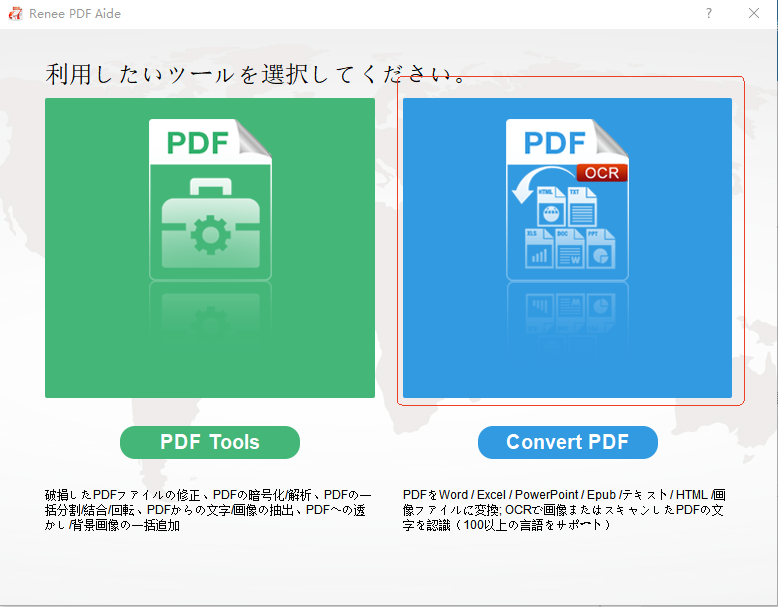
① Renee PDF Aideをインストール後、起動して「PDFを変換 」を選択します。
②
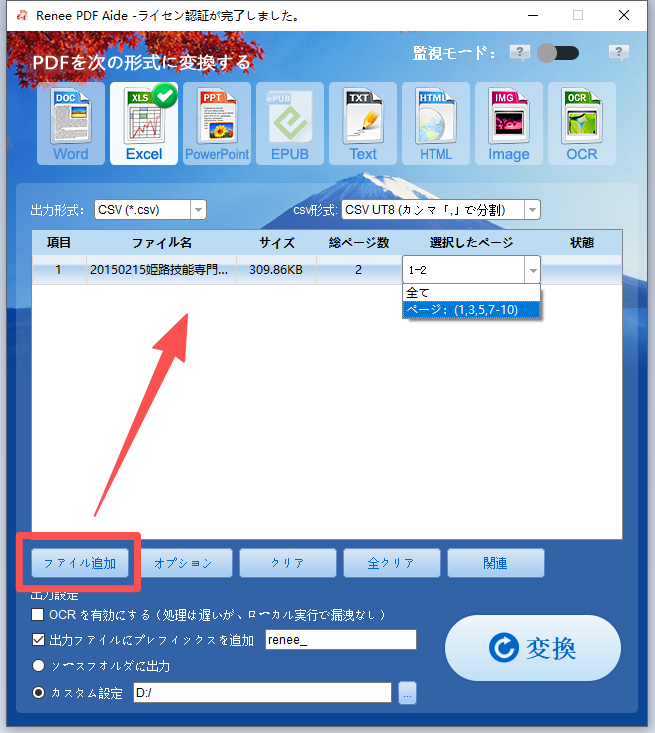
「ファイルを追加 」ボタンをクリックして変換したいPDFファイルを追加します。このソフトウェアは
一括変換 に対応しており、複数ファイルを同時にインポート可能です。追加後、変換リストにファイル情報が表示されます。
「ページの選択 」リストをクリックして変換対象のページを設定してください。
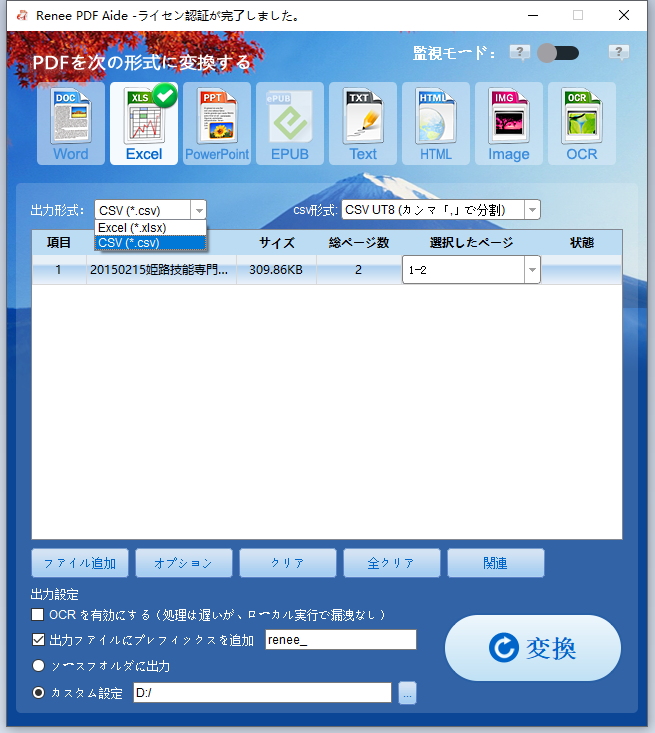
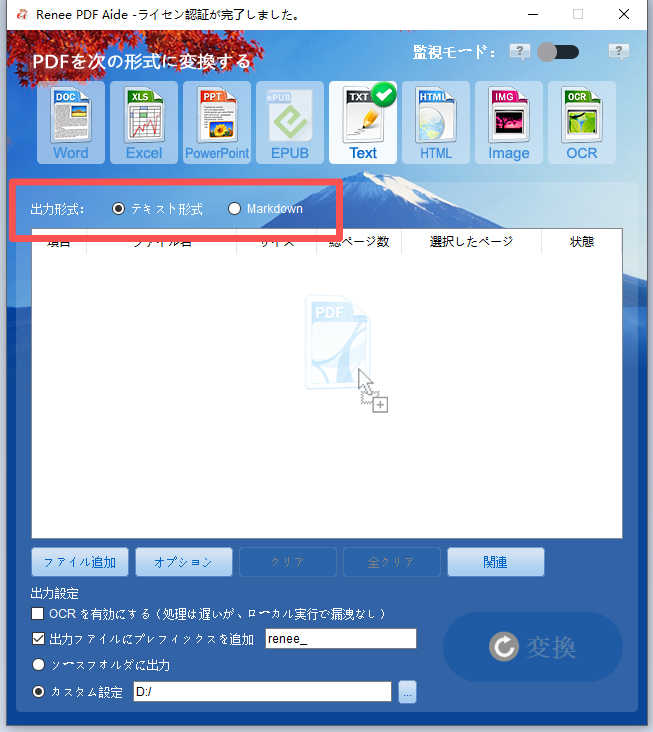
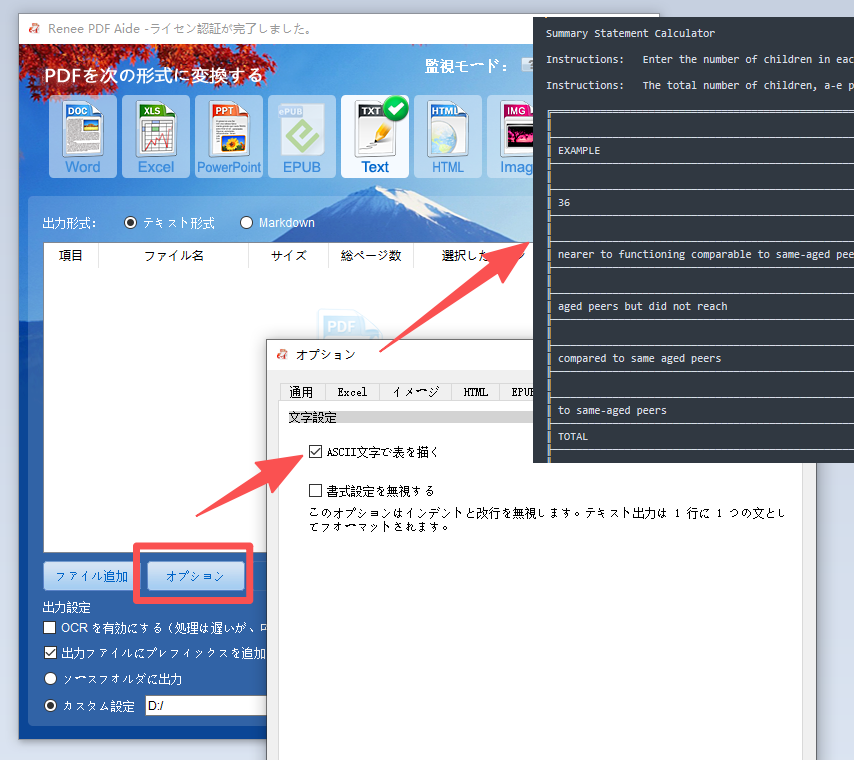
③ 出力形式を選択 します。上部のバーから希望の形式を選びます。表の場合は、たいてい「Excel」または「CSV」をExcelタブ内で選択します。TXTへの変換を希望する場合は、TXTタブ内で「Markdown」または「TXT」を選んでください。
PDFファイル内の表をASCII形式に変換する必要がある場合も、Renee PDF Aideなら対応可能です。
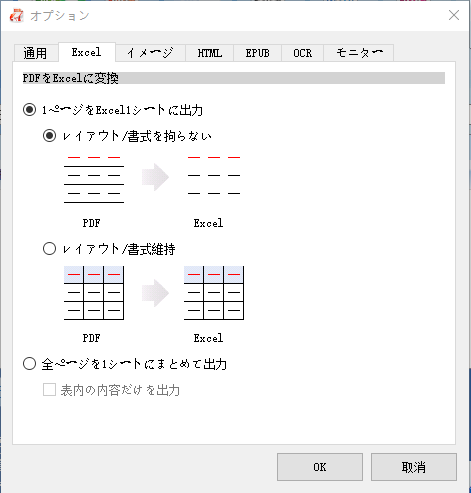
「プロのコツ」:出力形式の横にある「オプション」をクリックしましょう。Excelの場合、全ページを1シートにまとめるか、ページごとに別シートを作成するか選べます。大量のレポート処理に非常に便利です。
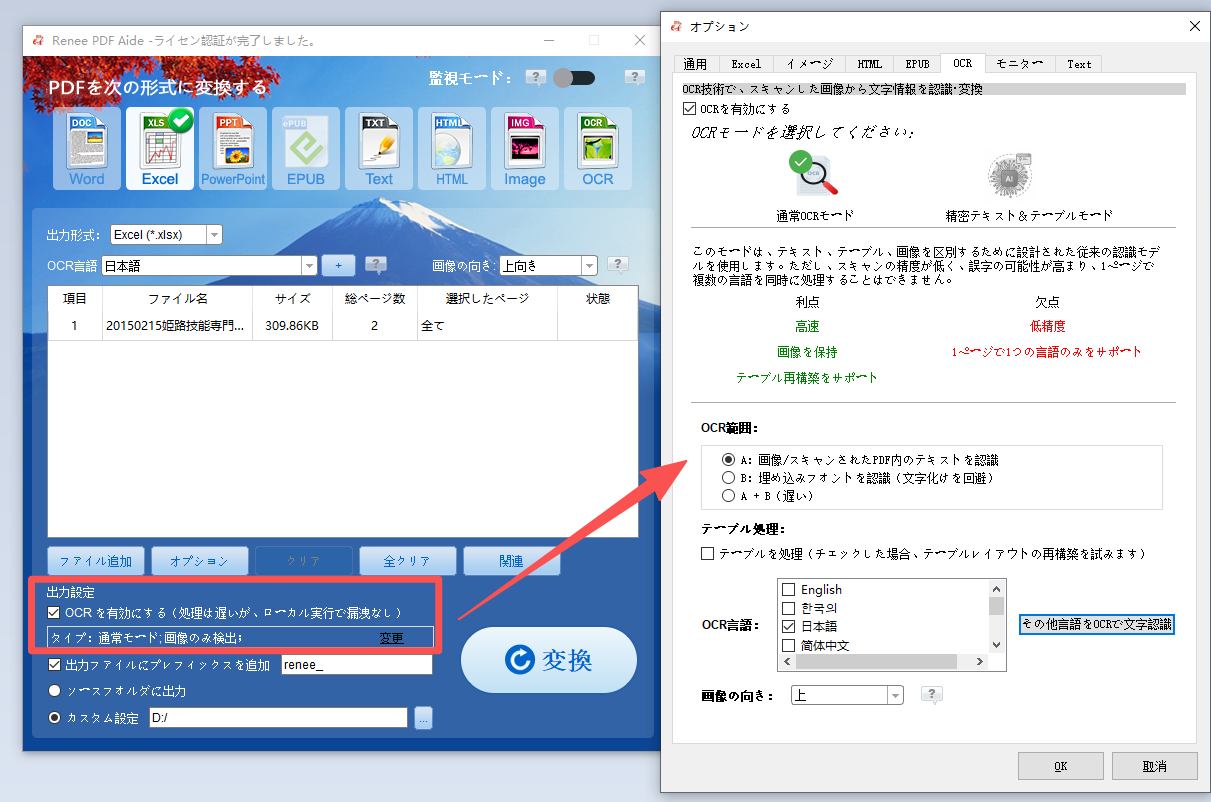
④ PDFファイルがスキャンされたもの(画像)の場合は、「OCRを使用 」にチェックを入れてください。テキストベースのネイティブPDFの場合は、このステップは不要です。
・ A:画像やPDFスキャン内の文字を認識 :PDFページ上の文字が画像/スキャン画像であると仮定し、OCR(言語を指定すると精度向上)で文字を認識・出力します。
・ B:埋め込みフォントを識別(文字化け防止) :PDFページ上の文字が埋め込みフォントを使用していると仮定し、プログラムがフォントを画像に変換した後、OCR(言語を指定すると精度向上)で文字を認識・出力します。
・ A+B(処理が遅い) :プログラムが自動でファイル内のフォントが画像か埋め込みPDFフォントかを判別し、変換・出力します。このモードは時間がかかるため、変換に要する時間が長くなります。
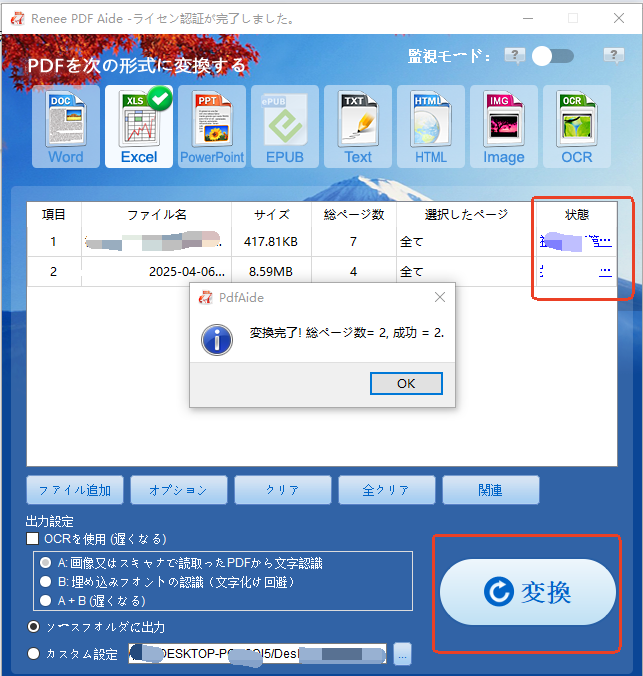
⑤ 「変換 」ボタンをクリックします。変換後、変換されたファイル総数と成功数が表示されます。これでPDFの表が完全に編集可能な形式になりました。「ステータス」列のリンクをクリックして結果ファイルにアクセスしてください。
Renee PDF Aideは、ほぼどんな表抽出タスクにも対応できる、安全・高速・高精度なソリューションを提供します。
Renee PDF Aideはその正確性・プライバシー保護・複雑な銀行フォーマットへの対応力で際立っていますが、多くのユーザーは完全無料で、支払い不要・最小限のセットアップで済む代替手段を探しています。こうした選択肢は、特にテキストベースのPDFやたまにしか変換しない場合に有効です。
方法名
インストール必要
スキャンPDF対応
プライバシーリスク
推奨使用頻度 オンラインPDF→Excelツール
いいえ
限定的
高(ファイルがサーバーにアップロード)
1回限りまたはたまに使う場合
デスクトップPDF変換ソフト
はい
はい
低(ローカル処理)
定期的または頻繁に使う場合
Excel組み込みPDFインポート
いいえ
いいえ
極めて低(ローカルのみ)
経験豊富なユーザーによる繰り返し分析
ただし、結果は明細書のレイアウト、スキャン済みかどうか、財務データの機密度によって異なります。オンラインツールはスピードと利便性を提供し、Excelの組み込み機能はすべてローカルで処理します。以下では、最も一般的な無料アプローチ2つを詳しく解説し、あなたのニーズに合った方法を選べるようにします。
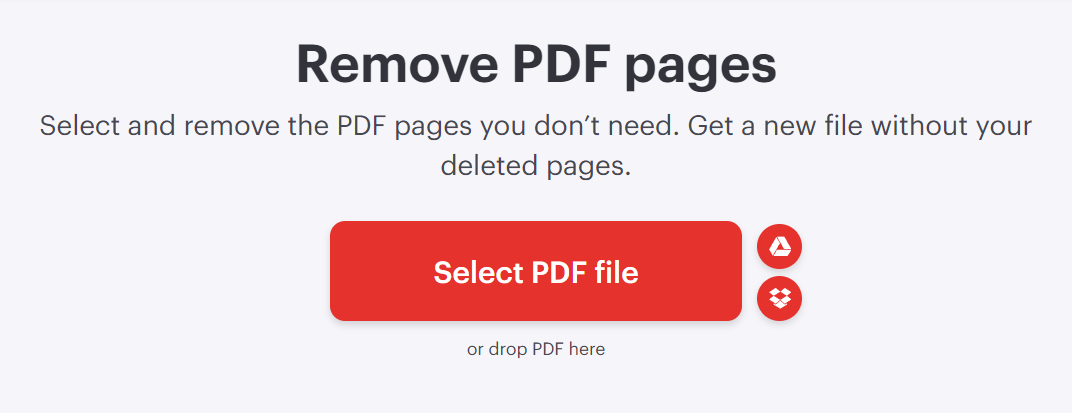
無料オンラインPDFコンバーターの利用(例:iLovePDFやSmallpdf)
オンラインコンバーターは、ソフトウェアをインストールせずに銀行明細書をすぐにExcelに変換できる最速の方法です。ブラウザ上で動作し、基本機能は無料で、数秒で処理が完了します。iLovePDFやSmallpdfなどの人気サービスは、インターフェースがシンプルでPDFからExcelへの直接変換をサポートしており、インターネットに接続できる人なら誰でもすぐに使え、標準的な銀行PDFにも十分対応します。ただし、表が密集していたりスキャン済みの文書だったりすると精度が落ちることがあり、多くの場合、Excelファイルを手動で後処理する必要があります。
ウェブサイト:https://www.ilovepdf.com
・ファイルが第三者のサーバーにアップロードされる(プライバシーリスクあり。機密性の低いデータやたまに使う場合のみ推奨)
・無料版ではファイルサイズ制限や1日あたりの変換回数制限があることが多い
・スキャンPDFや複雑な銀行レイアウトへの対応精度が低い
・使用頻度が高いとウォーターマークが入る、またはサインアップが必要になる場合がある
この方法ならすぐに編集可能なファイルが得られますが、軽微な後処理が必要になるかもしれません。
Microsoft Excelの組み込みPower Queryの利用
すでにMicrosoft Excel(Microsoft 365または最新のデスクトップ版)をお持ちであれば、Power Queryを使えばサードパーティ製ツールなしでPDFの表を完全無料・ローカルでインポートできます。データはすべて自分のデバイス内に留まり、その後の分析にもシームレスに統合されます。特にテキストベースのPDFに強く、読み込む前に特定の表をプレビュー・選択できます。
1. Microsoft Excelを開き、新しい空白のワークブックを作成します。
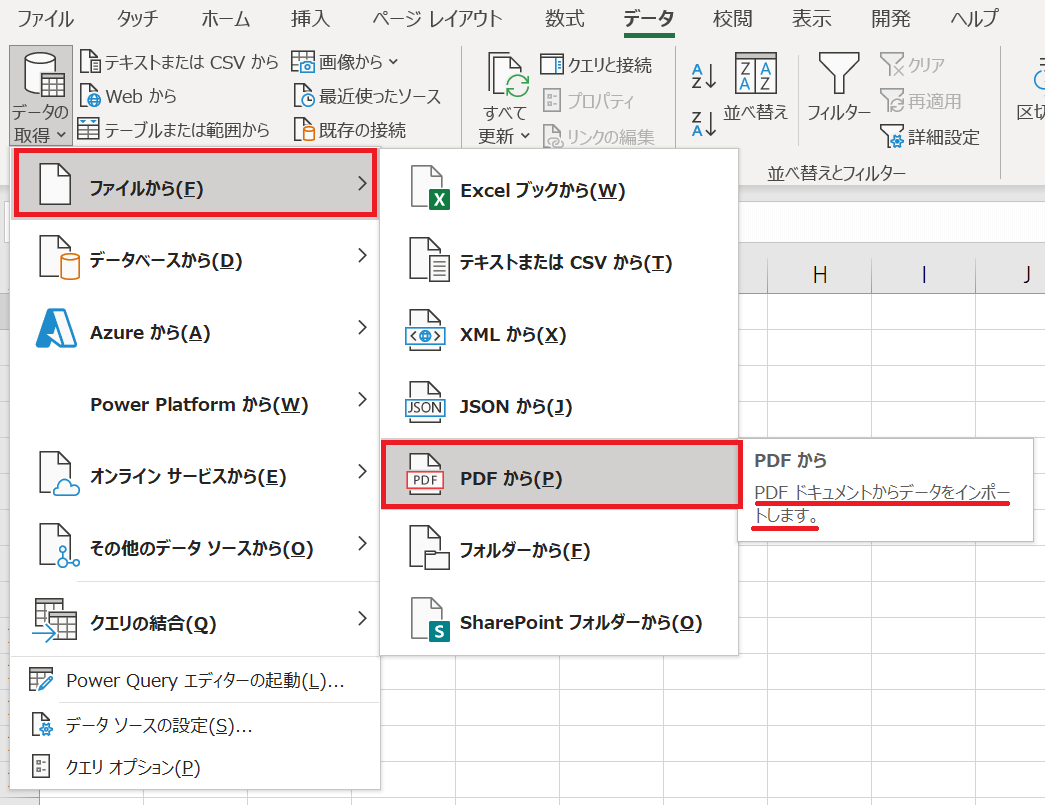
2. データ タブをクリックし、「データの取得」>「ファイルから」>「PDFから」を選択します。
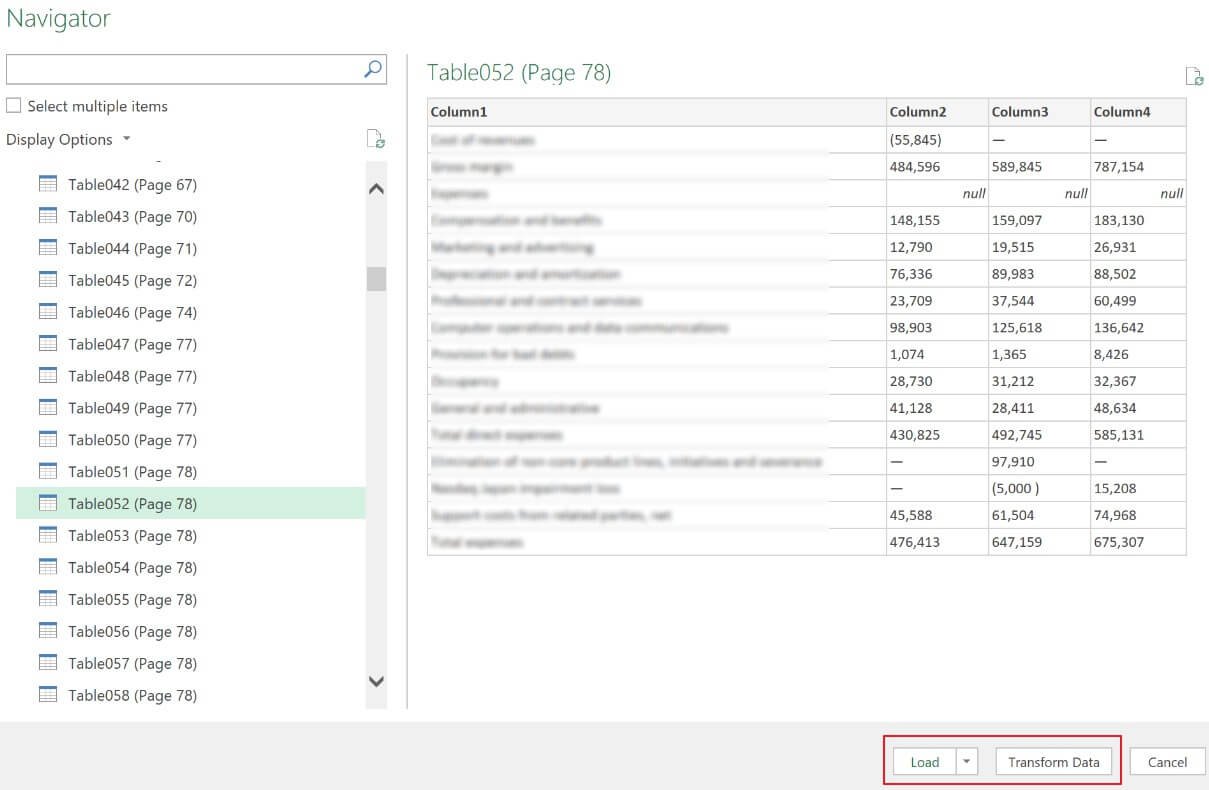
4. ナビゲーター画面で、インポートしたい表をプレビューし、チェックを入れます。
5. データをそのままExcelに取り込むには「読み込み 」、事前にPower Queryで編集するには「データの変換 」をクリックします。
6. 読み込まれたら、Excelのツールを使って軽微な問題を修正します。不要なデータをインポートしないよう、事前に表をプレビューしましょう。
・すべてローカルで処理(最高レベルのプライバシー)
・スキャンPDFには対応していない(OCR機能なし)
・複雑または不規則な銀行明細書の表では配置がずれることがある
Power Queryは、Excelに慣れていて、コストゼロ・プライベートな解決策を求めるユーザーに最適です。
どちらの代替手段もシンプルな用途には有効ですが、特に複雑な銀行フォーマットにおいて最高の精度とプライバシーを求めるなら、Renee PDF Aideが依然として最良の選択です。どの方法を選ぶにせよ、すぐに明細書を整理・分析できる状態になります。













ユーザーコメント
コメントを残す