


PDF一括変換のおすすめ10選|複数ファイルを手早く簡単に変換

概要
時間と手間を大幅に節約できる「一括PDF変換」ツールを徹底比較!無料・有料問わず、オフィス業務や学生の課題、日常の書類整理まで、多数のファイルを一気に変換できる最適なソリューションをご紹介します。今すぐチェックして、効率がグッとアップするPDF活用術を手に入れましょう!


レポートや請求書、画像など大量のPDFドキュメントを一度に他の形式に変換したいなら、「一括PDF変換」ツールが最適です。
締め切りに追われるとき、学校の課題をまとめるとき、あるいはデジタル書類を整理したいときでも、これらのツールなら複数ファイルを数秒で処理し、面倒な手作業を一気に解消できます。

以下では、まず使いやすいツール(無料含む)をご紹介し、その後、あなたの目的に最も合った効率的な選択肢を提案します。
| カテゴリ | 例 | 主な機能 | ✅ メリット | ❌ デメリット | おすすめ対象 |
|---|---|---|---|---|---|
| 無料オンラインツール | PDF24、iLovePDF、Smallpdf | ブラウザ上で変換・結合・圧縮可能 | インストール不要・手軽・無料(一部制限あり) | インターネット必須・サイズ制限・プライバシーリスク | 学生・家庭オフィス・ライトユーザー |
| オープンソース(デスクトップ) | Calibre、Pandoc | オフライン・スクリプト対応・多彩な形式サポート | 無料・カスタマイズ可能・インターネット不要 | 習得難度高め・GUIが限定的 | 開発者・パワーユーザー |
| プロ向けデスクトップソフト | Adobe Acrobat Pro、Nitro PDF | OCR・自動化・セキュリティ・大規模処理対応 | エンタープライズグレード・アプリ連携 | サブスクリプションコスト高・リソース消費大 | 企業・法律事務所 |
| 専用変換ソフト | Renee PDF Aide、EaseUS PDF Editor | 一括変換・OCR・分割・結合 | 使いやすい・プライバシー重視・トライアルあり | 全機能は有料・Windows中心 | オフィスチーム・管理者 |
ただし、大量のファイルや機密性の高いデータを扱う場合は、後ほどご紹介するより頑強なソリューションをご検討ください。
🔍 人気のオンラインPDF一括変換ツールを比較
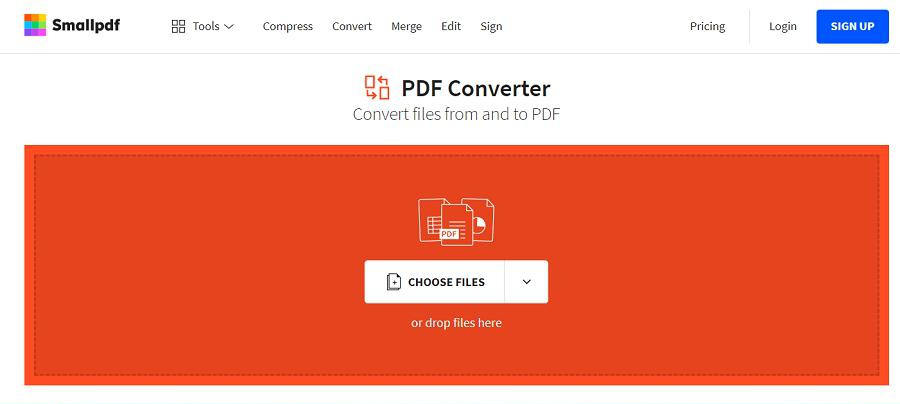
無料版でも20以上の機能を提供しており、プロジェクトフォルダ内のWordファイルをすべて一度にアップロードし、元の書式を正確に保った高品質なPDFに変換できます。
全体的に見て、日常的な利用には十分信頼でき、無料版でも透かしのないPDFが作成可能で、多くの基本ニーズを満たします。
- ドラッグ&ドロップで超カンタン
- 無料版は1日2タスクまで
- 多彩な形式に対応し、出力品質も高水準
- 外出先でも快適なモバイル対応
欠点:
- 1回のバッチ処理でアップロード可能な合計サイズは100MBまで
- インターネット接続必須(オフライン非対応)
- 真の「一括処理」機能はProプラン(1、500円/月)でのみ利用可能
- 無料版では時折広告が表示される
このフル機能ソフトウェアを使えば、「一括PDF変換」が驚くほど簡単になります。PDFをWord・Excel・PowerPoint・画像などにワンクリックで変換可能。プライバシーを重視するユーザーにも最適で、すべての処理がWindows PC上でローカルに行われます(Windows 11からXPまで、32ビット/64ビット対応)。
高度なOCR機能により、スキャンされたPDFや画像も1分あたり最大5ページの速度で処理し、編集可能なテキストに変換します。さらに、PDFの分割・結合・最適化・修復・暗号化・復号といった多機能ツールも搭載されており、まさにオールインワンのPDFパワーハウスです。

複数形式対応 Word/Excel/PowerPoint/テキスト/画像/HTML/EPUB
多機能PDF変換/暗号化/復号化/結合/透かし追加等。
OCR対応 スキャンされたPDF・画像・埋め込みフォントから文字を抽出
処理速度速い複数のファイルを同時に編集/変換できます。
対応OS Windows 11/10/8/8.1/Vista/7/XP/2000
多形式対応 Excel/Text/PPT/EPUB/HTML...
OCR対応 スキャンされたPDF・画像・埋め込みフォントから...
多機能PDF変換/暗号化/結合/透かし等。
PDFへの一括変換手順:
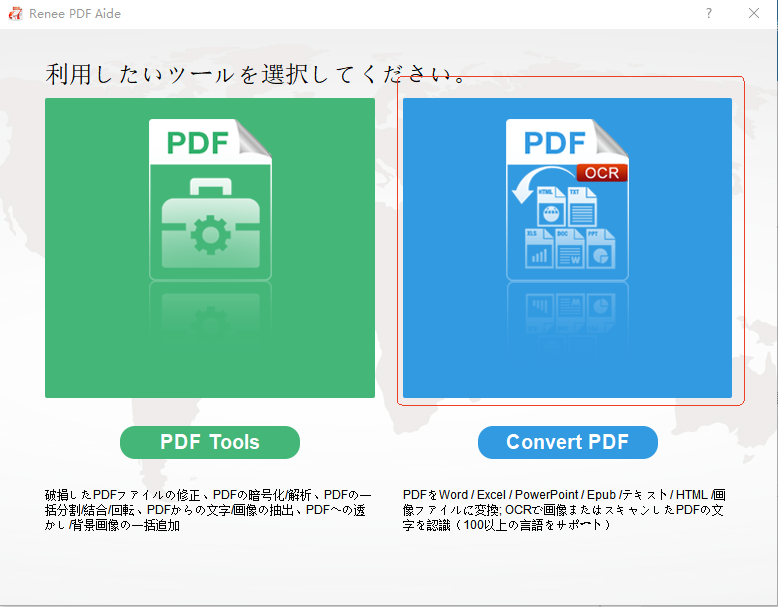
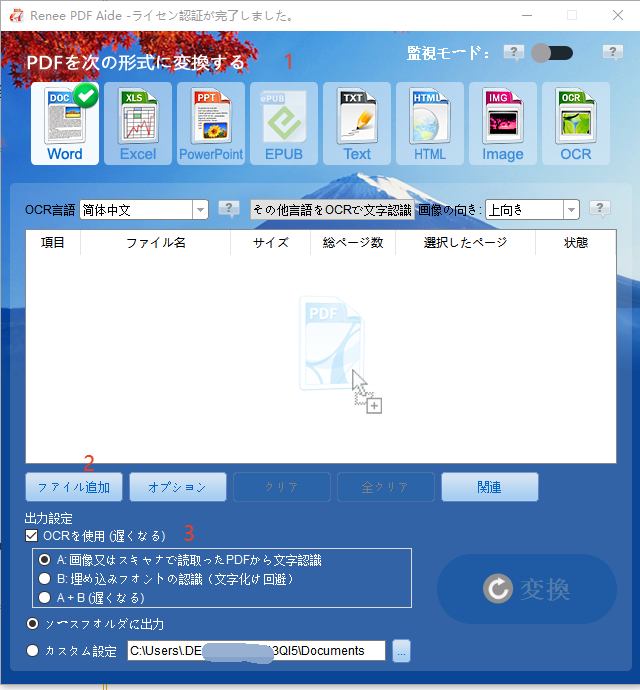
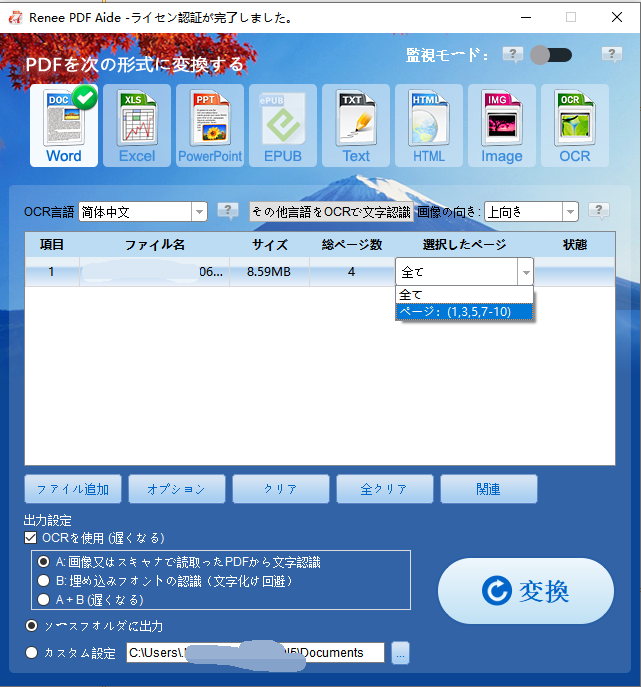
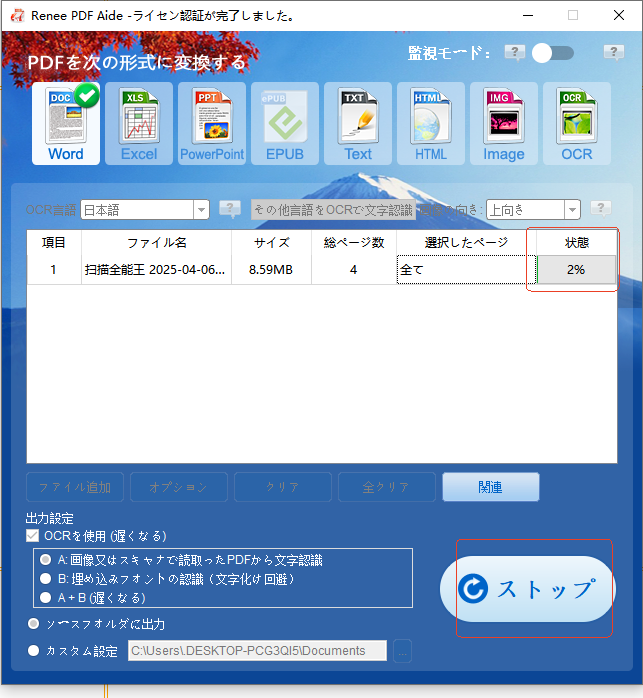
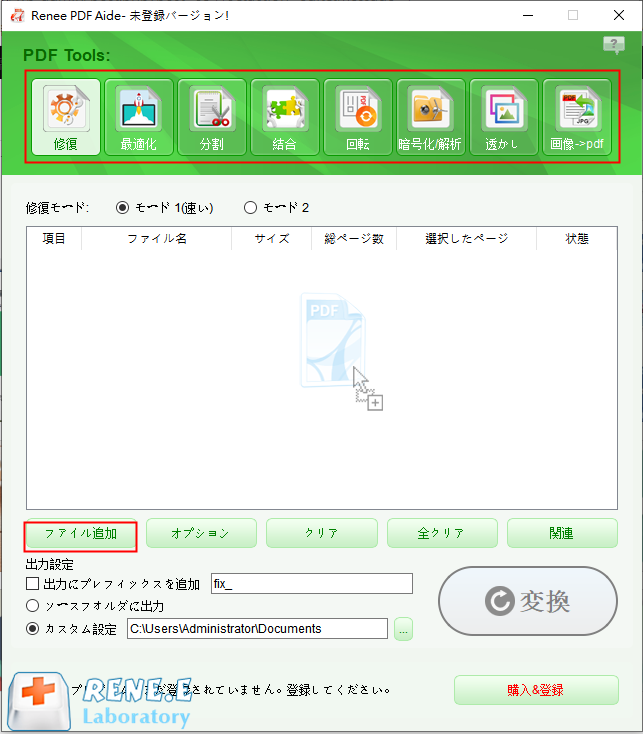

予算を抑えたいが同様の機能が欲しい場合は、次にご紹介する無料の代替ツールもぜひチェックしてください。信頼性はまったく遜色ありません。
複数形式対応 Word/Excel/PowerPoint/テキスト/画像/HTML/EPUB
多機能PDF変換/暗号化/復号化/結合/透かし追加等。
OCR対応 スキャンされたPDF・画像・埋め込みフォントから文字を抽出
処理速度速い複数のファイルを同時に編集/変換できます。
対応OS Windows 11/10/8/8.1/Vista/7/XP/2000
多形式対応 Excel/Text/PPT/EPUB/HTML...
OCR対応 スキャンされたPDF・画像・埋め込みフォントから...
多機能PDF変換/暗号化/結合/透かし等。
「一括PDF変換」では、複数ファイルをアップロード/追加してPDFとの双方向変換が可能で、Word・Excel・画像・HTMLなどに対応しています。オンライン版は素早く処理できます(広告あり)、一方、デスクトップ版「PDF24 Creator」は完全無料でオフライン動作します。
たとえば、教師は生徒の提出物をさまざまな形式からPDFに一括変換し、オリジナルのフォントや画像をそのまま維持したまま採点できます。
モジュール式設計なので必要な機能だけを選んで使え、変換はバッチ処理、結合はマージ機能と使い分けられます。
プライバシー面では、オンライン版は処理後にファイルを自動削除、デスクトップ版はすべてローカルで処理されるため安心です。
軽量で定期的にアップデートされ(2025年にはモバイル対応が強化)、古いハードウェアでも快適に動作します。

- 完全無料——隠れたコストなし
- オンラインでもオフライン(デスクトップ版)でも利用可能
- 豊富な機能で高速処理
- 自動削除でプライバシーを保護
- 2025年まで継続的に最適化
欠点:
- デスクトップ版はWindows専用
- オンライン版は広告あり、1回2GBまで
- インターフェースがややシンプルすぎる場合あり
- 無料版には高度なOCR機能なし
自動化されたバッチ処理・スクリプト実行・サーバー環境などでは、オープンソースのコマンドラインツールが、より高速かつ柔軟な選択肢となることが多く、開発者やシステム管理者、大量のドキュメントを扱うチームに最適です。
「一括PDF変換」においては、そのスクリプト機能が特に強力で、数百ものMarkdown・HTML・DOCXファイルを一括処理するのにも最適です。
例えば、ブロガーはMarkdown形式の投稿記事を一括でPDF電子書籍に変換できます。リンクや画像もそのまま維持されます。
Windows・macOS・Linux対応で軽量、オフラインで動作。一度インストールすれば、コマンドやスクリプトでいつでも再利用可能です。
GUIはありませんが、そのシンプルさこそが最大の強み。テンプレート・メタデータ・フィルターも自由に追加できます。
コミュニティ主導で完全無料、制限なし、今後も進化を続けていきます。

- 無料でオープンソース——永久に
- 複雑な一括処理もスクリプトで対応可能
- 100種類以上の形式を高忠実度でサポート
- オフライン動作でリソース消費も低め
- フィルターによる拡張が可能
欠点:
- コマンドライン専用——GUIなし
- コマンド構文の習得と初期設定が必要
- PDF生成にはLaTeXなどの追加ツールが必要
- 大きな画像にはパラメータ調整が必要な場合あり
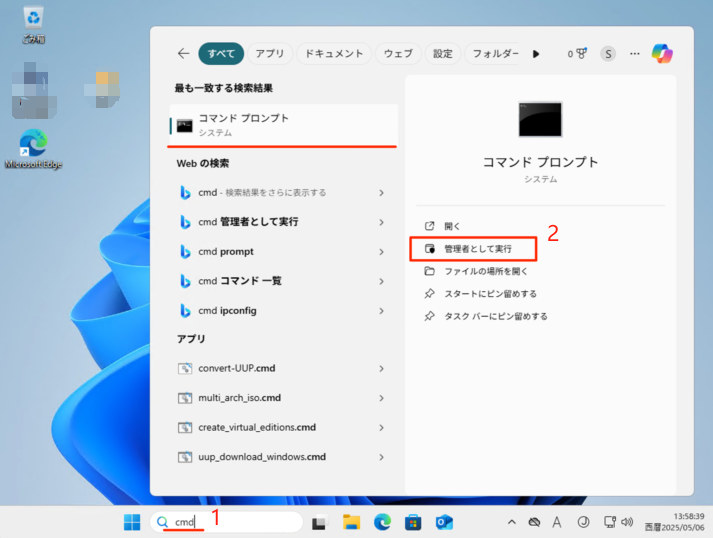
@echo off
REM Bulk convert PDF files to DOCX using Pandoc
for %%f in (*.pdf) do (
echo Converting %%f to DOCX…
pandoc "%%f" -o "%%~nf.docx"
)
echo All PDF files have been converted to DOCX.
pause
PDFファイルを別の形式に変換するには、-oオプション内のdocxを希望の出力形式に置き換えるだけです。例:
- HTML →
pandoc "%%f" -o "%%~nf.html" - Markdown →
pandoc "%%f" -o "%%~nf.md" - プレーンテキスト →
pandoc "%%f" -o "%%~nf.txt"
高度なバッチ変換・編集・暗号化・アーカイブ機能を備え、企業やプロフェッショナルの定番となっています。以下では、業界標準と代表的なソリューションをご紹介します。
2025年版ではAIによるバッチ処理が導入され、あらゆる形式の数千ファイルをPDFに変換しつつ、スクリプトによる一貫性確保も可能に。
例えば、法律事務所がケースファイルを一括変換しながら、自動でページ番号を追加したり機密情報を赤字で抹消したりできます。
Microsoft Officeやクラウドサービスとも深く連携し、スキャン書類へのOCR・電子署名・アクセシビリティチェックもサポート。
洗練されたインターフェースで編集可能かつ高忠実度の出力を実現します。
月額約2、980円(/ユーザー、無料トライアルあり)から。リソースは消費しますが、PDF/A準拠性やアーカイブ品質では他を寄せつけません。

- 大量のバッチジョブを自動化
- トップクラスのOCRと編集機能
- 厳格なセキュリティ・コンプライアンス基準を満たす
- シームレスなクロスプラットフォーム連携
- 2025年AI強化で効率大幅アップ
欠点:
- 高額なサブスクリプション料(2、980円〜/月)
- システムリソースを大量消費
- シンプルな作業にはオーバースペック
- 高度な機能には習得コストあり
| ツール | 価格 | パフォーマンスのポイント | コストパフォーマンス |
|---|---|---|---|
| Smallpdf | 無料(制限あり);Pro版は1、500円/月 | 小規模バッチは高速、出力品質も高水準 | ライトユーザーに最適 |
| Renee PDF Aide | 無料トライアルあり;フルバージョンは7、000円(一括払い) | 非OCRで80ページ/分;OCRも強力 | 長期利用で抜群のコストパフォーマンス |
| PDF24 ツールs | 無料 | オンライン・オフライン問わず高速で信頼性高 | 無料ツールの中では最高峰 |
| Pandoc | 無料 | スクリプトベースで無制限の一括処理 | 技術系ユーザーの最優先選択肢 |
| Adobe Acrobat Pro | 2、980円/月(年間契約)または4、480円/月(月次契約) | プロフェッショナルな速度と品質 | 企業ユーザーのプレミアム選択肢 |
初心者におすすめの一括PDF変換ツールは?
より高性能が必要になったら、Renee PDF Aideがスムーズなアップグレード~~~~先になります。ユーザーフレンドリーなデスクトップインターフェースを備えています。
スキャン書類を一括変換するにはどうすればいい?
無料ツールの中ではiLovePDFのプレミアムプランが対応していますが、それ以外は画像として出力されます。必ずサンプルスキャンで精度を事前に確認してください。
一括変換にはファイルサイズ制限がある?
一方、PandocやRenee PDF Aideのようなデスクトップツールはローカルで動作するため、こうした制限はありません。
数GB規模のアーカイブには、Adobeのような有料ソリューションが安定したパフォーマンスを提供します。
一括変換時にファイルを結合できる?
Renee PDF Aideではファイル追加後に結合可能、Adobeの「アクションウィザード」ではスクリプトによる結合もサポート。
PDF24のような無料ツールもこの機能を備えており、複数ソースのレポートを1ステップでまとめるのに最適です。
一括PDF変換時のセキュリティ確保方法は?
オンラインツールはアップロード時に暗号化し、処理後にファイルを削除しますが、必ずプライバシーポリシーを確認してください。
Renee PDF AideやAdobeのようなデスクトップツールは完全オフラインで動作し、暗号化機能も搭載しています。
公共のWi-Fiでのアップロードは避け、出力ファイルにパスワードを設定することをおすすめします。
大量ファイルの一括変換はどのくらい速い?
Renee PDF Aideは非OCRで80ページ/分の処理が可能で、100ファイルなら約10〜20分(コンテンツの複雑さによる)で完了します。
大規模な処理にはメモリ増設が有効です。
複数形式対応 Word/Excel/PowerPoint/テキスト/画像/HTML/EPUB
多機能PDF変換/暗号化/復号化/結合/透かし追加等。
OCR対応 スキャンされたPDF・画像・埋め込みフォントから文字を抽出
処理速度速い複数のファイルを同時に編集/変換できます。
対応OS Windows 11/10/8/8.1/Vista/7/XP/2000
多形式対応 Excel/Text/PPT/EPUB/HTML...
OCR対応 スキャンされたPDF・画像・埋め込みフォントから...
多機能PDF変換/暗号化/結合/透かし等。
関連記事 :
PDFを一括でExcelに変換する方法|無料&おすすめツール徹底比較

2025-11-24
Satoshi : オフィスワークで、表がたくさん含まれたPDFを何十枚、何百枚とExcelに変換するのはもはや日常茶飯事。高性能な「複数PDF E...
2025-11-17
Satoshi : 最適なPDFからMarkdownへの一括変換ツールと手法を徹底解説!高精度でクリーンな変換を実現し、編集・共有・統合が格段にスム...
2025-10-28
Ayu : 2025年最新の無料ツールやAI技術を使い、PDFから表を正確かつ安全に抽出する方法を徹底解説。Excel・CSV・Markdo...
Renee PDF AideのOCRが動かない?AVX必須の理由と対策
2025-08-25
Ayu : AVX(Advanced Vector Extensions)がRenee PDF AideのOCRをどのように強化し、より高速...



ユーザーコメント
コメントを残す