author avatar
  プロダクトマネージャー
2025-12-1ゆうかが更新しました

概要
複数のPDFをわずか数秒でWord文書に変換する、最も高速で信頼性の高い方法をご紹介します。主要なデスクトップツールやオンラインツールを徹底比較し、機密データを守りながら業務効率を飛躍的に向上させる方法を解説。初心者にも最適な入門ガイドです。



複数PDFをWordに変換
人事部門、法律事務所、大学などで働いている場合、毎日何百、何千ものPDFファイル(給与明細、契約書、従業員記録、監査報告書など)を扱っていることでしょう。これらの書類は、給与額の更新、契約条項の修正、企業報告用のデータ抽出など、編集が必要になることがよくあります。ファイルを1つずつ手動で変換するのは非効率的で、業務フローを大きく遅らせてしまいます。
必要なのは、何時間もかけずに数秒で一括処理を完了できるソリューションです。 多忙かつ大量処理が求められる環境では、信頼性の高い PDFからWordへの一括変換ツール が不可欠となっています。これにより、業務フローが劇的に変わり、大幅な時間と労力の節約が可能になります。本ガイドでは、安全なデスクトップソフトから便利なオンラインソリューションまで、複数のPDFを一度にWordに変換するための最も効果的なツールと手法を詳しく解説します。

パート1:デスクトップツール(安全・オフライン・大容量処理対応)

多くのユーザーにとって、データのプライバシーとシステムの安定性は譲れません。プライバシー規制や不安定なインターネット接続のため、機密性の高い契約書をクラウドにアップロードすることは常に現実的とは限りません。デスクトップツールは、セキュリティと処理能力の理想的なバランスを実現します。

📋 デスクトップツール比較

デスクトップツールのセキュリティ面や一括処理における優位性を確認したところで、次に人気のPDF変換アプリをいくつか詳しく見ていきましょう。更新頻度、機能セット、無料利用制限を比較することで、あなたのニーズに最適なツールを簡単に見つけられるようになります。
ツール更新状況機能無料版/制限事項
Renee PDF Aide積極的にメンテナンス中/最新版:2025.10.27.185PDF→Word/Excel/PPT/TXT/HTML/画像、OCR、多言語対応、一括変換、PDF修復/結合/分割/暗号化/透かし完全無料(無償でアクティベーションコード入手可能)、透かしなし、処理制限なし
Icecream PDF Converter最新版:2.89(2024年2月更新)PDF ↔ Word/Excel/画像/HTML/ePub、OCR、一括変換、結合/分割、パスワード保護無料版あり(ほぼ全機能利用可能、透かしなし)、Pro版はオプション
PDF24 Creator積極的に更新中/最新版:11.28.2(2025年9月リリース)PDF作成/編集/結合/分割/圧縮、OCR、仮想プリンタードライバー、多形式変換完全無料で制限なし—個人・業務用途の両方に適しています
AVS Document Converter最新版:4.3.2.273PDF ↔ Word/DOCX/ODT/RTF/HTML/ePub/MOBI、一括変換、結合、透かし、暗号化、圧縮無料版あり(一部機能はAVS4YOUスイートのサブスクリプションが必要)
MultiDoc Converter更新頻度は低いが機能は正常Word/ODT/RTF/XML/HTML/ePub/TXT → PDF(PDFのみ出力)、一括変換完全無料で制限なし
PDFgear積極的にメンテナンス中/最新版も2025年までサポートPDF→Word/Excel/PPT/TXT/画像、OCR、一括変換、PDF編集/結合/分割/圧縮完全無料、透かしなし、処理制限なし
この比較により、主要な無料ツールの概要が明確になります。次に、代表的なツールをピックアップし、その主な機能と使い方を詳しく紹介します。

1. Renee PDF Aide(一括処理とOCRに最適)

パワフルで使いやすく、「設定したらあとは放置」できるソリューションをお探しであれば、 Renee PDF Aide が最適です。ファイル数やサイズに制限のあるオンラインツールとは異なり、Renee PDF Aideはローカルでの一括変換に特化しており、データがデバイス外に出ることはありません。
WordExcelPowerPointePubテキストHTML画像 など、複数の出力形式への高効率変換をサポートしています。内蔵の OCR(光学式文字認識) 機能を使えば、スキャンされたPDFや画像ベースのドキュメント内の文字を素早く認識し、編集可能な形式に変換できます。また、PDFの 分割結合最適化修復暗号化復号 も可能で、個人利用においてAdobe Acrobatの優れた無料代替ツールとなっています。
Renee PDF Aide - 初心者向けな多機能PDFツール (100ページまで無料)多機能PDFツールRenee PDF Aide

複数形式対応 Word/Excel/PowerPoint/テキスト/画像/HTML/EPUB

多機能PDF変換/暗号化/復号化/結合/透かし追加等。

OCR対応 スキャンされたPDF・画像・埋め込みフォントから文字を抽出

処理速度速い複数のファイルを同時に編集/変換できます。

対応OS Windows 11/10/8/8.1/Vista/7/XP/2000

多形式対応 Excel/Text/PPT/EPUB/HTML...

OCR対応 スキャンされたPDF・画像・埋め込みフォントから...

多機能PDF変換/暗号化/結合/透かし等。

無料体験無料体験 135621名のユーザー様に無料体験をしていただきました!
対応OS: Windows 11/10/8.1/8/7/Vista/XP(32ビット・64ビット両対応)
Renee PDF AideでPDFをWordに変換するのは非常に簡単です。

手順ガイド:

ステップ 1: Renee PDF Aideの最新版をダウンロード
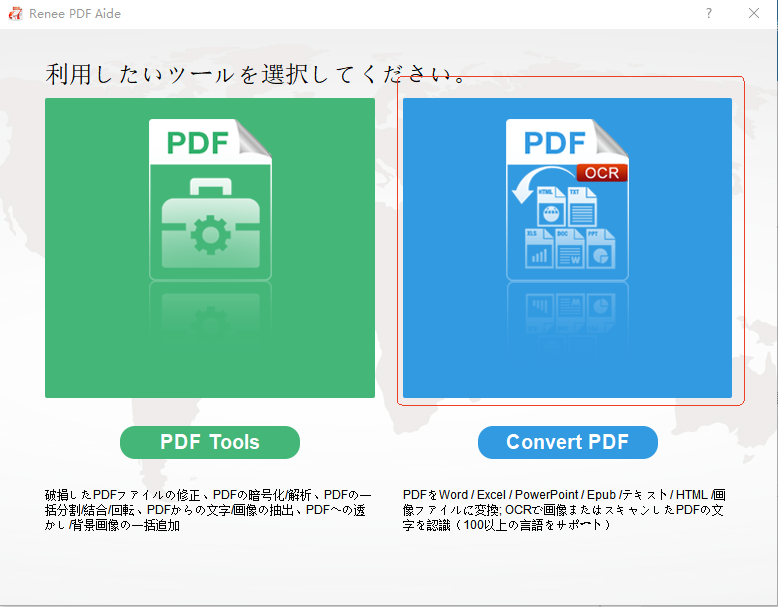
インストール後、ソフトを起動し、「PDFを変換 」を選択します。
Renee PDF Aideで「PDFを変換」を選択
ステップ 2: 出力形式を選択
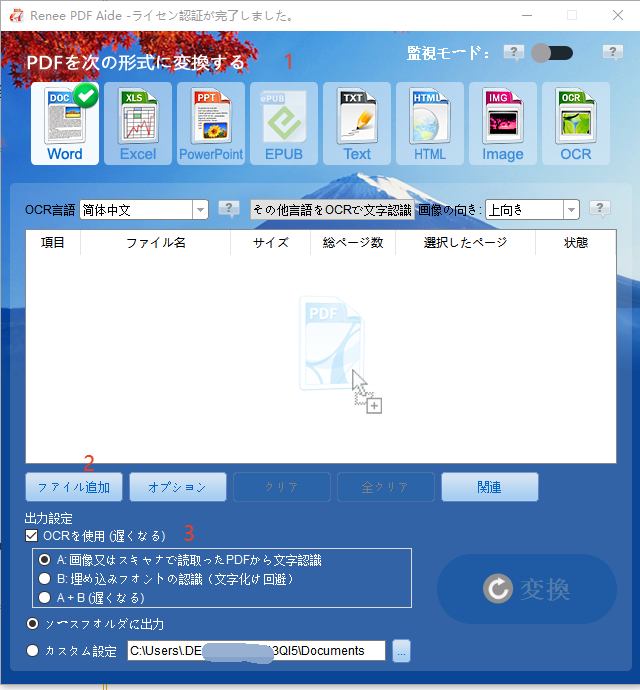
上部メニューから「Word 」をクリックし、保存先フォルダを指定します。
注:スキャンされたPDFを変換するには、「OCRを使用」オプションを有効にしてください。
Renee PDF AideでスキャンPDF用にOCRオプションを設定
ステップ 3: ファイルを追加し、設定を調整
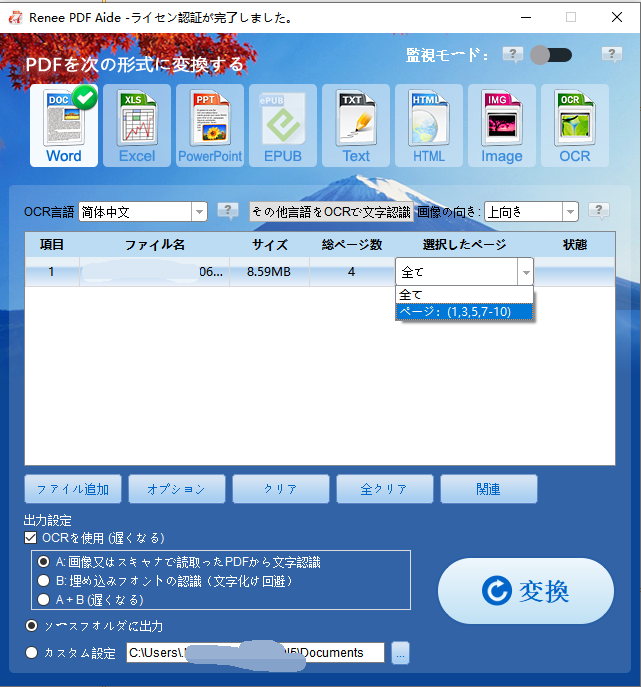
「ファイルを追加 」をクリックしてPDFをインポートします。追加されたファイルは変換リストに表示されます。「ページを選択 」をクリックすると、変換対象のページを指定できます。
PDFをWordに変換する際にページを選択
このソフトウェアには、3つのOCR認識モードがあります:
  • A: 画像やスキャンPDF内の文字を認識—OCRを直接適用してテキストを抽出します。
  • B: 埋め込みフォントを処理(文字化けを防ぐ)—埋め込みフォントをまず画像に変換し、その後OCRを適用します。
  • A+B(低速): 文字が画像ベースか埋め込みかを自動判定し、それに応じて処理します。このモードは精度が高い一方で、処理速度は大幅に低下します。
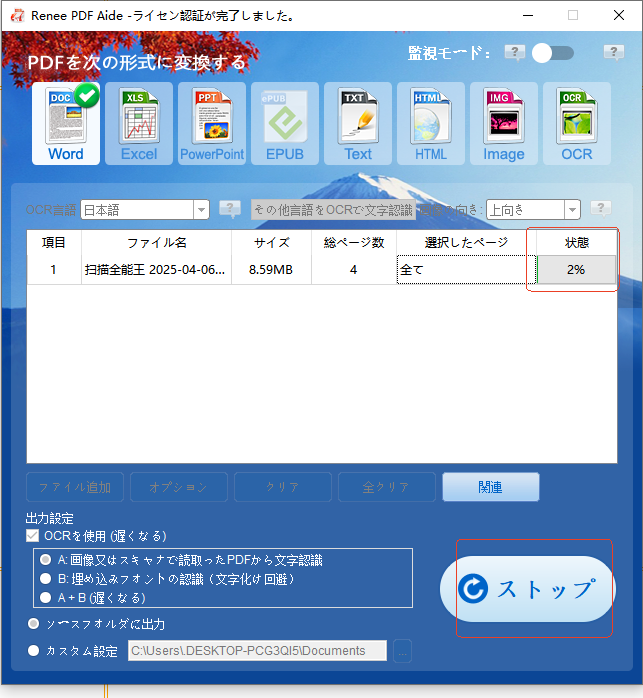
ステップ 4: 変換を開始
「変換」をクリックします。完了後、処理および正常に変換されたファイルの総数が表示されます。
PDFからWordへの変換結果
これで、PDFファイルが編集可能なWord文書に成功裏に変換されました。

2. PDFgear(完全無料の代替ツール)

完全に 無料 のデスクトップPDFツールをお探しであれば、 PDFgear がおすすめです。
PDFgearデスクトップ版 は、「完全無料・透かしなし」で知られる機能豊富なアプリケーションです。PDFの閲覧・編集・形式変換が可能で、 複数PDFをWordに一括変換 したいが有料プランに加入したくないユーザーに最適です。操作性に優れたクリーンなインターフェースで、初心者でもすぐに使いこなせます。内蔵のOCR機能によりスキャンPDFや画像ベースのPDFからテキストを抽出できますが、処理速度や精度は有料の高機能ツールにやや劣ります。
利点:
  • 完全無料で、サブスクリプション不要
  • 出力ファイルに透かしが入らない
  • シンプルで使いやすいインターフェース

欠点:

  • OCR精度はプロフェッショナルツールに劣る
  • 大容量ファイルや大量の一括処理では処理が遅くなる
  • レイアウトや書式の高度な制御機能が不足

PDFgearの使い方

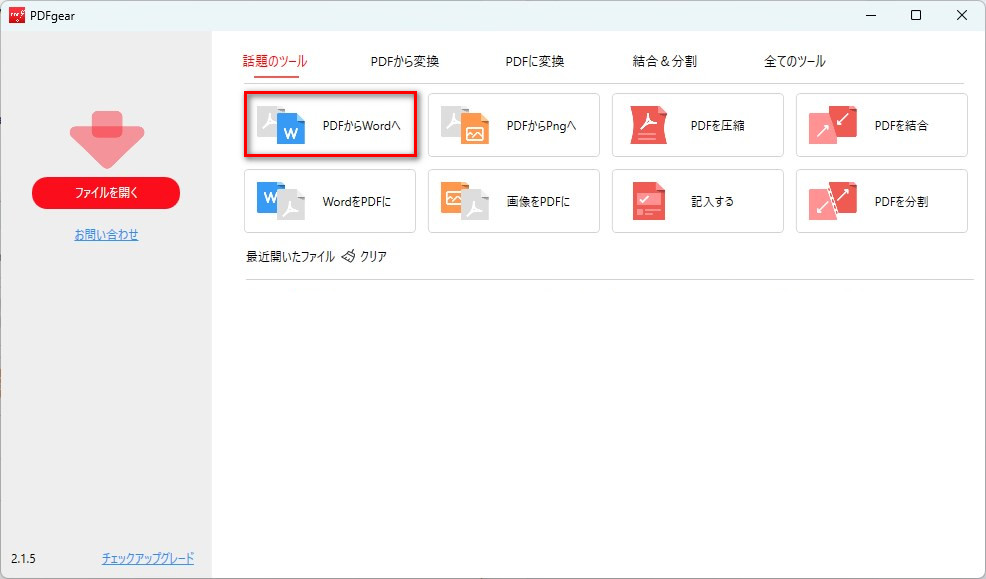
1. 起動して機能を選択: PDFgearを開き、「PDFを他の形式へ」タブから「PDF to Word」を選択します。
PDFgearで「PDF to Word」を選択
2. ファイルを追加: 「ファイルを追加」をクリックして複数のドキュメントをアップロードするか、一括でインターフェースにドラッグ&ドロップします。
PDFgearでPDFファイルを追加
画像からテキストを抽出する必要がある場合は、OCRを有効にして適切な言語を選択します。
3. 変換を開始: 出力フォルダを設定し、「変換」をクリックすると、ファイルが自動で処理されローカルに保存されます。
PDFgearは、学生やフリーランサー、一般オフィスユーザーに最適です。特に予算が限られていて日常的なPDF変換しか行わない方におすすめです。ただし、高精度OCR、複雑なレイアウト保持、業務レベルの一括処理が必要な場合は、 Renee PDF Aide のようなプロフェッショナルツールのほうが信頼性が高いでしょう。
PDFgearやRenee PDF Aide以外にも、PDF24、AVS Document Converter、Icecream PDF Converterなど、優れたデスクトップツールが存在します。それぞれ独自の強みを持っていますが、紙面の都合上ここでは詳細を省略します。次に、インストール不要で公共のPCでも使える軽量な代替手段であるオンライン変換ツールに焦点を移します。

パート2:シンプルなオンライン変換(ダウンロード不要)

たまにしか使わない方や、図書館やインターネットカフェなどの公共PCで作業する場合、オンライン変換ツールが最速の手段です。Webブラウザとインターネット接続だけで、ソフトウェアのインストールは不要です。

人気のオンライン変換ツール

オンラインツールの便利さを理解することは一つですが、各サービスが無料枠、一括処理機能、OCRサポートでどのように異なるかを把握することは別問題です。最適なツールを素早く見つけるため、Smallpdf、iLovePDF、PDF2024 Online、PDF Technoなどの主要サービスの主要機能を比較しました。
プラットフォーム無料ユーザーの制限有料ユーザーの制限一括変換OCR対応
Smallpdf・1日2タスクまで ・1ファイル最大15MB ・一括処理はほぼ不可・月額9ドル ・1ファイル最大5GB ・タスク無制限無料:非対応 有料:対応無料:不可 有料:フルOCR
iLovePDF・1回の処理で最大3ファイル ・1ファイル25MBまで ・1日あたりの利用上限あり・月額6.61ドル ・1ファイル100MBまで ・一括処理無制限無料:最大3ファイル 有料:無制限無料:基本OCR 有料:高度OCR
PDF2024 Online・無料ツール/ファイルサイズ制限あり ・1日あたりの厳格な制限なし・有料版は大容量ファイルに対応 ・追加機能あり無料:制限あり 有料:フル対応無料:制限あり 有料:フル対応
PDF Techno・1ファイル100MBまで ・1日あたりの制限なし ・一括処理無制限完全無料(有料プランなし)全ユーザーが無制限の一括処理可能OCRは完全無料で制限なし
注:利用枠や機能は変更される場合があります。最新の詳細は必ず公式サイトでご確認ください。
PDF24iLovePDF は、オンライン変換市場を牽引しています。これらのツールは、操作手順が非常に統一されており、シンプルで小規模な一括処理や機密性の低いドキュメントに最適です。
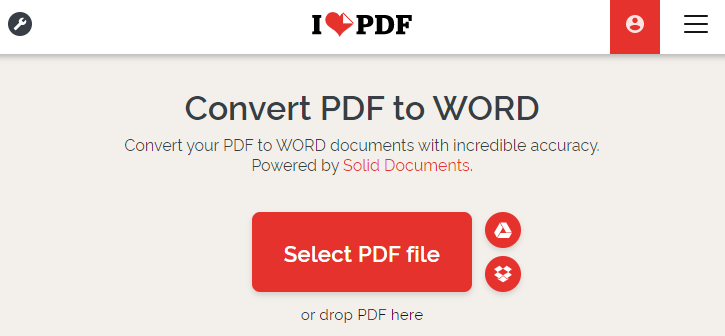
iLovePDFでPDFをWordに変換

オンライン変換の一般的な手順

1. ウェブサイトにアクセス: 「PDF to Word」ツールページを開きます。
2. ファイルをアップロード: ドラッグ&ドロップ(無料ユーザーは通常1回のセッションで2~5ファイルまでが制限)
3. 処理: 「変換」をクリックし、サーバー側での処理を待ちます。
4. ダウンロード: Wordファイルを取得します—通常、ZIP形式でまとめて提供されます。

オンラインツール vs. デスクトップツール


機能オンラインツール(例:PDF24)デスクトップツール(例:Renee PDF Aide)
プライバシーファイルがクラウドにアップロード(機密データにリスク)100%ローカル処理(安全・プライベート)
速度インターネット速度に制限高速処理(CPU性能に依存)
一括処理の制限通常制限あり(1回2~5ファイル)無制限
OCRサポートほぼ有料複数の高度モードを内蔵
オンラインツールは、単発・単一ファイルの変換には適していますが、アップロード制限やネットワーク依存のため、定期的・大規模な利用には不向きです。
Renee PDF Aide - 初心者向けな多機能PDFツール (100ページまで無料)多機能PDFツールRenee PDF Aide

複数形式対応 Word/Excel/PowerPoint/テキスト/画像/HTML/EPUB

多機能PDF変換/暗号化/復号化/結合/透かし追加等。

OCR対応 スキャンされたPDF・画像・埋め込みフォントから文字を抽出

処理速度速い複数のファイルを同時に編集/変換できます。

対応OS Windows 11/10/8/8.1/Vista/7/XP/2000

多形式対応 Excel/Text/PPT/EPUB/HTML...

OCR対応 スキャンされたPDF・画像・埋め込みフォントから...

多機能PDF変換/暗号化/結合/透かし等。

無料体験無料体験 135621名のユーザー様に無料体験をしていただきました!

パート3:高精度一括処理のためのプロフェッショナルソフトウェア

企業環境ではコストよりも精度が重視されるため、プロフェッショナルPDFスイートは変換設定を細かく制御できます。このセクションでは、高度な手法と、プロフェッショナル編集者がこれらの作業を効率的に実行する方法を解説します。
プロフェッショナルツールの典型的な使用例:
  • 旧式マニュアルの更新: 数百ものアーカイブPDFの内容を一括で刷新
  • Microsoft Officeとの深い連携: Word経由でExcelやPowerPointにデータをシームレスに取り込み
  • レイアウトの精密保持: 複雑な表やヘッダーが変換後も正確に維持される

プロフェッショナルエディタの詳細解説(例:Adobe Acrobat)

アドビ アクロバット プロ のようなプロフェッショナルスイートをお持ちであれば、その 一括処理 機能が生産性を劇的に向上させます。基本的なツールとは異なり、アクロバットは元のレイアウトや表構造を高精度で保持し、企業ユーザー、コンテンツマネージャー、HR担当者に最適です。
利点:
  • 大量データに対応した本当の一括処理をサポート
  • スキャンPDFを編集可能なテキストに変換するOCRを内蔵
  • バッチスクリプトによる自動化ワークフローを実現

欠点:

  • Adobe Acrobat Pro+AutoBatchプラグインが必要(年間239ドル以上)
  • 設定が複雑で初心者には不向き
  • バッチスクリプトはWindows限定

Adobe AcrobatでPDFを一括変換する手順
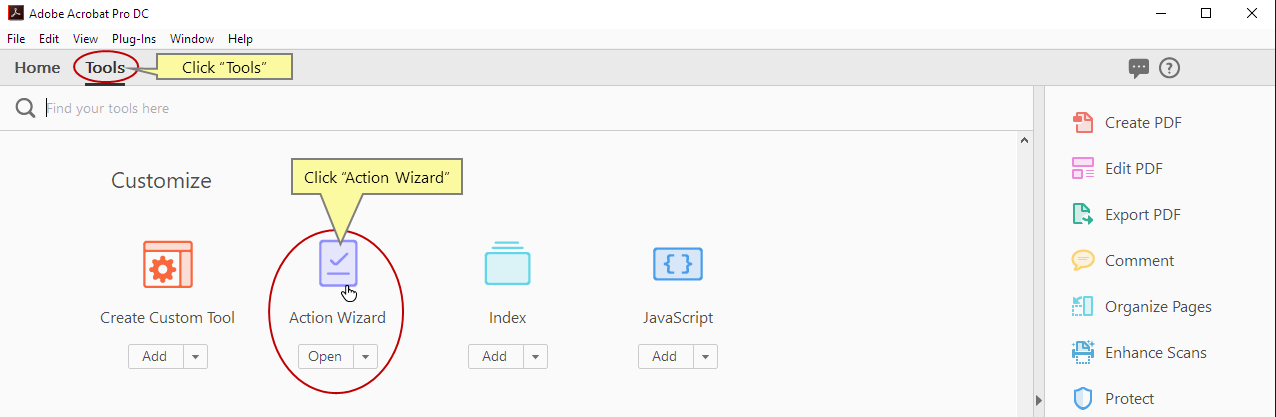
ステップ1 – アクションウィザードを起動
Adobe Acrobat Proを開き、「ツール 」パネルから「アクションウィザード 」をダブルクリックします。
アクションウィザードを起動
ステップ2 – 新しいアクションを作成
「新しいアクション 」をクリックして、一括ワークフローの設定を開始します。
新しいアクションを作成
ステップ3 – 「保存とエクスポート」を展開
「保存とエクスポート 」カテゴリを開き、利用可能なコマンドを確認します。
「保存とエクスポート」カテゴリを展開
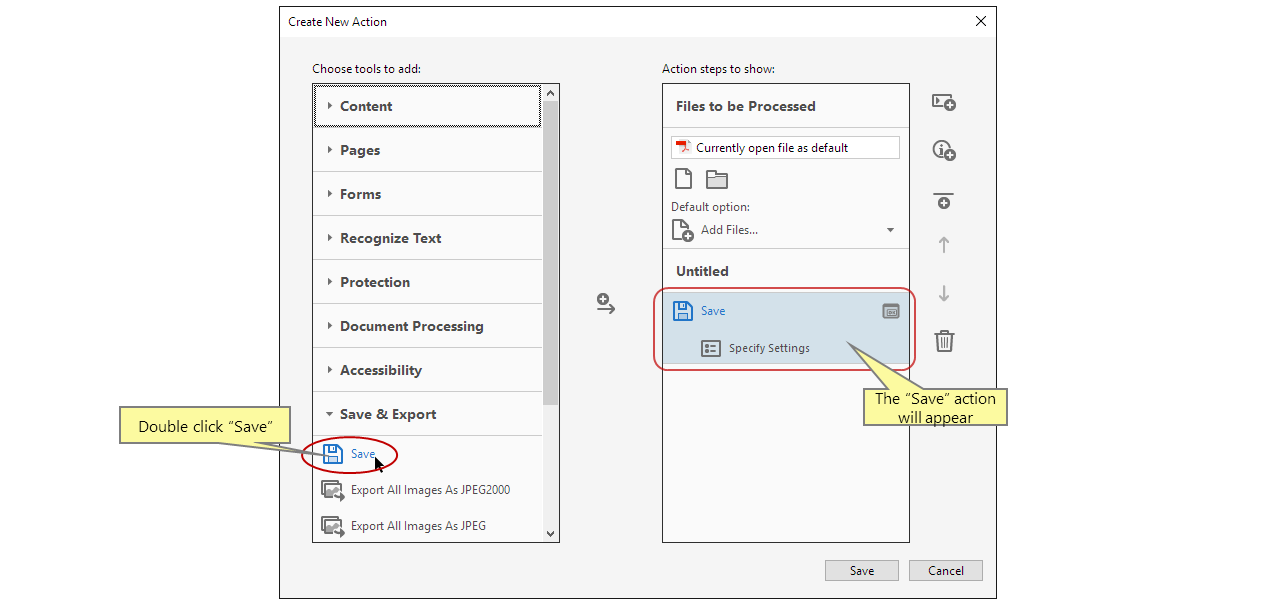
ステップ4 – 「保存」コマンドを追加
「保存 」をダブルクリックするか、「+→ 」をクリックしてアクション手順に追加します。
「保存」を追加
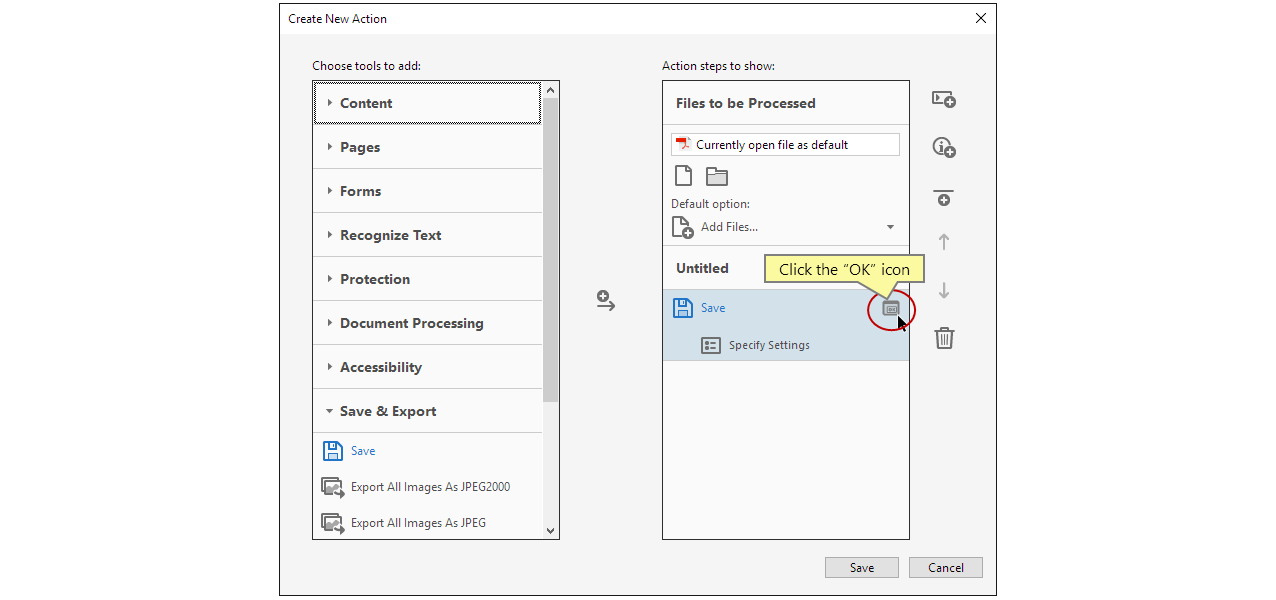
ステップ5 – 出力フォルダを設定
保存コマンド横の「OK 」をクリックし、「ローカルフォルダに保存 」を選択して保存先を指定します。
「OK」アイコンをクリック
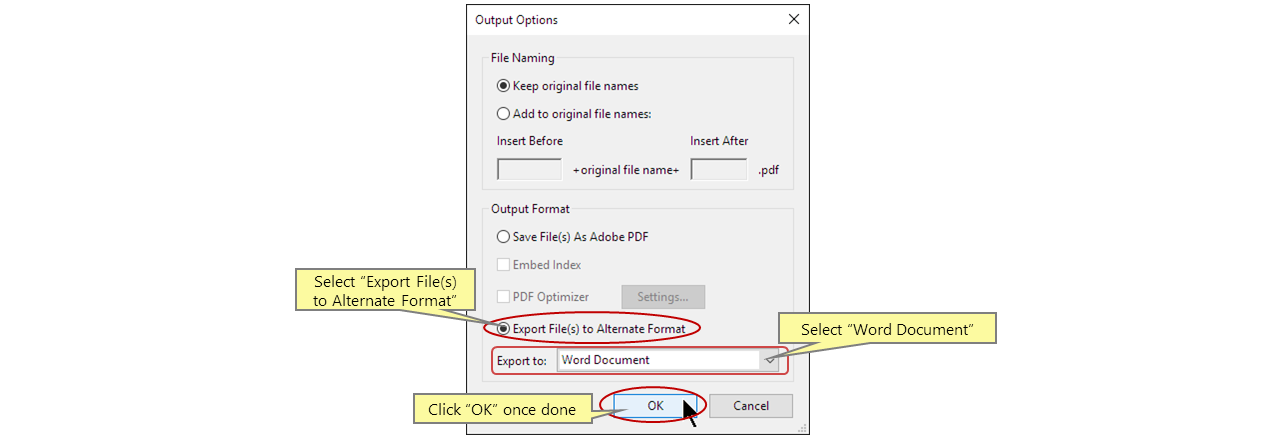
ステップ6 – 変換設定を構成
「設定を指定 」をクリックし、「ファイルを別の形式にエクスポート 」を選択して、 Word文書(.docx) を選びます。
変換設定を指定
ステップ7 – OCRを有効化(文字認識用)
スキャンPDFや画像ベースのPDFを処理する場合は、出力オプションで「文字を認識(OCR) 」にチェックを入れます。適切な言語(英語、中国語、インドで広く使われる言語など)を選択してください。これにより、Acrobatが画像内の文字を編集可能なWordコンテンツに変換します—契約書、請求書、スキャンされた報告書などの処理に不可欠です。
ステップ8 – 入力フォルダを選択
「フォルダを追加 」をクリックし、PDFファイルが含まれるディレクトリを選びます。
「フォルダを追加」アイコンをクリック
ステップ9 – アクションを保存
名前を付けて(例:PDFをWordに変換)、保存します。
ステップ10 – (任意)バッチファイル(.bat)を生成
AutoBatchプラグイン を使用して、外部自動化用のコマンドラインスクリプトを作成します。
「コマンドラインバッチファイルを作成」ダイアログを開く
ステップ11 – Acrobatを閉じる
ステップ12 – バッチファイルを実行
生成された .bat ファイルをダブルクリックすると、入力フォルダ内のすべてのPDFが自動でWordに変換されます。
バッチファイルを実行
一度設定すれば、このワークフローはテキストベースのPDFかOCRが必要なPDFかを問わず、フォルダ内のすべてのPDFを効率的に編集可能なWord文書に変換します。これにより、繰り返しの手作業がなくなり、編集やアーカイブ作業が大幅に効率化されます。
アクションウィザードAutoBatchプラグイン により、Adobe Acrobat Proはアプリ内での一括変換だけでなく、スクリプトによる完全自動化も可能にします。大量の契約書、報告書、フォームを処理する企業にとって、レイアウトの忠実性を保ちながら何時間もの作業を削減できる理想的なソリューションです。

その他のプロフェッショナル代替ツール

Win2PDF: コマンドラインスクリプトや「監視フォルダ」による自動化に慣れているユーザー向けですが、習得難易度は高めです。

パート4:よくある質問(FAQ)

Q1:複雑な表も変換時に書式を保持できますか?

一般的には可能です。 Renee PDF Aide のような高品質なデスクトップツールは、高度なアルゴリズムで表の罫線やセルの配置を正確に検出します。ただし、元のPDFが低品質なスキャンの場合は、Wordで軽微な手動調整が必要になる場合があります。

Q2:機密性の高い法務契約をオンラインツールで変換するのは安全ですか?

おすすめできません。オンライン変換ではファイルをリモートサーバーにアップロードする必要があります。信頼できるサイトでも数時間以内にファイルを削除しますが、送信中はデータが脆弱な状態にあります。法務・財務文書の場合は、常にRenee PDF Aideのようなオフラインデスクトップソフトを使用し、100%のデータプライバシーを確保してください。

Q3:PDFファイル100点の変換にはどのくらい時間がかかりますか?

システム性能やファイルの複雑さによります:
  • テキストベースのPDF: デスクトップツールなら、短いファイル(1~2ページ)100点を2~3分で処理可能です。
  • スキャン/OCR必要なPDF: 画像認識が必要なため、100点で10~15分ほどかかります。
  • オンラインツール アップロード/ダウンロード制約により、大幅に低速です。
  • Q4:パスワード保護されたPDFは変換できますか?

    はい、ただし通常はパスワードの入力が必要です。 Renee PDF Aide には「復号」機能が含まれており、合法的にアクセス権を持つ場合は、変換前に一括でパスワードを解除できます。

    Q5:OCRが必要なファイルと不要なファイルの違いは何ですか?

    「通常の」PDFはWordやExcelから直接生成され、編集可能なテキストレイヤーを含んでいます。「スキャンされた」PDFは紙のドキュメントの写真にすぎません。OCR(光学式文字認識)なしでスキャンPDFをWordに変換すると、編集できない画像のみが得られます。OCRは画像内のテキストを編集可能なコンテンツに変換します。

    まとめ

    複数PDFをWordに一括変換 することは、業務効率を劇的に高めるゲームチェンジャーです。人事、官公庁、法務サービスなど、日常業務から緊急タスクまで幅広い場面で大きな価値を発揮します。
    オンラインツールは一時的な小規模作業に適し、AdobeやPDFelementなどのプロフェッショナルスイートは高機能編集を高額で提供しますが、 Renee PDF Aide は多くのユーザーにとって最適なバランスを実現しています:直感的でコスト効率の高いデスクトップソリューションに、業務レベルのセキュリティとパフォーマンスを組み合わせています。
    実用的で長期的、かつ安全な変換戦略をお探しであれば、 今すぐRenee PDF Aideをダウンロードしましょう! 複数のPDFを完全に編集可能なWord文書に効率よく変換しながら、機密データをローカルデバイス内に安全に保管できます。
    Renee PDF Aide - 初心者向けな多機能PDFツール (100ページまで無料)多機能PDFツールRenee PDF Aide

    複数形式対応 Word/Excel/PowerPoint/テキスト/画像/HTML/EPUB

    多機能PDF変換/暗号化/復号化/結合/透かし追加等。

    OCR対応 スキャンされたPDF・画像・埋め込みフォントから文字を抽出

    処理速度速い複数のファイルを同時に編集/変換できます。

    対応OS Windows 11/10/8/8.1/Vista/7/XP/2000

    多形式対応 Excel/Text/PPT/EPUB/HTML...

    OCR対応 スキャンされたPDF・画像・埋め込みフォントから...

    多機能PDF変換/暗号化/結合/透かし等。

    無料体験無料体験 135621名のユーザー様に無料体験をしていただきました!

    ユーザーコメント

    Page 1

    コメントを残す


    あなたのコメントは送信され、承認待ちです。