author avatar
  プロダクトマネージャー
2026-3-12ゆうかが更新しました

概要
このガイドでは、無料のオフィススイートLibreOfficeを使ったPDF→Word変換を解説します。GUI操作とコマンドラインでの手順、つまずきやすい制限点まで丁寧にまとめました。さらに、無料のオンライン変換サービスや、より高精度な結果を狙えるプロ向けソフトの選択肢も紹介します。


PDFファイルの内容を編集しようとして行き詰まる人は少なくありません。 コピー&ペーストでは書式が崩れがち で、 無料ツールは当たり外れが大きい ため、特にスキャン文書や複雑なレイアウトではうまくいかないことも多いです。信頼できてコスパの良いPDF→Word変換方法を探しているなら、同じ悩みを抱える人は多いはずです。LibreOfficeは人気の無料選択肢ですが、癖もあります。 精度を上げたい/一括処理したい 場合は、Renee PDF Aideのようなプロ向けツールのほうが堅実です。

LibreOfficeでPDFをWordに変換する

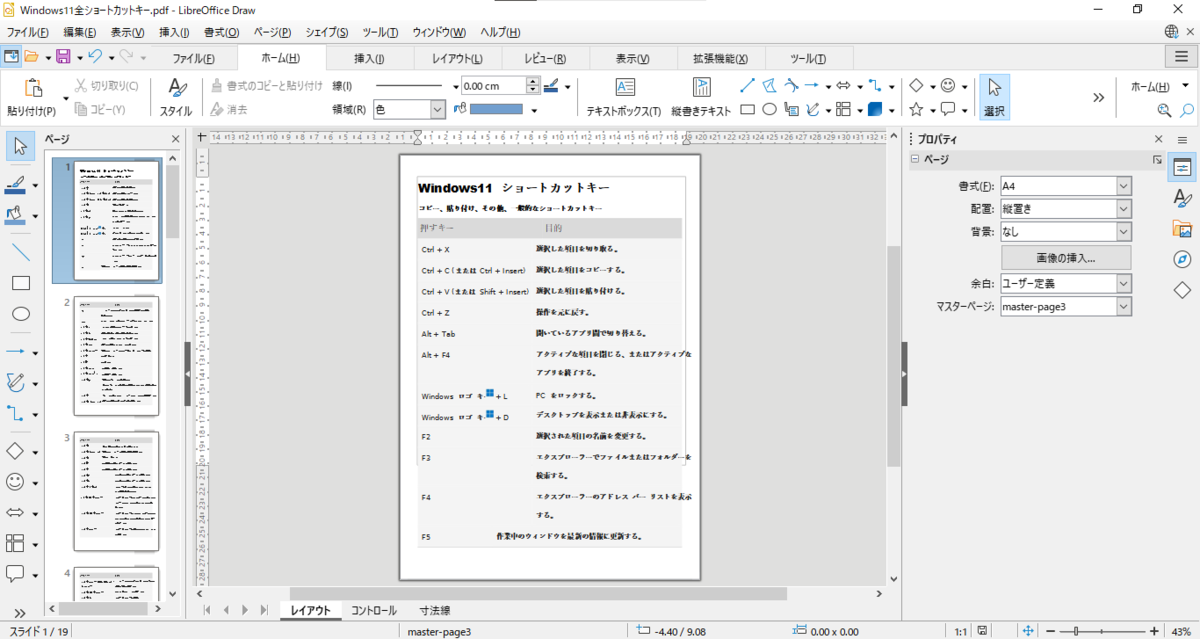
無料かつオープンソースのオフィススイートであるLibreOfficeには、PDFファイルを開いて編集できるツールが含まれています。もっとも一般的な方法は LibreOffice Draw を使うもので、PDFを開いてWord文書として書き出すことができます。
LibreOffice DrawでPDFファイルを開いて編集する
ただしLibreOfficeは、表・画像・スキャンPDFなどの 複雑な書式の扱いが苦手 です。 Apache OpenOffice にも似た機能はありますが、更新頻度が低く、コミュニティのサポートも弱めです。
LibreOfficeでの主要な2つのアプローチを簡単に比較すると、次のとおりです。
アプローチおすすめの用途使いやすさ一括対応書式保持

GUI(Draw)

単体ファイル、基本的な編集

普通

なし

シンプルなPDFならまずまず

コマンドライン(ヘッドレス)

上級者、自動化

難しい

スクリプトなら可能

GUIと同じ制限


LibreOffice DrawでGUI操作を使う

LibreOfficeでPDF→Word変換を行う最も一般的な方法は、PDFをLibreOffice Drawで開いて必要に応じて調整し、その後Writerに内容を移して.docxとして書き出す手順です。無料かつオフラインで使えますが、特にテキストが個別のボックスになったり、表が崩れたりする場合は手作業が必要になります。
現行のLibreOffice Drawでは、PDFをDOCXやDOCとして保存できず、それらの形式へ直接エクスポートすることもできません。Drawは主にグラフィック作業向けに設計されているため、エクスポートに対応しているのは画像形式、HTML、OTG、ODGファイルに限られます。
利点:
  • 完全無料でオープンソース
  • オフラインで動作し、プライバシー面も安心
  • 書き出し前に基本的な編集ができる

欠点:

  • 複雑なファイルではレイアウト保持が弱い
  • テキストが別オブジェクトに分割されやすく、手動修正が必要になりがち
  • スキャンPDF向けのOCRが標準搭載されていない

手順(ステップバイステップ):
1. 未インストールなら、公式サイトから最新版のLibreOfficeをダウンロードしてインストールします。
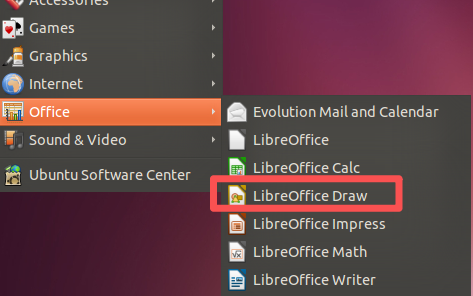
2 . LibreOffice Draw を開きます。
LibreOffice Drawを開く
3. [ファイル]>[開く]からPDFファイルを選択します。
4. PDFは編集可能なオブジェクトとして読み込まれます(テキストがボックス表示になることがあります)。必要に応じて調整します。
LibreOffice DrawはDOCX形式での保存/エクスポートに対応していません。Wordで内容が必要な場合は、各ページの要素を手動でコピーする必要があります。
5. すべての内容を選択(Ctrl+A)し、コピー(Ctrl+C)します。
6 . LibreOffice Writer を開き、貼り付け(Ctrl+V)します。
7. 必要に応じて書式を整えます(例:テキストボックスのグループ解除、表の修正など)。
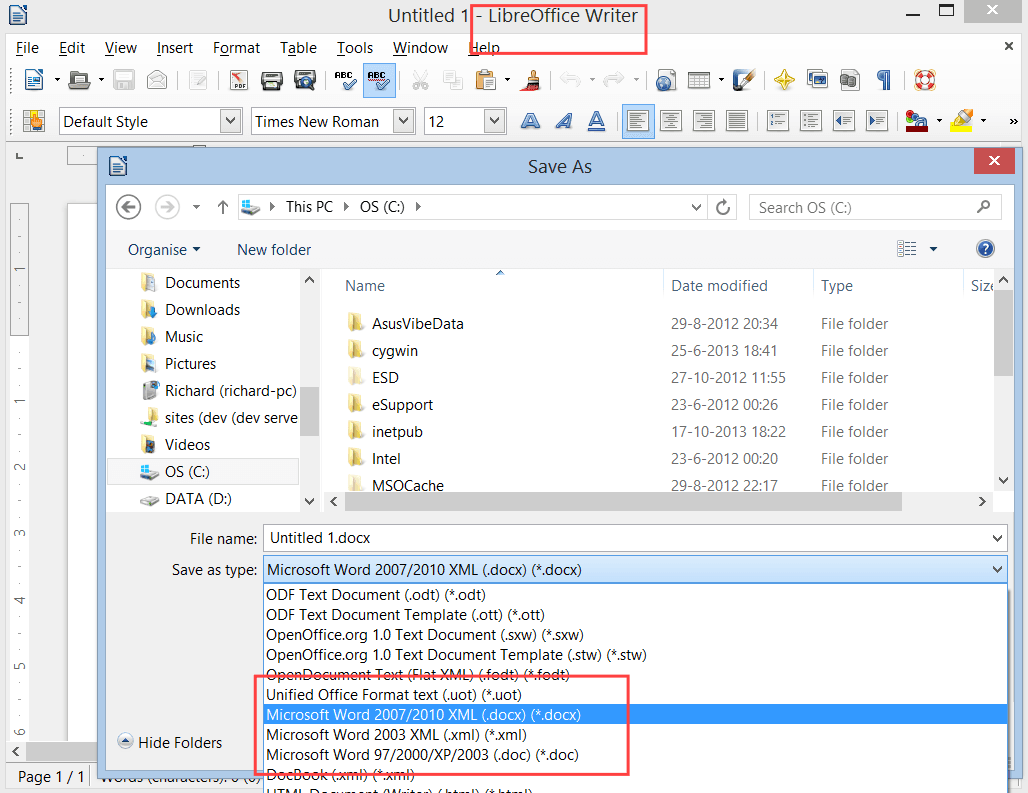
8. [ファイル]>[名前を付けて保存]を開き、.docx形式を選んで保存します。
LibreOffice WriterでDOCXとして保存
この方法で編集可能なWordファイルは作れますが、最良の結果にするには多少の手直しが必要になると考えてください。
Renee PDF Aide - 初心者向けな多機能PDFツール (100ページまで無料)多機能PDFツールRenee PDF Aide

複数形式対応 Word/Excel/PowerPoint/テキスト/画像/HTML/EPUB

多機能PDF変換/暗号化/復号化/結合/透かし追加等。

OCR対応 スキャンされたPDF・画像・埋め込みフォントから文字を抽出

処理速度速い複数のファイルを同時に編集/変換できます。

対応OS Windows 11/10/8/8.1/Vista/7/XP/2000

多形式対応 Excel/Text/PPT/EPUB/HTML...

OCR対応 スキャンされたPDF・画像・埋め込みフォントから...

多機能PDF変換/暗号化/結合/透かし等。

無料体験無料体験 135621名のユーザー様に無料体験をしていただきました!

ヘッドレス/一括変換向けのコマンドラインを使う

多くのユーザーが、コマンドラインやヘッドレス運用で PDF→DOCXを自動化 しようとします。しかしこの方法は、安定して失敗することが確認されており、PDFをDOCXへ一括で確実に変換する用途には向きません。
LibreOfficeには、PDF→Word変換のネイティブなコマンドライン対応がありません。コマンドラインの変換エンジンは、主にODT → DOCXのようなオフィス形式同士の変換を想定しており、PDF入力は依然としてGUIのDraw環境に依存します。この依存関係のため、直接変換を試みても、失敗するか、使い物にならない出力になるケースが大半です。
たとえば、次のコマンドはODTのような対応形式では正しく動作します。

soffice –headless –convert-to docx –outdir output/ input/sample.odt

しかし入力がPDFの場合、同じコマンドでも出力が生成されない、またはエラーになることが一般的です。PDFのインポートフィルターがヘッドレスモードで動作できないためです。

制限事項とトラブルシューティング

LibreOfficeは多くの作業で優秀ですが、PDF→Word変換にはよく知られた問題があります。
  • テキストが個別のボックス/フレームに分割されやすい
  • 表や複数カラムのレイアウトが崩れやすい
  • 画像がずれたり、画質が落ちたりすることがある
  • スキャンPDFは画像のままになり、文字認識されない
  • ヘッダー/フッター/ページ番号が消えることがある。テキスト中心のシンプルなPDFなら、結果は実用的です。

プロ向けの文書、レポート、またはグラフィックが含まれるものでは、より高機能なツールが必要になる可能性が高いでしょう。

Renee PDF Aide:高品質&一括変換に最適な解決策

LibreOfficeでは精度や手軽さが物足りないとき、確実にPDF→Word変換をしたいなら、 Renee PDF Aide が最有力の選択肢です。
Renee PDF Aideは、シンプルな操作画面を備えた多機能PDF変換ソフトです。変換効率が高く、出力形式として Word 、Excel、PowerPoint、ePub、Text、HTML、画像などに対応しています。
ソフトの OCR 文字認識機能により、スキャンしたPDFや画像の内容を素早く識別し、編集可能な形式へ変換できます。
Renee PDF Aide - 初心者向けな多機能PDFツール (100ページまで無料)多機能PDFツールRenee PDF Aide

複数形式対応 Word/Excel/PowerPoint/テキスト/画像/HTML/EPUB

多機能PDF変換/暗号化/復号化/結合/透かし追加等。

OCR対応 スキャンされたPDF・画像・埋め込みフォントから文字を抽出

処理速度速い複数のファイルを同時に編集/変換できます。

対応OS Windows 11/10/8/8.1/Vista/7/XP/2000

多形式対応 Excel/Text/PPT/EPUB/HTML...

OCR対応 スキャンされたPDF・画像・埋め込みフォントから...

多機能PDF変換/暗号化/結合/透かし等。

無料体験無料体験 135621名のユーザー様に無料体験をしていただきました!

対応OS:

Windows 11/10/8.1/8/7/Vista/XP/2000(32bit/64bit)。
Renee PDF AideでPDFをWord形式に変換する操作はとても簡単です。

具体的な手順は次のとおりです。

① Renee PDF Aideの最新版をダウンロード
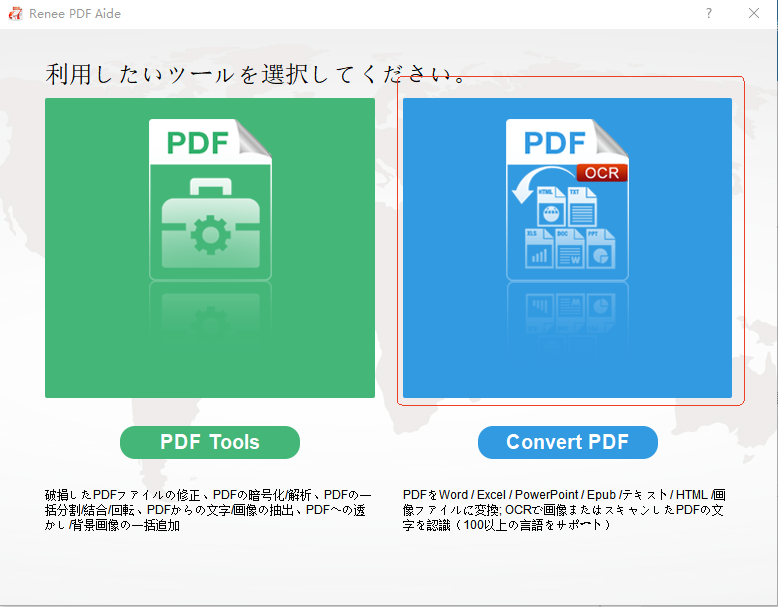
Renee PDF Aideをインストールしたら起動し、「PDFを変換 」を選びます。
Renee PDF変換ソフトでPDF変換を選択
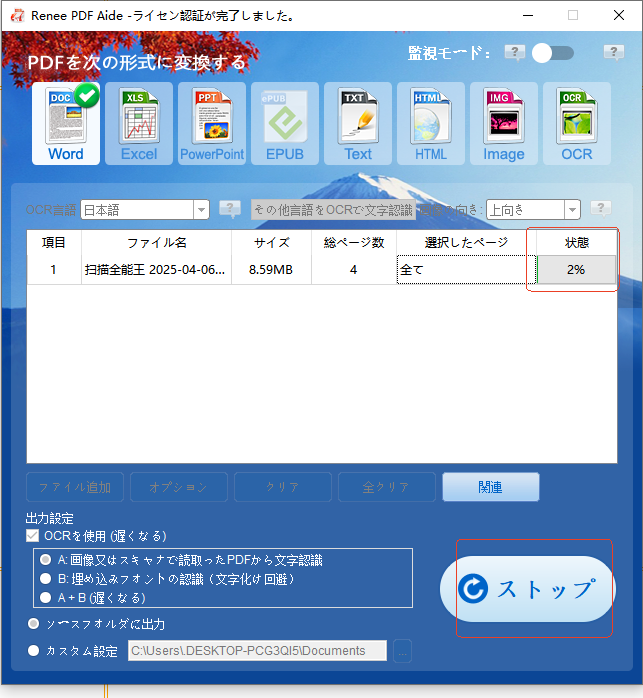
② 上部メニューバーの「Word 」をクリックし、出力先(保存場所)を選択します。
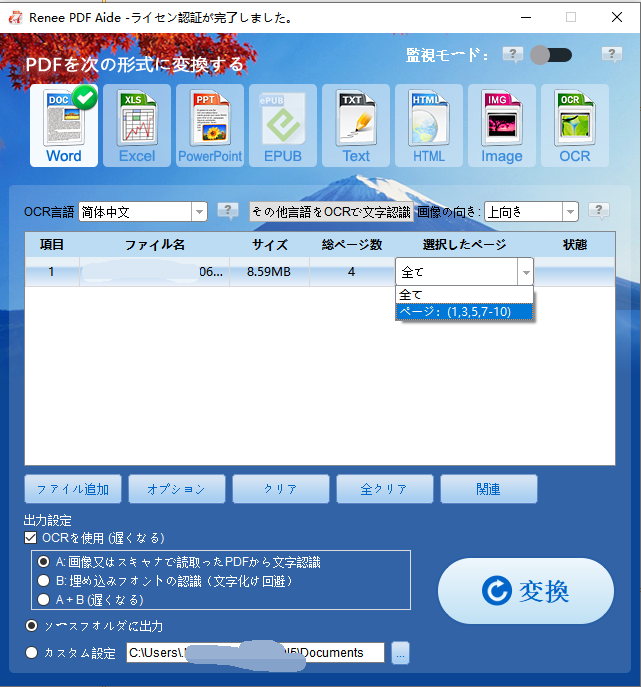
「ファイルを追加 」ボタンをクリックして、変換したいPDFファイルを追加します。追加に成功すると、変換リストに対象ファイルの情報が表示されます。「ページを選択 」をクリックして、変換するページ範囲を設定します。
PDF→Wordでページを選択
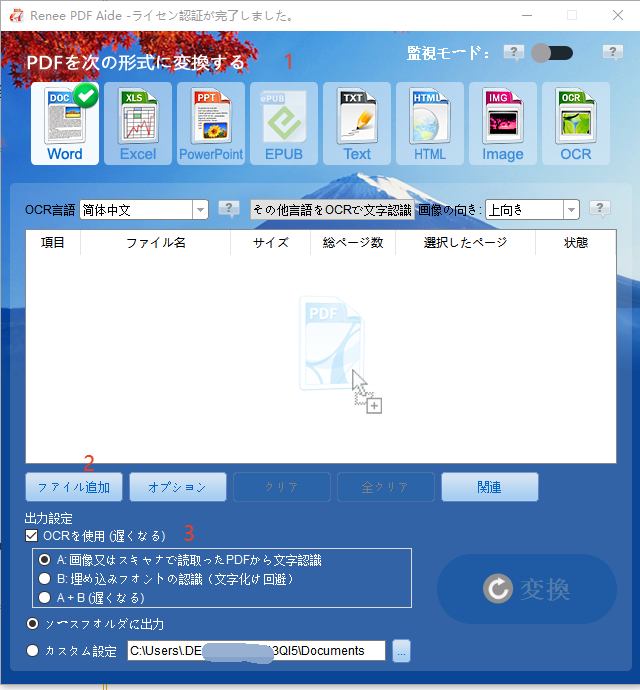
:スキャンしたPDFを変換する必要がある場合は、「OCRを使用」オプションを確認してください。
Renee PDF変換ソフトで、変換前にスキャンPDFの編集設定を行う方法
本ソフトにはOCR文字認識モードが3種類あります:
A: 画像やスキャンPDF内の文字を認識:OCR機能でファイル上の文字を直接認識します。
B: 内蔵フォントを識別(文字化け回避):埋め込みフォントを一度画像化してから、OCRで文字を認識します。
A+B(低速): ファイル内のフォントが画像かPDFの埋め込みフォントかを自動判定し、変換して出力します。ただしこのモードは時間がかかり、変換時間が長くなります。
④ 最後に「変換 」ボタンをクリックします。変換完了の通知後、ソフトに変換済みファイル数と成功数が表示されます。これでPDFはWord文書として正常に変換されています。
PDF→Word変換の結果
Renee PDF Aideは、レイアウト再現性が非常に高く、スキャンファイル向けのOCRも優秀で、真の一括処理にも対応。しかもすべてオフラインで行えるため、プライバシー面でも安心です。
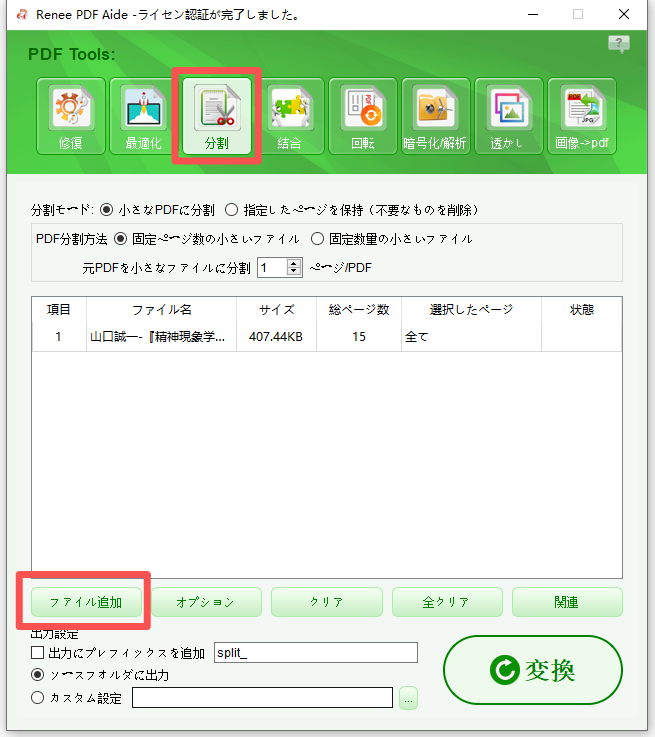
さらにRenee PDF Aideは、PDFの 分割結合最適化修復暗号化復号 にも対応します。 Adobe Acrobat の代替として試せる無料体験版があり、個人利用にも適しています。
Renee PDF Aideのツール

無料のオンラインPDF→Word変換ツール

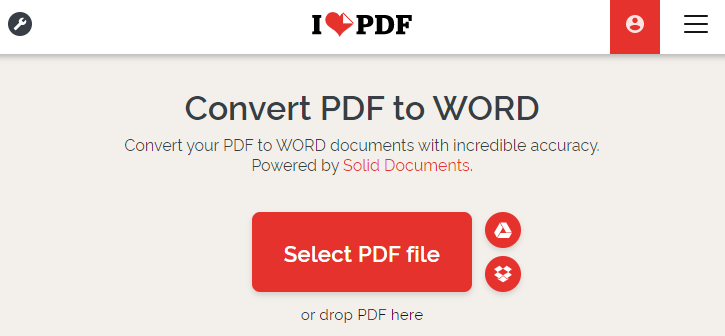
オンラインのPDF→Word変換は、ソフトをインストールせずに素早く結果がほしいときの手軽な選択肢です。 iLovePDFSmallpdf のようなサービスは、一般的なPDFの多くをうまく処理でき、基本的なOCRにも対応し、日常的な文書であればLibreOfficeよりも書式を保ちやすい傾向があります。
これらのプラットフォームはブラウザ上で完結し、クラウド処理によって、表・画像・多言語テキストでも高精度な変換を実現します。iLovePDFは多言語対応の見やすいUIと豊富なPDFツールが特長で、Smallpdfはシンプルさとクラウドストレージ連携の強さに重点を置いています。
iLovePDF PDF→Word変換
iLovePDFでPDFをWordに変換
利点:
  • とにかく簡単—ワンクリックで完了
  • 標準的なPDFなら書式保持が良好
  • ソフトのインストール不要
  • OCRが使える場合もある

欠点:

  • インターネット接続が必要
  • プライバシー面の懸念(ファイルをサーバーへアップロード)
  • 無料版は日/時間あたりの回数制限やファイルサイズ制限がある
  • 透かし(ウォーターマーク)や待ち行列が発生する可能性

主なオンラインPDF変換ツールの比較

ツール無料で使える機能無料枠の制限(具体例)おすすめの用途

iLovePDF

PDF → Word/Excel/PPT;結合/分割;基本OCR

1日2~5回、1ファイル最大15~20 MB、混雑時は待ち時間が長め

見やすいUIと安定した書式を求める人

Smallpdf

PDF → Word;圧縮;基本編集

1時間に1回、1ファイル最大15 MBOCRは無料では不可

PC/スマホで、たまに素早く変換したい人

PDF2Go

PDF → Word;回転、結合、分割;基本OCR

1ファイル最大50 MB、広告あり、処理が遅め、OCR精度は限定的

PDF関連の機能をまとめて使いたい人

PDFCandy

PDF → Word;40以上のPDFツール;ログイン不要

同時に1件のみ、速度が遅め、透かしが入る場合あり、1ファイル最大500 MB

アカウント作成なしで、いろいろ試したいライトユーザー

Adobe Acrobat Online

高品質なPDF → Word;強力な書式保持

1日1~2回、多くの機能はサブスク契約が必要

シンプルなファイルで、最も正確な変換を求める人

HiPDF

PDF → Word;限定的なOCR;クラウド連携

1日2回、1ファイル最大10 MB、無料枠はOCR精度が下がる

クラウド中心の作業フローと軽い利用

Zamzar

PDF → Word;多数の形式に対応

24時間に2回、1ファイル最大50 MB、OCRなし

高度な機能は不要で、たまに変換できればよい人

出典:
https://www.ilovepdf.com/pricing
https://smallpdf.com/pricing
これらのツールは、たまに素早く変換したいときに最適です。ソフトのセットアップに手間をかけず、きれいなWordファイルだけ欲しい場合に特に便利です。

PDF→Word変換方法の比較

項目LibreOffice無料オンラインツール(iLovePDF/Smallpdf)Renee PDF Aide

使いやすさ

普通(手作業あり)

とても簡単

とても簡単

変換品質

まずまず(シンプルなPDFのみ)

良好

非常に優秀(高い再現性)

オフライン対応

はい

なし

はい

一括対応

限定的

限定的(無料枠)

完全対応

費用

無料

無料(制限あり)

無料体験版

プライバシー

非常に高い(ローカル処理)

普通(アップロードが必要)

非常に高い(ローカル処理)

スキャンPDFへの適性(OCR)

なし

基本的

高度

完全無料でローカル処理を最優先するなら、まずはLibreOfficeから試すのがおすすめです。たまに使う程度で手軽さと仕上がりを重視するならオンラインツールが向いています。頻繁に使う場合、複雑なレイアウト、またはスキャンPDFなら、Renee PDF Aideが明確に有利です。

まとめ

PDFをWordに変換する作業は、もうストレスである必要はありません。LibreOfficeは基本用途に向けた無料の出発点になり、オンラインツールは素早い利便性を提供し、Renee PDF AideはOCRと一括処理に対応したプロ品質の結果を提供します。
優先したいポイントで選びましょう。簡単な作業なら無料の選択肢で十分ですし、安定性と高精度を求めるならRenee PDF Aideへの切り替えがおすすめです。変換前には元のPDFを必ずバックアップし、まずはサンプルファイルで試してください。適切なツールを選べば、編集しやすいきれいなWord文書を安定して作れます。

よくある質問(FAQ)

LibreOfficeはスキャンPDFを編集可能なWordファイルに変換できますか?

いいえ。LibreOfficeにはOCR機能が含まれていません。スキャンPDFは画像のままになり、編集可能なテキストへは変換できません。OCRベースで変換するには、Renee PDF Aideのような専用ツールが必要です。

LibreOfficeで変換すると、なぜテキストが別々のボックスになるのですか?

PDFは、Word文書とはテキストとレイアウトの持ち方が異なります。LibreOfficeに取り込むと要素が図形オブジェクトとして扱われることが多く、その結果、テキストボックスが細かく分割されます。通常は手動での調整が必要です。

LibreOfficeで複数のPDFをまとめてWordに一括変換できますか?

安定してはできません。GUIでは基本的に1ファイルずつの対応が必要で、コマンドラインもPDF入力を安定してサポートしていません。そのため、LibreOfficeでのPDF→Word一括変換は現実的ではありません。

機密文書にオンライン変換ツールを使っても安全ですか?

暗号化をうたうオンライン変換サービスもありますが、外部サーバーへファイルをアップロードする以上、常に一定のリスクはあります。機密性の高い文書や重要データは、基本的にオフラインツールのほうが安全です。

LibreOfficeで表や画像の書式が崩れる場合はどうすればいいですか?

複雑なPDFではよくある問題です。表・画像・複数カラムのレイアウトは正確に保持されないことがあります。その場合は、Renee PDF Aideのようなプロ向け変換ソフトを使うと、より良い結果が期待できます。

スキャンPDFに強い、完全無料のツールはありますか?

高性能なOCRは有料版または体験版として提供されることがほとんどです。無料ツールのOCR機能は一般に制限があります。Renee PDF Aideには、OCRが利用できる体験版があります。
Renee PDF Aide - 初心者向けな多機能PDFツール (100ページまで無料)多機能PDFツールRenee PDF Aide

複数形式対応 Word/Excel/PowerPoint/テキスト/画像/HTML/EPUB

多機能PDF変換/暗号化/復号化/結合/透かし追加等。

OCR対応 スキャンされたPDF・画像・埋め込みフォントから文字を抽出

処理速度速い複数のファイルを同時に編集/変換できます。

対応OS Windows 11/10/8/8.1/Vista/7/XP/2000

多形式対応 Excel/Text/PPT/EPUB/HTML...

OCR対応 スキャンされたPDF・画像・埋め込みフォントから...

多機能PDF変換/暗号化/結合/透かし等。

無料体験無料体験 135621名のユーザー様に無料体験をしていただきました!

ユーザーコメント

Page 1

コメントを残す


あなたのコメントは送信され、承認待ちです。