


もう書式崩れに悩まない!PDFをWordに変換する信頼の方法

概要
本ガイドでは、ネイティブPDF、スキャンPDF、複雑なレイアウトの文書を「PDFを編集可能なWordに変換」するための信頼できる方法を解説します。無料オンラインツール、標準搭載のオフィス機能、プロ向けデスクトップソフトを比較し、ファイルの種類や精度ニーズに最適なソリューションを選べるようサポートします。


| 診断質問 | 意味 | 対処方法 |
|---|---|---|
PDF内でテキストをクリック&ドラッグして選択できますか? |
そのPDFはテキストベース/デジタル作成です。 |
標準変換ツール(Word、Google Docs、オンラインツール)をご利用ください。書式は通常保持されます。または一括処理には「Renee PDF Aide」をご利用ください |
拡大するとテキストが写真のように見えますか? |
そのPDFはスキャンされたもので—すべてが画像として保存されています。 |
OCRの使用が必須です。無料ツールでは困難なため、「Renee PDF Aide」のようなデスクトップ型OCRツールをご利用ください。 |
PDFに表、段組み、混在フォント、複雑なレイアウトが含まれていますか? |
そのPDFは、基本変換ツールでは保持できない複雑な構造を持っています。 |
レイアウト再構築機能を備えたプロ向け変換ツール(「Renee PDF Aide」など)をご利用ください。 |
| ツール | 無料利用制限 | 無料版でのOCR | 基本プラン開始価格 |
|---|---|---|---|
Smallpdf |
1日1〜2タスク;一部ツールはサインイン必須;7日間無料トライアルはクレジットカード登録が必要 |
なし(OCRは有料;トライアル期間中のみ利用可能) |
〜月額1、200円程度(年払い) |
iLovePDF |
1日数回の無料タスク;広告が表示される場合があります |
あり、ただし基本機能のみ |
〜月額900円程度(年払い) |
Adobe Acrobat Online |
Adobeアカウント必須;無料変換に制限あり |
あり、ただし低速かつ制限付き |
Acrobat Standardで〜月額1、700円程度 |
PDFCandy |
1タスクずつ処理;無料ユーザーはキュー待ちが発生 |
あり、基本OCR |
〜月額800円程度 |
PDF2Go |
1日制限;広告;処理速度低下 |
あり、ただし制限付き |
〜月額800円程度 |
Zamzar |
24時間あたり2回変換;ファイルサイズ制限あり |
OCRなし |
〜月額800円程度 |
- 信頼できる「PDFをWordに変換」サイトにアクセスします。
- 「ファイルを選択」をクリックするか、PDFをアップロードエリアにドラッグ&ドロップし、処理完了を待ちます。
- Wordファイルをダウンロードし、書式の問題がないか確認します。
- インストール不要
- シンプルで小容量ファイルなら高速
- インターネット接続可能な全デバイスから利用可能
欠点:
- アップロードファイルのプライバシー懸念
- ファイルサイズおよびページ数制限
- 複雑なレイアウトやスキャン文書の処理精度が低い
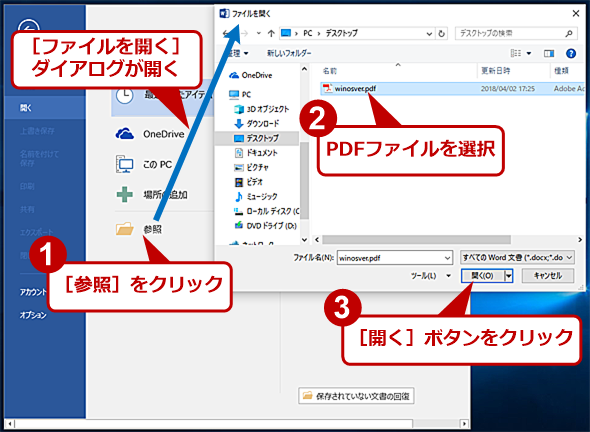
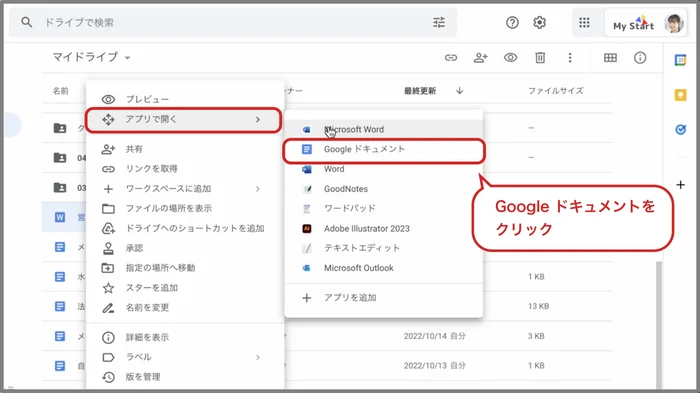
- OfficeまたはGoogleアカウントに標準搭載
- 追加ソフトウェアのインストール不要
- 手軽でシンプルな変換に便利
欠点:
- スキャン文書に対するOCR機能に制限
- 複雑なレイアウトでは書式が崩れがち
- 複数ファイルの一括処理非対応
1. デスクトップ型OCR変換ツールを選ぶ理由

複数形式対応 Word/Excel/PowerPoint/テキスト/画像/HTML/EPUB
多機能PDF変換/暗号化/復号化/結合/透かし追加等。
OCR対応 スキャンされたPDF・画像・埋め込みフォントから文字を抽出
処理速度速い複数のファイルを同時に編集/変換できます。
対応OS Windows 11/10/8/8.1/Vista/7/XP/2000
多形式対応 Excel/Text/PPT/EPUB/HTML...
OCR対応 スキャンされたPDF・画像・埋め込みフォントから...
多機能PDF変換/暗号化/結合/透かし等。
2. 「Renee PDF Aide」がおすすめなユーザー
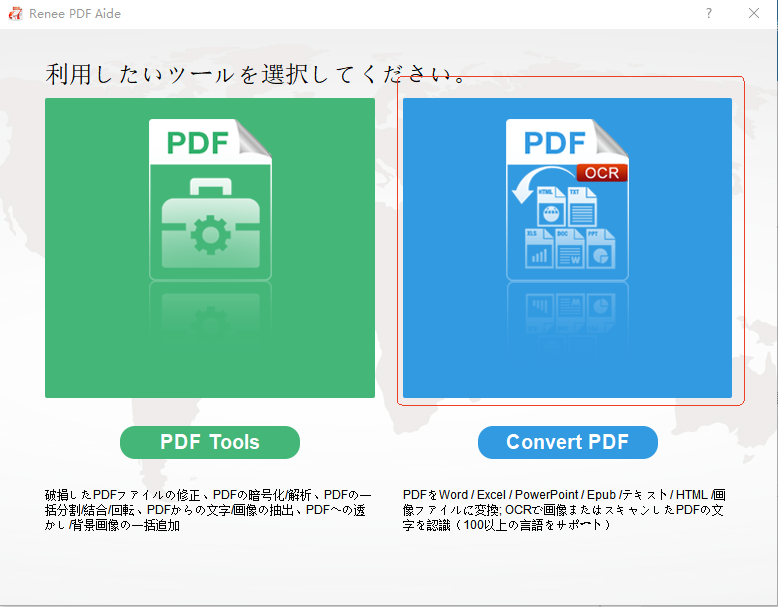
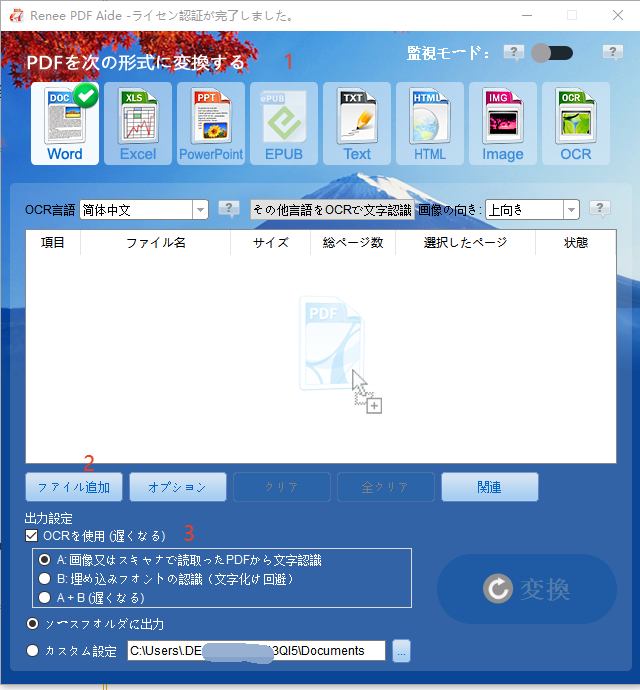
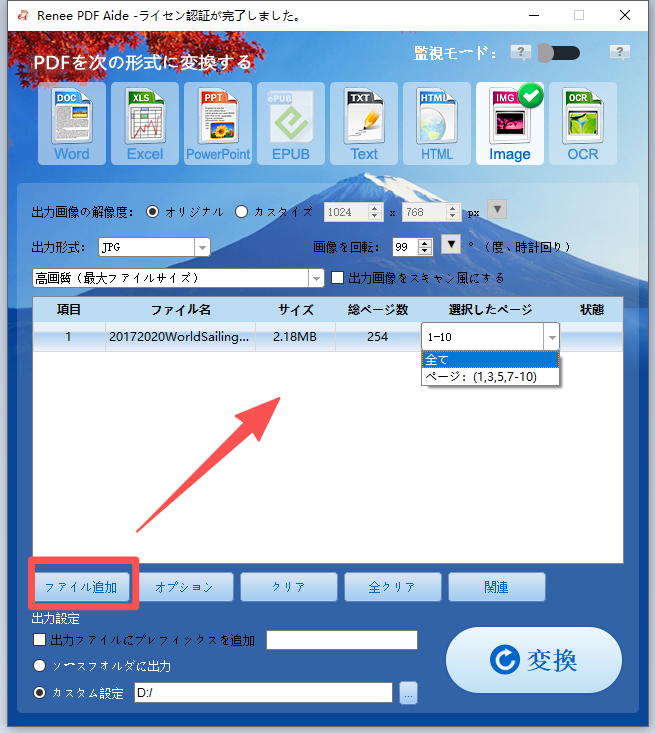
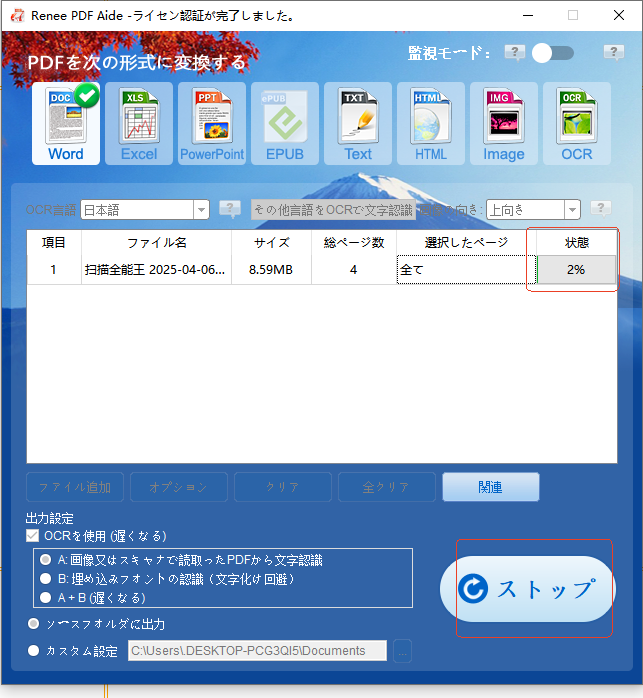
- モードA:画像内またはスキャン画像内のテキストに最適。精度向上のため、正しい言語を選択してください。
- モードB:文字化けの原因となる埋め込みフォントに対応。
- モードA+B:混在コンテンツを自動検出・処理。処理は遅めですが、網羅的です。
| PDFの種類 | 推奨方法 | 期待精度 | プライバシー | コスト |
|---|---|---|---|---|
シンプルなネイティブ |
オンラインまたはWord |
良好 |
低 |
無料 |
複雑なレイアウト |
Renee PDF Aide |
高 |
高 |
トライアル/有料 |
スキャン/画像 |
Renee PDF Aide(OCR) |
高 |
高 |
トライアル/有料 |
大量/機密 |
Renee PDF Aide |
高 |
高 |
トライアル/有料 |
スキャンPDFを手入力なしで編集可能Wordに変換できる?
機密PDFを無料オンラインツールにアップロードしても安全?
変換後のWordファイルに文字化けや奇怪な記号が出るのはなぜ?
ネイティブPDFとスキャンPDFの変換違いは?
「Renee PDF Aide」で複数PDFの一括変換は可能?
複数形式対応 Word/Excel/PowerPoint/テキスト/画像/HTML/EPUB
多機能PDF変換/暗号化/復号化/結合/透かし追加等。
OCR対応 スキャンされたPDF・画像・埋め込みフォントから文字を抽出
処理速度速い複数のファイルを同時に編集/変換できます。
対応OS Windows 11/10/8/8.1/Vista/7/XP/2000
多形式対応 Excel/Text/PPT/EPUB/HTML...
OCR対応 スキャンされたPDF・画像・埋め込みフォントから...
多機能PDF変換/暗号化/結合/透かし等。
関連記事 :
PDF画像をExcelに変換できない?原因と解決法&おすすめツールまとめ
2026-03-23
Ayu : この記事では、オンラインツール、デスクトップソフト、Officeアプリなど、PDF画像をExcelに変換する複数の方法を詳しく解...
LibreOfficeでPDFをWord(DOCX)に変換して編集可能にする方法

2026-03-12
Satoshi : このガイドでは、無料のオフィススイートLibreOfficeを使ったPDF→Word変換を解説します。GUI操作とコマンドライン...
PDFをBase64に変換する方法|手順とおすすめツールまとめ
2026-03-12
Ayu : 本ガイドでは、Webアプリやデータ保存で使える「PDFをBase64に変換」するための実用的な方法を、プロ向けの視点で整理します...
2026-02-12
Satoshi : この記事では、PDFをメールで送るために使える幅広い解決策を紹介します。無料のオンラインツールやソフトの標準機能から、プロ向けの...



ユーザーコメント
コメントを残す