author avatar
  プロダクトマネージャー
2026-2-12さくらが更新しました

概要
この記事では、PDFをメールで送るために使える幅広い解決策を紹介します。無料のオンラインツールやソフトの標準機能から、プロ向けのデスクトップアプリ、高度な最適化テクニックまで網羅。



大きなPDFをメールに添付しようとして、添付サイズ制限のエラーが表示されることはよくある悩みです。このガイドでは、PDFをメールで送るための幅広い解決策を網羅しています。素早く使える無料のオンラインツール、人気ソフトの標準機能、信頼性の高いオフライン作業向けのプロ向けデスクトップツール、手強いファイル用の高度なテクニック、そして圧縮だけでは対応しきれない場合の代替手段まで。ご自身のニーズに合った方法を見つけて、スムーズにPDFを送信しましょう。

主なメールサービスの添付ファイル制限

ご参考までに、主要なメールプラットフォームの添付ファイル制限を以下にまとめました。
メールサービス最大メッセージサイズ(合計)最大添付サイズ最大添付数備考

Gmail

25 MB

25 MB

~25 MB

大きなファイルは自動でドライブリンクに変換

Outlook.com / Hotmail

20 MB

20 MB

~10~20 MB

大きなファイルにはOneDriveリンクを推奨

Yahoo!メール

25 MB

25 MB

~10 MB

自動クラウド変換なし

iCloudメール

20 MB

20 MB

~10 MB

大きなファイルにはMail Dropを使用

Proton Mail(無料版)

25 MB

25 MB

~10 MB

暗号化済み。プランにより制限が異なる

Zoho Mail(無料版)

25 MB

25 MB

~10 MB

ビジネスプランでは異なる場合あり

GMX / Mail.com

50 MB

50 MB

~10 MB

平均より高い

AOLメール

25 MB

25 MB

~10 MB

Yahoo!メールと同様

一部の政府系サイト

20 MB

1~2 MB

~10 MB

ファイルサイズが非常に小さい場合も

重要:
  • 制限は メッセージ全体のサイズ (MIMEエンコードによる約30%のオーバーヘッドを含む)に適用されます。
  • 「25 MBの添付ファイル」とあっても、実際には 18~20 MB以下 でないと送信できない場合がほとんどです。
はじめに:PDFはメール送信に適するよう効果的に圧縮できるか?

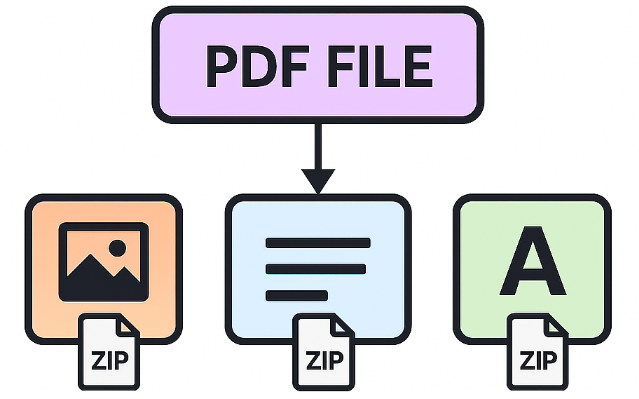
そもそも、多くのPDFはすでにZIP形式と同様の圧縮が施されているため、再度ZIPで圧縮してもほとんど効果がありません。
PDFはメール送信に適するよう圧縮できますが、正しい方法を選ぶ必要があります。PDFはZIPファイルではありませんが、内部の多くの要素はすでにZIP形式と同様の圧縮が施されており、画像もJPEGやJPEG2000などの形式で保存されていることが多いため、再度ZIPで圧縮しても、未圧縮の生データ(例:スキャン画像)が含まれていない限り、ほとんどサイズが小さくなりません。ファイルサイズを大幅に削減するには、画像の解像度を下げたり再圧縮したり、未使用のフォントやメタデータを削除し、オブジェクト圧縮を有効にしたり、スキャンページにOCRを適用するなど、PDF自体を最適化するのが効果的です。非常に大きなファイルや機密性の高いファイルの場合は、PDFを分割するか、安全な共有リンクで送信する方が良い選択肢となるでしょう。
zip内のコンテンツはzlibで圧縮されています
この記事では、最も手軽な方法から強力なツールまで、実用的な選択肢を順に紹介します。スピード、プライバシー、画質、使用頻度に応じて最適なアプローチを選びましょう。

1. すぐに始める — 無料のオンラインPDF圧縮ツール

オンラインPDF圧縮ツールは、すぐにファイルを小さくしたい場合や、ソフトをインストールしたくない場合の定番です。ウェブサイトにアクセスし、PDFをアップロードして、圧縮レベル(低・中・高・推奨)を選択すれば、数秒で小さくなったファイルをダウンロードできます。無料サービスの多くは50~150 MBまでのファイルに対応し、テキスト主体の文書や画像がほどほどのファイルには十分な結果を提供します。
サービス1日あたりの無料処理数最大ファイルサイズ(無料)1日あたりの合計容量典型的な圧縮率スキャンPDF対応

Smallpdf

~2件/日

5~15 MB

~30 MB

40~60%

限定的(OCRは有料)

iLovePDF

~2件/日

15~25 MB

~50 MB

40~70%

基本対応(OCRは有料)

Adobe Acrobat Online

1日あたり制限あり

~25 MB

~25 MB

30~50%

なし(OCRは有料)

PDF2Go

1~2件/日

~100 MB

~100 MB

30~60%

一部対応

PDF Candy

1件ずつ処理

~500 MB

制限なし

30~60%

限定的

HiPDF

~2件/日

~10 MB

~20 MB

40~60%

なし(OCRは有料)

Sejda PDF

3件/日

50 MB

~150 MB

40~60%

限定的

Zamzar

2件/日

50 MB

~100 MB

20~40%

なし

これらのツールは、たまに使う非機密ファイル(例:履歴書、請求書、公開資料)に最適です。デスクトップでもモバイルブラウザでも動作します。通常、10 MBのファイルを2~4 MB程度にまで圧縮でき、見た目の画質劣化も最小限に抑えられますが、元の内容によって結果は異なります。
主なデメリットはプライバシーです。ファイルが第三者のサーバーにアップロードされるため、無料プランでは1日あたりのアップロード数やファイル数が制限されたり、極端に圧縮した場合に透かしが入ることがあります。
オンラインツールは、手軽で一時的な利用にぴったりですが、頻繁に使う方や機密文書を扱う方には、より安全なオフラインの代替手段を検討することをおすすめします。

2. プロ向けデスクトップソリューション — Renee PDF Aide

PDFを頻繁に送信する場合、機密情報を取り扱う場合、または正確な制御と一括処理が必要な場合は、専用のデスクトップツールを検討する価値があります。オフラインソフトウェアならファイルはすべてローカルに保存され、より強力な圧縮オプションが利用可能で、分割・結合・OCRなどの追加機能も使え、アップロードのリスクや日次の制限もありません。
Renee PDF Aideは、安定した結果と完全なプライバシーを求めるWindowsユーザーにとって信頼できるソリューションです。
注:以下で紹介するWindows用ツールは、オフラインでプライバシーを守りつつ、安定した結果を得たいユーザー向けに推奨されます。ご自身のニーズに最も合った方法を常に選んでください。
Renee PDF Aideは、完全オフラインで動作するWindows向けの多機能PDFツールスイートです。圧縮、分割、結合、変換、暗号化/復号、修復、スキャン文書へのOCRなど、幅広い機能を備えています。プライバシーが重要であったり、オンラインツールで厳しいサイズ制限をクリアできない場合に最適です。
Renee PDF Aide - 初心者向けな多機能PDFツール (100ページまで無料)多機能PDFツールRenee PDF Aide

複数形式対応 Word/Excel/PowerPoint/テキスト/画像/HTML/EPUB

多機能PDF変換/暗号化/復号化/結合/透かし追加等。

OCR対応 スキャンされたPDF・画像・埋め込みフォントから文字を抽出

処理速度速い複数のファイルを同時に編集/変換できます。

対応OS Windows 11/10/8/8.1/Vista/7/XP/2000

多形式対応 Excel/Text/PPT/EPUB/HTML...

OCR対応 スキャンされたPDF・画像・埋め込みフォントから...

多機能PDF変換/暗号化/結合/透かし等。
無料体験無料体験 135621名のユーザー様に無料体験をしていただきました!

「最適化」で圧縮(オフライン・高速)

スキャンした画像から作成されたPDFのサイズを小さくするには、まずRenee PDF AideでOCR(光学式文字認識)処理を行います。スキャンしたページを編集可能なWord、Excel、またはPowerPointファイルに変換し、その後PDFとして再エクスポートすることで、重い画像レイヤーを削除し、通常はより小さくクリーンなPDFが得られます。
最適化 機能を使えば、クラウドにアップロードせずにPDFのサイズを縮小できます。メール送信やポータルへのアップロード、一括処理に最適です。
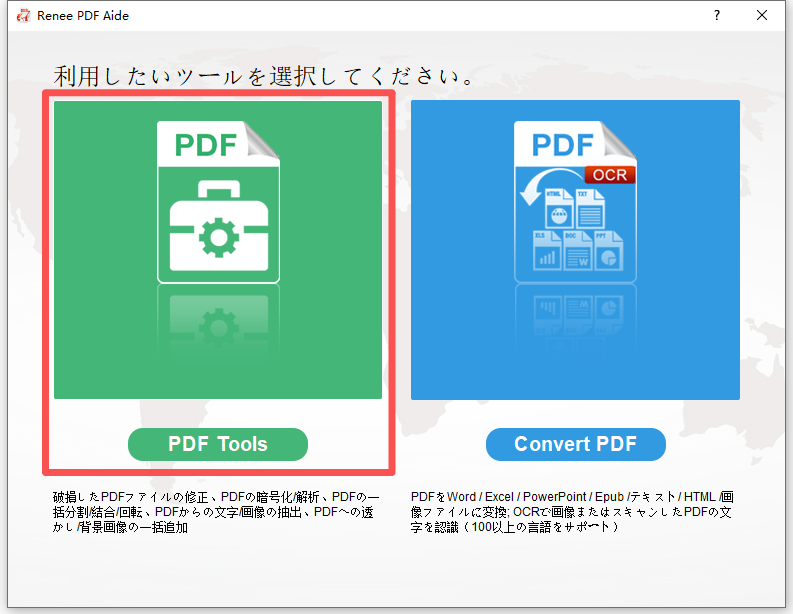
1. Renee PDF Aideを起動し、 PDFツール をクリックします。
PDFツールがハイライトされたRenee PDF Aideのメイン画面
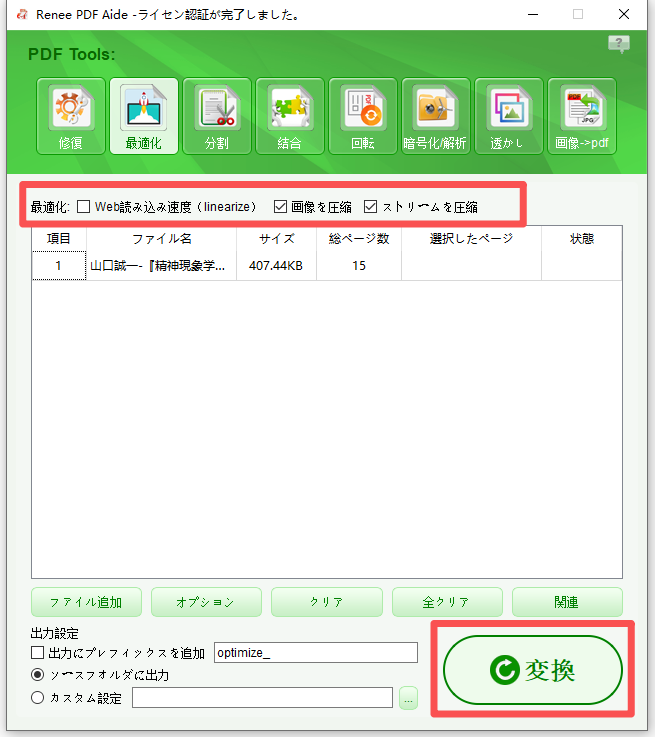
2. 最適化ファイルを追加 をクリックしてPDFをインポートします。
ファイル追加と圧縮オプションを表示するRenee PDF Aideの最適化パネル
3. 最適化オプションを設定します:
  • オンラインページ読み込み速度(線形化) :Web上での初回ページ表示を高速化(「高速Web表示」)。
  • 画像を圧縮 :画像のサイズを縮小・再圧縮 — ファイルサイズの最大要因です。
  • データストリームを圧縮 :PDF内部のオブジェクトをさらに圧縮して、全体のサイズを縮小します。
4. 変換 をクリックし、出力サイズを確認します。まだ大きすぎる場合は、画像の圧縮を強化したり、DPIを下げたりして再度実行してください。
目標サイズが非常に小さい場合(例:1 MB以下/500 KB以下/100 KB以下)でPDFが長い場合は、1回最適化した後、すぐに「分割」(以下参照)に進みましょう。その後、各分割ファイルを再圧縮することで、ポータルの制限を満たしつつ読みやすさを保てます。

目標サイズが非常に小さい場合は、最適化後に分割を使用

圧縮だけでは厳しいアップロード制限(一部の政府系ポータルや企業システムでよく見られる)を満たせない場合に 分割 機能を使います。ファイルごとのページ数を減らすことで、画像を過度にぼかさずに厳しいサイズ制限を達成できます。
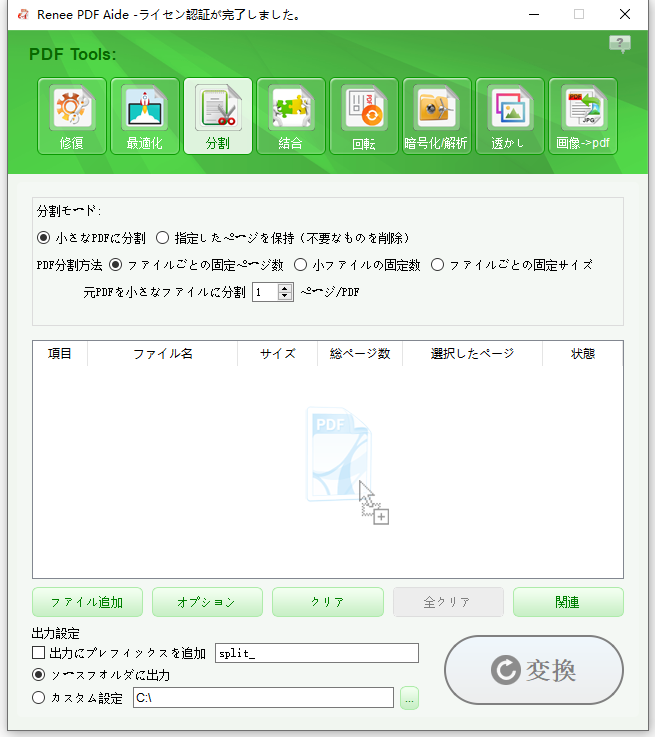
1. PDFツール分割 を選択し、 ファイルを追加 をクリックしてPDFをインポートします。
ファイル追加オプションを表示するRenee PDF Aideの分割パネル
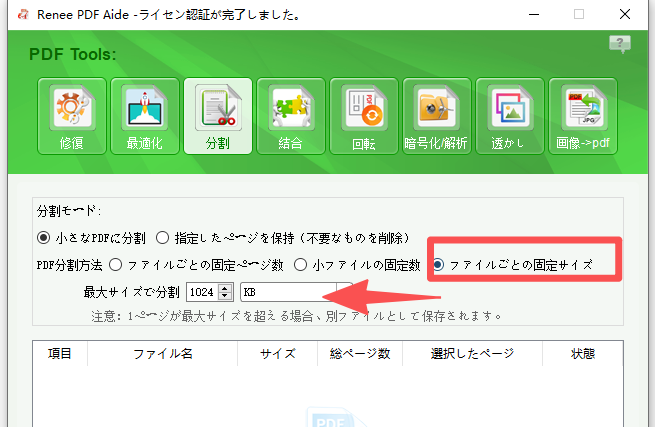
2. 分割モードを選択します:
固定サイズでPDFファイルを分割
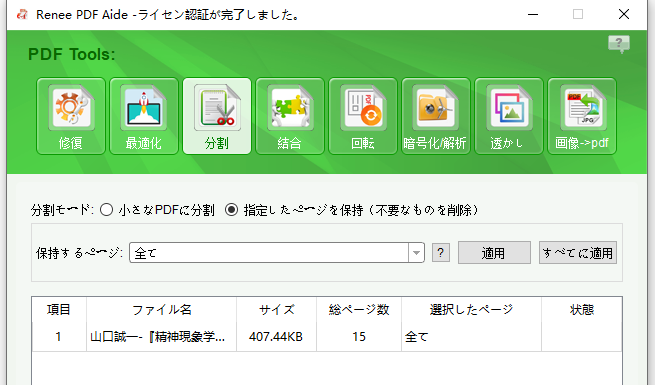
  • 指定ページを保持 :必要なページや範囲のみを抽出し、ファイルを最小限に抑えます。
保持する特定のページ範囲を選択するインターフェース
3. 出力フォルダを指定し、 変換 をクリックして処理を実行します。その後、各出力ファイルを開き、必要に応じて再度 最適化 を実行し、許容範囲内の画質で目標サイズを達成します。
利点:
  • プライバシーを守る完全オフライン処理
  • 一括圧縮とスキャンPDF向けOCR機能
  • 柔軟なツール群:最適化、サイズ/ページ単位の分割、暗号化/修復

欠点:

  • Windows専用
  • トライアル終了後は有料
  • 高度な調整オプションには少し学習が必要な場合があります

たまに使う以上のPDF圧縮が必要なユーザーにとって、Renee PDF Aideはインターネットツールに頼らず、信頼性が高くプライベートな結果を提供します。
Renee PDF Aide - 初心者向けな多機能PDFツール (100ページまで無料)多機能PDFツールRenee PDF Aide

複数形式対応 Word/Excel/PowerPoint/テキスト/画像/HTML/EPUB

多機能PDF変換/暗号化/復号化/結合/透かし追加等。

OCR対応 スキャンされたPDF・画像・埋め込みフォントから文字を抽出

処理速度速い複数のファイルを同時に編集/変換できます。

対応OS Windows 11/10/8/8.1/Vista/7/XP/2000

多形式対応 Excel/Text/PPT/EPUB/HTML...

OCR対応 スキャンされたPDF・画像・埋め込みフォントから...

多機能PDF変換/暗号化/結合/透かし等。
無料体験無料体験 135621名のユーザー様に無料体験をしていただきました!

3. 標準機能とOfficeワークフロー

新しいソフトをインストールしたくない場合は、多くの一般的なプログラムにすでに基本的なPDF圧縮機能が含まれています。
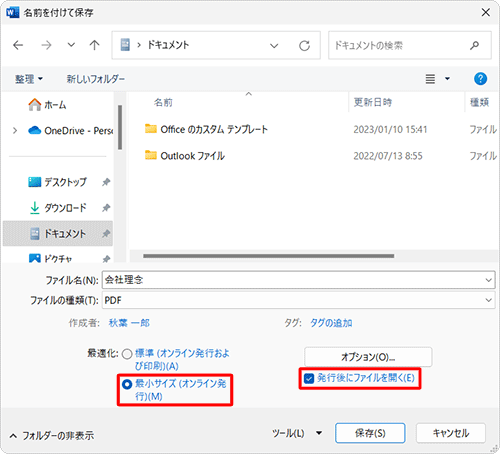
Microsoft Office(Word、PowerPoint) :コンテンツを開き、「ファイル」>「名前を付けて保存」>「PDF」>「最小サイズ(オンライン用)」を選択します。
Office WordでPDFを最小サイズで保存
macOSプレビュー :PDFを開き、「ファイル」>「書き出し」で「ファイルサイズを小さくする」Quartzフィルタを選択します。
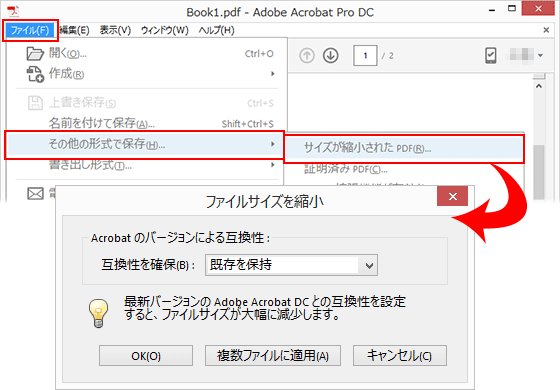
Adobe Acrobat Reader(無料版) :「ファイル」>「名前を付けて保存」>「サイズを縮小したPDF」(互換性レベルは自動選択)。
Adobe Acrobatでサイズを縮小したPDFを保存
これらの方法は、軽く整形されたテキスト主体のPDFに適しており、サイズを30~70%削減できます。すべてデバイス内で完結するため、完全無料かつプライベートです。
ただし、制御オプションは限られており、画像が多かったりスキャンされた文書では効果が薄く、場合によっては目立つ画質劣化を引き起こすことがあります。また、一括処理や画像の再圧縮などの高度な機能も備えていません。
標準機能は、追加ダウンロードを避けたい場合の軽い最適化に最適です。

4. スキャン文書や画像多めPDFのための高度な最適化

スキャン文書や画像が豊富なPDFは、高解像度の画像がファイルサイズの大半を占めるため、圧縮が最も難しいタイプです。高度なテクニックには以下が含まれます:
  • 画像のDPIを下げる(通常300から、画面表示用に150~96に)
  • JPEG圧縮を強化する、または効率の良い形式に変換する
  • OCRでスキャンページを検索可能なテキストに変換(重い画像レイヤーを削除)
  • メタデータ、重複フォント、未使用オブジェクトを削除
これらの手順により、50 MBのスキャンファイルを5 MB以下にまで縮小でき、読みやすさも維持できます。ただし、印刷品質や細部の精緻さが犠牲になる可能性があります。
これらの機能を備えたツールには、前述のプロ向けデスクトップソフト(最適化およびOCR機能)や、専門家向けのコマンドラインユーティリティがあります。標準的な方法で十分な効果が得られない場合は、分割に頼る前に高度な最適化を試してみましょう。

5. 緊急時の代替手段と回避策(圧縮だけでは不十分な場合)

高度な最適化を施してもPDFがまだ大きすぎる場合、またはさらに圧縮すると画質が損なわれる場合は、別の送信方法がより効果的かもしれません。
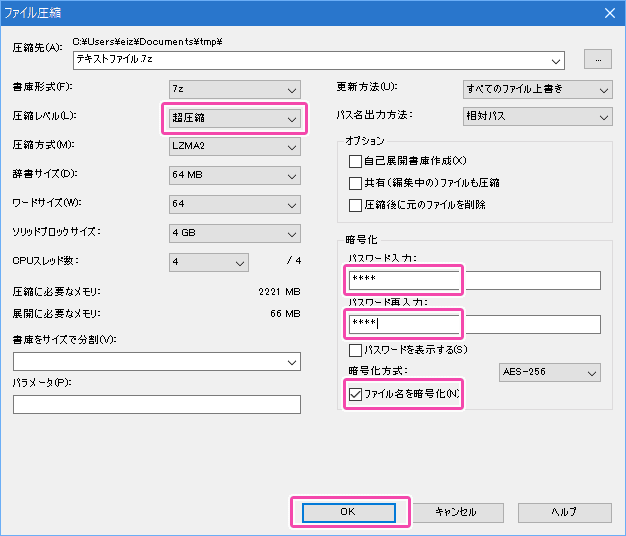
7Zアーカイブ を作成すると、わずかにサイズが小さくなることがあります。ただし、PDFはすでに圧縮されているため、その効果は通常わずかです。「超圧縮」レベルが一部のケースで有効な場合もあります。
7-Zipで「超圧縮」レベルを使用してファイルを圧縮
クラウド共有 は、多くの場合最も実用的な選択肢です。ファイルをGoogleドライブ、OneDrive、Dropboxなどのサービスにアップロードし、添付の代わりにダウンロードリンクを送信します。アクセス障害を避けるため、ファイルは公開設定にするか、受信者を明示的に共有先に追加する必要があります。これによりメールの添付サイズ制限を回避でき、パスワード保護や有効期限の設定も可能ですが、共有設定を誤ると機密データが漏洩するリスクがあります。
1ファイルあたりのサイズ制限が厳しい長文書では、 PDFを分割 して複数の小さなファイルにするのが、画質を保つ最も安全な方法です。
利点:
  • メールの添付サイズ制限を回避
  • 圧縮がもはや効果的でない場合でも画質を維持
  • 複数の選択肢:分割ファイル、アーカイブ、クラウドリンク

欠点:

  • クラウドリンクは、権限設定を誤るとデータが漏洩する可能性あり
  • 受信者がアクセスやダウンロードで問題を抱える場合も
  • 複数ファイルの管理は手間がかかる場合も

これらの回避策は、標準的な圧縮が限界に達した場合に最適です。次のセクションでは、すべての方法を比較し、さまざまなシナリオに最も適した選択肢を特定する手助けをします。

6. 方法の比較と選択ガイド

方法使いやすさプライバシー圧縮効果一括処理コスト最適な使用ケース

オンライン無料圧縮ツール

非常に高い

低い

中程度

限定的

無料

一回限りの非機密ファイル

標準機能/OS内蔵ツール

高い

高い

低~中

なし

無料

たまに使う軽量PDF

デスクトッププロ向け(Renee PDF Aide)

中程度

高い

高い

あり

トライアル/有料

頻繁な使用、プライバシー重視、スキャン文書

高度なテクニック

低い

高い

非常に高い

さまざま

さまざま

画像多めまたはスキャンPDF

代替手段(分割/ZIP/クラウド)

中程度

さまざま

該当なし

さまざま

ほぼ無料

サイズ制限を他の方法で満たせない場合

簡単な判断基準:
  • ファイルが非機密で1分以内に処理したい → オンライン圧縮ツールを使用
  • すでにOfficeやmacOS標準ツールを持っていて、PDFがシンプル → 標準のエクスポート機能を試す
  • PDFを頻繁に扱い、プライバシーが必要、またはスキャン文書を扱う → Renee PDF Aideのようなオフラインデスクトップツールを選ぶ
  • 目標サイズで画質劣化が許容できない → 文書を分割するか、クラウドリンクで共有
  • PDFがスキャン文書で基本圧縮後も大きすぎる → まずOCRを適用し、その後最適化

7. よくある質問(FAQ)

メールの添付ファイルサイズ制限は一般的にどのくらいですか?

Gmailは25 MB、Outlook.comは最大34 MB(送信時)、多くの企業メールやウェブメールサービスは10~20 MBに制限されています。それ以上のサイズには通常、クラウドリンクが必要です。

目立つ画質劣化なしに、通常どのくらいPDFサイズを削減できますか?

多くのユーザーが優れたツールで50~80%の削減を達成しています。テキスト主体のファイルは劇的に小さくなり、画像が多いファイルはぼやけを避けるために中程度の設定が必要な場合があります。

オンラインPDF圧縮ツールは機密文書に安全ですか?

便利ですが、第三者のサーバーにアップロードする必要があります。個人情報や機密データには、代わりにオフラインのデスクトップツールを使用してください。

スマホで直接PDFを圧縮できますか?

はい — 多くの無料モバイルアプリやブラウザベースのオンラインツールがiOSおよびAndroidで動作し、素早く圧縮できます。

PDFを圧縮すると、テキストや画像がぼやけますか?

中程度の圧縮では通常、読みやすさは保たれます。極端な設定では画像がぼやけたり、小さな文字が読みにくくなることがあるため、常に結果をプレビューしてください。

圧縮後のPDFがまだ大きすぎる場合はどうすればよいですか?

ファイルを分割する、スキャン文書の場合はOCRを実行する、または添付の代わりにクラウドリンク(Googleドライブ、Dropboxなど)で共有する方法を試してください。
Renee PDF Aide - 初心者向けな多機能PDFツール (100ページまで無料)多機能PDFツールRenee PDF Aide

複数形式対応 Word/Excel/PowerPoint/テキスト/画像/HTML/EPUB

多機能PDF変換/暗号化/復号化/結合/透かし追加等。

OCR対応 スキャンされたPDF・画像・埋め込みフォントから文字を抽出

処理速度速い複数のファイルを同時に編集/変換できます。

対応OS Windows 11/10/8/8.1/Vista/7/XP/2000

多形式対応 Excel/Text/PPT/EPUB/HTML...

OCR対応 スキャンされたPDF・画像・埋め込みフォントから...

多機能PDF変換/暗号化/結合/透かし等。
無料体験無料体験 135621名のユーザー様に無料体験をしていただきました!

ユーザーコメント

Page 1

コメントを残す


あなたのコメントは送信され、承認待ちです。