author avatar
  テストマネージャー
2026-6-30ゆうかが更新しました

概要
PDF変換時の文字化けに悩んでいませんか?本記事では、文字エンコード失敗の技術的な原因と、PDF変換の文字化けを修正するための体系的な方法を徹底解説します。専用OCRソフトから標準オフィスアプリ、クラウドサービスまで幅広く比較し、文書を読みやすい状態に復元する最も効果的な解決策を導き出します。


変換されたWord文書を開いたとき、読みやすいテキストではなく、散らばった記号、空の四角、または完全に意味不明な文字が表示されることを想像してみてください。これは単なるランダムなエラーではなく、PDFからテキストを抽出する際に発生する典型的な フォントレンダリングおよび文字エンコードの失敗 です。ほとんどの変換ツールは、PDFに埋め込まれたテキストとフォント情報に依存しています。そのデータが欠落している、破損している、または誤ってマッピングされている場合、読めない出力になってしまいます。
PDFからコピーした際の文字化けテキスト出力のスクリーンショット
主な技術的な原因は以下の通りです:
- システムフォントの欠落: PDFが埋め込まれていないフォントを参照しており、お使いのパソコンにそのフォントがインストールされていない場合。変換ツールが汎用フォントで代用するため、文字の配置がずれます。
- 破損または非標準のCMapテーブル: PDF内部の文字コードからグリフへのマッピングが破損しているか、カスタムエンコーディングを使用している場合。これは古い文書や多言語文書で特によく見られます。
- カスタムフォントと合字: 独自のフォントや特別な合字を使用して作成されたPDFは、ソフトウェアが元のレイアウトを再構築できないため、変換中に壊れることがよくあります。
- スキャン文書の不十分なOCR: PDFが画像ベースの場合、基本的なOCR処理で文字の読み間違いが発生し、ランダムな記号や空白のボックスが生じることがあります。
特定のシナリオを特定するには、修正方法を選択する前に以下の診断表を参照してください。
PDFの種類表示状態最適な修正方法推奨されるアプローチ

スキャン / 画像ベース

テキストが選択できない。写真のように見える。

OCRモードA(画像内のテキストを認識)

任意の標準OCRツール

埋め込みフォントを持つネイティブ

テキストは選択できるが、文字化けした記号や豆腐として表示される。

OCRモードB(組み込みフォントを識別)

Renee PDF Aide

破損 / 損傷

エラーメッセージ、コンテンツの欠落、またはクラッシュ。

ファイル修復

専用の修復ツール

PDFが正常に見えるにもかかわらず、変換後に意味不明な文字になる場合、問題はフォント層にあります。このような状況では、 OCRモードB が最も信頼できる解決策です。

推奨される解決策

Renee PDF AideとそのOCRモードB

エンコーディングエラーによりPDF変換で文字化けが発生した場合、通常の「PDFからWordへ」の変換では不十分です。基礎となるテキスト層が損なわれているため、解決策は 損傷したテキストストリームを完全にバイパスする ことです。各ページを画像に変換してから専用のOCRエンジンを適用することで、欠陥のあるフォントデータに依存せずにクリーンなテキストを抽出できます。これこそが、 Renee PDF Aide が専用の OCRモードB:組み込みフォントを識別(文字化けを回避) で行っていることです。
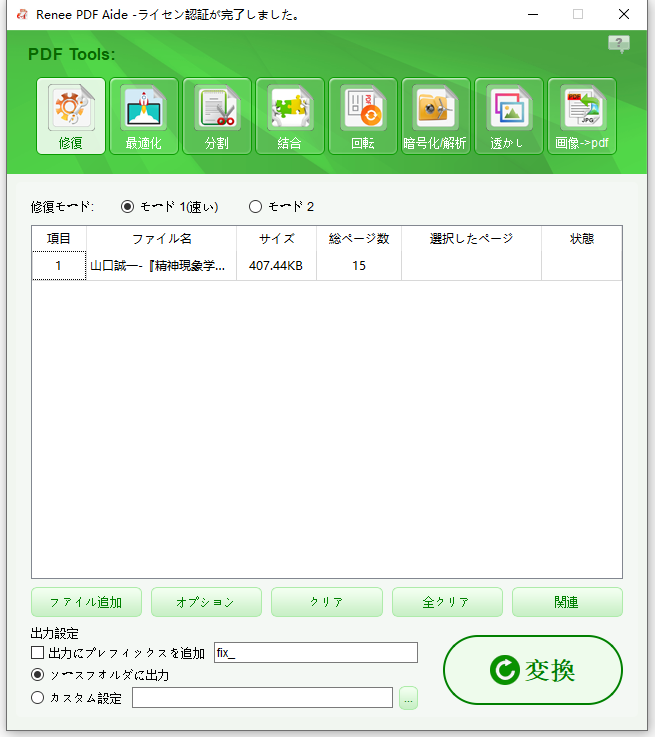
Renee PDF Aideは、こうした複雑な抽出問題に取り組むために設計された包括的なWindowsデスクトップ用PDFツールであり、文書をローカルかつプライベートに保ちます。
Renee PDF Aide – 究極のPDF2Excel変換ソリューション!

多機能 XFA、マルチテーブル、スキャンされたPDFをOCR精度で簡単に変換

安全 100%ローカル変換でデータ漏洩のリスクゼロを保証

効率 数十のPDFファイルを数秒でバッチ処理

多様な形式に対応 PDFをExcel、PowerPoint、テキストなどにシームレスに変換

コスパ抜群 無制限のPDF2Word変換を無料でお楽しみください

多機能 XFA、マルチテーブル、スキャンされたPDFをOCR...

安全 100%ローカル変換でデータ漏洩のリスクゼロを保証

効率 数十のPDFファイルを数秒でバッチ処理
無料体験無料体験現在、135621が無料版を入手しています!
Renee PDF Aideが文字化け修正に優れている理由:
- OCRモードB: 壊れたフォントテーブルから読み取る代わりに、ソフトウェアは埋め込みフォントを画像として扱い、正確なOCRを実行してクリーンで編集可能なテキストを生成します。これにより、エンコーディングエラーを完全に回避します。
- 100%ローカル処理: すべての処理がお使いのパソコン上で実行されるため、機密ファイルがデバイスから外部に漏れることはありません。
- 高速バッチ変換: 1分あたり最大80ページを変換し、複数のファイルを一括で処理できます。
- 多様な出力形式: Word、Excel、CSV、Markdown、HTML、Text、ePubなど多种形式にエクスポート可能です。
- XFAフォームの互換性: ほとんどの変換ツールが処理できない、銀行や政府機関からの特殊なPDFを処理できます。
Renee PDF Aideには、最適化、修復、結合、分割、暗号化機能も含まれています。しかし、文字化けや豆腐ボックスの修正に関しては、OCRモードBが不可欠なツールです。
Renee PDF コンバーターでPDFを修復する方法 OCRとは

手順解説:Renee PDF Aideで文字化けを修正する方法

以下の手順に従って、PDFのテキストをクリーンで編集可能な状態に復元してください。
Renee PDF Aide – 究極のPDF2Excel変換ソリューション!

多機能 XFA、マルチテーブル、スキャンされたPDFをOCR精度で簡単に変換

安全 100%ローカル変換でデータ漏洩のリスクゼロを保証

効率 数十のPDFファイルを数秒でバッチ処理

多様な形式に対応 PDFをExcel、PowerPoint、テキストなどにシームレスに変換

コスパ抜群 無制限のPDF2Word変換を無料でお楽しみください

多機能 XFA、マルチテーブル、スキャンされたPDFをOCR...

安全 100%ローカル変換でデータ漏洩のリスクゼロを保証

効率 数十のPDFファイルを数秒でバッチ処理

無料体験無料体験現在、135621が無料版を入手しています!
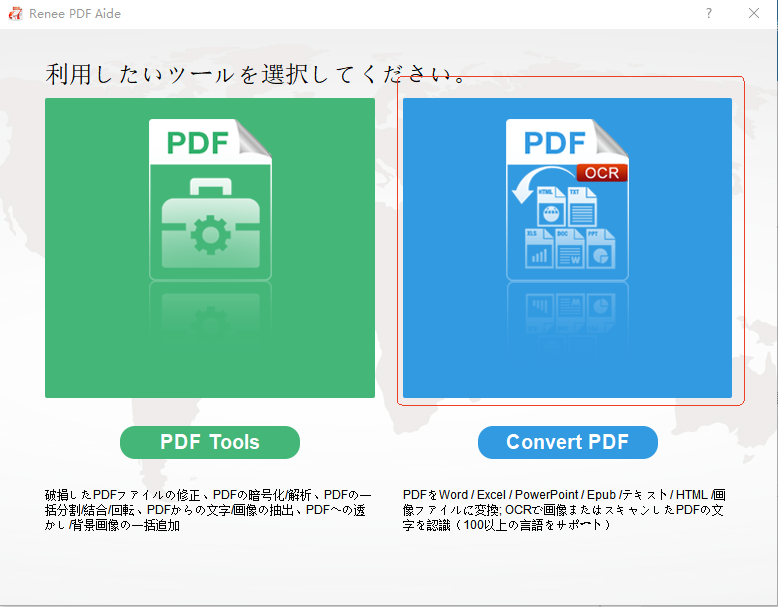
ステップ 1: モジュールを開いて選択する
Renee PDF Aideを起動します。メインインターフェースで 「PDF変換」 タブをクリックして、変換プロセスを開始します。
今すぐダウンロード
Renee PDF コンバーターでPDF変換を選択
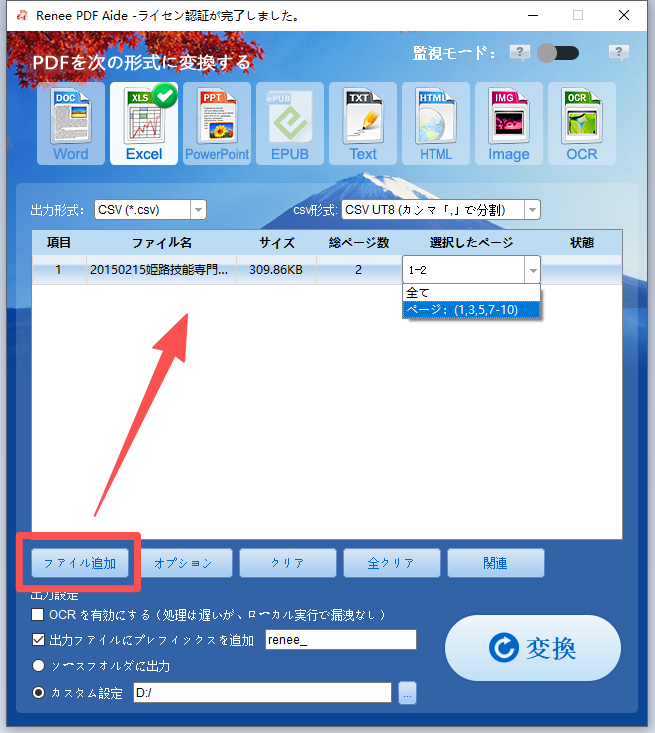
ステップ 2: 文字化けしたPDFファイルを追加する
「ファイル追加」 をクリックして1つ以上のPDFをインポートします(バッチ変換に対応)。特定のページのみを修正したい場合は、 「ページ選択」 ドロップダウンを使用して範囲を指定します。
Renee PDF Aideにファイルを追加してページを選択
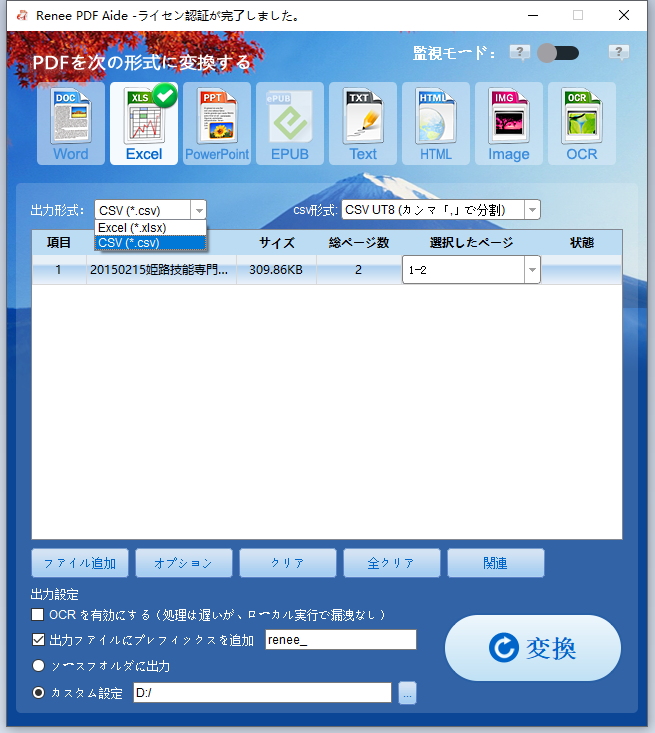
ステップ 3: 出力形式とオプションを選択する
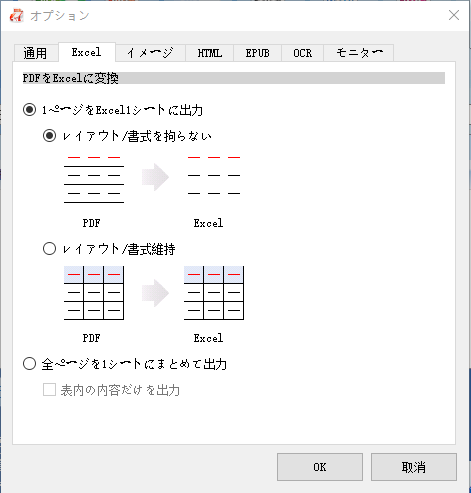
上部のバーから希望の出力形式( WordExcel など)を選択します。追加設定(Excelの全ページを1つのシートに結合するなど、Wordのエクスポート設定の調整など)を行うには、 「オプション」 をクリックします。
PDFをExcelまたはCSVに変換
追加要件を設定
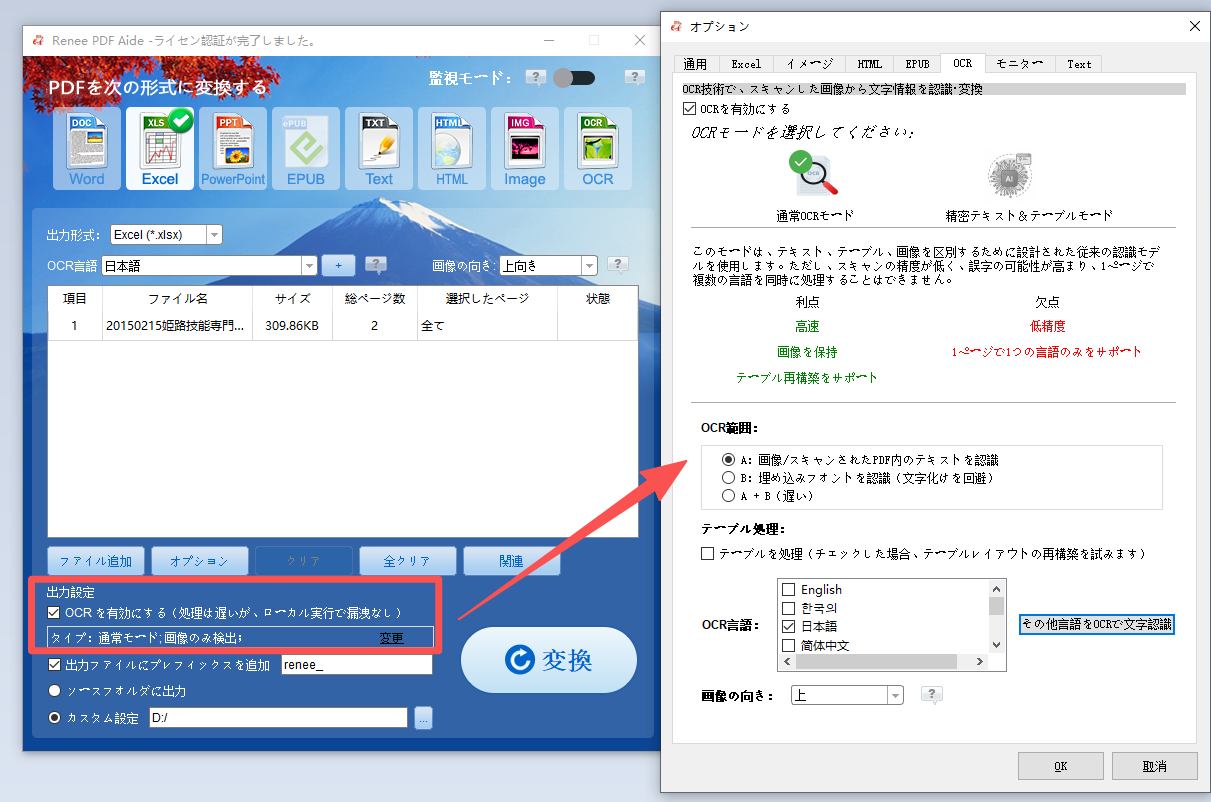
ステップ 4: OCRを使用し、モードBを選択する(重要なステップ)
「OCRを使用」 ボックスにチェックを入れます。OCRパネルで、 モードB:組み込みフォントを識別(文字化けを回避) を選択します。このモードは埋め込みフォントを画像として扱い、OCRを適用してクリーンなテキストを抽出し、フォントエンコーディングの問題を回避します。認識精度を最大化するために、ドロップダウンから正しい文書の言語を選択してください。
OCRを使用してPDFをExcelまたはCSVに変換するPDF Aide
ステップ 5: 変換して取得する
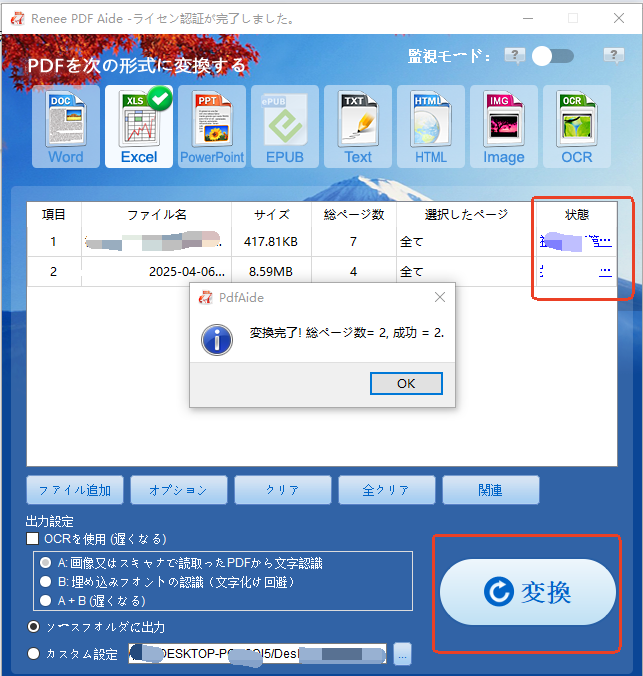
「変換」 をクリックしてプロセスを開始します。完了すると、変換結果を示すサマリーウィンドウが表示されます。 「ステータス」 列でファイルリンクをクリックすると、新しくクリーンになり、完全に編集可能なドキュメントが開きます。
PDFからExcelへ Excel変換
Renee PDF Aide – 究極のPDF2Excel変換ソリューション!

多機能 XFA、マルチテーブル、スキャンされたPDFをOCR精度で簡単に変換

安全 100%ローカル変換でデータ漏洩のリスクゼロを保証

効率 数十のPDFファイルを数秒でバッチ処理

多様な形式に対応 PDFをExcel、PowerPoint、テキストなどにシームレスに変換

コスパ抜群 無制限のPDF2Word変換を無料でお楽しみください

多機能 XFA、マルチテーブル、スキャンされたPDFをOCR...

安全 100%ローカル変換でデータ漏洩のリスクゼロを保証

効率 数十のPDFファイルを数秒でバッチ処理
無料体験無料体験現在、135621が無料版を入手しています!

その他の方法:オンラインツールと標準ソフトウェア

Renee PDF Aideはフォントエンコーディングエラーを解決するための最も信頼性が高く安全な方法ですが、シンプルまたは機密性の低い文書には他のオプションもあります。以下にそれらの比較を示します。

オンライン変換ツール

Smallpdf、iLovePDF、Zamzarなどのオンラインサービスは、インストール不要で迅速な変換ができるため人気があります。便利ではありますが、これらのツールは標準的なPDF解析に依存しており、文字化けの原因となる同じ壊れたテキスト層を読み取ります。その結果、変換されたファイルは元のファイルと同じように乱雑になるか、サービスが完全に失敗する可能性があります。
プライバシーも別の懸念事項です。機密文書をサードパーティのサーバーにアップロードすることは、データの管理権限を放棄することを意味します。1日の利用制限、ファイルサイズの制限、高度なフォント認識の欠如などを考慮すると、オンラインツールは機密性の低いシンプルなPDFに限定して使用するべきです。
利点:
  • インストール不要
  • カジュアルな利用向けのシンプルなインターフェース
  • 小さなファイル向けの無料枠あり

欠点:

  • 文字化けに特化した修正なし。同じ壊れたテキスト層を再利用
  • アップロードされた文書はマシンから離れるため、プライバシーリスクがある
  • ファイルサイズと1日の利用制限が適用される
  • 複雑なフォントエンコーディングを処理できない

標準OfficeアプリとOS標準機能

Microsoft WordまたはAdobe Acrobatをお持ちの場合は、組み込みのPDF変換機能を試すことができます。 Adobe Acrobat Pro はPDFをWordにエクスポートできますが、フォントが欠落しているかエンコーディングが破損している場合、文字を四角形や汎用記号に置き換えることがよくあります。フォントを画像に変換したり、再OCRを行ったりすることはありません。 Microsoft Word はPDFを開いて再構築を試みることができますが、複雑なレイアウト、欠落したフォント、または非標準のエンコーディングには対応できず、しばしば文字がスクランブル化されたり欠落したりします。
利点:
  • すでにインストールされている場合は追加ソフト不要
  • 標準的で適切に作成されたPDFには十分
  • 使い慣れたインターフェース

欠点:

  • 文字化け回避専用のOCRモードなし
  • フォントの置換により、欠落したグリフに対して豆腐ボックスが作成される
  • WordのPDFインポートはソースフォーマットに大きく依存し、表や多言語コンテンツで失敗することが多い
  • 破損したエンコーディングテーブルを修復できない

試す方法(結果は異なる場合があります):
Adobe Acrobat Pro: PDFを開き、ファイル > 書き出し形式 > Microsoft Word > Word文書に進みます。
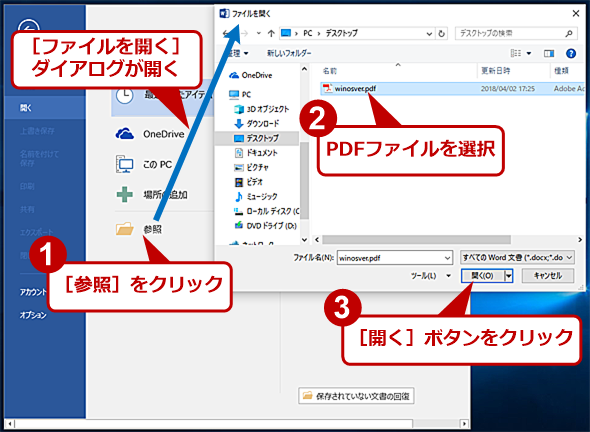
Microsoft Word: Wordを開き、ファイル > 開くを選択してPDFを選びます。Wordが変換するかどうかの確認プロンプトを表示します。
Microsoft WordでPDFを開く
PDF変換のMicrosoft Word通知
ブラウザのPDF印刷ワークアラウンド: ブラウザでPDFを開き、 Ctrl+P (macOSの場合は Cmd+P )を押して新しいPDFとして保存します。次に、この新しいPDFをWordで開きます。
変換後のテキストがまだ文字化けしている場合、最善の策はテキスト層を完全にバイパスするツール、つまりOCRモードBを搭載したRenee PDF Aideを使用することです。
標準ツールは、PDFがすでに適切に形成されている場合の迅速で単純な変換には適しています。しかし、頻繁に発生するフォントエンコーディングエラーには対応しきれません。

比較と今後の変換作業のベストプラクティス

ニーズに合った正しい方法を選択するための簡単な比較を以下に示します。
方法文字化けフォントの精度プライバシー(ローカル/クラウド)バッチサポートコスト

Renee PDF Aide(モードB)

– エンコーディングエラーを完全にバイパス

完全ローカル

はい、ワンクリックバッチ

有料(無料トライアルあり)

オンライン変換ツール

– 壊れたテキスト層を再利用

クラウド(プライバシーリスク)

制限ありまたはサブスクリプション

フリーミアム / サブスクリプション

Adobe Acrobat / MS Word

– 適切にエンコードされたPDFに適している

ローカル(インストールされている場合)

製品に依存

有料(またはOfficeに付属)

変換後に豆腐ボックス、スクランブル化された記号、または読めないテキストが表示されるPDFには、Renee PDF Aideがファイルを安全に保ちながら最も正確な結果を提供します。
Renee PDF Aide – 究極のPDF2Excel変換ソリューション!

多機能 XFA、マルチテーブル、スキャンされたPDFをOCR精度で簡単に変換

安全 100%ローカル変換でデータ漏洩のリスクゼロを保証

効率 数十のPDFファイルを数秒でバッチ処理

多様な形式に対応 PDFをExcel、PowerPoint、テキストなどにシームレスに変換

コスパ抜群 無制限のPDF2Word変換を無料でお楽しみください

多機能 XFA、マルチテーブル、スキャンされたPDFをOCR...

安全 100%ローカル変換でデータ漏洩のリスクゼロを保証

効率 数十のPDFファイルを数秒でバッチ処理
無料体験無料体験現在、135621が無料版を入手しています!

よくある質問

OCRモードBは文字化けや「豆腐」ボックスを修正するために具体的にどのような処理を行いますか?

OCRモードBは、破損したテキスト層を完全にバイパスします。壊れたフォントマッピングテーブルを読み取る代わりに、各ページを高解像度の画像としてレンダリングし、OCRを適用してテキストを抽出します。このプロセスはコンテンツをゼロから再構築し、エンコーディングエラーによって引き起こされる豆腐ボックスや混乱した記号を排除します。

特定のPDFに対してモードA、モードB、モードA+Bのどれを使用すべきかどうやって判断すればよいですか?

上記の診断表を確認してください。スキャン/画像ベースのPDF(テキストを選択できない)には モードA を使用します。テキストを選択できるが変換後に文字化けして表示されるネイティブPDFには モードB を使用します。 モードA+B は両方の方法を試すため、わからない場合やスキャンページと埋め込みフォントページが混在している場合に役立ちますが、処理は遅くなります。

OCRモードBは複雑な文字セットを持つ多言語PDFに対応していますか?

はい。OCRパネルでは、ドロップダウンリストから文書の主要な言語を選択できます。多言語PDFの場合は、主要な言語または最も近いものを選択します。モードBは適切な言語モデルを使用して認識精度を向上させ、中国語、アラビア語、デーヴァナーガリーなどのスクリプトをサポートします。

モードBを適用しても変換後のテキストがまだ文字化けしている場合はどうすればよいですか?

まず、OCR設定で正しい文書の言語が選択されていることを再確認してください。問題が解決しない場合は、PDFがビューアで正しく開くことを確認してください。開かない場合、ファイルが破損している可能性があるため、最初に修復する必要があります。より深いスキャンのためにモードA+Bを試すこともできますが、時間がかかります。いくつかの記号だけが正しくない場合は、出力ファイルでの手動編集が最も迅速な修正方法かもしれません。
Renee PDF Aide – 究極のPDF2Excel変換ソリューション!

多機能 XFA、マルチテーブル、スキャンされたPDFをOCR精度で簡単に変換

安全 100%ローカル変換でデータ漏洩のリスクゼロを保証

効率 数十のPDFファイルを数秒でバッチ処理

多様な形式に対応 PDFをExcel、PowerPoint、テキストなどにシームレスに変換

コスパ抜群 無制限のPDF2Word変換を無料でお楽しみください

多機能 XFA、マルチテーブル、スキャンされたPDFをOCR...

安全 100%ローカル変換でデータ漏洩のリスクゼロを保証

効率 数十のPDFファイルを数秒でバッチ処理
無料体験無料体験現在、135621が無料版を入手しています!

ユーザーコメント

Page 1

コメントを残す


あなたのコメントは送信され、承認待ちです。