author avatar
  サポートマネージャー
2026-7-6ゆうかが更新しました

概要
Word 2007 doc vs docx 互換性に関する包括的な技術解説です。バイナリ形式とOpen XML形式の構造的な違いを説明し、変換ドキュメントのフォーマットエラーを解決するための体系的なトラブルシューティング手法、Officeの標準設定、そしてオフラインソフトウェアによる解決策を詳しく解説します。ぜひ最後まで読んで、スムーズなドキュメント復元を実現してください。


本記事では、特にPDFから変換されたファイルを扱う際に直面する Word 2007 doc vs docx 互換性 のギャップを解明し、文字化けやレイアウトエラーが発生する理由を解説します。ステップバイステップのシステムチェック、Officeの標準的な修正方法、Renee PDF Aideのようなオフラインツール、そしてレガシー環境に最適な方法を選ぶための比較表を提供します。推測に頼らず、クリーンで編集可能なドキュメントを復元するための実践的なガイドをぜひお読みください。
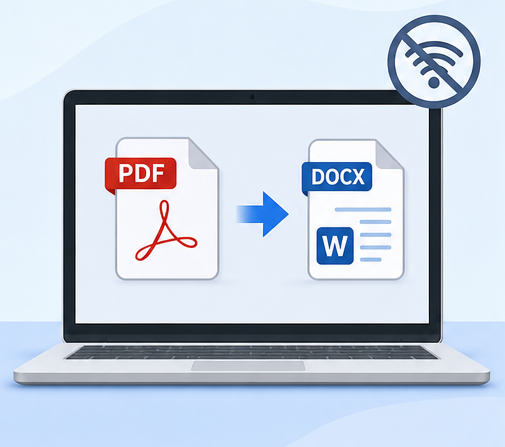
インターネット接続なしでオフラインPDFからDOCXへの変換を示すイラスト

Word 2007 doc vs docx 互換性の課題を理解する

次のような状況を想像してみてください。サードパーティ製ツールを使用してPDFからWordに変換された、契約書、製品シート、または法的通知である緊急の .docx ファイルを受け取ったとします。それをWord 2007で開くと、文字のスクランブル、画像のズレ、あるいは単なる「開けません」というエラーメッセージが表示され、ひどい状態になっています。これは偶然ではなく、特にファイルがPDFから変換された場合に、古いバージョンのWordが .docx 形式をどのように処理するかによる直接的な結果です。
PDFからコピーした後の文字化けを示すスクリーンショット
この問題の根本原因はファイル構造にあります。クラシックな .doc 形式は、Word 97-2003およびWord 2007がネイティブに読み取る単一のバイナリファイルです。対照的に、Office 2007で導入された .docx は、XMLファイル、メディア、およびリレーションシップのZIP圧縮バンドルであるOpen XML構造を使用します。Word 2007は .docx を開くように構築されていますが、初期のパッチが適用されていないインストール環境では、PDFからWordへの変換ツールによって生成される 複雑で非標準的なドキュメント に必要な完全なXML解析機能を欠いていることがよくあります。これらのPDF由来の .docx ファイルには、予測不可能なタグのネスト、埋め込みテキストボックス、または壊れたコンテンツコントロールが含まれていることがよくあります。これらすべてが、Microsoft Office互換性パックで更新または補完されていない限り、Word 2007を混乱させる可能性があります。
以下は簡単なトラブルシューティングの比較です:
項目.doc(バイナリ).docx(Open XML)

ファイル構造

単一のバイナリストリーム。不透明

XML、メディア、およびリレーションシップの圧縮パッケージ

レガシー環境での機能サポート

SmartArtは限定的、コンテンツコントロールなし

SmartArt、コンテンツコントロール、およびPDFから抽出されたテキストボックスを含むことができる。アップデートがないとWord 2007で壊れることが多い

ネイティブ互換性

Word 97-2003およびWord 2007でネイティブに開く

Word 2007にはSP3または互換性パックが必要。それ以外の場合、失敗するか、文字化けしたコンテンツが表示される

PDFからdocxへの変換後のエラー率

コンバータが有効なバイナリを出力する場合(まれ)は低い

高い。非標準のXMLフラグメントがパーサーエラーとフォーマットの破損を引き起こす

問題点は明らかです。PDFから .docx に変換されたファイルは、Word 2010以降では問題なく開ける場合でも、 レガシーなWord 2007環境 では処理できない構造を持っていることがよくあります。クイックなシステムチェックから、レガシーシステム向けに構築された専用オフライン変換ツールまで、あらゆるスキルレベルに対応した解決策が存在します。
Renee PDF Aide - 初心者向けな多機能PDFツール (100ページまで無料)多機能PDFツールRenee PDF Aide

複数形式対応 Word/Excel/PowerPoint/テキスト/画像/HTML/EPUB

多機能PDF変換/暗号化/復号化/結合/透かし追加等。

OCR対応 スキャンされたPDF・画像・埋め込みフォントから文字を抽出

処理速度速い複数のファイルを同時に編集/変換できます。

対応OS Windows 11/10/8/8.1/Vista/7/XP/2000

多形式対応 Excel/Text/PPT/EPUB/HTML...

OCR対応 スキャンされたPDF・画像・埋め込みフォントから...

多機能PDF変換/暗号化/結合/透かし等。
無料体験無料体験 135621名のユーザー様に無料体験をしていただきました!

クイックシステムチェック:お使いのWord 2007は.docxファイルの準備ができていますか?

ツールをダウンロードしたり修復を試みたりする前に、2分ほど時間を取って、お使いのOffice 2007のインストール環境が実際に何を処理できるかを確認してください。このステップを省略すると、実際の問題がシステム設定にある場合があり、繰り返しフラストレーションを感じることになります。
1. Word 2007のバージョンとサービスパックを確認する:
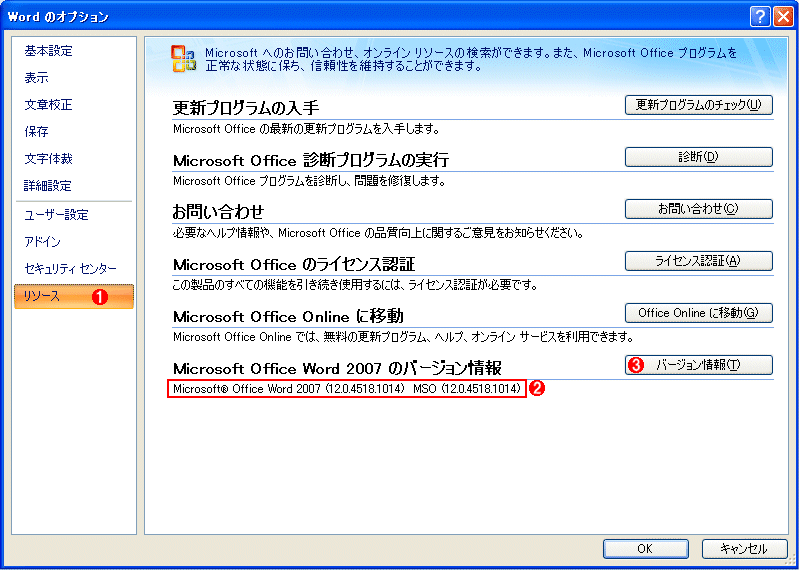
- 左上の Officeボタン をクリックし、次に Wordのオプション をクリックします。
- リソース を選択し、 バージョン情報 をクリックします。「Microsoft Office Word 2007 (12.0.4518.1014)」のようなバージョン文字列が表示されます。「SP」タグを探すか、ビルド番号を確認してください。
Word 2007のバージョン
2. Microsoft Office互換性パックの有無を確認する:
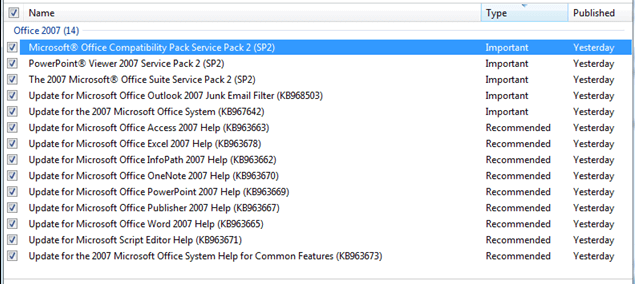
- コントロールパネル → プログラムと機能 (古いWindowsの場合は「プログラムの追加と削除」)を開きます。
- 「2007 Office system用Microsoft Office互換性パック」を探します。リストに表示されている場合、Word 2007はすでに .docx ファイルをサポートしている可能性があります。
Office 2007のサービスパック
この表を使用して結果を解釈してください:
お使いのWord 2007の状態意味するもの推奨されるアクション

Word 2007 SP3(パックの有無にかかわらず)

標準の.docxファイルをネイティブに開きます。PDF変換ファイルでまだ文字化けが見られる場合、ファイル自体が破損しているか、サポートされていないXMLが含まれている可能性があります。

互換性パックはスキップし、代わりにRenee PDF Aideのような専用オフライン修復ツールを使用して、変換固有の破損を修正します。

Word 2007 SP2(互換性パックなし)

.docxファイルを全く開くことができません。SP2にはネイティブの.docxサポートが含まれていませんでした。

互換性パックをインストールするか、スタンドアロンのコンバータを使用します。以下の「代替ネイティブソリューション」セクションを参照してください。

Word 2007 RTM / SP1

非常に古いXML処理。単純な.docxファイルでもクラッシュする可能性があります。

SP3にアップデートするか、クリーンな.doc出力を作成するオフラインコンバータを使用します。手動の回避策はリスクが伴います。

注意: Microsoftは現在、公式の互換性パックのダウンロードを提供していません。サードパーティのアーカイブからインストーラーを入手する場合は、常にその完全性を確認してください。
すでにSP3を使用していてファイルがまだ文字化けしている場合、問題はWordの設定ではなくPDFからWordへの変換にあります。その場合は、直接修復ツールに進んでください。

一般的な解決策

PDF変換後のフォーマットエラーを処理する際、多くのユーザーはオンラインコンバータ、LibreOfficeなどの無料オフィススイート、またはMicrosoft独自の「開いて修復」機能に頼ります。それぞれに役割はありますが、 プライバシーやフォーマットの要件を満たす必要があるWord 2007ユーザー にとって、その限界は明らかです:
- オンラインコンバータ :機密性の高い契約書や財務データをサードパーティのサーバーにアップロードすることは、プライバシーリスクを伴います。
- オフラインスイート :無料のオプションはファイルを開いて再保存できるかもしれませんが、ビジネスユーザーが必要とするヘッダーの削除、テーブルの変更、SmartArtの破損などがよく発生します。
- Microsoft互換性パック :公式には配布されておらず、残っているリンクはしばしば切れているか、信頼できません。

Renee PDF Aideによるアプローチ

Renee PDF Aide は、この問題に対して推奨されるオフラインソリューションです。なぜなら、PDFからWordへの変換ツールによって注入された厄介なXMLをクリーンアップするという根本原因に対処するからです。古いサービスパックを探し回ったり、管理者レベルのアップデートをインストールしたりする必要はありません。ソフトウェアはローカルで実行されるためプライバシーが守られ、 .docx が必要であれ、より普遍的な互換性を持つ .doc 形式が必要であれ、出力の精度のために設計されています。内部的にドキュメントを再構築することで、Word 2007のパーサーの制限を回避します。クリーン化されたファイルは、パッチが適用されていないシステムでも、安定したレイアウトと完全なテキストで開きます。
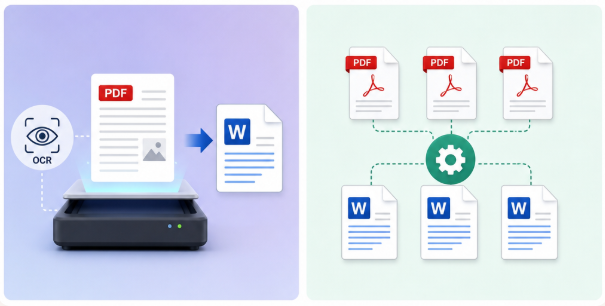
OCRを有効にして複数のPDFファイルをDOCXに変換しているRenee PDF Aideのメイン変換ウィンドウのスクリーンショット
Renee PDF Aide - 初心者向けな多機能PDFツール (100ページまで無料)多機能PDFツールRenee PDF Aide

複数形式対応 Word/Excel/PowerPoint/テキスト/画像/HTML/EPUB

多機能PDF変換/暗号化/復号化/結合/透かし追加等。

OCR対応 スキャンされたPDF・画像・埋め込みフォントから文字を抽出

処理速度速い複数のファイルを同時に編集/変換できます。

対応OS Windows 11/10/8/8.1/Vista/7/XP/2000

多形式対応 Excel/Text/PPT/EPUB/HTML...

OCR対応 スキャンされたPDF・画像・埋め込みフォントから...

多機能PDF変換/暗号化/結合/透かし等。
無料体験無料体験 135621名のユーザー様に無料体験をしていただきました!
ワークフローでWord 2007用にPDFの請求書やフォームを定期的に変換する場合、Renee PDF Aideは一貫性のあるオフラインパイプラインを提供します。不安定なオンラインサービスや期限切れのインストーラーは必要ありません。

ステップバイステップガイド:Renee PDF Aideを使用したファイルの変換と修復

Renee PDF Aideを使用して、文字化けした .docx ファイルを修復したり、問題のあるPDFをWord 2007に適した形式に変換する方法は次のとおりです:
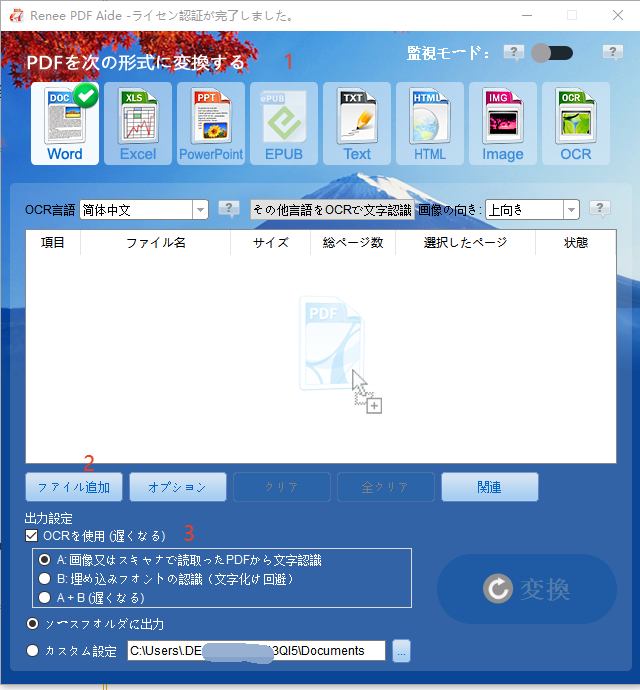
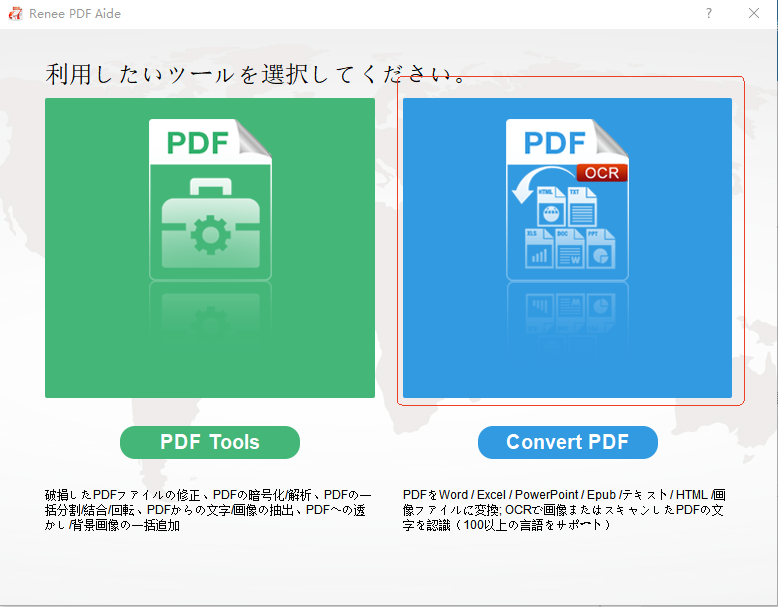
1. Renee PDF Aideを起動 し、メインメニューから「PDF変換」を選択します。
Renee PDF AideでPDF変換を選択
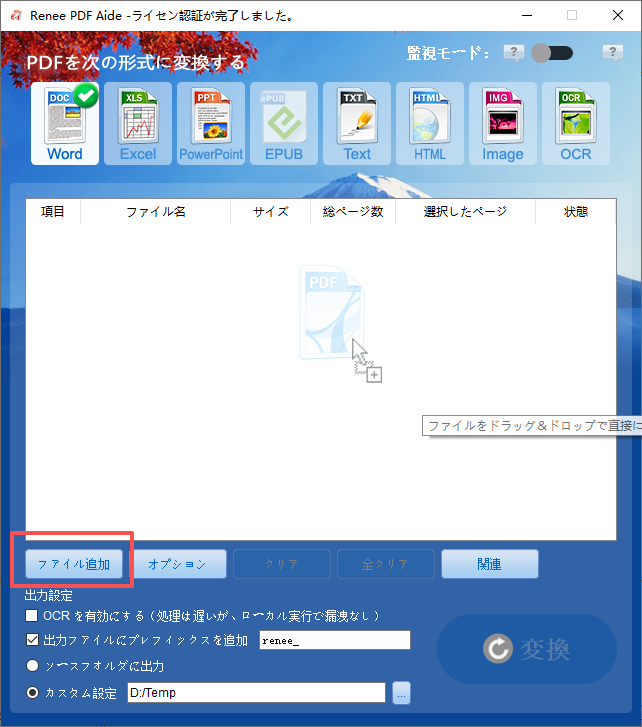
2. 問題のあるファイルを追加 します(問題の .docx または元のPDFのいずれか)。ソフトウェアがその構造を分析し、マッピングします。
Renee PDF AideにPDFファイルを追加
3. 出力形式を選択 します。システムがWord 2007 SP3で動作しており、最新の機能が必要な場合は、ソフトウェアの上部にある「Word 」を選択します。Renee PDF AideはXMLが標準に準拠していることを保証します。
4. 保存先フォルダを選択してプロセスを開始 します。ソフトウェアはドキュメントを再構築し、PDFの抽出中に壊れた不正なタグを削除し、テキストボックスの位置を修正します。
5. Word 2007で結果のファイルを開き ます。フォント、テーブル、画像、レイアウトが完全であることを確認します。ほとんどの場合、ドキュメントはネイティブのWordファイルのように動作するようになります。
PDFからWordへの変換結果
このワークフローにより、Word 2007ではお手上げ状態になるファイルを、予測可能で編集可能なドキュメントに変換します。Officeのアップデートや配布終了したダウンロードは必要ありません。
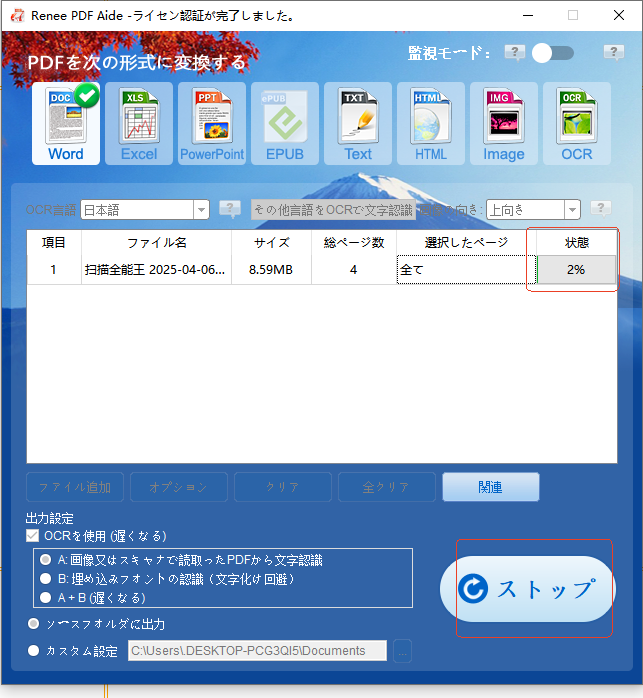
スキャンされたPDF用のWord(DOCX)出力形式の選択とOCRオプションを示すRenee PDF Aideのスクリーンショット。
Renee PDF Aide - 初心者向けな多機能PDFツール (100ページまで無料)多機能PDFツールRenee PDF Aide

複数形式対応 Word/Excel/PowerPoint/テキスト/画像/HTML/EPUB

多機能PDF変換/暗号化/復号化/結合/透かし追加等。

OCR対応 スキャンされたPDF・画像・埋め込みフォントから文字を抽出

処理速度速い複数のファイルを同時に編集/変換できます。

対応OS Windows 11/10/8/8.1/Vista/7/XP/2000

多形式対応 Excel/Text/PPT/EPUB/HTML...

OCR対応 スキャンされたPDF・画像・埋め込みフォントから...

多機能PDF変換/暗号化/結合/透かし等。
無料体験無料体験 135621名のユーザー様に無料体験をしていただきました!

代替ネイティブソリューション:互換性パックと名前を付けて保存

コンプライアンス、セキュリティ、または使い慣れているという理由で、Microsoftの公式エコシステム内に留まることを好む組織もあります。公式サポートは終了していますが、管理者権限があり、適切な予防策を講じていれば、これらの方法は引き続き使用可能です。変更を加える前に、常に元のファイルをバックアップしてください。
PDFを開く準備ができている空白のドキュメントを持つMicrosoft Wordのスタート画面
利点:
  • 公式Microsoftエコシステム内に留まります。
  • 長年のOfficeユーザーにとって使い慣れたワークフロー。
  • サードパーティ製ソフトウェアのインストールは不要。

欠点:

  • 公式Microsoftのダウンロードリンクは閉鎖されています。
  • インストールにはローカル管理者権限が必要です。
  • PDF変換による内部破損ファイルは修復しません。

1. 互換性を確認するために、 Word 2007のサービスパックレベルを確認 します。
2. 必要に応じて、安全なサードパーティのアーカイブから 互換性パックをダウンロードしてインストール します。
例のリンク:https://archive.org/details/microsoft_office_2007_sp3_pro_plus
3. 標準の「名前を付けて保存」機能を使用 して、開いたファイルを将来の共有のために .doc に変換します。
それぞれのアプローチを詳しく見ていきましょう:

Microsoft Office互換性パックのインストール

互換性パックは、Office 2003および初期のOffice 2007エディションで .docx ファイルを開いたり、編集したり、保存したりできるようにするために最初にリリースされました。これをインストールすると、Word 2007 SP2(場合によってはSP1)がOpen XMLドキュメントを認識できるようになり、「サポートされていない形式」エラーが軽減されます。
ただし、Microsoftは公式のダウンロードページを閉鎖しました。インストーラー( FileFormatConverters.exe )は、評判の良いサードパーティのアーカイブでまだ見つかります。実行する前に、Microsoftが公開しているKB記事に対してデジタル署名とMD5/SHA-1ハッシュを必ず確認してください。インストールには 管理者権限が必要 であり、管理されたマシンや共有マシンでは利用できない場合があることに注意してください。管理者アクセスがない場合、唯一の選択肢はオフラインコンバータです。
https://silentdragon.com/download/Office2007CompatibilityPack/
公式Microsoft Office互換性パックの実行ファイル(FileFormatConverters.exe)のMD5チェックサムは40c3c9289349265246c29407a3cbf19aです。
確認済みのコピーと管理者権限がある場合は、パックをインストールし、Word 2007を再起動して、問題の .docx ファイルを開いてみてください。問題が解決しない場合は、ファイルが破損している可能性があり、修復が必要です。

Word 2007の標準「名前を付けて保存」機能を使用した事前の互換性確保

.docx を開くことができた場合(おそらくRenee PDF Aideで修復した後、または同僚のアップデートされたPCで)、Word 2007自体を使用して古い .doc 形式に変換できます。Office 97-2003のユーザーとファイルを共有することが多い場合は、これは賢い習慣です。
- Officeボタン → 名前を付けて保存 をクリックします。
- 「ファイルの種類」ドロップダウンから Word 97-2003ドキュメント (*.doc) を選択します。
- .doc をデフォルトにするには、 Wordのオプション → 保存 に移動し、「ファイルをこの形式で保存」を「Word 97-2003ドキュメント (*.doc)」に設定します。
注意: .doc 形式で保存すると、SmartArt、コンテンツコントロール、またはPDFから抽出された複雑なテキストボックスの配置など、Open XML固有の機能が低下または削除される場合があります。
この方法は予防的なものです。Word 2007で開けない壊れた .docx ファイルを修復するわけではありませんが、将来のドキュメントが古いシステムで読み取れることを保証します。

無料オフィススイートを使用した変換と修復

Microsoftの互換性パックと標準の「名前を付けて保存」オプションに加えて、 LibreOfficeWPS OfficeOnlyOffice 、または Apache OpenOffice などの最新の無料オフィススイートに頼って、問題のある .docx ファイルを開き、より安定した形式に変換するか、破損したレイアウトを修復することもできます。これらのツールは定期的に更新され、強力なOpen XMLサポートを提供し、Word 2007で苦労する場面でしばしば成功します。

メリット:

- 配布終了したMicrosoftインストーラーを探し回る必要がありません。
- 頻繁なアップデートにより、複雑なXML構造のより良い処理が保証されます。
- ファイルを .doc またはクリーンな .docx として再保存する機能があり、Word 2007との互換性が向上します。
- 無料で使用できるため、予算を抑えたいユーザーやクイックフィックスに最適です。

無料オフィススイートの比較:

スイートPDF変換.docxを開く能力修復能力エクスポートオプション最適なユースケース
LibreOffice強力。複雑なXMLをうまく処理中程度。一部のSmartArtが失われる可能性あり.doc / .docx / ODT / PDFクロスプラットフォームユーザー(Windows/Linux/macOS)
WPS Office良好。MSに似た使い慣れたインターフェース堅実。テーブルと画像を保持.doc / .docx / PDFOfficeスタイルのUIを好むユーザー
OnlyOffice非常に強力。現代的なXMLサポート高い。信頼できるレイアウト修復.docx / ODT / PDFコラボレーションやクラウド編集が必要なチーム
Apache OpenOffice基本。アップデートは遅め弱い。フォーマットが失われる可能性あり.doc / ODTライトな使用、シンプルなテキスト編集

例:LibreOfficeでDOCXをDOCに変換する

PDFをLibreOffice形式に変換
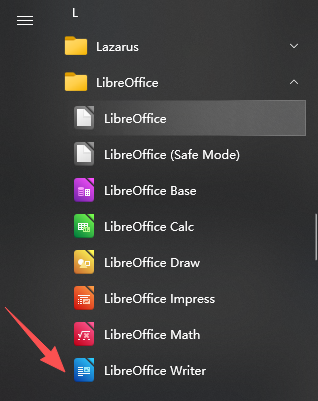
1. LibreOffice Writerを開く :LibreOfficeを起動し、Writer(ワープロ)を選択します。
WindowsのスタートメニューでLibreOffice Writerを選択
2. DOCXファイルを読み込む :「ファイル」→「開く」に移動し、.docxファイルの場所を参照して開きます。
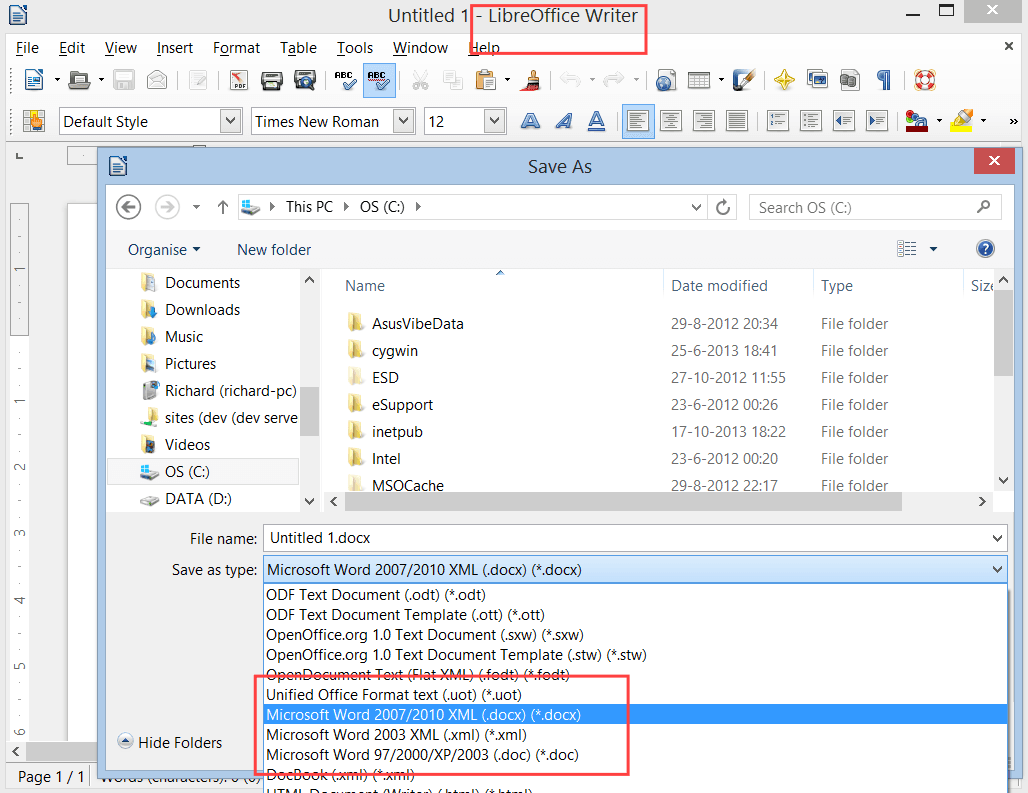
3. 「名前を付けて保存」を選択 :ファイルが開いたら、「ファイル」→「名前を付けて保存」をクリックします。
4. 出力形式を選択 :「ファイルの種類」ドロップダウンメニューで、Word 97-2003ドキュメント (.doc)* を選択します。
LibreOffice Writerでdocまたはdocxとして保存
これらの無料スイートを活用することで、Word 2007の制限を回避し、可読性を迅速に復元し、古いバージョンのOfficeを引き続き使用している同僚とのよりスムーズな共有を確保できます。このアプローチは、緊急のドキュメント復元のためにコストをかけずにすぐに利用できるソリューションが必要な場合に特に実用的です。

よくある質問

Word 2007はアップデートや互換性パックをインストールせずに.docxファイルをネイティブで開けますか?

はい、そしていいえです。Word 2007 SP3は標準の .docx ファイルをネイティブにサポートし、最新のOfficeアプリケーションまたは信頼できるコンバータによって作成されたほとんどの .docx ファイルを開きます。互換性パックのない以前のバージョン(RTM、SP1、SP2)は、 .docx を全く開くことができません。SP3であっても、欠陥のあるPDFからWordへの変換ツールによって生成された .docx は、非標準のXMLが原因で失敗する可能性があります。そのような場合、ファイルは形式の認識だけでなく、修復が必要です。

PDFから変換された.docxファイルがWord 2007で文字化けしたりフォーマットが崩れたりするのはなぜですか?

PDFからWordへの変換ツールは、PDFのレイアウトを模倣するために、フローティングテキストボックス、絶対位置指定された画像、またはインライン図形などの複雑なXMLを注入することがよくあります。特に古いサービスパックのWord 2007のパーサーは、これらの非標準要素を処理できません。これにより、テキストの重なり、テーブルの欠落、または完全な破損が発生します。新しいバージョンのWordはより寛容ですが、Word 2007の場合は、クリーンで標準に準拠したマークアップを生成するために専用の修復ツールが必要です。

機密性の高いビジネスや法務文書に無料のオンラインコンバータを使用するのは安全ですか?

一般的には、いいえ。ドキュメントを無料のオンラインサービスにアップロードすることは、ファイルがそのコンテンツを保存または分析する可能性のあるサーバーを経由することを意味します。削除や機密保持の強制可能な保証はありません。契約書、財務データ、または個人情報については、Renee PDF Aideのようなオフラインコンバータを使用して、プライバシーとデータの制御を維持してください。
Renee PDF Aide - 初心者向けな多機能PDFツール (100ページまで無料)多機能PDFツールRenee PDF Aide

複数形式対応 Word/Excel/PowerPoint/テキスト/画像/HTML/EPUB

多機能PDF変換/暗号化/復号化/結合/透かし追加等。

OCR対応 スキャンされたPDF・画像・埋め込みフォントから文字を抽出

処理速度速い複数のファイルを同時に編集/変換できます。

対応OS Windows 11/10/8/8.1/Vista/7/XP/2000

多形式対応 Excel/Text/PPT/EPUB/HTML...

OCR対応 スキャンされたPDF・画像・埋め込みフォントから...

多機能PDF変換/暗号化/結合/透かし等。
無料体験無料体験 135621名のユーザー様に無料体験をしていただきました!

ユーザーコメント

Page 1

コメントを残す


あなたのコメントは送信され、承認待ちです。