author avatar
  プロダクトマネージャー
2026-6-3Kentaが更新しました

概要
様々なドキュメント変換ソフトを徹底比較!特に「PDFをDOCXに変換 オフライン」で使える専用ソフトに焦点を当て、スキャンデータや複雑なレイアウトの処理能力を検証します。OCRモード、一括処理機能、フォーマットの再現性などを分析し、インターネット接続なしで正確にデータを抽出するための最適解を導き出します。


プライバシーを危険にさらすことなく、クリーンで編集可能なWordファイルが必要なだけなのに、ツール探しにイライラさせられることはよくあります。「オフライン」を謳いながら、こっそりアップロードを促したり、サインインを要求したり、 スキャンPDF特殊なフォント で処理が止まったりするツールも少なくありません。 契約書、履歴書、課題、業務報告書、公的書類 などを扱う場合、フォーマットの崩れは単なる迷惑ではなく、時間の無駄遣いであり、実際のミスにつながることもあります。
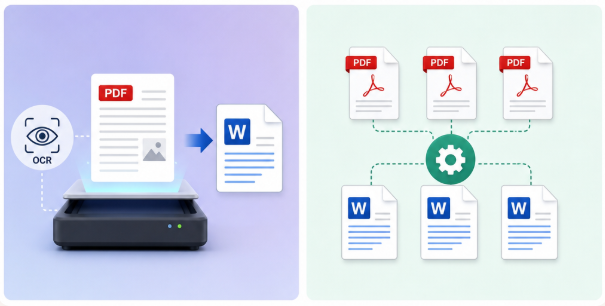
OCRサポート付きで複数のPDFをDOCXに変換
一見普通に見えるPDFでも、 埋め込みフォント が隠れていたり、シンプルな変換ツールでは破綻してしまう 画像ベースのページ が含まれていたります。また、外出先であったり、セキュアなネットワークで作業していたり、厳格なデータポリシーに縛られている場合、オンラインツールは選択肢から外さざるを得ません。
本ガイドでは、あなたが直面している実際の課題に焦点を当てます。つまり、ドキュメント構造を維持し、必要に応じてスキャンファイルの OCR 処理を行える、 安全でオフライン のソリューションが必要です。お使いのPDFの種類をすぐに特定し、データを漏洩させたりレイアウトを崩したりしない信頼できるワークフローを選択できるようサポートします。

最初の判断:PDFにOCRは本当に必要?

オフライン変換を成功させるには、まず扱っているPDFの種類を知ることから始まります。

テキストベースのPDF

テキストを直接選択したりテキストをコピーしたりできます。これらは通常、OCRなしできれいに変換されます。

スキャン済み/画像PDF

ページは実質的に画像です。テキストを選択できないため、OCR(光学式文字認識)を使用して編集可能なコンテンツを抽出する必要があります。
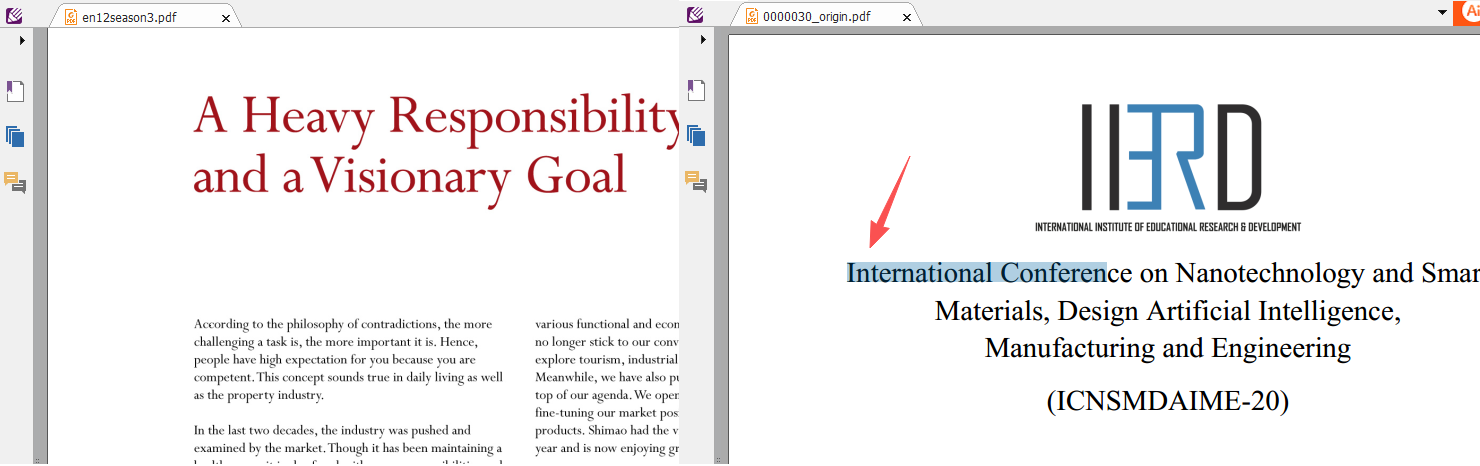
PDF内の選択不可テキストと選択可能テキストの比較

埋め込みフォントのPDF

テキストはベクターグラフィックまたはカスタムフォントとして保存されています。選択できるように見えても、他のテキストエディタにコピー&ペーストすると文字化けが発生します。この場合もOCR機能が必要です。
PDFテキストをコピーすると文字化けが発生

テキストPDFとスキャンPDFの違い:オフラインで使えるのはどっち?


テキストベースのPDFスキャン済み/画像PDF

テキストの直接選択;編集可能なコンテンツ

ページは画像;選択可能なテキストなし

ほとんどのオフライン変換ソフトで動作

テキスト抽出にOCRが必要

レイアウトとフォントの変換精度が高い

精度はスキャン品質とOCR設定に依存

一般的な問題:埋め込みフォントによる文字化け

一般的な問題:傾いたページ、低DPI、複数言語の混在

方法1:最も信頼できるオフラインソリューション「Renee PDF Aide」

Renee PDF Aideは、完全にオフラインで動作する多機能デスクトップ変換ソフトであり、PDFをDOCXに変換する際に複雑なレイアウトを維持するように構築されています。スキャンPDF用の高度なOCR、一括変換機能を備え、表、列、フォントも確実に処理します。
Renee PDF Aide – 究極のPDF2Excel変換ソリューション!

多機能 XFA、マルチテーブル、スキャンされたPDFをOCR精度で簡単に変換

安全 100%ローカル変換でデータ漏洩のリスクゼロを保証

効率 数十のPDFファイルを数秒でバッチ処理

多様な形式に対応 PDFをExcel、PowerPoint、テキストなどにシームレスに変換

コスパ抜群 無制限のPDF2Word変換を無料でお楽しみください

多機能 XFA、マルチテーブル、スキャンされたPDFをOCR...

安全 100%ローカル変換でデータ漏洩のリスクゼロを保証

効率 数十のPDFファイルを数秒でバッチ処理

無料体験無料体験現在、135621が無料版を入手しています!
すべてローカルで処理されるため、機密ファイルがパソコンから外に出ることはありません。また、銀行や政府機関でよく使用されるXFA PDF(他のツールではよく破綻する形式)もサポートしています。
サポートされていないXFA PDFフォームのエラーメッセージ

ステップバイステップ:Renee PDF AideでPDFをDOCXに変換 オフラインで完了

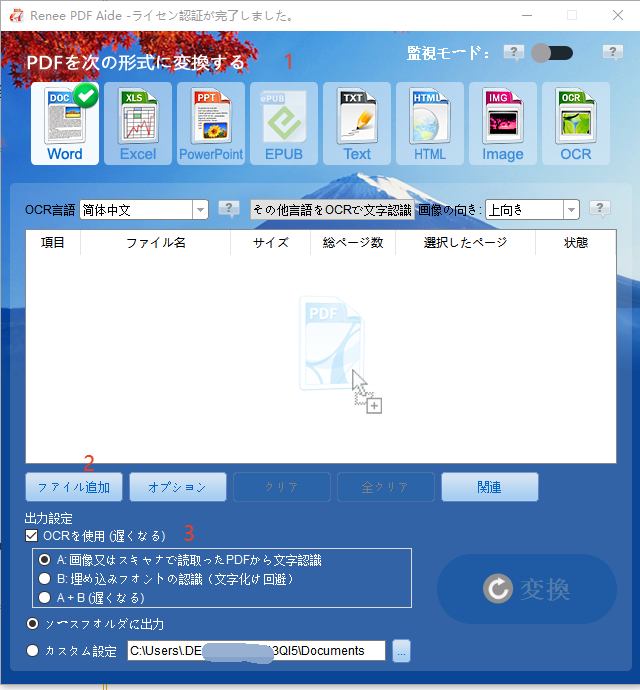
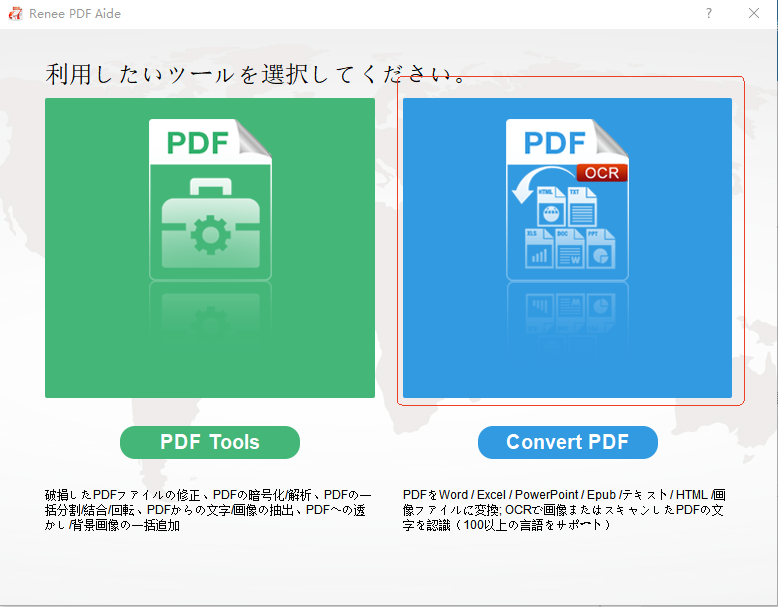
1. Renee PDF Aideをインストールして起動し、「PDF変換」を選択します。
Renee PDF ConverterでPDF変換を選択
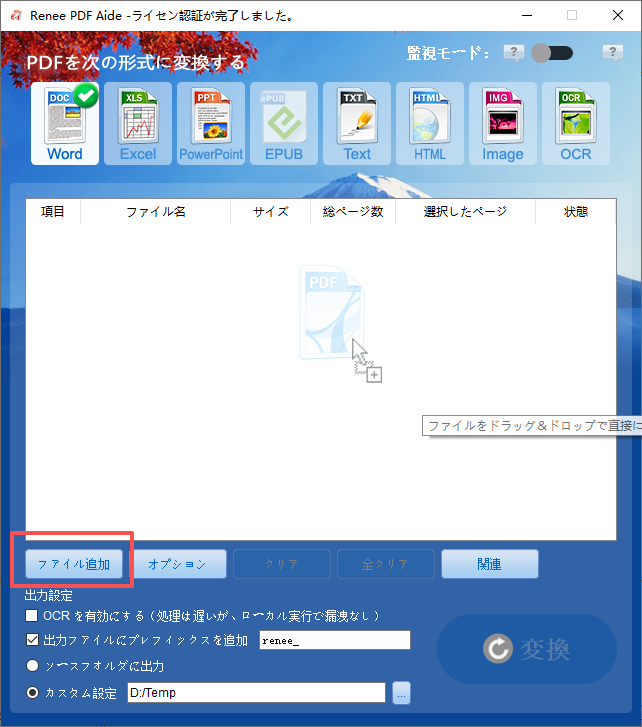
2. 「ファイル追加」をクリックして1つまたは複数のPDFをインポートします。一括変換に対応しています。
Renee PDF AideにPDFファイルを追加
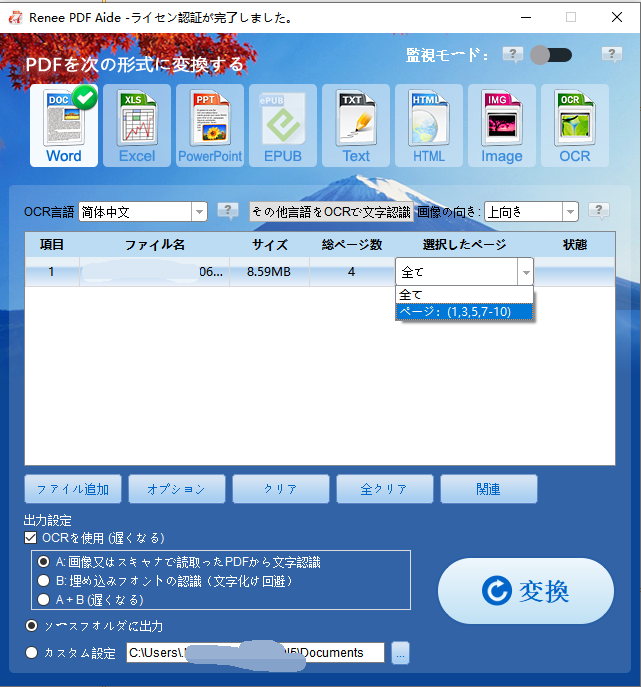
3. ファイル全体が不要な場合は、「ページ選択」をクリックして特定のページを選択します。
PDFからWordへ変換、ページ選択
4. 上部のバーで出力形式を選択します:Word (DOCX) を選びます。
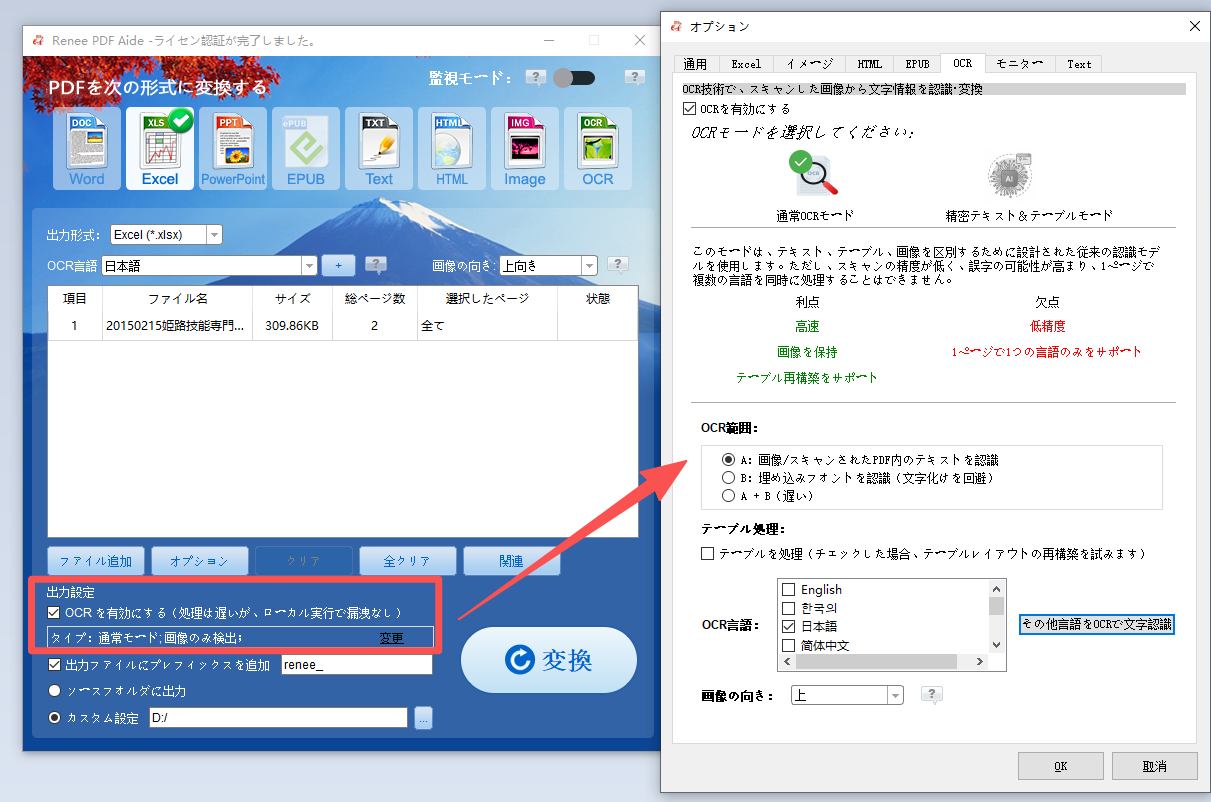
Renee PDF Converterで変換する前にスキャンPDF設定を編集する方法
5. PDFがスキャン済みまたは画像ベースのテキストを含む場合は、「OCRを使用」にチェックを入れます。
6. コンテンツに応じてOCRモードを選択します:
- モードA :画像内のテキストやスキャン画像用
- モードB :文字化けを引き起こす埋め込みフォント用
- モードA+B (遅い):両方を自動検出して処理
PDF AideがOCRを使用してPDFをExcelまたはCSVに変換
7. 「変換」をクリックします。
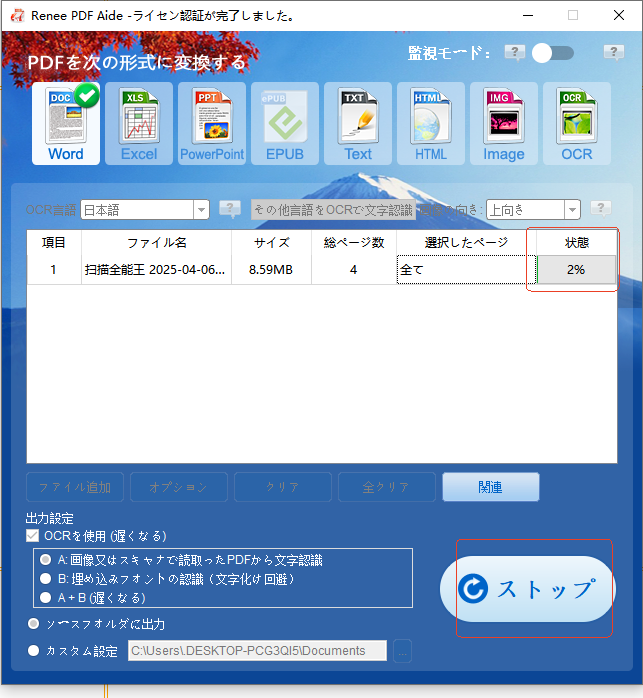
8. 変換後、「ステータス」列のリンクを開いてDOCXファイルにアクセスします。
PDFからWordへの変換結果

OCRモードを理解する

- モードA(画像/スキャン) :ページが明らかに画像である場合(カメラスキャン、コピーなど)に最適です。精度を高めるために、正しいドキュメント言語を選択してください。
- モードB(埋め込みフォント) :テキストが選択できるように見えるものの、非標準または埋め込みフォントのために記号や文字化けとしてエクスポートされる場合に使用します。
- モードA+B :混合ファイルやよくわからない場合に使用します。より徹底していますが、時間がかかります。
適切なOCR言語を選択することは、特に発音記号、記号、多言語ドキュメントにおいて、認識精度を大幅に向上させます。

一括処理とページ範囲指定のコツ

- 一括変換:複数のPDFを一度に追加します。各ファイルがリストに表示され、すべてに対して1回の変換を開始できます。
- ページ範囲 :「ページ選択」を使用して、大きなレポートから必要な部分だけを抽出します。これにより、処理が高速化され、後編集の手間も省けます。

方法2:標準機能を使った回避策(Microsoft Wordと無料デスクトップアプリ)

シンプルなテキストのみのPDFであれば、すでにパソコンに備わっているオフラインオプションで十分対応できるかもしれません。Microsoft WordでPDFを開くと編集可能なテキストに変換できますが、レイアウトの再現度はまちまちです。LibreOfficeやWPS Officeなどの無料オフィススイートもローカルで動作し、アップロードを回避できます。これらの方法は、基本的なコンテンツを変換し、OCRが不要で、多少の再フォーマットを許容できる場合に適しています。
ただし、次の点に注意してください:
- 複雑な表、複数段組みレイアウト、正確なタイポグラフィは、しばしばずれたり崩れたりします。
- スキャンPDFに対するOCRは限定的であるか存在しないため、テキストの画像はきれいに変換されません。
- 一括処理は運次第であり、ページ範囲や高度なフォーマットに関する制御は最小限です。

Microsoft Wordでのアプローチ

Microsoft Word
Microsoft Wordは、インターネット接続なしで多くのPDFを開き、編集可能なWordドキュメントに変換できます。テキスト中心の基本的なファイルをすぐに編集したい場合に便利です。 多くのPCにすでにインストールされている ため、追加のソフトウェアをインストールする必要がなく、完全にオフラインを維持できます。
利点:
  • 多くのPCにすでにインストール済み
  • ローカルファイルに対して完全オフライン
  • シンプルなテキストのみのPDFに最適

欠点:

  • 複雑なファイルではレイアウトがずれたり崩れたりする可能性
  • スキャンPDFに対する信頼できるオフラインOCRなし
  • 表/列は手動での修正が必要な場合が多い
  • 限定的な一括処理制御

手順

1. Microsoft Wordを開きます。
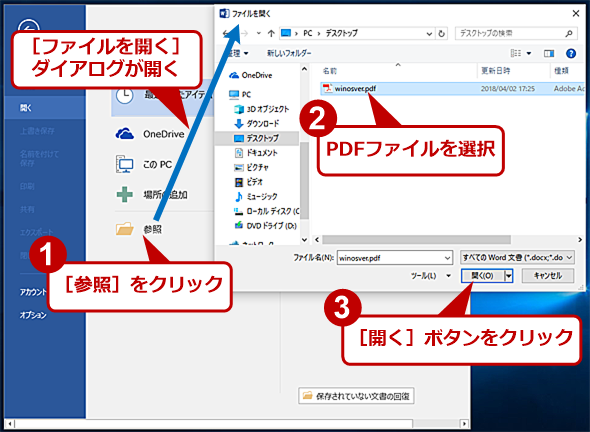
2. Ctrl+Oを押し、PDFファイルを参照するか、PDFをWordにドラッグ&ドロップします。
PDFファイルが選択されたMicrosoft Wordのファイルを開くダイアログ
3. WordがPDFを編集可能なドキュメントに変換する旨の通知を表示するので、「OK」をクリックします。
Word変換通知:「WordはPDFを編集可能なWordドキュメントに変換します」
4. 特に表、列、ヘッダー/フッターのフォーマットを確認し、修正します。
5. 「名前を付けて保存」→ Wordドキュメント (*.docx) を選択します。

無料オプションとしてのLibreOffice / WPS Office

編集用にPDFドキュメントを開いたLibreOfficeのインターフェース
LibreOfficeとWPS Officeは、ローカルで動作する人気のある無料オフィススイートであり、 オフライン ワークフローに最適です。 アップロードを回避 し、基本的なPDFのインポートを含む一般的なドキュメント形式を処理できます。予算が限られているユーザーにとって、これらのスイートはサブスクリプションなしで PDFを編集可能なドキュメント に変換できる魅力的な選択肢です。
利点:
  • 無料でオフライン
  • 多くのプラットフォームで利用可能
  • 基本的なテキスト変換に機能

欠点:

  • 組み込みOCRが弱い、またはなし
  • 複雑なPDFではフォーマットが劣化する可能性
  • 限定的な一括処理/ページ範囲制御
  • 手動でのクリーンアップがより多く必要

手順

1. 公式サイトからLibreOfficeまたはWPS Officeをインストールします。
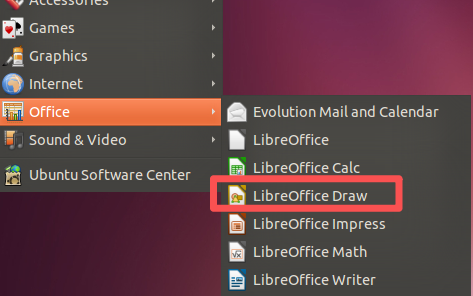
2. スイートを起動し、PDFをインポートします(例:LibreOffice DrawまたはWPS PDFコンポーネント)。
DrawコンポーネントでPDFファイルを開くLibreOffice
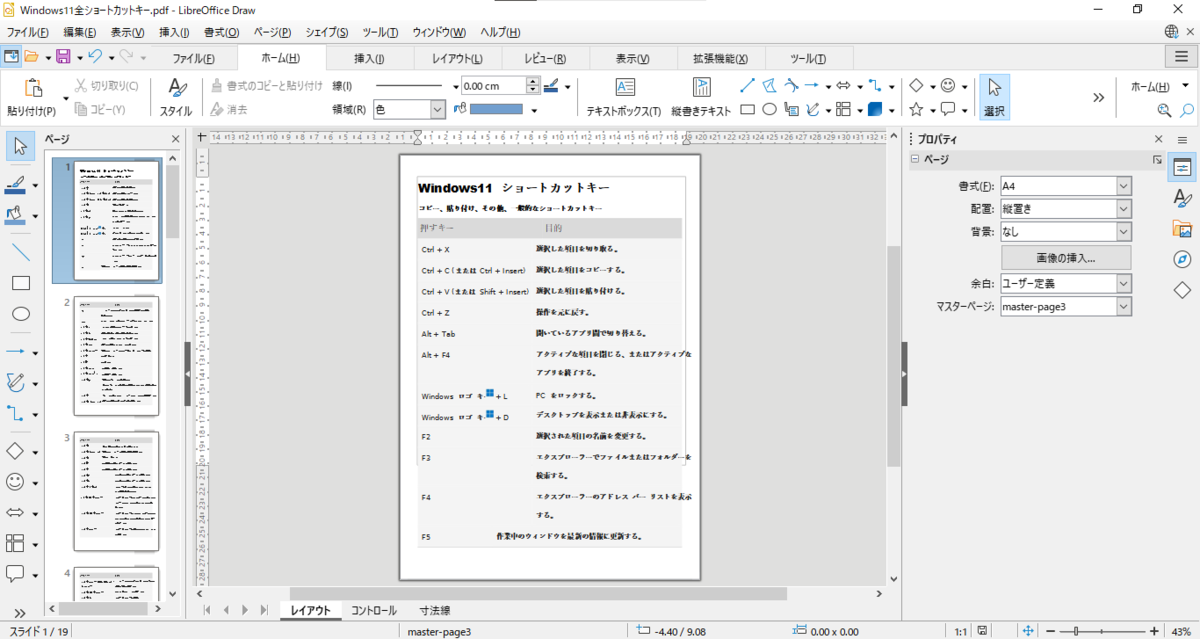
3. 変換されたドキュメントを確認し、必要に応じてLibreOffice Drawでテキストの流れや表を調整します。
PDFドキュメントを開いたLibreOffice Drawの編集モード
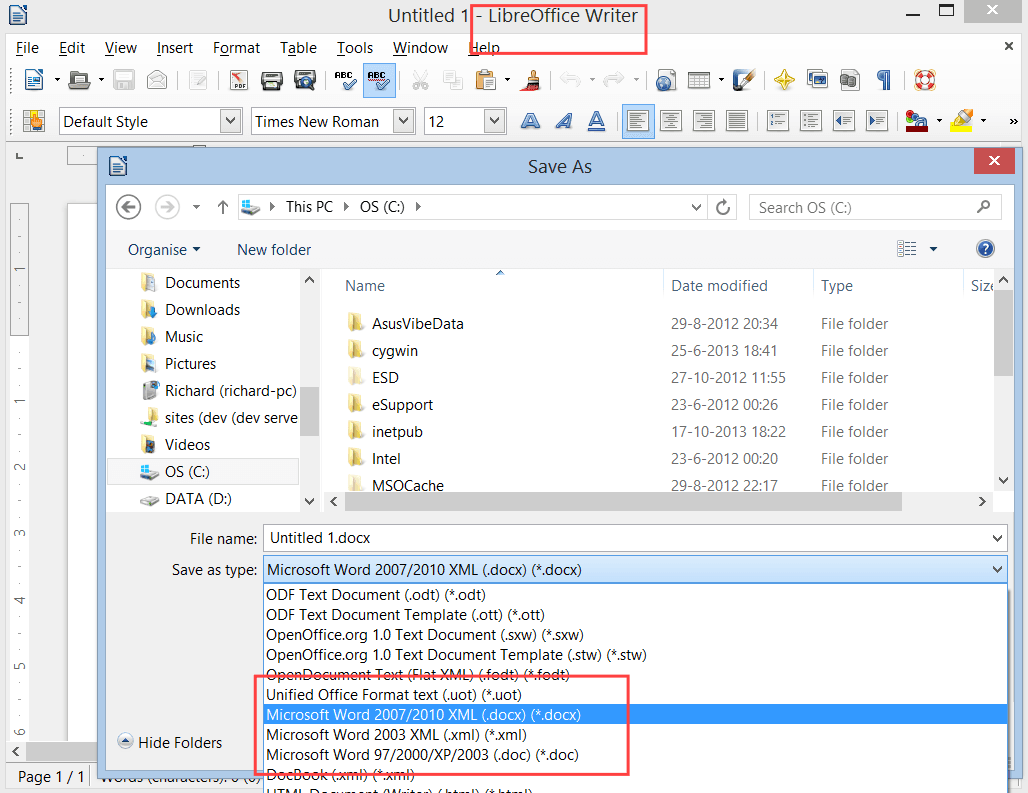
4. エクスポートまたは「名前を付けて保存」→ DOCXを選択します。
DOCX形式が選択されたLibreOffice Writerの名前を付けて保存ダイアログ
5. 箇条書き、ヘッダー/フッター、表などのセクションの配置を確認します。

クイック比較:オフラインツールの一覧

ツール完全オフライン動作スキャンPDFのOCR一括変換複雑なファイルのフォーマット忠実度コスト

Renee PDF Aide

はい

高度な組み込みOCR(モードA/B/A+B)

はい(複数ファイル、ページ範囲)

高い;表/列/フォントに強く、XFAサポート

有料、無料体験版あり

Microsoft Word

はい

信頼できるローカルOCRなし

限定的(手動)

複雑なレイアウトでは中程度~低

通常付属/有料

LibreOffice/WPS

はい

デフォルトでは限定的またはなし

限定的

複雑なレイアウトでは中程度~低

無料

注: この中で、スキャンPDFを確実に処理し、複雑なレイアウトを一貫して維持するように設計されているのはRenee PDF Aideのみです。
Renee PDF Aide – 究極のPDF2Excel変換ソリューション!

多機能 XFA、マルチテーブル、スキャンされたPDFをOCR精度で簡単に変換

安全 100%ローカル変換でデータ漏洩のリスクゼロを保証

効率 数十のPDFファイルを数秒でバッチ処理

多様な形式に対応 PDFをExcel、PowerPoint、テキストなどにシームレスに変換

コスパ抜群 無制限のPDF2Word変換を無料でお楽しみください

多機能 XFA、マルチテーブル、スキャンされたPDFをOCR...

安全 100%ローカル変換でデータ漏洩のリスクゼロを保証

効率 数十のPDFファイルを数秒でバッチ処理
無料体験無料体験現在、135621が無料版を入手しています!

よくある質問(FAQ)

スキャンしたPDFをフォーマットを崩さずにオフラインでWordに変換できますか?

はい。強力なOCRとレイアウト維持機能を備えたオフライン変換ソフトを使用してください。Renee PDF Aideでは、OCRを有効にし、ファイルに合ったモード(スキャンはA、埋め込みフォントはB、混合はA+B)を選択します。表、列、フォントをできるだけそのまま維持するように設計されていますが、非常に複雑なレイアウトの場合は微調整が必要な場合があります。

Renee PDF Aideは本当に100%オフラインで動作しますか?ファイルがどこかにアップロードされることはありませんか?

Renee PDF Aideはパソコン上でローカルに動作します。ファイルはお使いのマシンで処理および保存されるため、アップロードは不要です。これにより、機密文書や厳格なデータポリシーが適用される環境に最適です。

変換後、表、列、フォントはそのまま維持されますか?

Renee PDF Aideは、表、列、フォントを含む複雑な構造を維持するように設計されており、XFA PDFもサポートしています。忠実度はソースの品質に依存しますが、一般的な変換ソフトやオフィススイートのインポートと比較して、一般的に高精度なレイアウトを実現します。
Renee PDF Aide – 究極のPDF2Excel変換ソリューション!

多機能 XFA、マルチテーブル、スキャンされたPDFをOCR精度で簡単に変換

安全 100%ローカル変換でデータ漏洩のリスクゼロを保証

効率 数十のPDFファイルを数秒でバッチ処理

多様な形式に対応 PDFをExcel、PowerPoint、テキストなどにシームレスに変換

コスパ抜群 無制限のPDF2Word変換を無料でお楽しみください

多機能 XFA、マルチテーブル、スキャンされたPDFをOCR...

安全 100%ローカル変換でデータ漏洩のリスクゼロを保証

効率 数十のPDFファイルを数秒でバッチ処理
無料体験無料体験現在、135621が無料版を入手しています!

ユーザーコメント

Page 1

コメントを残す


あなたのコメントは送信され、承認待ちです。