


PDFをWordに変換しても崩れない!レイアウト保持の完全ガイド

概要
Windowsのログインロックアウト対処におけるHPパスワードリセットディスクの動作メカニズムと代替案、およびPDFをワードに変換するための確実な手法について解説します。データ整合性を保ちながらシステムアクセスを回復し、編集可能な状態にするためのプロフェッショナルなブータブルユーティリティやネイティブコマンドラインの回避策を詳述します。


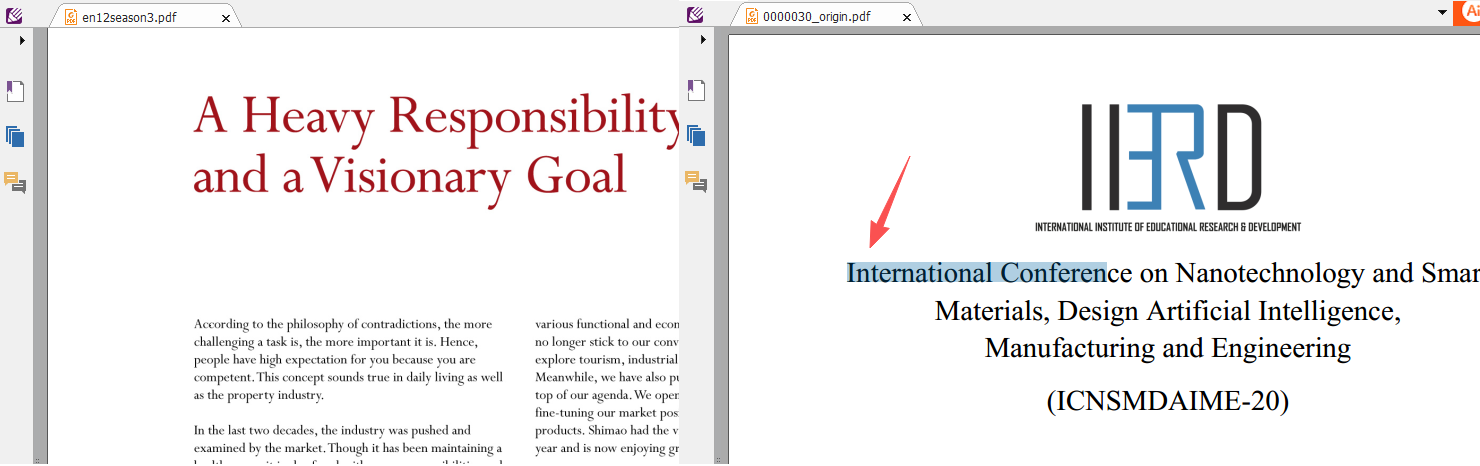
| PDFタイプ | 一般的なソース | OCRが必要? | 変換の難易度 | 期待される精度 |
|---|---|---|---|---|
テキストベース(ネイティブ) |
Wordエクスポート、デジタルプリント |
いいえ |
低 |
高(フォーマットがずれる可能性あり) |
画像ベース / スキャン |
スキャナー、写真、古いアーカイブ |
はい |
高 |
ツール&スキャン品質により異なる |
| 変換方法 | 最適なユースケース | 利点 | 制限 |
|---|---|---|---|
無料オンライン変換ツール |
散発的な、機密でないテキストベースPDF |
• インストール不要 • 高速でシンプル • どのデバイスでも動作 |
• プライバシーの懸念(ファイルがサーバーにアップロードされる) • 1日の利用回数に制限あり • 複雑なレイアウトではフォーマットが崩れる可能性 |
Microsoft Wordの標準機能 |
Wordや同様のアプリで作成された基本的なPDF |
• 無料でオフライン利用可能 • 使い慣れたインターフェース • シンプルなドキュメントには十分 |
• スキャンPDFには不向き • レイアウトの精度が失われる • OCRサポートなし |
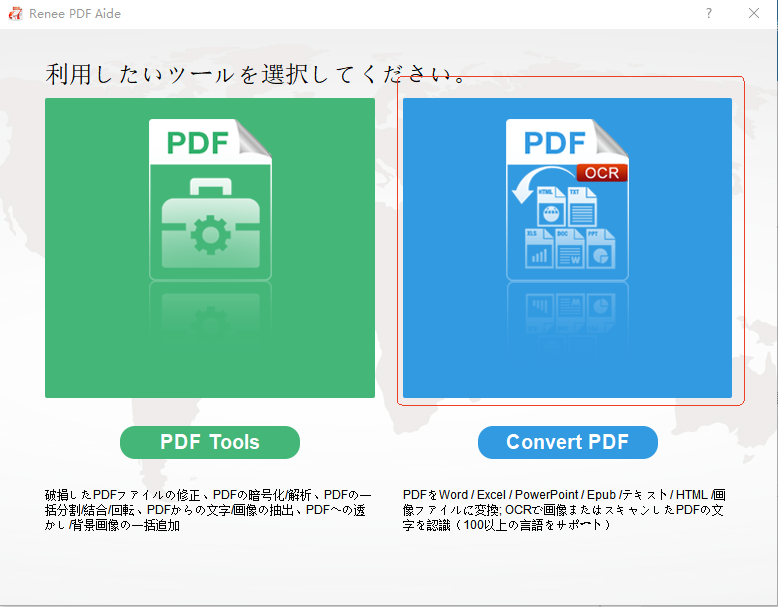
プロフェッショナルなデスクトップソフトウェア(Adobe、Renee PDF Aideなど) |
頻繁な変換、機密または画像の多いファイル |
• 高い精度とプライバシー • 完全なOCRサポート • 大容量ファイルとバッチ処理に対応 |
• インストールが必要 • 全機能には有料ライセンスが必要 |
高度なバッチ&OCRワークフロー(Pythonスクリプトなど) |
アーカイブのデジタル化やタスクの自動化を行うパワーユーザー |
• 高速なバッチ処理 • カスタマイズ可能な自動化 • 企業または研究利用に最適 |
• 複雑なセットアップ • スクリプティングまたはコマンドラインツールが必要になる場合あり |

多機能 XFA、マルチテーブル、スキャンされたPDFをOCR精度で簡単に変換
安全 100%ローカル変換でデータ漏洩のリスクゼロを保証
効率 数十のPDFファイルを数秒でバッチ処理
多様な形式に対応 PDFをExcel、PowerPoint、テキストなどにシームレスに変換
コスパ抜群 無制限のPDF2Word変換を無料でお楽しみください
多機能 XFA、マルチテーブル、スキャンされたPDFをOCR...
安全 100%ローカル変換でデータ漏洩のリスクゼロを保証
効率 数十のPDFファイルを数秒でバッチ処理
| オンラインツール | 無料プランの制限 | 無料プランのOCRサポート | 有料プランの開始価格 |
|---|---|---|---|
Smallpdf |
1日2タスク |
いいえ |
約1、800円 / 月 |
iLovePDF |
1ファイル、最大15 MB |
いいえ |
約900円 / 月 |
Adobe Acrobat Online |
1回無料変換 |
いいえ |
約2、200円 / 月 |
- ソフトウェアのインストールやアップデートは不要
- 素早い一回限りの変換に非常に便利
- インターネットブラウザがあればどのデバイスからでもアクセス可能
欠点:
- 無料プランには厳しい1日の制限とファイルサイズ上限あり
- 無料プランではスキャンPDFに対する信頼できるOCRサポートなし
- 機密または秘密のファイルをアップロードする際の重大なプライバシーリスク
多機能 XFA、マルチテーブル、スキャンされたPDFをOCR精度で簡単に変換
安全 100%ローカル変換でデータ漏洩のリスクゼロを保証
効率 数十のPDFファイルを数秒でバッチ処理
多様な形式に対応 PDFをExcel、PowerPoint、テキストなどにシームレスに変換
コスパ抜群 無制限のPDF2Word変換を無料でお楽しみください
多機能 XFA、マルチテーブル、スキャンされたPDFをOCR...
安全 100%ローカル変換でデータ漏洩のリスクゼロを保証
効率 数十のPDFファイルを数秒でバッチ処理
多機能 XFA、マルチテーブル、スキャンされたPDFをOCR精度で簡単に変換
安全 100%ローカル変換でデータ漏洩のリスクゼロを保証
効率 数十のPDFファイルを数秒でバッチ処理
多様な形式に対応 PDFをExcel、PowerPoint、テキストなどにシームレスに変換
コスパ抜群 無制限のPDF2Word変換を無料でお楽しみください
多機能 XFA、マルチテーブル、スキャンされたPDFをOCR...
安全 100%ローカル変換でデータ漏洩のリスクゼロを保証
効率 数十のPDFファイルを数秒でバッチ処理
- 既存のOfficeサブスクライバーには追加コストゼロ
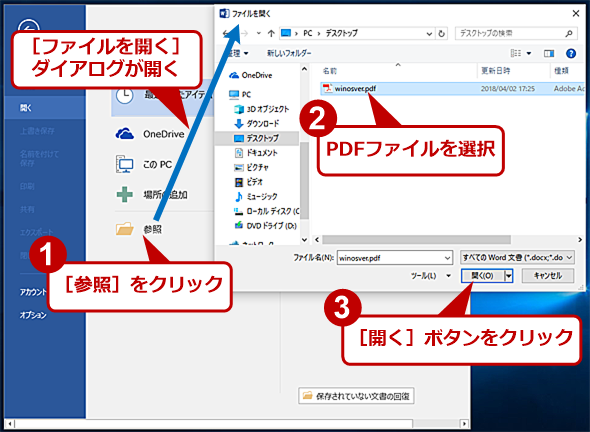
- シンプルでネイティブなテキストPDFに対して迅速かつアクセスしやすい
- サードパーティ製ソフトウェアをダウンロードまたはインストールする必要なし
欠点:
- スキャンまたは画像ベースのドキュメントに対するOCRサポートなし
- 複雑なレイアウト、表、フォーマットはしばしば崩れたりずれたりする
- デザインが凝っているまたは画像の多いPDFには不向き

多機能 XFA、マルチテーブル、スキャンされたPDFをOCR精度で簡単に変換
安全 100%ローカル変換でデータ漏洩のリスクゼロを保証
効率 数十のPDFファイルを数秒でバッチ処理
多様な形式に対応 PDFをExcel、PowerPoint、テキストなどにシームレスに変換
コスパ抜群 無制限のPDF2Word変換を無料でお楽しみください
多機能 XFA、マルチテーブル、スキャンされたPDFをOCR...
安全 100%ローカル変換でデータ漏洩のリスクゼロを保証
効率 数十のPDFファイルを数秒でバッチ処理
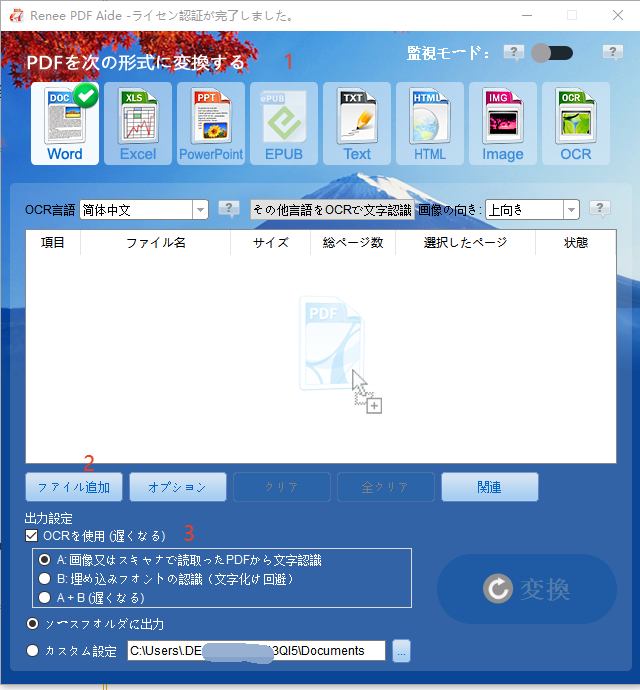
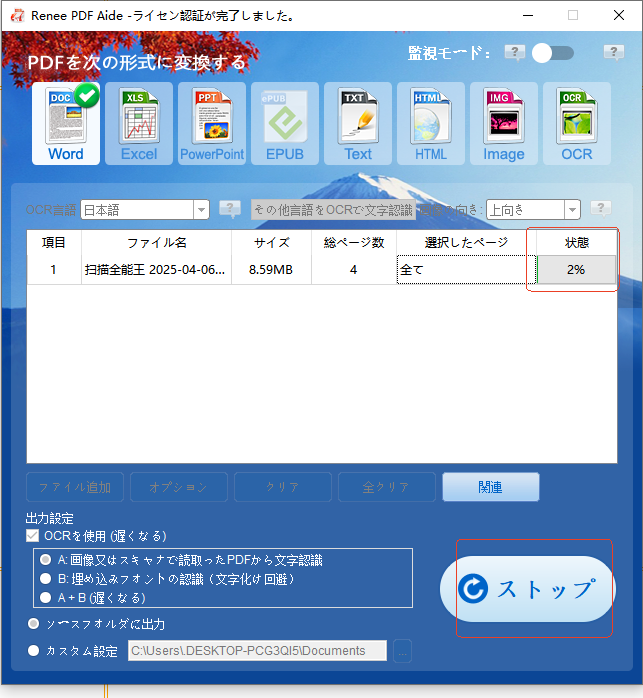
Renee PDF Aideは、レイアウトを崩さずにスキャンPDFをWordに変換できますか?
無料のオンラインPDF変換ツールは、デスクトップソフトと比べてデータは安全ですか?
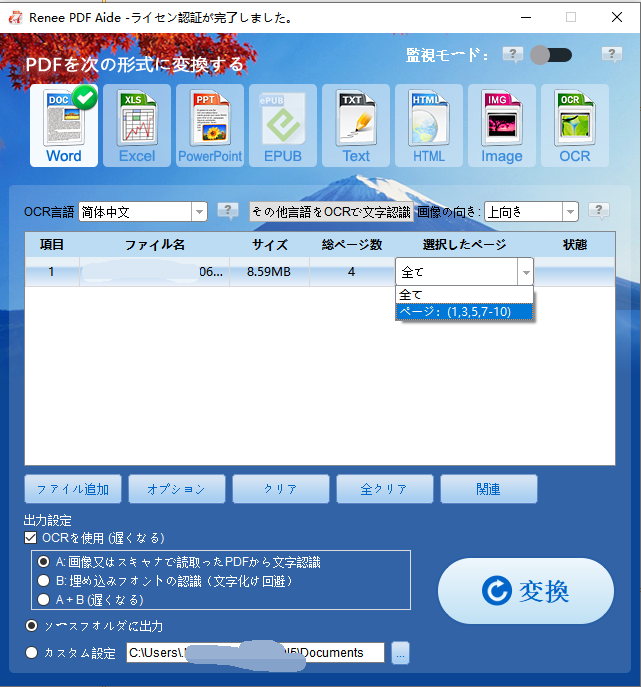
OCRモードA、モードB、およびモードA+Bの違いは何ですか?
変換したWordファイルの文字が文字化けするのはなぜですか?また、どうすれば修正できますか?
多機能 XFA、マルチテーブル、スキャンされたPDFをOCR精度で簡単に変換
安全 100%ローカル変換でデータ漏洩のリスクゼロを保証
効率 数十のPDFファイルを数秒でバッチ処理
多様な形式に対応 PDFをExcel、PowerPoint、テキストなどにシームレスに変換
コスパ抜群 無制限のPDF2Word変換を無料でお楽しみください
多機能 XFA、マルチテーブル、スキャンされたPDFをOCR...
安全 100%ローカル変換でデータ漏洩のリスクゼロを保証
効率 数十のPDFファイルを数秒でバッチ処理
関連記事 :

2023-03-02
Ayu : PDF はすべてのソフトと互換性があるわけではないため、編集が難しい場合があります。 PDF ファイルをワード文書に変換するには...

2022-06-14
Satoshi : WordとPDFは、日常で最も一般的に使用される2つのファイル形式であります。 テキスト編集では、ほとんどはWord文書で行われ...
2021-10-11
Satoshi : 勉強であれ仕事であれ、よくPDFを使うでしょう。しかし、ある目的で、PDFの文字列、或いは画像を抽出し、他形式に変換し、編集する...
PythonでPDF→DOCXを一括変換できない?おすすめライブラリ&安全ツール決定版ガイド

2026-06-16
Yuki : 本記事では、Python PDF DOCX 変換を実現する方法を徹底解説します。pdf2docxやPyMuPDFといったPyth...



ユーザーコメント
コメントを残す