author avatar
  サポートマネージャー
2026-6-16Kentaが更新しました

概要
本記事では、Python PDF DOCX 変換を実現する方法を徹底解説します。pdf2docxやPyMuPDFといったPythonライブラリから、専用デスクトップツールまで幅広くカバー。バッチ処理スクリプト、OCR機能、自動フォルダ監視ソリューションなど、信頼性の高いドキュメントワークフローを構築するための必読情報をお届けします。


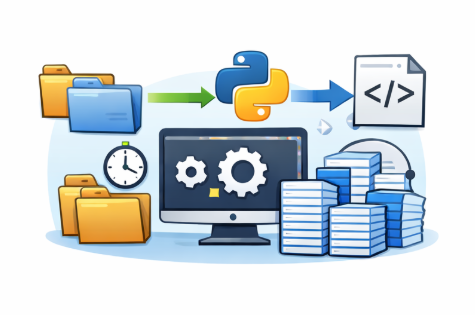
多くの開発者やデータアナリストが、定期的にPDFを編集可能なDOCXファイルに変換する必要に迫られています。PDFは閲覧に最適な固定レイアウトで構築されていますが、その堅牢さこそが、柔軟なWordドキュメントへの変換を非常に困難にしています。
Python PDF DOCX 変換
一般的なタスクには、数百のレポートや請求書のバッチ処理、夜間ドキュメントワークフローの設定、自動化されたデータ抽出パイプラインの構築などがあります。そしてここが問題です。Pythonスクリプトは、複雑なテーブル、埋め込み画像、または選択可能なテキストレイヤーのないスキャンページを処理する際、よくエラーを起こします。
その結果どうなるか?書式が崩れ、ネイティブOCRも存在せず、面倒なスクリプトのオーバーヘッドに悩まされることになります。組み込みのフォルダ監視やシンプルなスケジュール実行は?追加のライブラリやcronジョブなしでは実現できません。
これは、開発者、データアナリスト、フリーランサー、そして自動化を追求するすべての人々にとって問題です。彼らは、時間指定やハンズフリー実行による信頼性の高いバッチ処理を必要としています。

よくある原因と前提条件:Pythonスクリプトが失敗する場合

純粋なPythonアプローチは本番環境で実際の壁にぶつかります。スクリプトを実行する前に、よくある失敗ポイントを知っておくのが最善です。
問題の種類典型的な原因事前チェック / 診断

スキャンPDF

選択可能なテキストなし

PDFを開いてテキストをハイライトしてみます。何もハイライトされない場合は、OCRが必要です。

複雑なテーブル/レイアウト

pdf2docxにはレイアウトエンジンがありません

まず1ページを変換し、列のずれを確認します

埋め込みフォント / 文字化け

フォントのサブセット化または非標準エンコーディング

DOCX内のやランダムな記号をスキャンします

大規模バッチのクラッシュ

メモリまたは依存関係の競合

5〜10ファイルでテストし、RAM使用量を監視します

純粋なPythonアプローチは、本番環境でのバッチ自動化に苦労します。レイアウトの保持、OCR、スケジューリングには、かなりのカスタムコードが必要です。
PDFテキストのコピーで文字化けが発生
埋め込みフォントの処理中にPDFテキストが文字化けする。

一般的な解決アプローチ:Pythonライブラリの概要

アプローチ最適な用途主な制限

pdf2docx

デジタルPDFの迅速な変換

複雑なレイアウトに弱い。OCRなし

PyMuPDF + python-docx

完全な制御とカスタム抽出ロジック

レイアウト再構築に大規模なコーディングが必要

pdfplumber

テーブル中心のPDF

DOCX出力なし。テキスト抽出のみ

Pandoc

スクリプト可能なパイプライン。多形式ワークフロー

PDF→DOCXの品質はLaTeX/PDFリーダーに依存

LibreOffice CLI

バッチ自動化。ヘッドレス変換

レイアウトの忠実度は変動。OCRなし

📘 pdf2docx

PyMuPDFとpython-docxをベースに構築され、Artifex Softwareとコントリビューターによって維持されています。
サイト: https://github.com/ArtifexSoftware/pdf2docx
初回リリース: 2020 年頃(最初のコミットとPyPI公開)
最新アップデート: 2026年5月1日(v0.5.13)
ステータス: Artifexによる積極的な保守は終了。コミュニティ利用のためMITライセンスに再ライセンス
機能サポート

直接PDF→DOCX

はい

OCR

いいえ

埋め込みフォント

部分的

複雑なレイアウト

中程度

自動化

はい

XFAフォーム

いいえ

最近報告された問題:
- 画像回転エラー (変換後) ギットハブ
- ハイパーリンク変換のバグ および無効なOOXML出力 Github
- テーブル変換の失敗 とテキストの配置ずれ GitHub
- Python 3.12およびPyInstallerパッケージングとの 互換性の問題 GitHub

📘 PyMuPDF + python-docx

PyMuPDF (fitz) はArtifex Softwareによって開発されています。低レベルのPDFアクセスを提供し、python-docxがDOCXの生成を処理します。
サイト: https://pymupdf.readthedocs.io
初回リリース: PyMuPDFバインディングは、MuPDFエンジンをベースに 2016 年頃に登場
最新アップデート: 2026年4月24日(v1.27.2.3)
ステータス: Artifex Softwareによって積極的に保守されており、頻繁なリリースとバグ修正が行われている
機能サポート

直接PDF→DOCX

いいえ(手動コーディング)

OCR

いいえ(外部OCRが必要)

埋め込みフォント

読み取り専用

複雑なレイアウト

高い制御、手動

自動化

優秀

XFAフォーム

いいえ

最近報告された問題:
- 数式レンダリングエラー (黒いボックス) Github
- 最新バージョンでの ハイフネーション解除の破損 GitHub
- page.widgets() を呼び出す際の XFAフォームでのクラッシュ Github
- ページをまたぐ 共有画像xrefでのセグメンテーションフォルト Github

📘 pdfplumber

Jeremy Singer-Vineによって作成され、現在はコミュニティによって保守されています。テキストとテーブルの抽出に焦点を当てています。
サイト: https://github.com/jsvine/pdfplumber
初回リリース:2015 年(Jeremy Singer-Vineによる最初のGitHubコミット)
最新アップデート: 2026年1月5日(v0.11.9)
ステータス: コミュニティによって保守されており、引き続きアップデートとバグ修正が行われている
機能サポート

直接PDF→DOCX

いいえ

OCR

いいえ

埋め込みフォント

いいえ

複雑なレイアウト

テーブルに強い

自動化

はい

XFAフォーム

いいえ

最近報告された問題:
- 特定のPDFでの テーブル抽出の失敗 Github
- 最後のテーブル行の解析エラー Github
- 閉じられていないファイルハンドルによる ResourceWarnings Github
- テキストバウンディングボックスにおける 座標反転バグ Github

📘 Pandoc

John MacFarlaneによって作成されたPandocは、40以上の形式をサポートする汎用ドキュメント変換ツールです。
サイト: https://pandoc.org
初回リリース:2006 年(John MacFarlaneによる作成)
最新アップデート:2026 年3月19日(v3.9.0.2)
ステータス: 積極的に保守されており、新しい形式サポートを含む頻繁なリリース
機能サポート

直接PDF→DOCX

はい(LaTeX経由)

OCR

いいえ

埋め込みフォント

いいえ

複雑なレイアウト

限定的

自動化

優秀

XFAフォーム

いいえ

報告された問題:
- PDFビルドエラーを引き起こす LaTeX header-includesの退行 Github
- ドキュメント内の リンク切れ およびICML参照の欠落 GitHub
- 画像が存在する場合に DOCX変換で箇条書きが失われる GitHub

📘 LibreOffice CLI

LibreOfficeはThe Document Foundationによって保守されています。そのヘッドレス soffice モードは、バッチ変換に広く使用されています。
サイト: https://www.libreoffice.org
初回リリース: 2010年
最新アップデート: 2026年6月5日(LibreOffice 26.2.4)
ステータス: The Document Foundationによって積極的に保守されており、定期的なバグ修正と機能リリース
機能サポート

直接PDF→DOCX

はい

OCR

いいえ

埋め込みフォント

部分的

複雑なレイアウト

中程度

自動化

優秀

XFAフォーム

いいえ

最近報告された問題:
- 致命的な起動エラーを伴うDocker/TrueNASセットアップでの 変換失敗 Github
- 入力フィルターの問題 (PDFインポートに –infilter 引数が必要) Github
- 変換中の ファイル未作成エラーENOENTGithub

推奨される堅牢なソリューション:バッチ処理と自動化にRenee PDF Aide

終わりのないスクリプトデバッグなしで、信頼性の高いバッチ変換、組み込みOCR、スケジュール自動化を求めているなら、 Renee PDF Aide が際立ったデスクトップソリューションです。Python PDF DOCX 変換ワークフローをスムーズに処理し、ほとんどのPythonライブラリが残す課題を解決します。
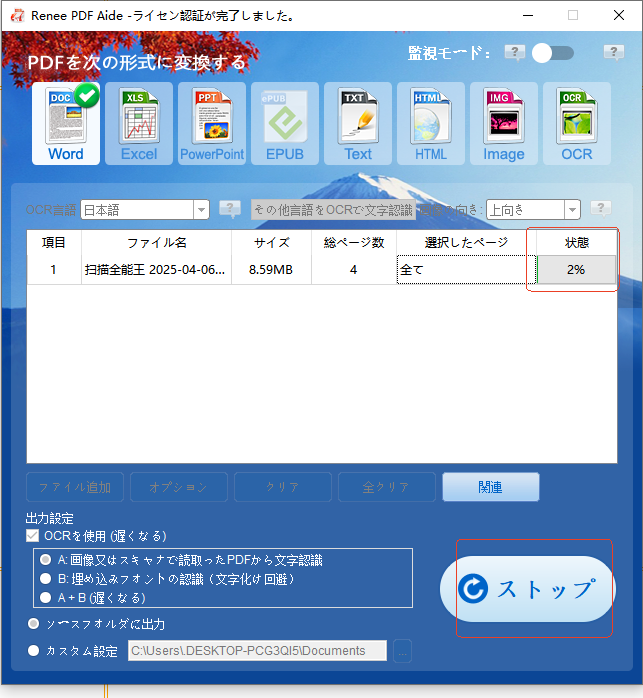
OCRを有効にして複数のPDFファイルをDOCX形式に変換しているRenee PDF Aideのメイン変換ウィンドウのスクリーンショット
Renee PDF Aide - 初心者向けな多機能PDFツール (100ページまで無料)多機能PDFツールRenee PDF Aide

複数形式対応 Word/Excel/PowerPoint/テキスト/画像/HTML/EPUB

多機能PDF変換/暗号化/復号化/結合/透かし追加等。

OCR対応 スキャンされたPDF・画像・埋め込みフォントから文字を抽出

処理速度速い複数のファイルを同時に編集/変換できます。

対応OS Windows 11/10/8/8.1/Vista/7/XP/2000

多形式対応 Excel/Text/PPT/EPUB/HTML...

OCR対応 スキャンされたPDF・画像・埋め込みフォントから...

多機能PDF変換/暗号化/結合/透かし等。

無料体験無料体験 135621名のユーザー様に無料体験をしていただきました!

主な利点

- バッチ処理 :ワンクリックで複数のファイルを追加し、数百ページもスムーズに処理。
- スピード :1分間に最大80ページを変換。
- スキャンPDFのOCR :純粋なPythonでは失敗するようなスキャンドキュメントからテキストを抽出する3つの認識モード。
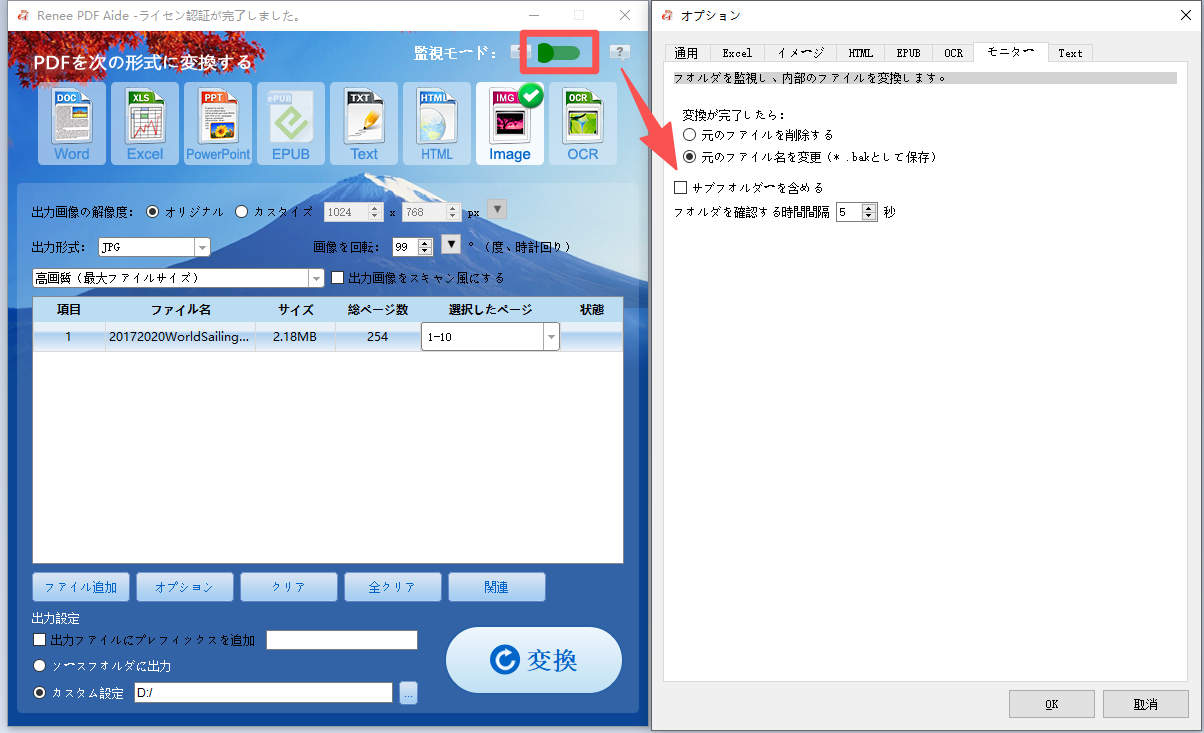
- 自動化対応 :監視モードは5秒ごとにフォルダを監視して新しいファイルをチェックし、スケジュールされたタスクをサポート。
- ローカルプライバシー :すべてがマシン内に留まり、ファイルのアップロードなしで完全なプライバシーを確保。
- DOCXへの出力 :信頼できるレイアウト保持でWordへ直接変換。

手順

前提条件 :Renee PDF Aideをダウンロードしてインストールします。
今すぐダウンロード
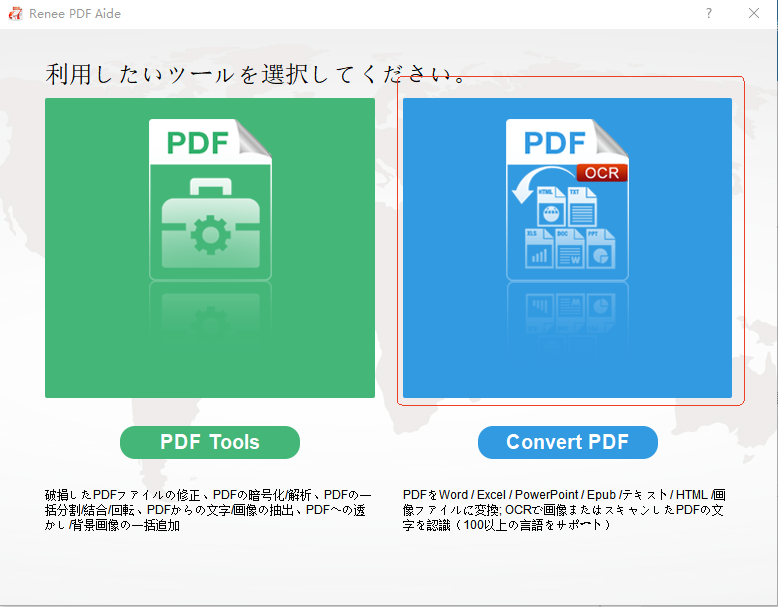
ステップ① :Renee PDF Aideを開き、 PDFを変換 を選択します。
Renee PDF ConverterでPDFを変換するために選択
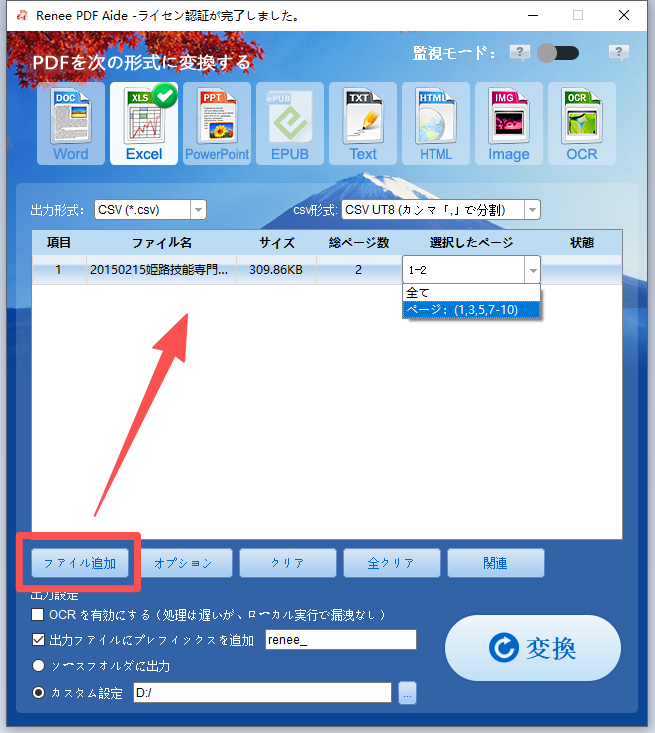
ステップ②ファイルを追加 をクリックして1つ以上のPDFをインポートします。バッチ変換が組み込まれています。特定のページのみが必要な場合は、 選択したページ を使用して範囲を選択します。
Renee PDF Aideにファイルを追加してページを選択
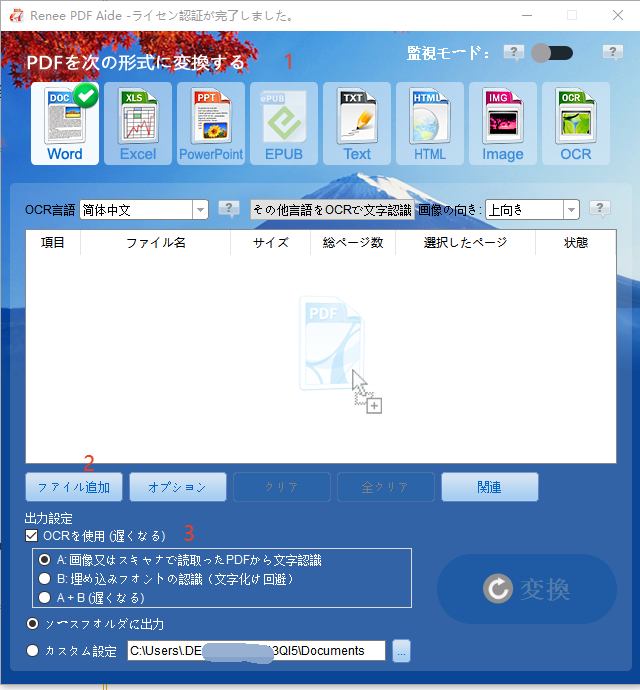
ステップ③ :上部バーから出力形式として Word を選択します。 オプション で、ページをグループ化するか分割するかなどのレイアウト設定を調整できます。
Renee PDF Converterを使用して変換前にスキャンPDFの編集オプションを設定
ステップ④(スキャンPDFのみ)OCR をオンにして、適切なモードを選択します:
- モードA :写真やスキャン画像に最適。最高精度を得るためにドキュメント言語を選択します。
- モードB :埋め込みフォントを含むPDFに使用し、文字化けを回避します。
- モードA+B :自動検出。混合コンテンツを処理しますが、速度は少し遅くなります。
PDFにすでに選択可能なテキストが含まれている場合は、OCRを完全にスキップします。
ステップ⑤変換 をクリックします。ステータス列を確認し、「成功」と表示されたら、リンクをクリックして各DOCXを開きます。
PDFからWordへの変換結果

監視モード(自動)

ハンズフリー自動化を設定するには、 監視モード をオンにします。フォルダ(サブフォルダを含む)を指定すると、ドロップされた新しいPDFは、選択した設定を使用して5秒ごとに自動的に変換されます。
PDFファイルを自動的に変換するRenee PDF監視モード
Renee PDF Aide - 初心者向けな多機能PDFツール (100ページまで無料)多機能PDFツールRenee PDF Aide

複数形式対応 Word/Excel/PowerPoint/テキスト/画像/HTML/EPUB

多機能PDF変換/暗号化/復号化/結合/透かし追加等。

OCR対応 スキャンされたPDF・画像・埋め込みフォントから文字を抽出

処理速度速い複数のファイルを同時に編集/変換できます。

対応OS Windows 11/10/8/8.1/Vista/7/XP/2000

多形式対応 Excel/Text/PPT/EPUB/HTML...

OCR対応 スキャンされたPDF・画像・埋め込みフォントから...

多機能PDF変換/暗号化/結合/透かし等。

無料体験無料体験 135621名のユーザー様に無料体験をしていただきました!

代替方法:カスタム自動化のための高度なPythonスクリプト

このアプローチは、コードを完全に制御したい場合や、主にシンプルでネイティブなPDFを扱う場合に適しています。独自のスクリプトを作成することで、PDF変換を既存の自動化パイプラインに直接組み込むことができ、サードパーティのGUIは不要です。ただし注意が必要です。Pythonとファイルシステムイベントを管理するライブラリをしっかりと理解している必要があります。

手順

ステップ 1: 依存関係のインストール
まず、必要なライブラリをインストールします:

pip install pymupdf python-docx watchdog

ステップ 2: 変換および監視スクリプトの作成
pdf_to_docx_automate.py という名前のファイルを作成し、以下のコードを追加します。これにより、変換とフォルダ監視の両方が処理されます:

import fitz # PyMuPDF
from docx import Document
from watchdog.observers import Observer
from watchdog.events import FileSystemEventHandler
import time
import os
class PDFHandler(FileSystemEventHandler):
def on_created(self, event):
if event.src_path.endswith('.pdf'):
self.convert_pdf_to_docx(event.src_path)
def convert_pdf_to_docx(self, pdf_path):
doc = fitz.open(pdf_path)
word_doc = Document()
for page in doc:
text = page.get_text()
word_doc.add_paragraph(text)
output_path = pdf_path.replace('.pdf', '.docx')
word_doc.save(output_path)
print(f"Converted: {output_path}")
if __name__ == "__main__":
path = "watch_folder" # Create this folder
if not os.path.exists(path):
os.makedirs(path)
event_handler = PDFHandler()
observer = Observer()
observer.schedule(event_handler, path, recursive=True)
observer.start()
try:
while True:
time.sleep(1)
except KeyboardInterrupt:
observer.stop()
observer.join()

ステップ 3: スクリプトの実行とテスト
ターミナルからスクリプトを起動します:

python pdf_to_docx_automate.py

任意のネイティブPDFファイルを watch_folder ディレクトリにドロップすると、同じ場所で自動的にDOCXに変換されます。

制限事項

- スキャンPDF用の組み込みOCRがありません。
- 複雑なテーブルや画像が頻繁にずれて配置されます。
- タスクスケジューラやcronによる外部スケジューリングが引き続き必要です。
- デバッグは実質的に終わりません。あらゆるPDFのバリエーションが予期せぬ問題を引き起こす可能性があります。
利点:
  • 完全なコード制御とカスタマイズ
  • シンプルなネイティブPDFに無料で使用可能
  • 既存のPythonパイプラインへの容易な統合

欠点:

  • スキャンドキュメント用の組み込みOCRなし
  • 複雑なテーブルや画像が頻繁にずれる
  • スケジュール実行に外部ツールが必要
  • 異なるPDFレイアウトには大規模なデバッグが必要

このカスタムスクリプトは柔軟性を提供しますが、信頼性の高いOCRと複雑なレイアウトの保持が必要なユーザーは、専用ソフトウェアを検討すべきです。

検証と推奨事項

変換後、この簡単なチェックリストを実行します:
- WordでDOCXを開き、すべてのテキストが選択可能で編集可能であることを確認します。
- テーブル構造を検査します。行と列が完全であり、予期しない結合セルのずれがないことを確認します。
- や文字化けを示すランダムな文字をスキャンします。
- 元のPDFのすべてのページが出力に含まれていることを確認します。
ユースケース推奨ツール

1〜2のシンプルなPDFでクイックテスト

Python pdf2docxスクリプト

スキャンPDFまたは複雑なレイアウト

OCR搭載のRenee PDF Aide

バッチ変換(50ファイル以上)

Renee PDF Aide(バッチ + 監視モード)

定期夜間変換

Renee PDF Aide監視モード

完全なコード制御 + シンプルなPDF

PyMuPDF + watchdogカスタムスクリプト

プライバシーとスピードの比較
- Pythonスクリプト:完全にローカルですが、スピードは変動し、OCRはありません。
- Renee PDF Aide:これも完全にローカルで、最大80ページ/分のスピード、組み込みOCR、および監視モードを搭載。
自動化、バッチ処理、またはOCRを必要とするほとんどのPython PDF DOCX 変換ワークフローにおいて、Renee PDF Aideは数時間にも及ぶデバッグを節約し、一貫したDOCX出力を提供します。

よくある質問(FAQ)

Pythonスクリプトで読み取れないスキャンPDFもRenee PDF Aideで処理できる?

もちろんです。Renee PDF Aideの組み込みOCR(モードA、B、およびA+B)は、 pdf2docx などのライブラリが失敗するようなスキャンページからテキストを抽出します。

pdf2docxでテーブルの書式や列の配置が崩れるのはなぜ?

このライブラリはテキスト抽出に焦点を当てており、堅牢なレイアウトエンジンが欠けています。複雑なテーブル、結合セル、またはネストされた構造は頻繁に崩れます。Renee PDF Aideは、専用の変換エンジンを通じて書式をより良く保持します。

Renee PDF Aideの最大バッチサイズやページ制限は?

厳密な制限はありません。システムのRAMとドキュメントの複雑さに応じて、数百のPDFと数千のページを処理でき、変換速度は1分間に最大80ページです。

PythonやRenee PDF Aideでパスワード保護されたPDFをDOCXに変換できる?

Pythonには、パスワードパラメータを持つ pikepdf などの追加ライブラリが必要です。Renee PDF Aideはパスワード保護されたファイルをサポートしており、インポート時にパスワードを入力するだけです。

Renee PDF AideはXFAフォーム(銀行や政府のPDF)に対応している?

はい、XFA形式を完全にサポートしています。ほとんどのPythonライブラリや他のコンバータはXFAドキュメントで失敗し、代わりにエラーページを生成します。
サポートされていないXFA PDFフォームのエラーメッセージ
Renee PDF Aide - 初心者向けな多機能PDFツール (100ページまで無料)多機能PDFツールRenee PDF Aide

複数形式対応 Word/Excel/PowerPoint/テキスト/画像/HTML/EPUB

多機能PDF変換/暗号化/復号化/結合/透かし追加等。

OCR対応 スキャンされたPDF・画像・埋め込みフォントから文字を抽出

処理速度速い複数のファイルを同時に編集/変換できます。

対応OS Windows 11/10/8/8.1/Vista/7/XP/2000

多形式対応 Excel/Text/PPT/EPUB/HTML...

OCR対応 スキャンされたPDF・画像・埋め込みフォントから...

多機能PDF変換/暗号化/結合/透かし等。

無料体験無料体験 135621名のユーザー様に無料体験をしていただきました!

ユーザーコメント

Page 1

コメントを残す


あなたのコメントは送信され、承認待ちです。