author avatar
  サポートマネージャー
2026-6-30Takeshiが更新しました

概要
書式を保持したままpdf word 2007 変換を行うための技術的要件やソフトウェアソリューションを徹底解説。デスクトップアプリ、オンライン変換ツール、OCR機能を比較し、古いMicrosoft Office環境でもシームレスに利用できるよう、最適な解決策を提案します。


pdf word 2007 変換

PDFをWord 2007対応形式に変換する際の主な課題

PDFをWord 2007形式に変換したり、基本的なコピー&ペーストを使用したりすると、ほぼ確実にレイアウトの崩れ、画像の欠落、テーブルの文字化け、文字化けなどが発生します。なぜこのようなことが起こるのかを理解するには、根本的なデータ構造を見てみると役立ちます。

データ構造の非互換性

根本的な問題は技術的な不一致にあります。PDFは固定レイアウトのストリームを保存するのに対し、Wordはフローベースのドキュメント構造に依存しています。適切な変換レイヤーがないと、結果はしばしば使用できないものになります。この根本的な違いにより、変換中に小さな書式設定の詳細さえも崩れてしまうことがあります。適切な変換レイヤーがなければ、結果はしばしば使い物になりません。この制限は、Microsoft Wordの異なるバージョンを比較するとより明らかになります。
Microsoft OfficeでPDFファイルのネイティブな開閉・編集サポートが初めて追加されたのは、 Word 2013 からです。このバージョンでは「PDFリフロー」機能が導入され、Word内でPDFを直接開いて編集可能なテキストに変換し、.docxまたは.pdfとして保存し直すことができるようになりました。一方、Word 2007にはPDFを直接開く機能はサポートされていません。この機能を利用するには、サードパーティ製の変換ツールを使用するか、新しいバージョンのOfficeへアップグレードする必要があります。
まだWord 2007を使用しているユーザーにとって、これは変換が完全に外部ツールまたは互換性パックに依存していることを意味します。これにより、次の課題、つまり出力形式の互換性の問題に直面することになります。

出力形式の非互換性

複雑さに拍車をかけているのが、ファイル形式の壁です。Word 2007はデフォルトで古い .doc バイナリ形式をサポートしていますが、新しい .docx (Open XML.PDF変換ツールのデフォルト出力形式です)形式を開くには、無料のMicrosoft Office互換性パック(少なくともSP2以降)が必要です。 この違いは、特に古いシステムと新しいシステムを切り替える際に、ユーザーを不意打ちすることがよくあります。 変換ツールが .docx のみを出力し、Office 2007に互換性パックがインストールされていない場合、ファイルは全く開けません。 そのため、適切な変換ツールを選択することが極めて重要になります。 .doc として保存できるか、または互換性パックがインストールされていれば .docx の互換性を保証する変換ツールが必要です。
残念ながら、多くの最新の変換ツールはユーザーが現在のOfficeバージョンを使用していることを前提としており、このレガシーな詳細を見落としてしまうため、Word 2007のユーザーが困ってしまうのです。
実際のシナリオでは、これらの頭痛の種が具体的に表れます:
- 「古いIT環境」で働く会社員 :会社から支給されたWindows 7のPCを使用しており、アップグレードの管理者権限がないためOffice 2007に固定されているオフィスワーカー。40ページのPDF契約書を緊急に編集する必要があるが、現在の環境内で作業を完了させなければならない。
- 予算が限られた学生 :古いノートPCを使用している大学生で、スキャンされた研究論文から引用を抽出する必要がある。無料のオンラインツールではファイルサイズを処理できず、有料ソフトウェアを購入する選択肢もない。
- スキャン文書の編集者 :紙の領収書や古い契約書が詰まった箱を、編集可能なWordファイルに変換しようとしている中小企業の経営者。 OCR(光学式文字認識) がなければ、Word内にただの画像として取り込まれるだけで、検索も編集も不可能になる。

PDFの種類を確認して最適な変換方法を見極める方法

変換を行う前に、PDFの診断を行う必要があります。このたった一つのチェックにより、無駄な作業に費やす数時間を節約でき、あるファイルではうまくいく変換が別のファイルでは失敗する理由も理解できます。
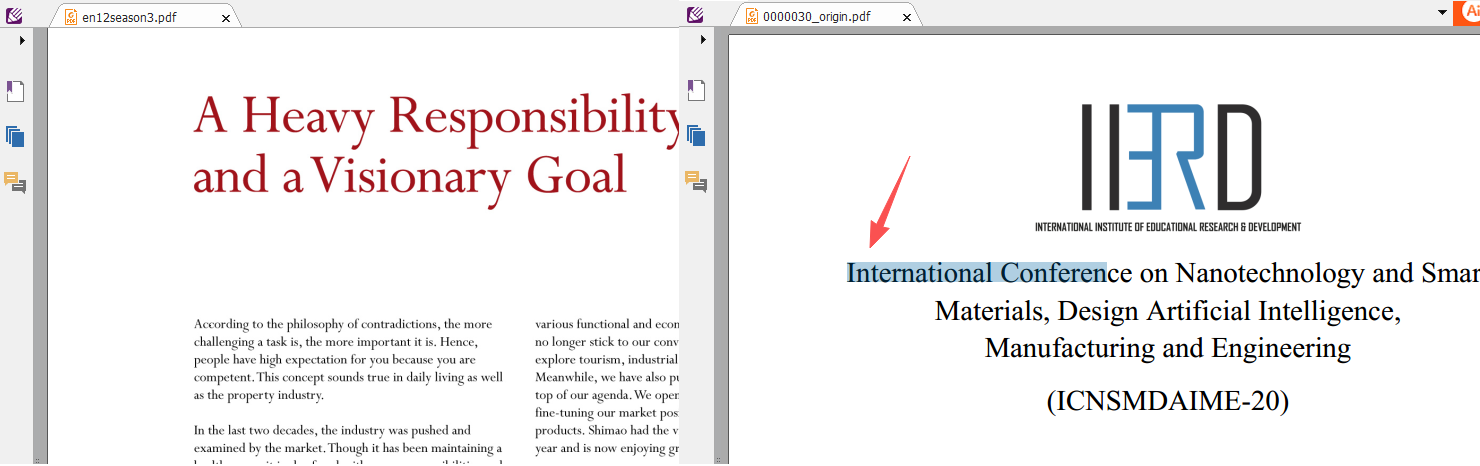
並べて比較:左側にテキストなしの画像カーソルを持つスキャンPDF、右側にハイライトされた選択可能なテキストを持つテキストPDF。
見分ける方法は以下の通りです:
テキストのハイライトを試す :PDFを開き、カーソルを行の上にドラッグします。個々の文字や単語を選択できれば、それは テキストベース です。カーソルが写真の上をドラッグしたときのようにボックス全体を選択する場合、そのページは スキャン画像 です。
大きくズームインする :テキストを400%以上に拡大します。スキャンされたドキュメントには、ピクセル化、ギザギザしたエッジ、不均一な形状が表示されます。テキストベースのPDFは、高倍率にズームしても滑らかで鮮明なままです。
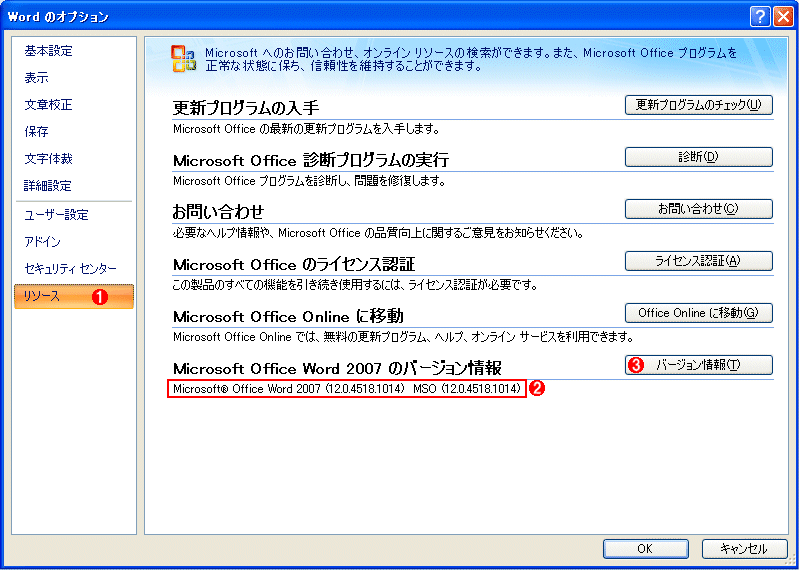
Word 2007のバージョンを確認する :「Wordのオプション」をクリックし、「リソース」を選択して「バージョン情報」セクションを見つけます。Word 2007は、デフォルトでは新しい .docx 形式をサポートしていませんでした。ネイティブサポートは、 Microsoft Office互換性パック をインストールした後でのみ信頼できるようになり、 Service Pack 2 (SP2) 以降で最適な安定性が得られました。Word 2007がSP2(理想的にはSP3)に更新され、かつ互換性パックがインストールされると、最新のPDF変換ツールによって生成された.docxファイルを開いて編集・保存できるようになり、そのバージョンで利用可能な最良のOpen XML互換性が提供されます。
word 2007 バージョン
種類がわかれば、変換への道は明確になります:
機能テキストベースのPDFスキャンされたPDF

コンテンツタイプ

選択可能なテキスト文字

ページの画像

一般的なソース

デジタルエクスポート(Word、ブラウザ)

物理ドキュメントからのスキャン

変換要件

標準的な変換ツール

OCR対応の変換ツール

Word 2007での出力品質

高い、書式を保持

特定のOCR設定が必要;書式設定には追加の注意が必要

OCRを有効にせずにスキャンされたPDFを変換しようとすると、Word内に編集可能なテキストではなく、ただの画像が挿入されるだけです。特に、PDFファイルに埋め込みフォントが使用されている場合は注意が必要です。

一般的な変換アプローチとツール比較

専用デスクトップソフトウェア (Renee PDF Aideなど):ローカルにインストールされ、オフラインで動作し、多くの場合高度なOCRが含まれています。テキストとスキャンされたPDFの両方に対して最高の精度を提供し、データをプライベートに保ち、レガシーな .doc または標準の .docx 形式での出力をサポートします。
オンラインクラウド変換ツール :たまに行う、機密性の低い作業に便利です。ブラウザ上で動作し、インストールは不要ですが、ファイルサイズの制限があり、インターネット接続に依存し、リモートサーバーでファイルを処理するため、プライバシーの懸念が生じる可能性があります。
標準機能/無料の回避策 :Googleドキュメント(PDFをアップロードしてWordとしてエクスポート)や、Microsoft Office Document Imaging (MODI) などのレガシーツールは無料ですが、書式が歪むことが多く、OCR機能が弱いか古いため、Word 2007で使用する際に多くの手動編集が必要になるのが一般的です。
オプションを比較してみましょう:
方法のカテゴリ精度(テキストPDF)精度(スキャンPDF)データプライバシーバッチサポートWord 2007の互換性コスト

専用デスクトップソフトウェア(Renee PDF Aide)

高い、レイアウトを保持

高い、OCRによる認識

完全(オフライン)

完全なバッチ変換

ネイティブ(.doc/.docx)

無料トライアルあり;有料フルバージョン

オンライン変換ツール(例:Smallpdf)

中程度から良好

個別のOCRが必要;しばしば不十分

低い(ファイルがアップロードされる)

制限ありまたは有料

.docxを出力;互換性パックが必要な場合あり

制限付きの無料枠

Googleドキュメント

中程度、複雑なレイアウトは崩れる

なし(スキャンPDFは画像のまま)

低い(クラウド)

手動

.docxエクスポートのみ;書式が破損することが多い

無料

レガシーMODI(Office 2007)

低~中程度

古いOCR、文字化けしたテキスト

高い(ローカル)

なし

.doc出力、ただし大規模なクリーンアップが必要

組み込み(廃止)

ご覧の通り、PDFがスキャンされたものであったり、機密情報を含んでいたり、Word 2007で正確な書式設定が必要とされる場合、プライバシーやレイアウトを損なうことなく信頼できる結果を提供するのは、最新のOCRエンジンを搭載した専用のオフラインツールだけです。

推奨ソリューション:Renee PDF Aide(ステップバイステップガイド)

テキストベースとスキャンされたPDFの両方を処理でき、Word 2007で完璧に開くファイルを作成できる単一のツールが必要な場合、Renee PDF エイドが最もお勧めです。このフル機能を備えたデスクトップPDF変換ツールは、あなたが直面している正確な互換性シナリオのために設計されています。完全にPC上で動作するため、機密の契約書、財務記録、または個人のドキュメントがコンピュータから外に出ることは決してありません。
Renee PDF Aide – 究極のPDF2Excel変換ソリューション!

多機能 XFA、マルチテーブル、スキャンされたPDFをOCR精度で簡単に変換

安全 100%ローカル変換でデータ漏洩のリスクゼロを保証

効率 数十のPDFファイルを数秒でバッチ処理

多様な形式に対応 PDFをExcel、PowerPoint、テキストなどにシームレスに変換

コスパ抜群 無制限のPDF2Word変換を無料でお楽しみください

多機能 XFA、マルチテーブル、スキャンされたPDFをOCR...

安全 100%ローカル変換でデータ漏洩のリスクゼロを保証

効率 数十のPDFファイルを数秒でバッチ処理

無料体験無料体験現在、135621が無料版を入手しています!
Word 2007のためにRenee PDF Aideを選択する主な理由:
- レガシー形式のサポート :PDFを直接Word .docx に変換し、互換性パックがなくてもOffice 2007との即時互換性を確保します。
- 高度なOCRエンジン :スキャンされたページ、埋め込みフォントの問題、シンプルな変換ツールではお手上げとなる複雑なレイアウトを処理します。単なる画像ではなく、実際に編集可能なテキストを入手できます。
- スピードとバッチ処理能力1分間に最大80ページ を変換し、ワンクリックでのバッチ変換をサポートしているため、数十のPDFを一度に処理できます。
- XFA互換性 :銀行や政府でよく使用されるXFAフォームを完全にサポートしており、他のツールでは壊れやすい形式も問題なく処理します。
Renee PDF Aideは、透かしなしで全機能を利用できる無料トライアルを提供しているため、実際に購入する前に、ご自身のドキュメントでWord 2007への出力結果をテストすることができます。
公式サイトからRenee PDF Aideをダウンロードしてインストールします。プロンプトが表示されたら、トライアル版を使用して操作を追ってみてください:

ステップ 1:起動して変換モジュールを選択

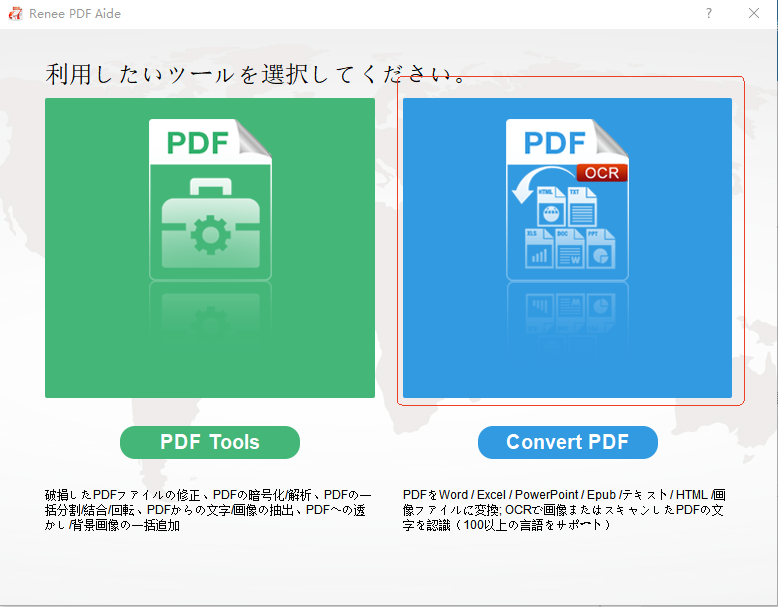
インストール後、Renee PDF Aideを開きます。メインインターフェースで「PDF変換」モジュールをクリックして開始します。
Renee PDF AideでPDF変換を選択

ステップ 2:PDFファイルを追加

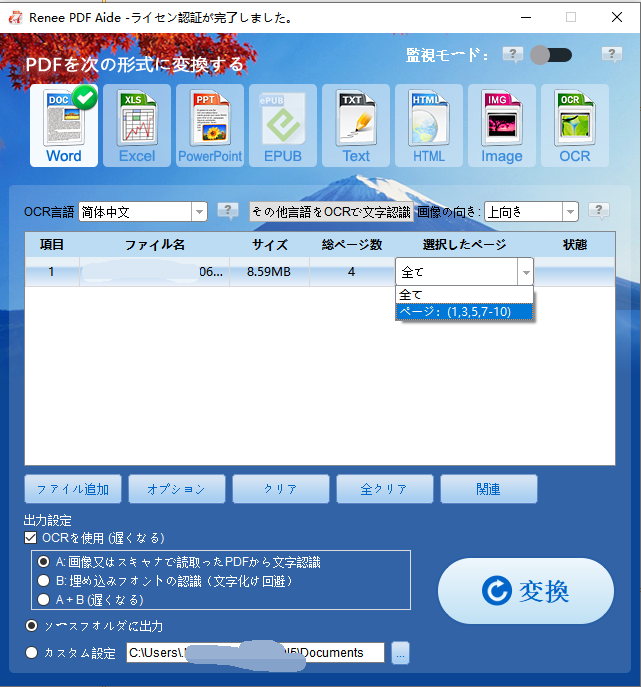
「ファイル追加」ボタンをクリックします。単一のPDFをインポートするか、一度に複数を選択します。バッチ変換も簡単です。追加すると、ファイルがページ数とともに変換リストに表示されます。契約書の2~8ページなど、特定のページのみが必要な場合は、「選択ページ」ドロップダウンを使用します。
PDFからWordへページを選択

ステップ 3:出力形式の選択とオプション設定

上部の形式バーで「Word」を選択します。デフォルトの出力形式は .docx です。ターゲットフォルダを設定し、レイアウト設定を調整することもできます。

ステップ 4:スキャンまたは複雑なPDF用にOCRを有効化

これが重要なステップです。PDFがスキャンされたもの(画像ベース)である場合、またはフォントエンコーディングの問題が疑われる場合は、「OCRを使用」ボックスにチェックを入れます。ネイティブなテキストPDFの場合は、チェックを入れずに ステップ 5: へ進みます。
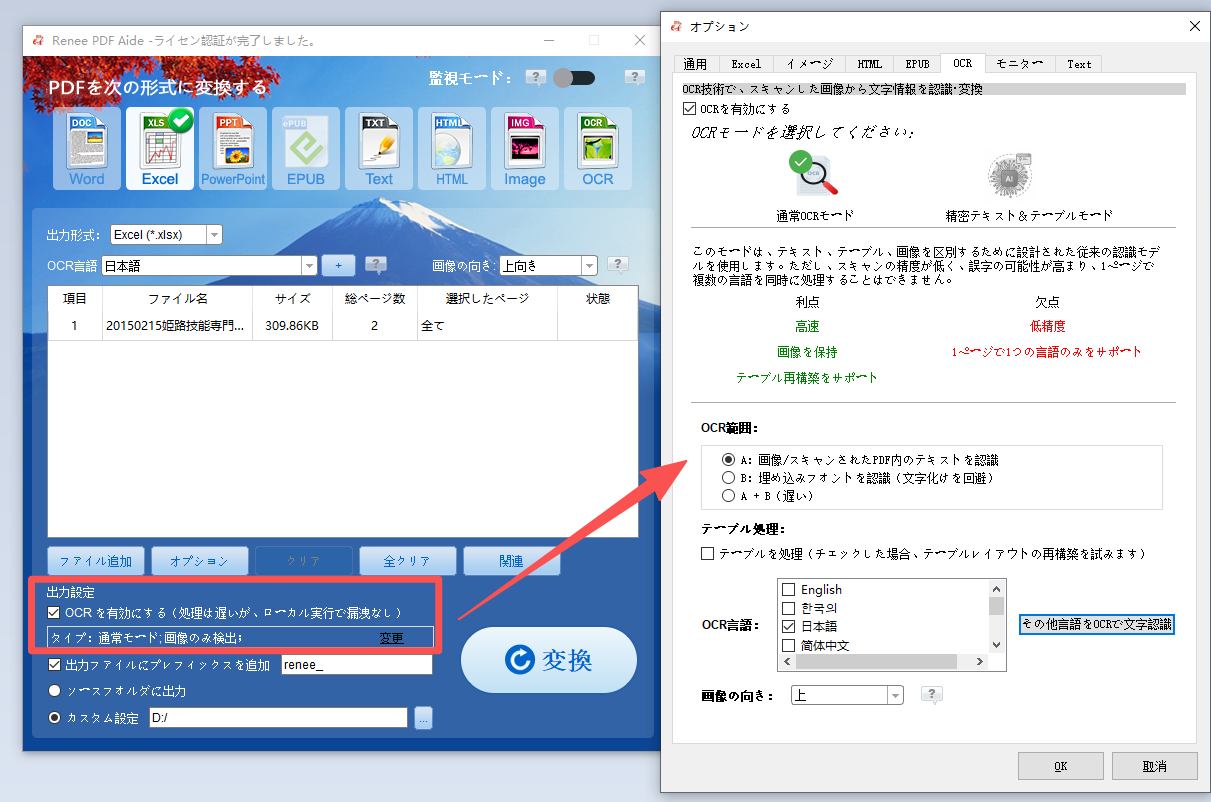
Renee PDF Aideは、先に説明したPDFの種類に合わせて、3つのOCRモードを提供します:
- モードA:画像またはPDFスキャン内のテキストを認識 – 標準的なスキャンドキュメントに使用します。最高の精度を得るために、ドキュメントの言語(英語、ヒンディー語など)を選択します。
- モードB:組み込みフォントを識別(文字化けを回避) – PDFにテキストが表示されているが、ランダムな記号や空白のボックスとしてエクスポートされる場合に使用します。このモードは、埋め込みフォントを画像に変換してからOCRを実行し、エンコーディングエラーを防止します。
- モードA+B(遅い) – コンテンツが画像かフォントベースかを自動的に検出し、適切な方法を適用します。わからない場合に最適ですが、変換時間が長くなることを想定してください。
Word形式を選択したのと同じインターフェースに「OCRを使用」チェックボックスがあります。それを展開してモードを選択します。
モードA、B、A+Bを備えたRenee PDF Aide OCR設定パネル

ステップ 5:変換を実行してWord 2007ファイルの保存場所を確認

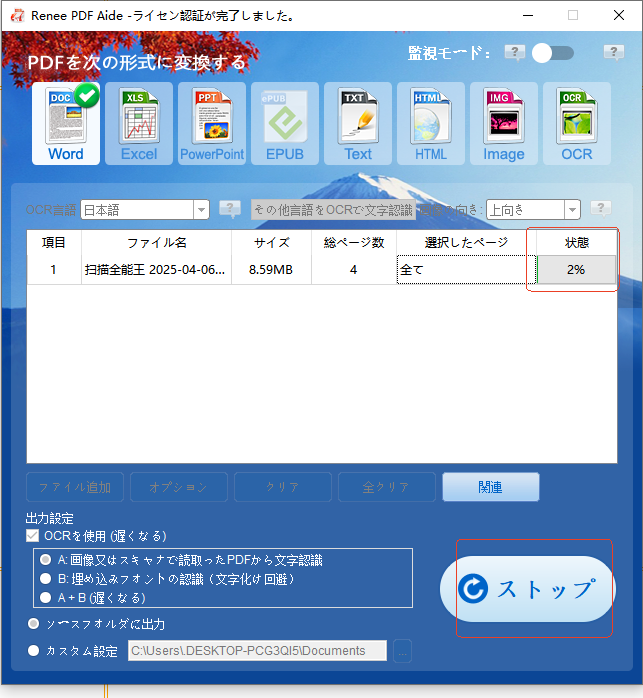
大きな「変換」ボタンをクリックします。進行状況バーがバッチ処理の進捗を追跡します。完了すると、処理されたファイル数と成功したファイル数を示すサマリーポップアップが表示されます。変換リストの「ステータス」列にはクリック可能なリンクがあり、クリックすると出力フォルダを直接開くことができます。新しいWordドキュメントはWord 2007で開き、テキスト、表、画像が保持された状態で完全に編集可能です。文字化けはなく、適切にOCRスキャンされたページの手動クリーンアップも不要です。
pdf word 変換結果
Renee PDF Aideは、レガシーなOffice 2007システムと最新のPDFワークフローのギャップを埋め、毎回安全で迅速、かつ正確な変換体験を提供します。

代替方法:オンライン変換ツールと標準機能の回避策

ソフトウェアをインストールできない、または予算がゼロであるという要件がある場合、代替となる手段は存在しますが、Word 2007の互換性には明確な制限が伴います。これらは、機密性が高くなく、完璧な書式設定が重要ではないシンプルなテキストベースのPDFにのみ使用することを検討してください。

Smallpdf(オンラインPDF変換ツール)

Smallpdfは、インストールなしでPDFをWordに変換できる人気のあるブラウザベースのツールです。テキストベースのPDFの基本的なレイアウトをうまく処理し、クリーンでユーザーフレンドリーなインターフェースを提供します。ただし、無料プランでは1日の変換数が制限されており、すべてのファイルがリモートサーバーで処理されるため、プライバシーの懸念が生じます。Word 2007の場合、出力はMicrosoft互換性パックを必要とする .docx ファイルとなり、ネイティブな .doc オプションはありません。スキャンされたPDFのOCRには有料プランが必要であり、複雑なレイアウトはきれいに変換されない可能性があります。
利点:
  • インストール不要ですぐにウェブアクセス
  • クリーンなUIとシンプルなドラッグ&ドロップ
  • シンプルなPDF向けのまともなテキストのみ変換

欠点:

  • ファイルは外部サーバーにアップロード—プライバシーリスク
  • 無料枠は1日数回の変換に制限
  • レガシーな.doc出力なし;.docxには互換性パックが必要
  • OCRは有料プランに限定;書式が劣化することが多い

Smallpdfは、単一の請求書やプレーンテキストの配布資料を素早く、リスクなく変換するのに便利ですが、定期的なWord 2007での使用、特にプライバシーが懸念される場合やスキャンされたドキュメントには信頼できません。

Googleドキュメント(無料のオンラインドキュメント編集)

もう一つの無料オプションは、PDFをGoogleドライブにアップロードし、Googleドキュメントで開いてWordとしてエクスポートする方法です。便利ではありますが、Googleドキュメントは書式を崩すことが多く、ヘッダー、フッター、列、画像がずれることがあります。スキャンされたPDFは編集可能なテキストなしの画像として表示されます。エクスポートされるファイルは .docx であるため、Word 2007には互換性パックが必要です。
利点:
  • Googleアカウントがあれば完全無料
  • 任意のブラウザ内で動作、インストール不要
  • 自動保存とバージョン履歴

欠点:

  • 複雑なレイアウトで書式の大幅な損失
  • スキャンPDFのOCRなし—出力は画像のまま
  • .docxエクスポートのみ;互換性パックが必要
  • ファイルサイズ制限(変換には通常2MB)およびインターネット依存

手順

1. PDFをGoogleドライブにアップロードします。
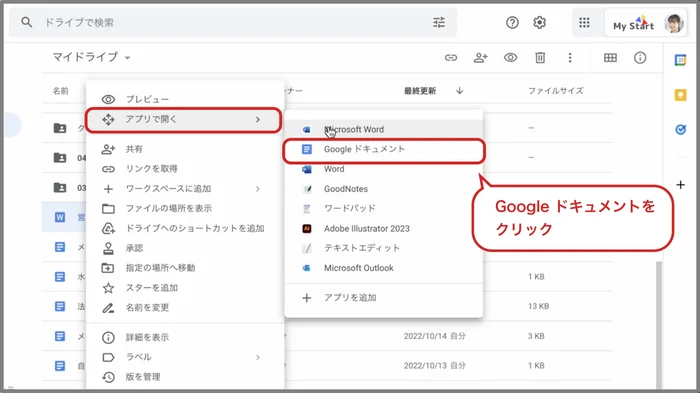
2. ファイルを右クリックし、「アプリで開く」→「Googleドキュメント」を選択します。
編集用にPDFを開いたGoogleドキュメントインターフェースのスクリーンショット
3. ドキュメントが表示されるのを待ちます。
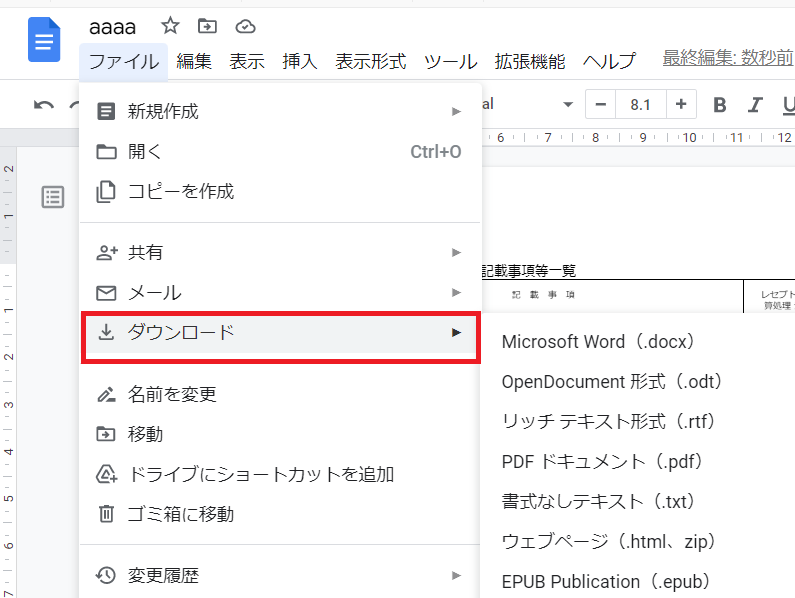
4. 「ファイル」→「ダウンロード」→「Microsoft Word (.docx)」へ進みます。
GoogleドキュメントでPDFをWordにコピーする方法
5. Word 2007でファイルを開きます。
Googleドキュメントは、シンプルなPDFから数段落のプレーンテキストを抽出するのに役立ちますが、レイアウトが重要なドキュメントには適していません。

(非推奨)Microsoft Office Document Imaging (MODI)

レガシーなOfficeコンポーネントであるMODIは、Microsoftの組み込みOCRツールでした。スキャン画像から「テキストをWordに送信」することができました。しかし、MODIは現在非推奨であり、Office 2007を搭載したWindows 7には存在しない可能性があり、そのOCR精度は最新の基準から大きく遅れをとっています。動作した場合でも、生成される .doc ファイルには大規模な手動修正が必要になることがよくあります。

最終的な推奨事項と、Word 2007で綺麗に出力するためのプロのコツ

すべてのオプションを検討した結果、PDFを完全に編集可能なWord 2007ドキュメントに変換するための最も信頼できる方法、特にスキャンされたページ、機密コンテンツ、または複雑なレイアウトを含む場合は、Renee PDF Aideです。オフラインでのプライバシー、正確なOCR、および直接の .doc サポートにより、他のツールが必要とする推測や追加の互換性ステップが不要になります。
毎回最高の結果を得るために、次の3つのヒントを覚えておいてください:
1. スキャンされたドキュメントには常にOCRを使用する—PDFがテキスト選択可能に見える場合でも。 一部のPDFには画像の上に隠しテキストレイヤーがあるため、OCRを使用ことで、文字化けした記号レイヤーではなく、実際のコンテンツを確実にキャプチャできます。
2. OCR言語をドキュメントに合わせて設定する。 ファイルが英語、ヒンディー語、またはそれらの混合であっても、Renee PDF AideのOCR設定で正しい言語を選択することで、認識率が大幅に向上し、意味不明なテキストを防ぎます。
3. 定型作業にはバッチ変換を使用する。 定期的に請求書、契約書、またはスキャンされたページのバッチを処理する場合は、バッチ機能を使用して、OCRモードや出力形式などの設定をすべてのファイルに一度に適用します。これにより時間を節約し、結果を一貫して保つことができます。
適切なツールといくつかの調整により、新しいものでも古いものでも、あらゆるPDFはクリーンで編集可能なWord 2007ドキュメントとなり、面倒な再フォーマットなしに編集、検索、共有する準備が整います。
Renee PDF Aide – 究極のPDF2Excel変換ソリューション!

多機能 XFA、マルチテーブル、スキャンされたPDFをOCR精度で簡単に変換

安全 100%ローカル変換でデータ漏洩のリスクゼロを保証

効率 数十のPDFファイルを数秒でバッチ処理

多様な形式に対応 PDFをExcel、PowerPoint、テキストなどにシームレスに変換

コスパ抜群 無制限のPDF2Word変換を無料でお楽しみください

多機能 XFA、マルチテーブル、スキャンされたPDFをOCR...

安全 100%ローカル変換でデータ漏洩のリスクゼロを保証

効率 数十のPDFファイルを数秒でバッチ処理

無料体験無料体験現在、135621が無料版を入手しています!
ドキュメントがどのように変換されるかわからない場合は、無料トライアルをダウンロードして、ご自身のファイルでテストしてみてください。書式が保持されたPDFがWord 2007で開くのを確認するのが、確実性を確かめる最良の方法です。

よくある質問

スキャンしたPDFをWord 2007に変換できますか?また、必要なツールは?

はい、ただし組み込みOCRを備えた変換ツールが必要です。標準的な変換ツールではスキャン画像がWordに挿入されるだけで、テキストは編集できないままになります。Renee PDF Aideには、スキャンされたページのテキストを認識し、Word 2007用に編集可能なWordファイルとしてエクスポートする高度なOCRエンジンが含まれています。

Renee PDF Aideは購入前に無料で試せますか?

はい。無料トライアル版は透かしなしで全機能を提供するため、アップグレード前に任意のPDFを変換してWord 2007への出力をテストできます。トライアルでは、バッチ変換とOCRを制限なく体験してテストできます。

Word 2007で変換したテキストに文字化けや空白のボックスが表示されるのはなぜですか?

文字化けは通常、PDFのフォントエンコーディングの問題を示しています。ソースドキュメントがWord 2007で解釈できない埋め込みフォントを使用している可能性があり、その結果「豆腐」(空白のボックス)や無意味な文字が表示されます。これを修正するには、埋め込みフォントを画像として再処理してからテキストを認識する、OCRモードBまたはA+Bを備えた変換ツールを使用します。Renee PDF AideのOCRモードは、この問題のために設計されています。

複数のPDFを同時にWord 2007へ変換することは可能ですか?

はい、Renee PDF Aideはワンクリックでのバッチ変換をサポートしています。複数のPDFを追加し、出力設定(必要に応じてOCRを含む)を行って、一度にすべてを変換できます。これは、明細書、法的バンドル、またはアーカイブの処理に特に便利です。
Renee PDF Aide – 究極のPDF2Excel変換ソリューション!

多機能 XFA、マルチテーブル、スキャンされたPDFをOCR精度で簡単に変換

安全 100%ローカル変換でデータ漏洩のリスクゼロを保証

効率 数十のPDFファイルを数秒でバッチ処理

多様な形式に対応 PDFをExcel、PowerPoint、テキストなどにシームレスに変換

コスパ抜群 無制限のPDF2Word変換を無料でお楽しみください

多機能 XFA、マルチテーブル、スキャンされたPDFをOCR...

安全 100%ローカル変換でデータ漏洩のリスクゼロを保証

効率 数十のPDFファイルを数秒でバッチ処理

無料体験無料体験現在、135621が無料版を入手しています!

ユーザーコメント

Page 1

コメントを残す


あなたのコメントは送信され、承認待ちです。