author avatar
  テストマネージャー
2026-6-30さくらが更新しました

概要
XFA PDFをWordに変換するための複数の技術的な方法を解説する完全ガイド。ソフトウェアによる直接抽出や手動でのフラット化ワークアラウンドなど、様々なツールを使って動的XMLベースのフォームを処理する際の正確性、プライバシー、効率性を徹底評価します。


こんな状況を想像してみてください。銀行の取引明細、確定申告書、または政府の申請書をPDF形式でダウンロードしました。フィールドに記入したりデータを抽出したりするためにWordに変換しようとすると、いつものPDFコンバーターがエラーを返したり、空白のページを出力したり、読めないテキストを生成したりします。
XFA変換の失敗
このような状況に心当たりがあるなら、ほぼ間違いなくXFAフォームを扱っています。これは、銀行、政府機関、税務署で広く使用されている特殊なインタラクティブPDF形式です。標準的なPDFとは異なり、XFAファイルは動的であり、ほとんどの無料ツールはその内容を解釈できません。編集可能なWord文書が緊急に必要である場合、あなたを置き去りにするものではなく、XFAを真に理解するソリューションが必要です。

XFA PDFフォームの理解と、標準コンバーターが失敗する理由

ソリューションに飛び込む前に、なぜこれらのファイルの処理がそれほど難しいのかを理解するのに役立ちます。XFAドキュメントの構造と標準ソフトウェアがそれらをどのように解釈するかを探ることで、変換失敗の根本原因が明確になります。

XFAフォームとは?

XFAはXML Forms Architectureの略です。簡単に言えば、固定されたページレイアウトを持たないPDFを作成する方法であり、代わりにフォームはXMLデータから動的に生成されます。これは、ファイルが開かれたときにのみラベル、フィールド、さらにはロジック(計算や必須フィールドなど)をアセンブルするテンプレートだと考えてください。だからこそ、銀行は残高を自動計算する明細にこれを使用し、税務署は申告所得や扶養家族に適応する申告書にこれを使用しています。
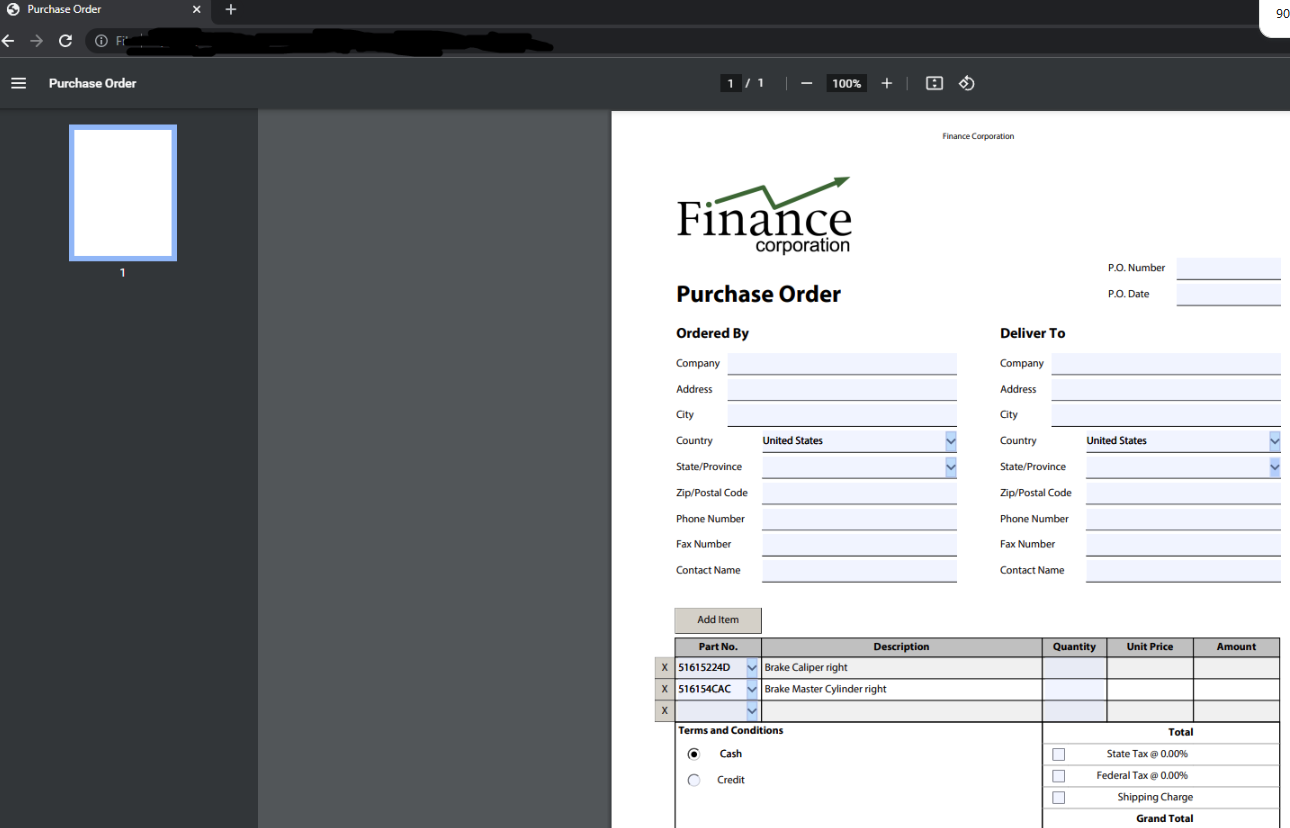
XFAフォームPDFファイルの例
機能XFA PDF標準PDF / AcroForm PDF

基盤となる構造

ページを動的に生成するXMLベースのテンプレート

PDFオブジェクトに保存された固定ページレイアウト

レンダリング動作

PDFが開かれたときに実行時にレイアウトが作成される

レイアウトは永続的で、毎回同一

フォーム技術

XFA(動的フォーム)

AcroForm(インタラクティブフィールドを持つ静的フォーム)

互換性

限定的なサポート。多くのビューアー(Chrome、Firefox、モバイルアプリ)はXFAを開けない

すべてのPDFリーダーで普遍的にサポート

インタラクティブ性とロジック

計算、条件付きフィールド、動的セクションをサポート

基本的なフィールド検証。動的なページ生成なし

編集と変換の難易度

Wordへの変換またはフラット化が非常に困難。多くの場合、専門的なツールが必要

標準的なPDFソフトウェアで簡単に変換、フラット化、または編集が可能

使用例

銀行取引明細、税務フォーム、政府の電子申請、企業ワークフロー

契約書、マニュアル、請求書、パンフレット、一般的なドキュメント

寿命 / 将来のサポート

Adobeにより非推奨。最新のPDF標準ではサポートされていない

完全にサポートされており、長期アーカイブに推奨

対照的に、標準的な静的PDFには、すべてのテキストとグラフィックがページ上に永続的にレイアウトされています。AcroForm PDF(Adobeの初期のフォーム技術)は、静的ページの上にインタラクティブフィールドを追加するため、基本的なコンテンツは常に表示されます。しかし、XFAフォームにはこの静的な「スケルトン」がなく、すべてがデータから生成されます。

ユーザーが直面する一般的な課題

政府ポータルから税務署のフォームや銀行から取引記録を開くと、ドキュメントは普通に見えます。しかし、無料のオンラインコンバーターや有料のデスクトップツールを使用してWordに変換しようとすると、次のようになります。
XFA変換の失敗
編集可能なテキストの代わりに、エラーメッセージや空白のページが表示されます。コンバーターは、フォームを構成するXMLデータを解釈できないだけです。

標準コンバーターで変換できない理由(簡易比較)


PDFタイプ構造標準コンバーターが見るものXFAサポートなしの結果

静的PDF

固定レイアウト、インタラクティブフィールドなし

ページ上のすべてのテキストと画像

Wordへのクリーンな変換

AcroForm

静的ページ上のインタラクティブフィールド

静的な背景テキスト、フィールドは部分的に抽出される可能性

部分的な成功、フォーマットが損なわれる可能性

XFAフォーム

ページを動的に構築するXMLデータストリーム。静的なページコンテンツなし

空のキャンバス、エラー、または文字化けしたXMLのみ

エラーまたは空白の結果で変換が失敗

ほとんどのPDFからWordへのコンバーターは、静的なページコンテンツを抽出することで機能します。それらは動的なXFAデータ層を解釈するように設計されていないため、すぐに放棄します。

対象読者の背景

銀行の記録を照合する専門家、経済支援フォームに記入する学生、または政府の電子フォームを扱っている個人であっても、XFA PDFから編集可能なテキストを必要とする緊急性は高く、多くの場合時間的です。信頼できるソリューションは、手動での再入力にかかる数時間を節約し、コストのかかるミスを防ぐことができます。

万能な回避策:変換前にXFA PDFをフラット化する

フラット化の仕組み

フラット化は、動的なXFAフォームを静的な「通常の」PDFに変換します。印刷またはエクスポートすると、ビューアーはフォームの現在のデータを固定ページにレンダリングします。これはまさに標準的なPDFコンバーターが期待するものです。インタラクティブな要素は失われますが、Wordに変換できる安定したファイルが得られます。

一般的なフラット化方法(最も簡単から最も高度まで)

Webブラウザを使用する
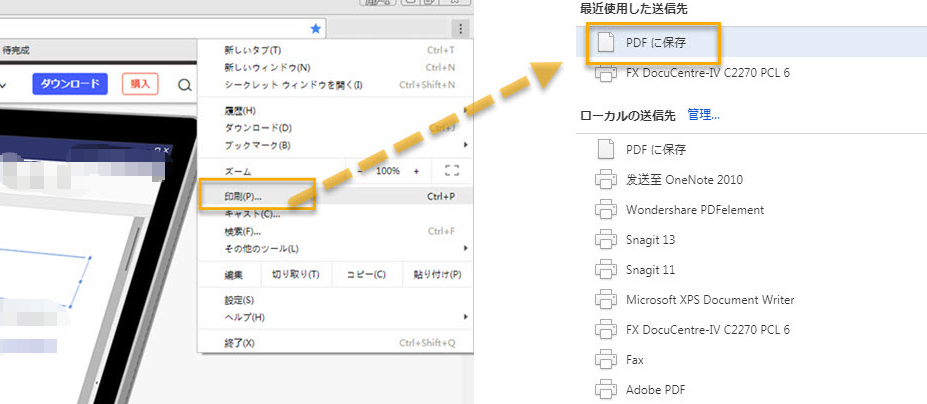
Firefoxのような動的フォームをサポートするブラウザでXFA PDFを開きます。ファイル → 印刷 を選択し、 PDFに印刷 を選択します(または Ctrl + P をクリック)。これにより、フラット化された静的コピーが作成されます。無料ですが、フォーマットのずれ、テーブルの消失、またはテキストの誤配置が発生する可能性があります。
WebブラウザでPDFとして保存
Adobe Acrobat Proを使用する
Acrobat Proでは、 PDFに印刷 またはより徹底した プリフライト フラット化を使用します。この方法はブラウザよりもレイアウトをよりよく保持しますが、有料のサブスクリプションが必要です。

2ステップの変換手順

手順は常に次のとおりです。
1. XFAファイルを静的PDFにフラット化します。
2. 任意の標準ツールを使用して、その静的PDFをWordに変換します。
効果的ではありますが、この回避策は余分なステップを追加し、より多くの時間がかかり、フラット化エンジンが複雑なテーブルやフィールドを誤って処理した場合、フォーマットが劣化したりデータが失われたりする可能性があります。さらに重要なのは、オンラインフラット化ツールを使用する場合、機密情報がサードパーティのサーバーにアップロードされることです。
より直接的でプライバシーに優しい方法が利用可能です。

直接変換:フラット化せずにXFA PDFをWordに変換する方法

Renee PDF Aide はXFA形式をネイティブにサポートするように設計されているため、フラット化ステップを完全にスキップできます。動的フォームを直接読み取り、表示されているコンテンツを編集可能なWordドキュメントに抽出し、ほとんどのコンバーターが見逃すレイアウトとデータを保持します。

Renee PDF Aide

XFA変換における主な利点

- XFA互換性を内蔵: ソフトウェアはXMLデータ構造を理解しているため、エラーページや空白の出力が発生することはありません。
- 高度なOCR技術: スキャンされたコンテンツと埋め込みフォントを処理し、画像ベースのフォームを編集可能なテキストに変換します。
- 完全なローカル処理: すべての操作はWindowsコンピュータ上で実行されます。機密の銀行取引明細、納税者ID、または申請書がマシンから外に出ることはなく、プライバシーを保護します。
Renee PDF Aide – 究極のPDF2Excel変換ソリューション!

多機能 XFA、マルチテーブル、スキャンされたPDFをOCR精度で簡単に変換

安全 100%ローカル変換でデータ漏洩のリスクゼロを保証

効率 数十のPDFファイルを数秒でバッチ処理

多様な形式に対応 PDFをExcel、PowerPoint、テキストなどにシームレスに変換

コスパ抜群 無制限のPDF2Word変換を無料でお楽しみください

多機能 XFA、マルチテーブル、スキャンされたPDFをOCR...

安全 100%ローカル変換でデータ漏洩のリスクゼロを保証

効率 数十のPDFファイルを数秒でバッチ処理

無料体験無料体験現在、135621が無料版を入手しています!
単一ファイルの変換に加えて、Renee PDF Aideはバッチ処理をサポートしています。数十のXFAフォームを一度にインポートし、Word、Excel、またはその他の形式に一括変換できます。1分あたり最大80ページのスピードと直感的なインターフェースにより、技術的な手間なく複雑なドキュメントジョブを処理します。
以下の正確なステップバイステップのワークフローを参照してください。フラット化は不要です。

ステップバイステップ:Renee PDF AideでXFA PDFをWordに変換

前提条件

公式サイトからRenee PDF Aideをダウンロードしてインストールします。Windows 11/10/8.1/8/7(32ビットおよび64ビット)に対応しています。開始する前に、ソフトウェアをインストールするための管理者権限があることを確認してください。また、インポート中のファイルロックエラーを避けるために、変換したいXFAファイルを使用している可能性のある他のPDFビューアやアプリケーションを閉じることをお勧めします。

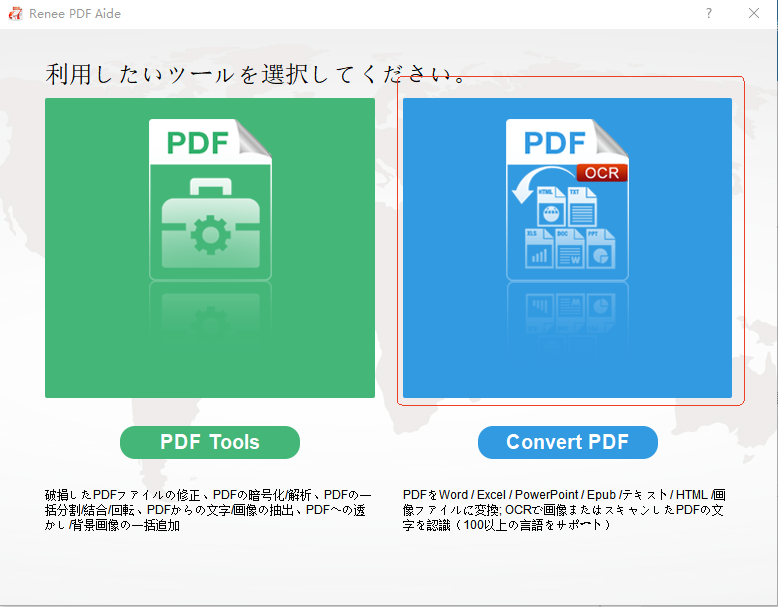
ステップ 1:PDF変換モジュールを選択

ソフトウェアを開きます。メインインターフェースで、 「PDFを変換」 をクリックします。
Renee PDF AideでPDFの変換を選択

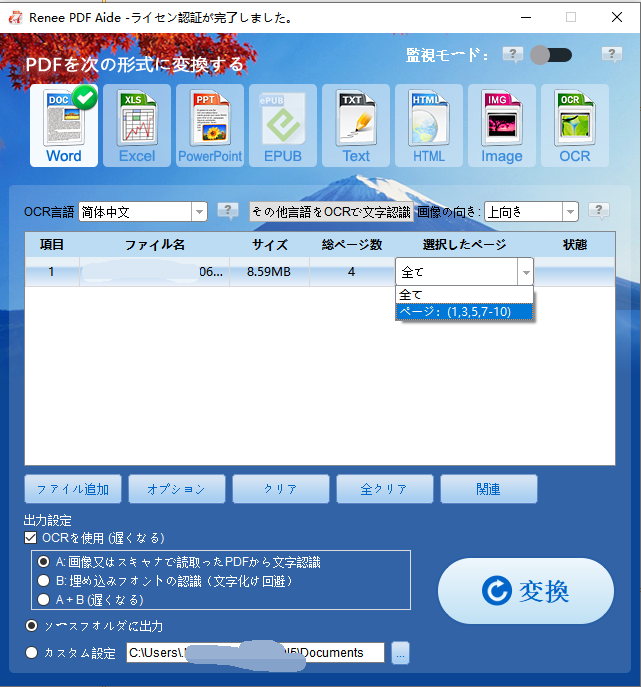
ステップ 2:XFA PDFファイルを追加

「ファイルを追加」 ボタンをクリックします。このソフトウェアはバッチ変換をサポートしているため、複数のXFAフォームを一度にインポートできます。
追加後、ファイル情報が変換リストに表示されます。必要に応じて、 「選択したページ」 ドロップダウンを使用して特定のページのみを変換します。
XFAファイルを追加してページを選択

ステップ 3:出力形式としてWordを選択

トップメニューバーで、 Word を選択します。
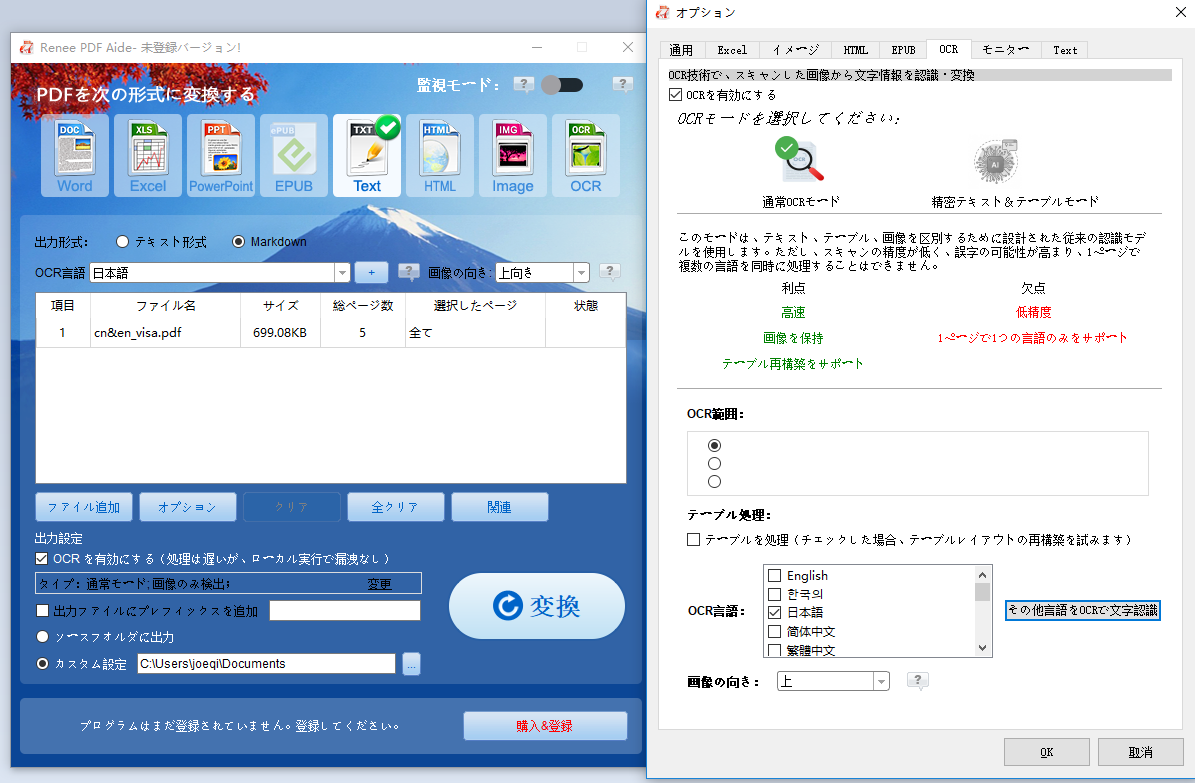
最終ドキュメントのページ配置(たとえば、すべてのページを1つのファイルにまとめるか、シートごとに分割するか)を制御したい場合は、形式の横にある 「オプション」 ボタンをクリックします。

ステップ 4:OCRを設定(必要に応じて)

XFA PDFがスキャン画像であるか、カスタムの埋め込みフォントを使用している場合は、「OCRを使用」オプションをチェックします。フォームがテキストベース(ネイティブ)の場合は、これをスキップできます。
3つのOCRモードが利用可能です。
- A:画像またはPDFスキャンのテキストを認識 – ページコンテンツが画像であると想定してOCRを適用します。最良の結果を得るには、正しいドキュメント言語を選択します。
- B:組み込みフォントを識別(文字化けを回避) – OCRを実行する前に埋め込みフォントを画像に変換します。これにより、記号の破損を防ぎます。
- A+B(より遅い): コンテンツが画像か埋め込みフォントかをプログラムが自動的に決定させます。これは徹底的ですが、より遅くなります。
OCRを使用してモードを選択

ステップ 5:変換してドキュメントを取得

「変換」 ボタンをクリックします。OCRが有効になっている場合でも、処理は1分あたり最大80ページで実行されます。
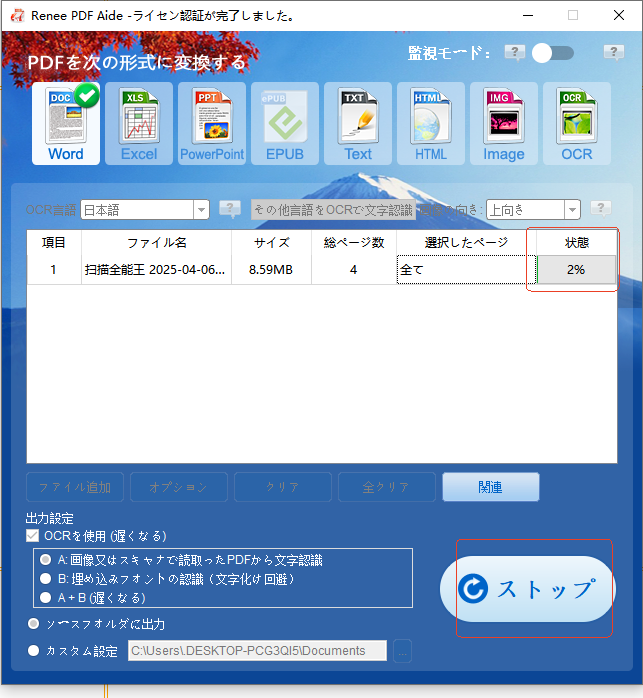
完了すると、処理されたファイルの数と正常に変換された数を表示するプロンプトが表示されます。 「ステータス」 列のリンクをクリックして、編集可能なWordドキュメントを開きます。
変換完了、ステータス列から結果を開く
XFAフォームは完全に編集可能なWordファイルになりました。フラット化や手動でのクリーンアップは不要です。

代替方法:オンラインツール、Adobe Acrobat、手動ワークアラウンド

無料オンラインフラット化 + XFA PDFをWordに変換

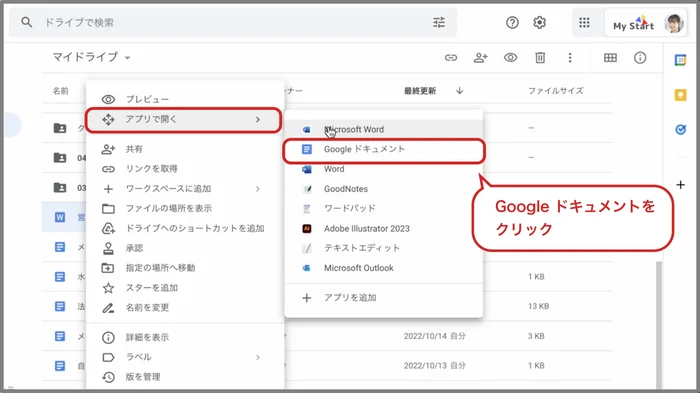
GoogleドキュメントでPDFを開いて編集
多くのユーザーは、XFAフォームを静的PDFに変換してフラット化し、次に別のツールを使用してそのPDFをWordに変換する無料のオンラインサービスから始めます。通常、これは機密ドキュメントをWebサーバーにアップロードし、処理してから、フラット化されたコピーをダウンロードすることを意味します。便利ですが、このアプローチには重大な欠点があります。
利点:
  • インストール不要
  • ブラウザを持つ任意のデバイスから動作
  • 小さなファイルの場合は無料で利用可能なことが多い

欠点:

  • 高いプライバシーリスク – 機密データがリモートサーバーにアップロードされる
  • フォーマットが劣化することが多い(テーブル、チェックボックス、改行)
  • ファイルサイズ制限と1日の上限
  • 2ステップのプロセスは遅く、二次的なWordコンバーターが必要

政府のフォームや銀行取引明細がサードパーティのサーバーにアップロードされるため、データ漏洩のリスクは現実的です。プライバシーが重要な場合、この方法は推奨されません。

Adobe Acrobat Pro(サブスクリプション必要)

Adobe Acrobat ProはオリジナルのPDFパワーハウスとして認識されており、複雑なXFAフォームを開いてフラット化できます。フラット化後、組み込みの「PDFをWordにエクスポート」機能を使用して変換を完了できます。ただし、このプレミアムソリューションには多額の財政的投資が必要です。
利点:
  • 優れたXFAレンダリングとフラット化の精度
  • 同じアプリケーションからの統合Wordエクスポート
  • オフラインで使用する場合、サードパーティのプライバシーの懸念なし
  • バッチアクションをサポート

欠点:

  • 高価な月額または年額サブスクリプション
  • 依然として2ステップの手動プロセスが必要(フラット化 → エクスポート)
  • すべてのAcrobatバージョンがすべてのXFAバリアントを完璧に処理するわけではない
  • 古いハードウェアでは遅くなる可能性がある重いアプリケーション

結果は一般的に良好ですが、プロセスは時間がかかり、コストもかかります。多くのユーザーは、たまに変換を行うためにサブスクリプションを正当化するのが難しいと感じています。

手動でのコピー&ペースト(最終手段)

空白のドキュメントがあるMicrosoft Wordのスタート画面、PDFを開く準備ができている
フォームが非常に短い場合(たとえば1ページの証明書など)、Firefoxのような互換性のあるWebビューアーで開くことができます。これはXFAフォームを正しくレンダリングすることが多いです。次に、表示されているテキストを手動で強調表示してコピーし、空白のWordドキュメントに貼り付けて編集します。
利点:
  • 追加のソフトウェアやコストなし
  • 即時、アップロードなし
  • 転送されるものに対する完全な制御

欠点:

  • 非常に短いフォームにのみ実用的
  • すべてのフォーマット、テーブル、画像を破壊
  • 隠れたセクションや動的なセクションからのデータ省略の可能性が高い
  • 複数ページのドキュメントには非常に時間がかかる

テキストを手動でコピーする手順
1. Firefoxまたは他の互換性のあるビューアーでXFA PDFを開きます。
2. マウスでテキストを選択してコピーします(Ctrl+C)。
3. 空白のWordドキュメントに貼り付けます。
4. テーブルを再構築し、段落を再配置し、不足しているフィールドを再入力します。
単純な宣言を超えるものにとって、このアプローチはすぐに非実用的になります。
これらの代替手段はそれぞれ技術的にWordファイルを生成できますが、すべてステップを追加し、データのプライバシーを危険にさらすか、正確性を犠牲にします。セキュリティと効率が重要な場合、最初からXFAを理解する専用のオフラインツールがよりスマートな選択です。
Renee PDF Aide - 初心者向けな多機能PDFツール (100ページまで無料)多機能PDFツールRenee PDF Aide

複数形式対応 Word/Excel/PowerPoint/テキスト/画像/HTML/EPUB

多機能PDF変換/暗号化/復号化/結合/透かし追加等。

OCR対応 スキャンされたPDF・画像・埋め込みフォントから文字を抽出

処理速度速い複数のファイルを同時に編集/変換できます。

対応OS Windows 11/10/8/8.1/Vista/7/XP/2000

多形式対応 Excel/Text/PPT/EPUB/HTML...

OCR対応 スキャンされたPDF・画像・埋め込みフォントから...

多機能PDF変換/暗号化/結合/透かし等。

無料体験無料体験 135621名のユーザー様に無料体験をしていただきました!

よくある質問(FAQ)

無料オンラインコンバーターや標準ツールのほとんどがXFAファイルの処理に失敗するのはなぜですか?

ほとんどの無料コンバーターとデスクトップツールは、PDF内の静的な印刷ページ記述のみを解析します。XFAフォームはコンテンツをXMLとして保存し、リーダーはテキストを表示する前にそれを解釈してレンダリングする必要があります。これらのツールにはXFAレンダリングエンジンがないため、空のキャンバスまたは生のXMLしか見えず、エラーや空白のページが発生します。

XFA PDFをフラット化するプロセスで、テキストや画像の品質は劣化しますか?

フラット化により、テキスト位置のわずかなずれ、ドロップシャドウ、壊れたテーブル、またはチェックボックスの欠落が発生する可能性があります。レンダリングエンジンが画像をページ寸法にスケーリングするため、画像品質は通常変わりません。ただし、非常に小さなフォントや複雑なグラフィックはわずかにぼやけて見える場合があります。Adobe Acrobatのようなプロフェッショナルなツールを使用すると、一般的にブラウザの印刷機能よりも忠実度が保たれます。

Renee PDF Aideを使用して、複数のXFA PDFファイルをWordに一括変換できますか?

もちろんです。このソフトウェアはワンクリックバッチ変換をサポートしています。ファイルリストに数十のXFA PDFを追加し、出力としてWordを選択して、一回の実行で変換できます。結果は元のレイアウトを保持し、変換サマリーから直接アクセスできます。
Renee PDF Aide - 初心者向けな多機能PDFツール (100ページまで無料)多機能PDFツールRenee PDF Aide

複数形式対応 Word/Excel/PowerPoint/テキスト/画像/HTML/EPUB

多機能PDF変換/暗号化/復号化/結合/透かし追加等。

OCR対応 スキャンされたPDF・画像・埋め込みフォントから文字を抽出

処理速度速い複数のファイルを同時に編集/変換できます。

対応OS Windows 11/10/8/8.1/Vista/7/XP/2000

多形式対応 Excel/Text/PPT/EPUB/HTML...

OCR対応 スキャンされたPDF・画像・埋め込みフォントから...

多機能PDF変換/暗号化/結合/透かし等。

無料体験無料体験 135621名のユーザー様に無料体験をしていただきました!

ユーザーコメント

Page 1

コメントを残す


あなたのコメントは送信され、承認待ちです。