author avatar
  プロダクトマネージャー
2026-7-14Takeshiが更新しました

概要
本ガイドでは、クラウド型とローカルのデスクトップアプリの両方に焦点を当て、PDF DOCX 変換 OCRに必要な技術プロセスとソフトウェアのカテゴリを解説します。スキャン文書向けの各種光学文字認識(OCR)の精度、プライバシーへの影響、書式の保持状況も評価します。


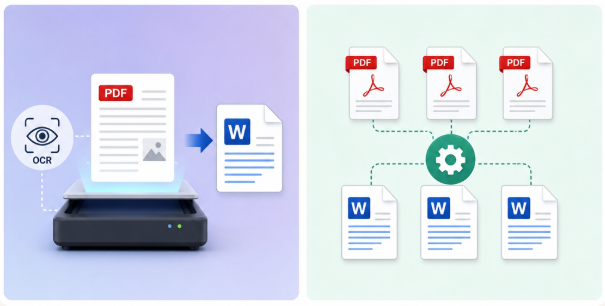
PDFを開いてWordへ内容をコピーしようとしても、空白ページになったり、編集できない1枚画像になることがあります。これは 多くのPDFが実はスキャン文書で 、中身はデジタル文字ではなく紙の写真だからです。フォントが埋め込まれた「born-digital(デジタルネイティブ)」なPDFでさえ、基本的なコンバーターを戸惑わせることがあります。 編集・再フォーマット・再利用 したいなら、画像のままでは不十分です。選択・検索・編集できるテキストに戻すには、OCR(光学文字認識)が必要です。
PDF DOCX 変換 OCRのサポート
数十ページを手で打ち直すのは大変です。締め切り前ならなおさらです。幸い、無料のWebツールから高機能なデスクトップアプリまで、確かな PDF DOCX 変換 OCR の方法がいくつかあります。鍵は、文書の複雑さ、プライバシー要件、予算に合わせて最適な方法を選ぶことです。

通常のPDF→Word変換がスキャンPDFで失敗する理由

よくある悩みは、PDFからWordにコピーすると、文字化け、空白、または編集不能な画像になることです。PDFは大きく2種類あります。実際の文字を含む テキストベース(デジタル)のPDF と、各ページが写真の 画像ベース(スキャン)のPDF です。本ガイドは、OCRが必須となる後者に焦点を当てます。

画像ベース(スキャン)のPDF

OCR非対応の基本コンバーターでスキャンPDFを変換しても、テキストを「読む」ことはできません。ページ画像をDOCXに貼り込むだけです。見た目は正しい Word文書のようでも 、実体は画像なので、選択・検索・編集ができません。
OCRが必要かどうかは、次の2つで簡単に確認できます。
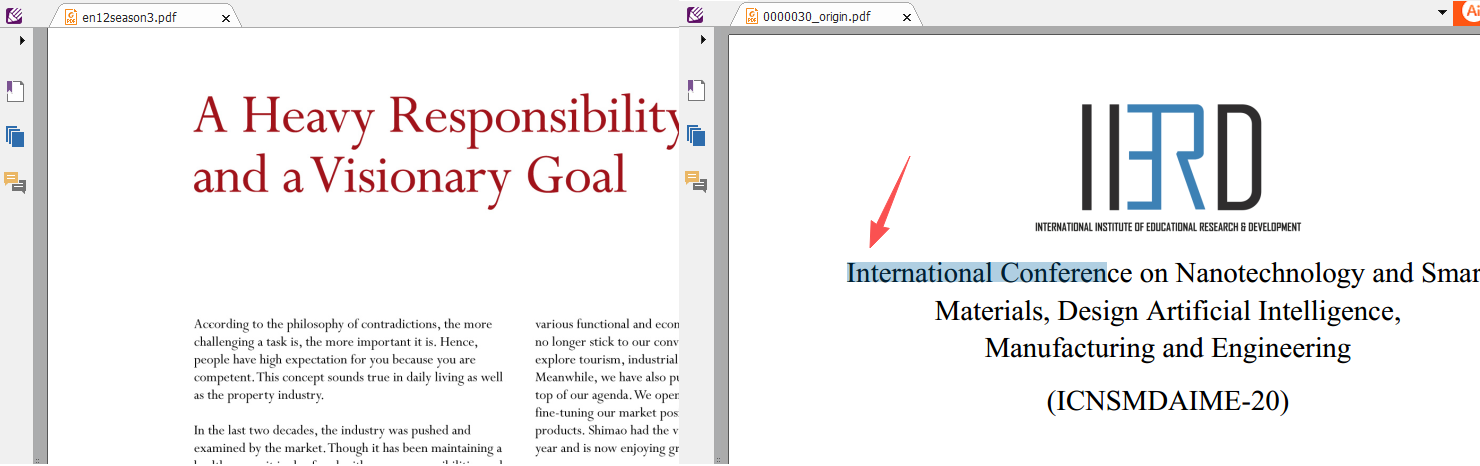
- テキスト選択テスト: マウスでテキストをハイライトしてみてください。単語や文字単位で選べれば、デジタルPDFの可能性が高いです。何も選べない、または大きな長方形として選ばれる場合は、ページが画像のはずです。
- 検索テスト: Ctrl+Fで、表示されている単語を検索します。ヒットしなければ、OCRが必要です。
比較:左は領域選択カーソルが表示されたスキャンPDF、右はテキストがハイライトされたテキストPDF

フォントが埋め込まれたPDF

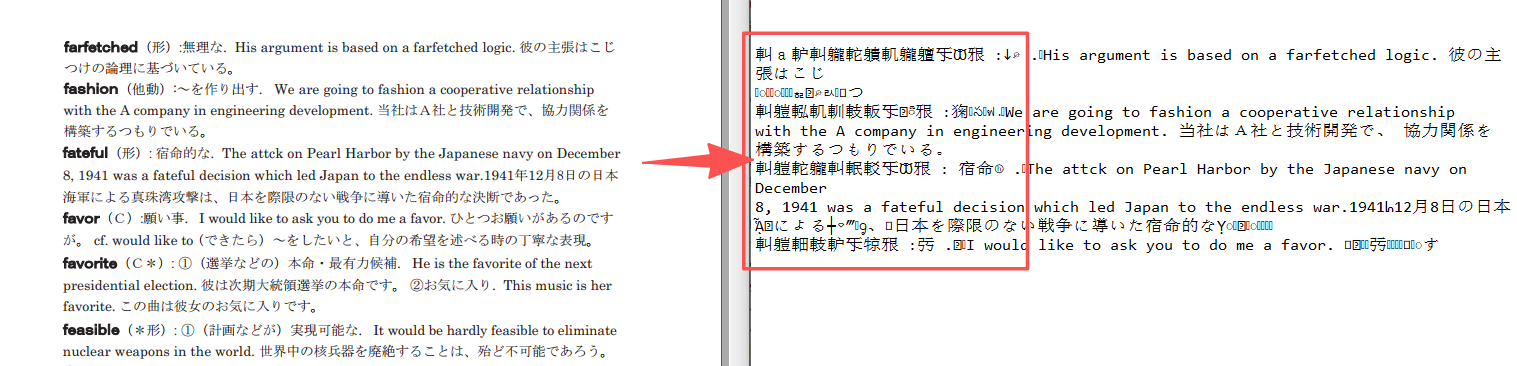
テキストを選択できても、デジタルPDFが不安定に振る舞い、きれいに抽出できないことがあります。埋め込みフォントのファイルや、テキストと画像の混在は、スキャンPDFのように見える場合があります。コピーすると、記号だらけや文字化けになることもあります。この場合、文字化けを避ける唯一の手段として、OCRモードを有効にするのが有効です。PDFのタイプが分かれば、適切な変換方法を選びやすくなります。
埋め込みフォントが破損したPDFからのコピー結果。文字化けしたテキストエディタのスクリーンショット

PDF DOCX 変換 OCR の一番簡単な方法:オンラインツール

実践面では、扱いづらいPDFはオンラインOCRサービスを使うのが手早いです。インストール不要で、スキャンや破損気味のPDFも、すぐに編集可能なWordへ変換できます。各サービスに制限や料金はありますが、どれも日常利用でのOCRを使いやすくすることを目指しています。以下の表で、主な選択肢を比較します。
サービス主な機能無料OCR枠有料プランの価格ページ/ファイル制限

iLovePDF

包括的なPDFツールキット(結合、圧縮、変換、OCR)

1日のタスク数に制限あり。一部の出力に透かしが入る

プレミアム:約1、300円/月 または 約7、000円/年

有料プランなら大きなファイルと無制限タスクに対応

Smallpdf

スイス発。洗練UI.ProプランでOCR利用可

無料:1日約2タスク

Pro:約1、800円/月 または 約15、000円/年

無料枠はファイルサイズ上限あり。Proは無制限

OnlineOCR.net

シンプルなPDF→Word/Excel変換

アカウントなしで5ページまで無料

サブスクリプションが必要

無料利用は制限あり。バッチ変換は有料のみ

OCR.Space

軽量なブラウザベースOCR

月25、000リクエストまで無料(APIおよびWeb)

有料プランは多様

無料枠:1ファイルあたり1MB。有料で上限引き上げ可

ScoutMyTool

クライアント側で処理。プライバシー重視

無制限の無料利用(ブラウザベース)

現時点で有料プランなし

実用的な上限は約500MB(ブラウザのメモリ制限)

利点:
  • ブラウザで直接動作し、インストールは不要です。
  • インターネットに接続されたあらゆるデバイスからアクセス可能です。
  • 無料テスト :ほとんどのサービスで制限付きの無料変換が可能です。
  • iLovePDFやSmallpdfなどのサイトでは、OCRを圧縮、結合、編集機能と組み合わせて提供しています。

欠点:

  • 機密ファイル(契約書、医療記録など)をサードパーティのサーバーにアップロードすることはリスクを伴う場合があります。
  • 無料枠では1日のタスク数やファイルサイズが制限され、アップグレードを促されることがあります。
  • 頻繁に使用するユーザーにとっては、サブスクリプション費用がすぐに高額になります。
  • オフラインOCRソフトウェア(例:ABBYY FineReader、Adobe Acrobat Pro)は、セキュリティが求められる場合や大規模な利用に適しています。

オンラインOCRは手早い反面、プライバシーの懸念、使用量の上限、定額費用といったトレードオフがあります。より高い精度や制御、機密文書の安全な処理が必要なら、デスクトップ型が向いています。Renee PDF Aideのような専用ソフトは、サードパーティのサーバーに頼らず高度なOCRを使えます。

デスクトップでのよりシンプルな作業フロー

PDF DOCX 変換 OCR に最適な「Renee PDF Aide」

Renee PDF Aideは、特にスキャンPDFや機密ファイルで、OCRによるDOCX変換を簡単かつ確実にするデスクトップアプリです。Webツールと違い、文書はPC内に留まり、データ漏えいの心配を抑えられます。
Renee PDF Aide – 究極のPDF2Excel変換ソリューション!

多機能 XFA、マルチテーブル、スキャンされたPDFをOCR精度で簡単に変換

安全 100%ローカル変換でデータ漏洩のリスクゼロを保証

効率 数十のPDFファイルを数秒でバッチ処理

多様な形式に対応 PDFをExcel、PowerPoint、テキストなどにシームレスに変換

コスパ抜群 無制限のPDF2Word変換を無料でお楽しみください

多機能 XFA、マルチテーブル、スキャンされたPDFをOCR...

安全 100%ローカル変換でデータ漏洩のリスクゼロを保証

効率 数十のPDFファイルを数秒でバッチ処理
無料体験無料体験現在、135621が無料版を入手しています!
高精度のOCR: 純粋なスキャン画像(モードA)と埋め込みフォントのファイル(モードB)の両方に対応。自動検出(A+B)も備えます。正しい言語を選べば、認識精度はさらに向上します。
OCRモードの選択:A(画像テキスト)、B(埋め込みフォント)、またはA+B
完全なプライバシー: すべてローカルで処理します。アップロードもサードパーティのサーバーも不要です。
高速・効率: 1分あたり最大80ページの変換。バッチ処理対応。レイアウト、表、ヘッダー、XFAフォームまで保持します。Renee PDF Aideは多くの出力形式をサポートしていますが、ここではWord(DOCX)に絞って紹介します。
対応OSはWindows(11/10/8/7 など)。macOSには非対応です。

Renee PDF AideでPDF DOCX 変換 OCRを実行する方法

まず、Renee PDF Aideをダウンロードしてインストールします。

1. コンバーターを起動し、PDFを読み込む

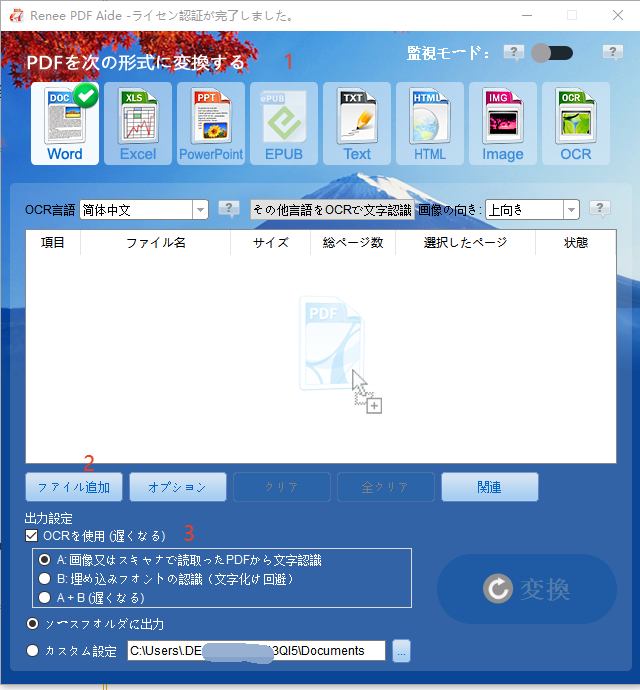
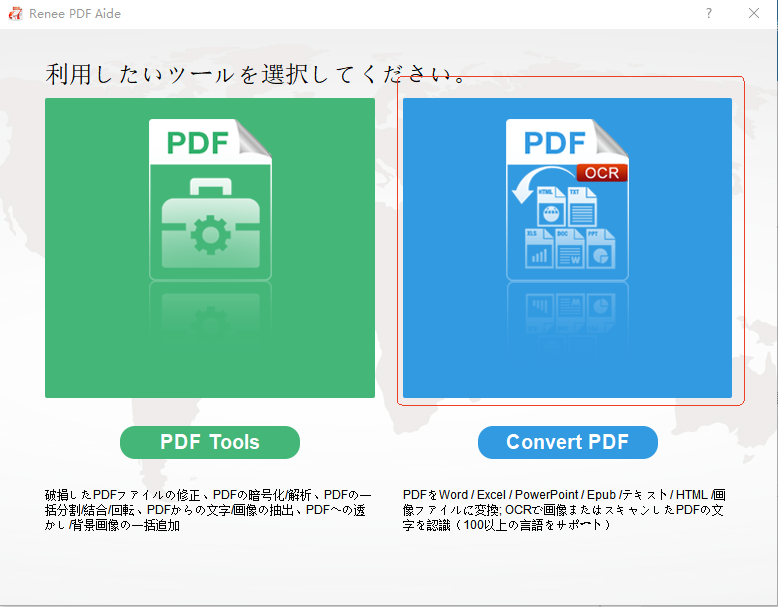
Renee PDF Aideを起動し、メイン画面で 「PDFを変換」 を選びます。
Renee PDF コンバーターでPDF変換を選択
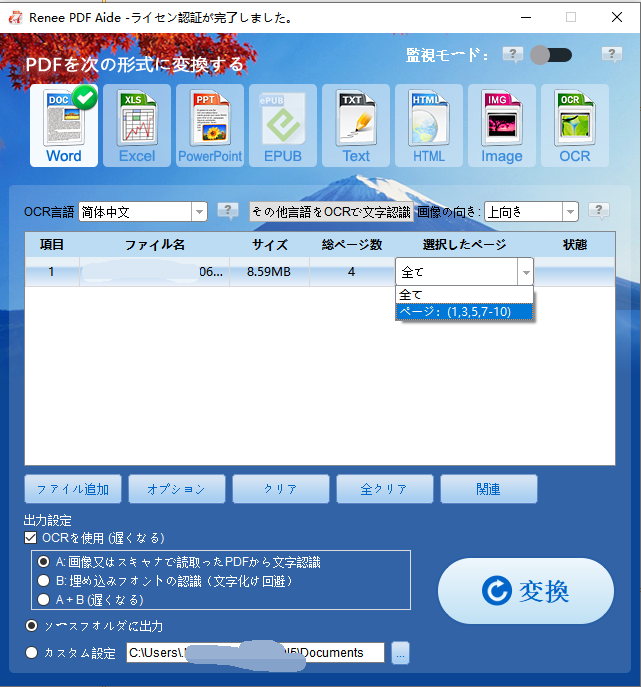
「ファイルを追加」 をクリックし、PDFを1つ以上取り込みます。バッチ変換に対応。ファイル詳細はリストに表示されます。特定ページのみ変換したい場合は、 「選択したページ」 で範囲を指定します。
PDFからWordへの変換でページを選択

2. 出力形式としてWordを選択する

上部のバーで 「Word」 を選び、出力をDOCXに設定します。既定では、元のレイアウトの保持を優先します。

3. OCRを有効にして適切なモードを選択する

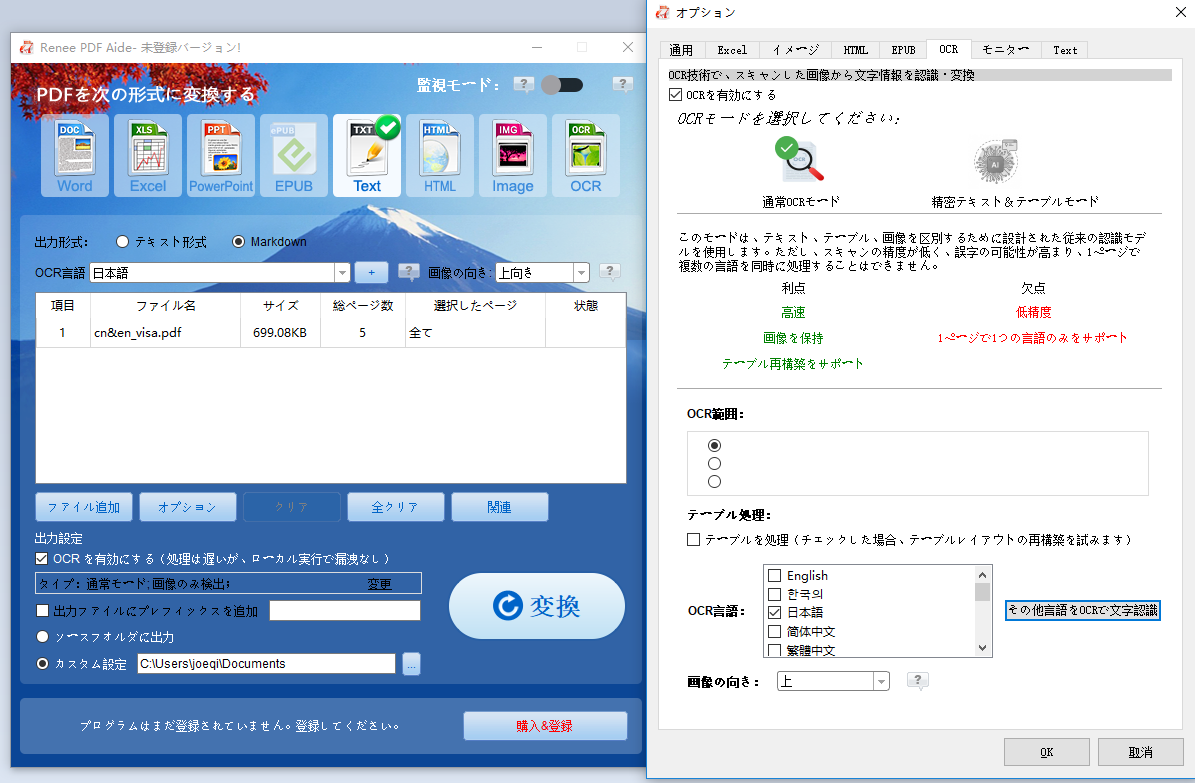
この手順は、スキャンや画像ベースのPDFで特に重要です。 「OCRを使用」 にチェックを入れます(PDFがテキストベースなら不要)。OCRモードは3種類あります。
- モードA: 画像・スキャンPDF内のテキストを認識。純粋なスキャン画像に最適です。精度向上のため、正しい言語を選んでください。
- モードB: 文字化け対策として埋め込みフォントを識別。記号が混じるPDFに有効です。
- モードA+B(低速): 画像か埋め込みかを自動判定し、最適に変換。最も徹底的なオプションです。
多くのスキャン文書は、正しい言語を選んだ モードA で最良の結果になります。スキャンとデジタルが混在する場合は、モードA+Bなら全ページを確実に処理できます。
Renee PDF AideでOCRモードを選択
Renee PDF AideのOCR設定で正しい言語を選ぶと、精度が大きく上がります。

4. 変換を開始し、編集可能なWordファイルを取得する

「変換」 をクリックして開始します。所要時間はファイルサイズとOCRモードで変わります。完了後、要約ウィンドウに総変換数と成功数が表示されます。
PDFからWordへの変換結果
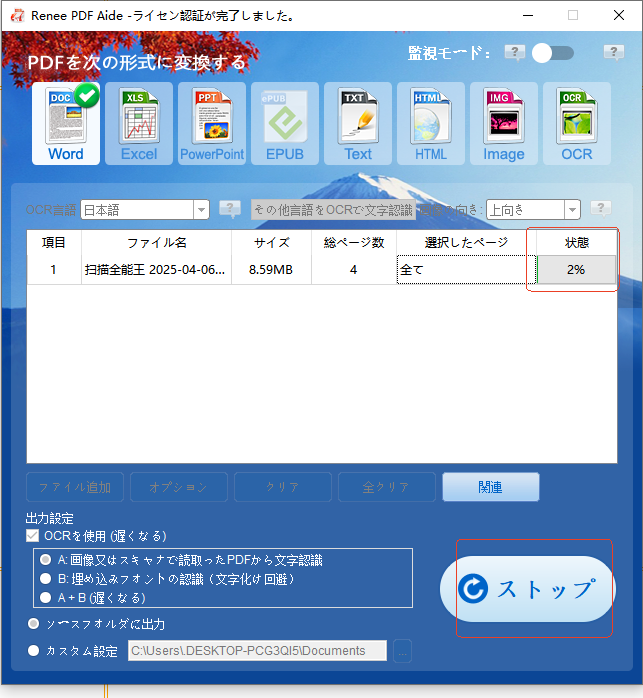
「ステータス」 欄のリンクをクリックし、新しいDOCXを開きます。テキストは選択・編集可能になり、Wordでの書式調整や検索、修正が行えます。

OCRの精度を確認し、Wordファイルを仕上げるコツ

変換後は、出力の精度を確認してください。
- 重要な段落の校正: 誤字がないかを確認。特に非ラテン(中国語、アラビア語、キリルなど)は要注意です。高度なOCRでも、「rn」と「m」のような似た形を取り違えることがあります。
- 表とリストの確認: 配置が正しいかを見て、罫線の欠落や結合セルがないかをチェックします。表の複雑さやスキャン品質が結果に影響します。
- ヘッダー、フッター、透かしの確認: これらは個別のテキストボックスになる場合があります。必要に応じて手作業で整えます。
- Wordの校正機能を使う: 「スペルチェックと文章校正」 (F7)を実行し、 「書式記号の表示」 (Ctrl+Shift+8)で隠れた問題を見つけます。
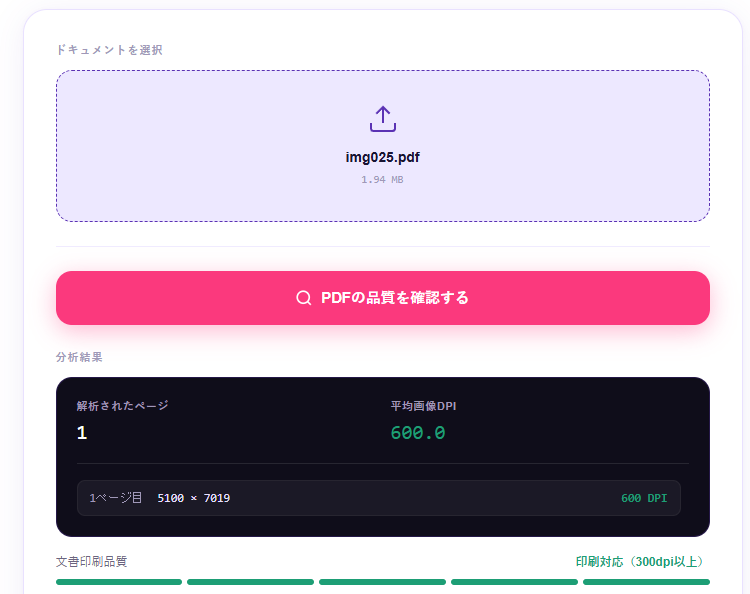
スキャン品質はOCRの成否を大きく左右します。 300 DPI 、きれいな原稿、強いコントラストを目指してください。エラーが多い場合は、高解像度で再スキャンするか、特殊フォントが疑われるときはOCRモードBを試してください。ひどく歪んだ文書は、モードA+B(自動検出)のほうが良い場合があります。
ページごとのDPI値を表示するSnappy-Fix PDF DPI Checkerのスクリーンショット

よくある質問(FAQ)

スキャンしたPDFを、無料のOCRでWordに変換できますか?

はい、無料の選択肢はあります。SmallpdfやMicrosoft Word内蔵のコンバーターなどのオンラインサービスで、簡単なスキャンなら対応できます。ただし、無料版はページ数の上限、複雑レイアウトでの精度低下、プライバシーのリスク(サーバーにアップロード)を伴うことが多いです。Renee PDF Aideは透かしなしの無料トライアルがあるため、購入前にOCR変換を試せます。

OCRエンジンはどの言語に対応していますか?

Renee PDF AideのOCRエンジンは、英語、簡体字・繁体字中国語、日本語、韓国語、欧州主要言語、アラビア語など幅広く対応します。OCRを使用と、ドロップダウンに全リストが表示されます。正しい言語を選ぶと精度が大きく向上します。複数言語の文書は、設定を変えて試し、最良の結果を探してください。

OCR変換後の文字化けはどう直せますか?

文字化けは、多くの場合、OCRが誤読しやすい埋め込みフォントをPDFが使っていることが原因です。文字化けは、多くの場合、OCRが誤読しやすい埋め込みフォントをPDFが使っていることが原因です。Renee PDF Aideで OCRモードB (埋め込みフォントの識別)に切り替えてください。認識前にフォントを画像化し、誤りを減らします。正しい言語を選んでいるかも確認しましょう。改善しない場合は、原稿を300 DPI以上で再スキャンし、ページを清潔に保ってください。ひどく歪んだ文書は、モードA+B(自動検出)のほうが良い結果になることがあります。

パスワード保護されたPDFをOCRでDOCXに変換できますか?

はい。ただし、先にパスワードを解除する必要があります。Renee PDF Aideには、パスワードを知っている場合にロックを解除できる「PDFの暗号化を解除」機能(PDFツール内)があります。復号後に、PDFからDOCXへのOCR変換を実行してください。パスワードが不明な場合は変換できません。これは文書のセキュリティを守るための仕様です。
Renee PDF Aide – 究極のPDF2Excel変換ソリューション!

多機能 XFA、マルチテーブル、スキャンされたPDFをOCR精度で簡単に変換

安全 100%ローカル変換でデータ漏洩のリスクゼロを保証

効率 数十のPDFファイルを数秒でバッチ処理

多様な形式に対応 PDFをExcel、PowerPoint、テキストなどにシームレスに変換

コスパ抜群 無制限のPDF2Word変換を無料でお楽しみください

多機能 XFA、マルチテーブル、スキャンされたPDFをOCR...

安全 100%ローカル変換でデータ漏洩のリスクゼロを保証

効率 数十のPDFファイルを数秒でバッチ処理
無料体験無料体験現在、135621が無料版を入手しています!

ユーザーコメント

Page 1

コメントを残す


あなたのコメントは送信され、承認待ちです。