author avatar
  サポートマネージャー
2026-7-13Kentaが更新しました

概要
PDFの埋め込みフォントとスキャン画像の違いを徹底比較。テキスト抽出や検索性に影響する構造の違いを押さえ、各ドキュメントタイプを正しく処理するための診断手順とOCRモードを解説します。


PDFを開くと、鮮明で読みやすいテキストが見えます。けれど、文を選択してメモにコピーしても何も起きない。 Ctrl+F で語句を検索しても、結果は空です。デジタル文書のように見えたのに、急に静止画のように振る舞い始めます。このフラストレーションは、多くの場合、 埋め込みフォント のPDFを スキャン画像 として扱う、またはその逆という、単純だが重大な取り違えが原因です。
この違いは、単なる技術的な話ではありません。企業や法務チームでは、コンプライアンスや電子証拠開示で、完全に検索可能であることが求められます。多くの官公庁への提出物や助成金申請も、ライブなテキストレイヤーのないファイルを拒否します。処理を誤ると、文字化けした出力、手打ちによる時間の浪費、アクセシビリティ監査の不合格といったリスクが生じます。まず、ファイルが 埋め込みフォントを持つデジタルPDF なのか、 フラットな画像だけのスキャン なのかを見極めることが肝心です。
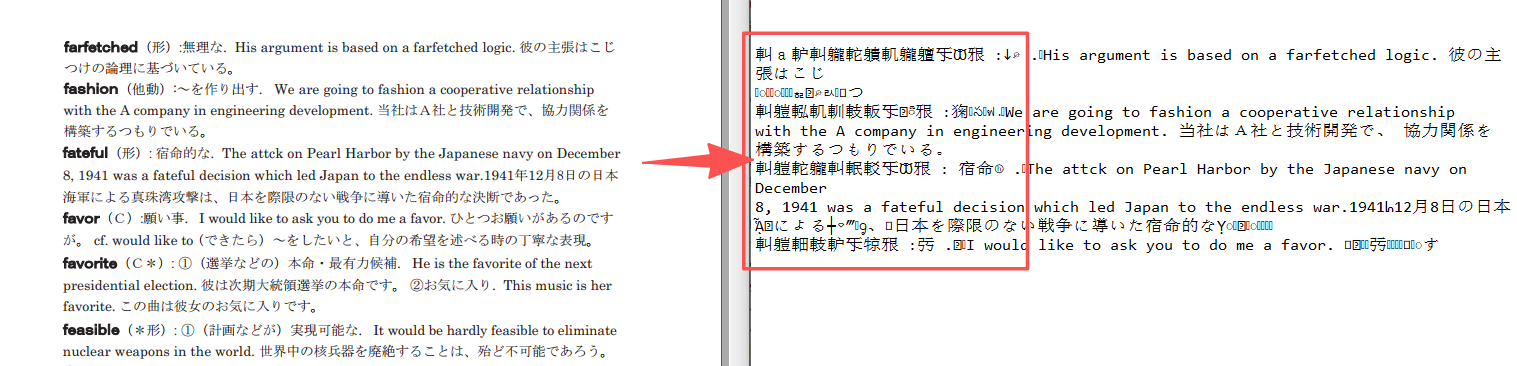
PDFからコピーした際に文字化けしたテキストの例を示すスクリーンショット

埋め込みフォントPDFとスキャンPDF:決定的な違い

直接比べると違いは明確です。PDFが本当にテキストベースか、単なるページ画像かで、次の点が変わります:
機能埋め込みフォントPDF(テキストベース)スキャンPDF(画像のみ)

テキストレイヤー

存在する — 各文字は定義済みグリフ

存在しない — ページは1つの大きな画像

コピー/検索の動作

テキストは選択、コピー、検索が可能

テキストは単なるピクセル。Ctrl+Fでは何も見つからない

OCRの必要性

抽出には不要

テキストを利用可能にするためにOCRが必須

アクセシビリティ

スクリーンリーダー対応

OCR修復なしではアクセス不可

ファイルサイズの傾向

通常は小さい(効率的なベクターフォント)

しばしば大きい(高解像度画像)

テキスト抽出の信頼性

高速かつ正確なネイティブ抽出

OCR依存。精度は画像品質によって異なる

要するに、 埋め込みフォントPDF はデジタルテキストから生成されたPDFです(例:Wordドキュメントの書き出しや、ウェブページのPDF保存)。使用フォントはファイル内に保存されていますが、システムにそのフォントがインストールされていないと、コピーしたテキストが文字化けしたり、正しく表示されないことがあります。
スキャンPDF は、紙のドキュメントをスキャンして作成されたPDFです。各ページはPDF内で画像として保存されます。
注:ファイルサイズや抽出精度は大きく変わることがあります。ベンチマークは、ISO 32000(PDF仕様)およびISRI/ICDARのOCR精度に関する研究をご参照ください。
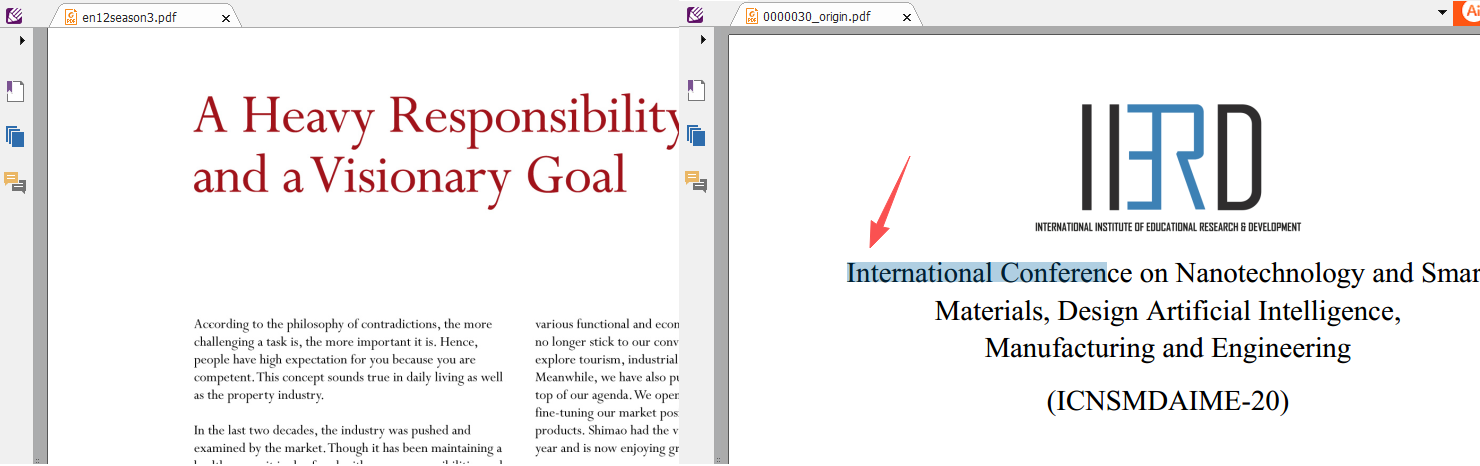
簡単なチェックに特別なツールは不要です。 マウスでテキストの行を選択してみてください 。次に、 Ctrl+F 一般的な単語を検索 してください。どちらも効かない場合、PDFはほぼ間違いなくスキャン画像です。テキストをハイライトできるが、コピーすると無意味な文字(ランダムな記号、欠落した文字、奇妙な文字)になる場合、PDFには 破損または非標準の埋め込みフォント がある可能性があります。
比較:左は領域選択カーソルのあるスキャンPDF。右はテキストがハイライトされたテキストPDF

OCRが有効な場面とRenee PDF Aideの活用

PDFが画像のみのスキャンであるか、文字化けを引き起こす埋め込みフォントを持つデジタルファイルであることを確認した場合、OCR(光学式文字認識)が次のステップです。ただし、すべてのOCRツールが同じ精度で対応できるわけではありません。 PDFの埋め込みフォントとスキャン画像の違い を無視した汎用の「画像からテキスト」変換を使うと、出力品質が下がることがあります。
Renee PDF Aide – 究極のPDF2Excel変換ソリューション!

多機能 XFA、マルチテーブル、スキャンされたPDFをOCR精度で簡単に変換

安全 100%ローカル変換でデータ漏洩のリスクゼロを保証

効率 数十のPDFファイルを数秒でバッチ処理

多様な形式に対応 PDFをExcel、PowerPoint、テキストなどにシームレスに変換

コスパ抜群 無制限のPDF2Word変換を無料でお楽しみください

多機能 XFA、マルチテーブル、スキャンされたPDFをOCR...

安全 100%ローカル変換でデータ漏洩のリスクゼロを保証

効率 数十のPDFファイルを数秒でバッチ処理
無料体験無料体験現在、135621が無料版を入手しています!
Renee PDF Aide は、まさにこの課題に取り組むために設計されました。機密ドキュメントのアップロードを必要とするWebベースの変換ツールとは異なり、Renee PDF AideはWindows PC上でローカル処理し、データは外部に出ません。さらに、ファイルタイプに合わせたOCRモードを用意しているため、画一的なワークフローを強いられません。「デジタルだが編集不可能」なPDFに最適な理由は次のとおりです:
- プライバシー :すべてローカル処理。アップロードもサードパーティサーバーも不要で、データはデバイス外へ出ません。
- スピード :OCRを使っても1分あたり最大80ページを変換。大規模ジョブでも作業が滞りません。
- 柔軟なOCRモード
- モードA :真のスキャン画像用。
- モードB :文字化けを引き起こす埋め込みフォントを持つPDF用。
- モードA+B :混合または不明確なファイル用。ソフトウェアが自動的に最適なアプローチを選択します。
Renee PDF Aideはバッチ処理にも対応し、表、列、書式の保持を目指します。変換後のドキュメントも実用的で扱いやすいままです。
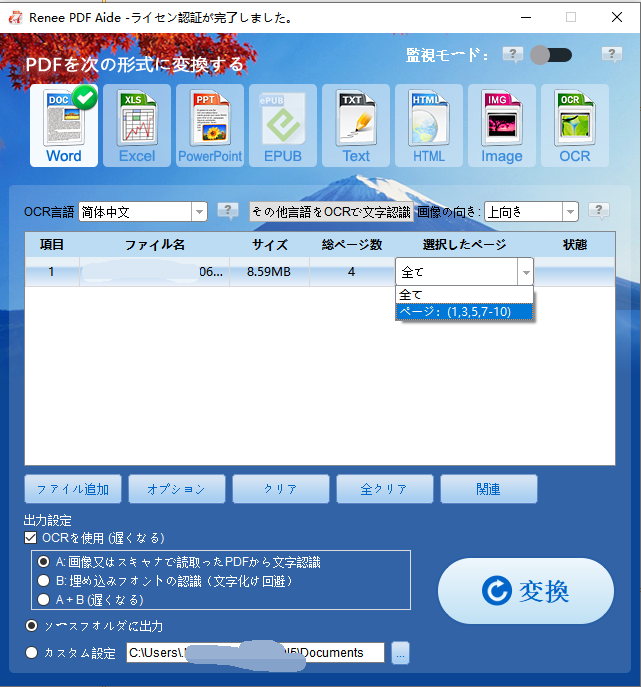
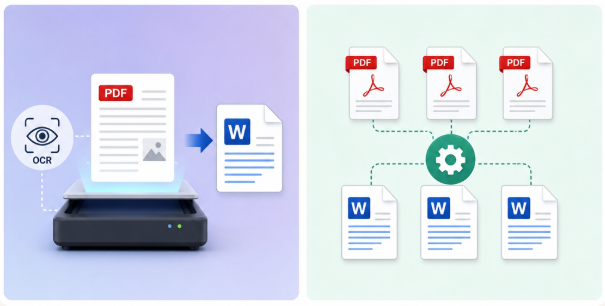
OCRを有効にし、複数のPDFをDOCXへ変換しているRenee PDF Aideのメイン変換画面のスクリーンショット

PDFの種類を確認する方法

ステップ 1:推測せずにPDFを診断する

変換ツールを開く前に、この簡単な3ステップのチェックを使用してください:
🔍 チェック方法💡 確認すべき点🧩 意味すること

✏️ テキスト選択テスト

単語や文をハイライトしてみてください。

ハイライトされない → スキャンPDF(画像のみ)。

🔎 検索テスト(Ctrl+F)

表示されている単語を検索します。

結果なし → テキストレイヤーなし → スキャンPDF。

🖼️ ズームイン検査

200~300%にズームします。鮮明なテキスト = ベクター。ぼやけたテキスト = 画像。

ぼやけている → スキャンPDF鮮明 → デジタルPDF

結果に基づいて、ファイルを分類してください:
📁 PDFタイプ📝 説明⚙️ 推奨モード

🖨️ スキャン画像PDF

ページは写真。選択可能なテキストなし。

OCRモードA

🔤 デジタルPDF(埋め込みフォントの問題)

テキストは存在するが、コピー&ペーストすると文字化けする。

OCRモードB

🔀 混合 / 不明確なPDF

スキャンページとデジタルテキストの両方を含む、または一貫性のないフォントの動作。

OCRモードA+B

誤ったモードは、文字化けや不完全な結果、時間の無駄につながります。まず診断し、その後に変換しましょう。

ステップ 2:Renee PDF Aideで適切なOCRモードを適用する

ファイルタイプがわかったら、以下の手順に従ってPDFを完全に検索可能で編集可能なドキュメントに変換してください。

1. Renee PDF Aideをダウンロードして起動する

公式サイトからRenee PDF Aideの最新バージョンをダウンロードし、インストールします。
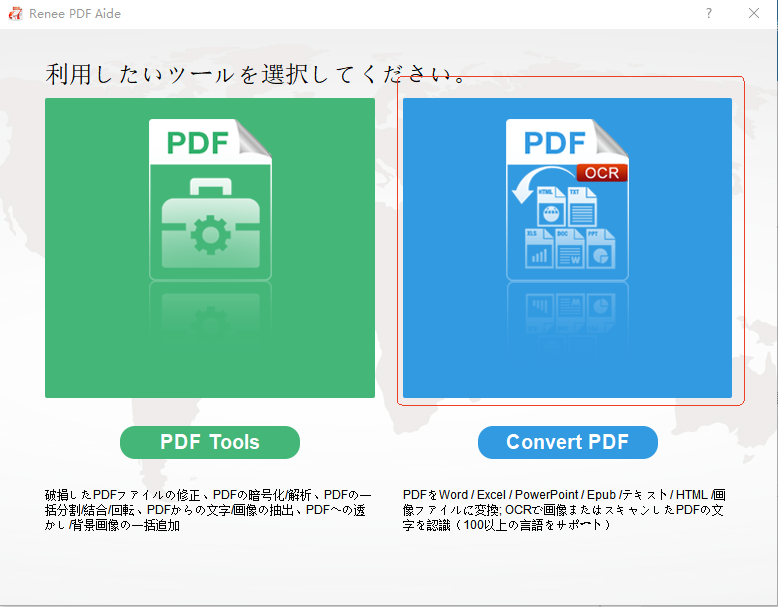
インストール後、プログラムを起動します。メインダッシュボードで、 「PDFを変換」 モジュールをクリックします。
Renee PDF コンバーターで変換対象のPDFを選択

2. PDFファイルを追加する

「ファイルを追加」 をクリックしてPDFを取り込みます。バッチ変換のために複数のファイルを追加できます。各ファイルがリストに表示され、必要に応じて 「選択したページ」 ドロップダウンを使用して範囲を絞れます。
PDFからWordへ変換するページを選択

3. 出力形式を選択し、OCRを使用

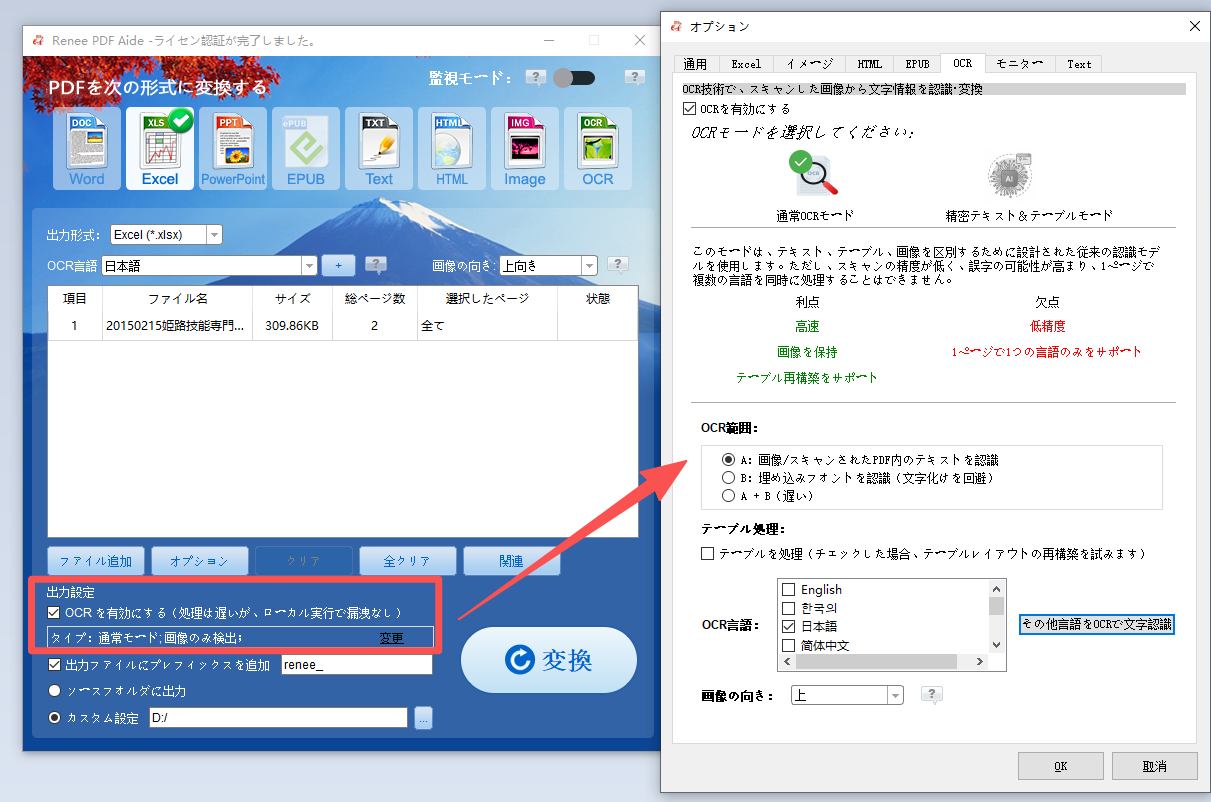
トップメニューから希望の出力形式(Excel、Word、TXTなど)を選択します。真のテキストレイヤーを取得するには、 OCRを使用」 ボックスにチェックを入れます。これにより、OCRモード選択パネルが表示されます。
OCRを使ってPDFをExcelまたはCSVに変換するPDF Aide
診断結果に合わせて、適切なモードを選びます:
- モードA:スキャン画像またはPDF画像用。 プログラムは画像レイヤーに直接OCRを使用します。精度を向上させるために、正しい言語を選択してください。
- モードB:文字化けを引き起こす埋め込みフォントを持つデジタルPDF用。 ソフトウェアはそれらのフォントベースの領域を画像に変換し、次にOCRを適用します。これにより、壊れたフォントエンコーディングを回避し、クリーンなテキストを回復します。
- モードA+B(遅い): 不明確な場合や混合コンテンツがある場合にのみ使用してください。ソフトウェアは各領域を自動的に分析し、適切な方法を適用しますが、これにはより多くの時間がかかります。
モードA+Bは徹底的ですが、処理は遅くなります。どちらのタイプかわからない場合にのみ使用してください。

4. 変換して結果を確認する

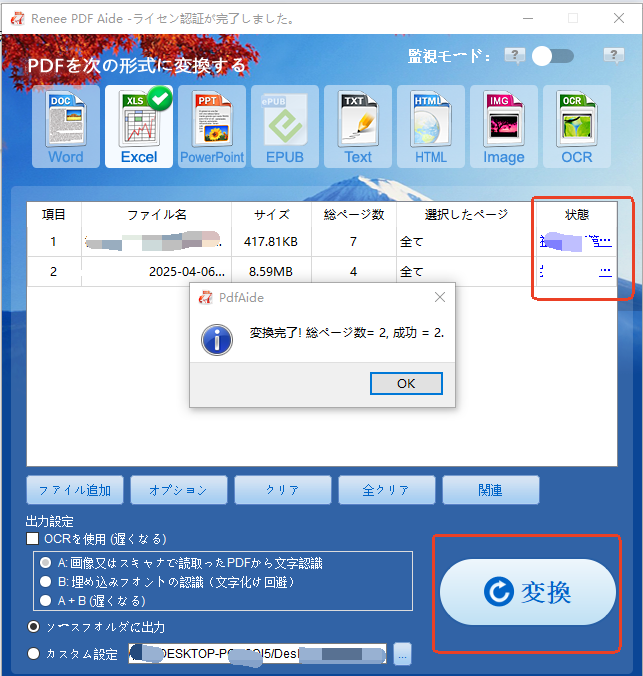
「変換」 をクリックします。Renee PDF Aideはファイルを処理し、サマリーを表示します。正常に変換されたファイルは、ステータス列にクリック可能なリンクとして表示されます。結果ファイルを開いて、テキストが選択可能、検索可能、かつ正確であることを確認します。
PDFからExcelへ変換
大量のバッチを処理する必要がある場合、複数のファイルを追加し、それらすべてに同じOCRモードを一度に適用できます。

出力が検索可能で利用できることを確認する方法

変換後、この簡単なチェックリストを使用して成功を確認してください:
- 検索テスト: 変換されたファイル(Word、Excel、またはTXT)を開き、 Ctrl+F を押します。存在することがわかっている単語を検索します。ハイライト表示されれば、テキストレイヤーは機能しています。
- コピー&ペーストテスト: 文を選択し、コピーして、メモ帳または別のプレーンテキストエディタに貼り付けます。テキストは、奇妙な記号や欠落した文字なしでクリーンに表示されるはずです。
- レイアウトチェック: 表、列、リストを確認します。レイアウトはほぼ完全に保たれているはずです。微調整は通常、ターゲットアプリケーションで行えます。

よくある質問

埋め込みフォントPDFとは? スキャン画像のみのPDFとどう違う?

埋め込みフォントPDFには実際のテキストレイヤーがあり、各文字はファイル内で定義されたグリフとして保存されています。これにより、テキストを選択、コピー、検索できます。スキャン画像のみのPDFは、単なるページの画像です。テキストは画像の一部であるため、見ることはできますが、操作はできません。

特別なソフトウェアを使わずに、PDFが本物のスキャン画像なのか、埋め込みフォントが破損したデジタルPDFなのかを素早く診断するには?

任意のリーダーでPDFを開きます。テキストの行を選択し、 Ctrl+F で単語を検索してみてください。どちらも機能しない場合、それは画像スキャンです。テキストがハイライトされるが、コピーすると無意味な文字になる場合、それは損傷したまたは非標準の埋め込みフォントを持つデジタルPDFです。

デジタルPDFでモードBを選ぶ理由と、文字化けを修正するためにソフトウェアが実際に行うことは?

モードBは、埋め込みフォントが破損している、欠落している、または読み取り不能なテキストにつながる奇妙なエンコーディングを使用しているデジタルPDF用です。フォントを修正する代わりに、プログラムはテキストを画像としてレンダリングし、次にOCR処理を行います。これにより、クリーンで読みやすい出力が得られます。
Renee PDF Aide – 究極のPDF2Excel変換ソリューション!

多機能 XFA、マルチテーブル、スキャンされたPDFをOCR精度で簡単に変換

安全 100%ローカル変換でデータ漏洩のリスクゼロを保証

効率 数十のPDFファイルを数秒でバッチ処理

多様な形式に対応 PDFをExcel、PowerPoint、テキストなどにシームレスに変換

コスパ抜群 無制限のPDF2Word変換を無料でお楽しみください

多機能 XFA、マルチテーブル、スキャンされたPDFをOCR...

安全 100%ローカル変換でデータ漏洩のリスクゼロを保証

効率 数十のPDFファイルを数秒でバッチ処理

無料体験無料体験現在、135621が無料版を入手しています!

ユーザーコメント

Page 1

コメントを残す


あなたのコメントは送信され、承認待ちです。