author avatar
  サポートマネージャー
2026-7-8Kentaが更新しました

概要
本技術ドキュメントでは、クローン前にBitLockerを一時停止し、Windows標準ユーティリティやコマンドライン環境から暗号化ボリュームをクローンするための手順を詳しく解説します。さらに、ソフトウェア支援によるマイグレーションワークフローを分類し、クローン後のブート認証エラーを解決するための体系的なトラブルシューティングプロトコルも提供します。


BitLockerで保護されたシステムドライブをクローンする準備をする際、ブート失敗、回復キーによるロックアウト、および不完全な転送を避けるために、 クローン前にBitLockerを一時停止 することが不可欠です。このガイドでは、シンプルなWindows設定方法から高度なコマンドラインオプションまで、BitLockerを一時停止するいくつかの信頼できる方法を紹介します。また、クローン後にブートしないドライブのトラブルシューティング手順も掲載しています。スムーズで安全な移行を実現するために、ぜひお読みください。

クローン前にBitLockerを一時停止しなければならない理由

システムドライブのアップグレードは通常簡単です。古いディスクや遅いディスクを交換したり、より大きなSSDをインストールしたり、より高速なNVMeドライブに移行してからデータをクローンしたりします。しかし、 BitLocker が有効になっていると、プロセスは予想外に複雑になることがあります。多くのユーザーがクローンツールのエラーに遭遇したり、新しいドライブをインストールした後に、自分が持っていない長い回復キーを要求する青いBitLocker回復画面に直面したりします。
これらの問題は、特に以下の状況でよく発生します。
- 故障しそうなHDDをSSDに交換する場合、
- 256 GBのシステムディスクを1 TBモデルにアップグレードする場合、
- パフォーマンス向上のためにNVMeドライブに移行する場合。
問題なのはクローン作成プロセス自体ではなく、 BitLockerがシステムを保護する方法 にあります。起動時に、Windowsは暗号化されたドライブがシステムのトラステッドプラットフォームモジュール(TPM)と一致することを確認します。BitLockerが完全にアクティブな状態でディスクをクローンすると、新しいドライブにはマシン上のTPMと 一致しない 暗号化メタデータが持ち込まれます。
この不一致により、以下のような問題が発生する可能性があります。
- ブート失敗、
- BitLocker回復キーの繰り返し要求、
- 「暗号化されたソースドライブは複製できません。」などのエラーによるクローンツールの中止。
解決策はシンプルです。 クローン前にBitLockerを一時停止 してください。BitLockerを一時停止すると、データは暗号化されたままですが、次回の再起動までTPMベースの認証プロテクターが一時的に削除されます。データは復号化されず、ドライブは安全なままです。これにより、クローンツールはディスクを正常に読み取ることができます。クローン作成後、元のドライブで保護を再開するか、新しいドライブで暗号化を有効にすることができます。

WindowsがBitLocker回復キーを要求するタイミング

以下に、WindowsがBitLocker回復キーを要求する最も一般的なシナリオをまとめた表を示します。

⚠️ BitLocker回復キー要求の一般的なトリガー


シナリオBitLockerがトリガーされる理由一般的な症状

BitLockerで保護されたドライブのクローン

TPMは、新しいディスク上の暗号化メタデータが元のハードウェアと一致しないことを検出します。

ブート直後にBitLockerキーを要求する青い回復画面が表示されます。

システムディスクの交換またはアップグレード(HDD → SSD、SATA → NVMe、256 GB → 1 TBなど)

ハードウェア識別子が変更され、TPMがドライブを信頼できないものとして扱います。

Windowsが回復モードでブートします。クローンツールが失敗する可能性があります。

BIOS/UEFI設定の変更(セキュアブート、TPMモード、ブート順序、CSM、RAID/AHCI)

ブートパスの変更により、TPMの期待されるセキュリティ測定が破損します。

ファームウェア変更後に回復キーのプロンプトが表示されます。

マザーボードの交換または主要なハードウェアの変更

TPMはマザーボードに結び付けられているため、交換すると以前の暗号化バインディングが無効になります。

ハードウェア交換後の最初のブート時に回復キーが必要になります。

TPMのリセットまたはファームウェアの更新

TPMは保存されたプロテクターを失うため、暗号化されたドライブを検証できません。

Windowsは回復キーなしでドライブのロックを解除できません。

ブートコンポーネントに影響を与えるWindowsアップデート

アップデートによりブートファイルが変更され、TPMが予期しない変更を検出します。

大規模なアップデート後に回復キーのプロンプトが表示されることがあります。

ドライブを別のPCに移動する

新しいマシン上のTPMが暗号化メタデータと一致しません。

ドライブがロックされ、ロックを解除するには回復キーが必要です。

フェーズ1:BitLocker回復キーを見つける

Windowsは、ハードウェアの変更、BIOSの更新、またはドライブのクローン作成後にBitLocker回復キーを要求する場合があります。ロックアウトされないように、変更を加える前に回復キーの場所を必ず確認しておいてください。

1. Microsoftアカウント

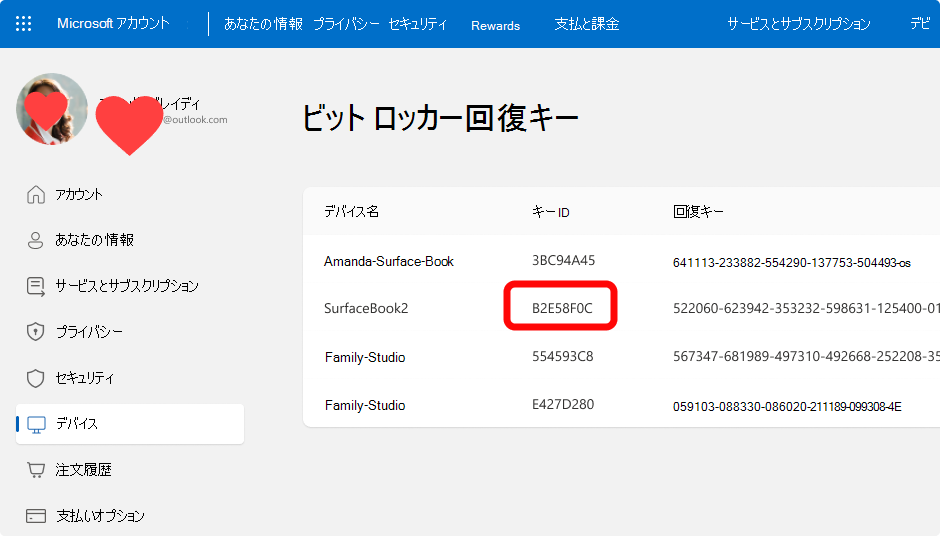
https://account.microsoft.com/devices/recoverykey にサインインし、PCを選択して、 BitLocker回復キー の下を探します。
最新のWindows 10/11デバイスのほとんどは、回復キーをMicrosoftアカウントに自動的にバックアップします。
bitlocker recovery keys

2. BitLockerコントロールパネル

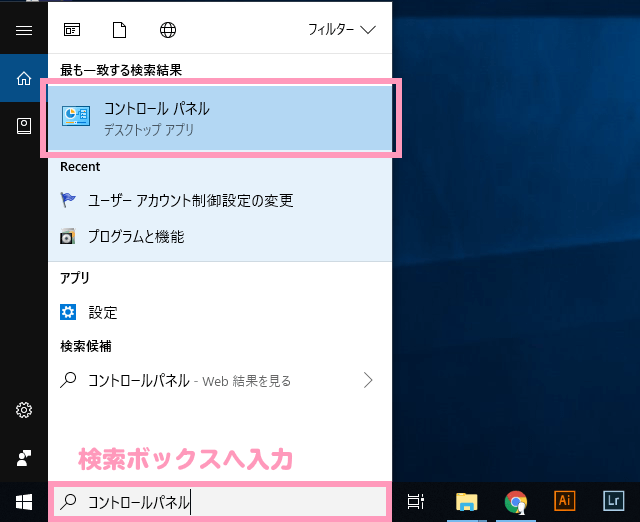
コントロールパネル → システムとセキュリティ → BitLockerドライブ暗号化 を開きます。
search windows Control Panel
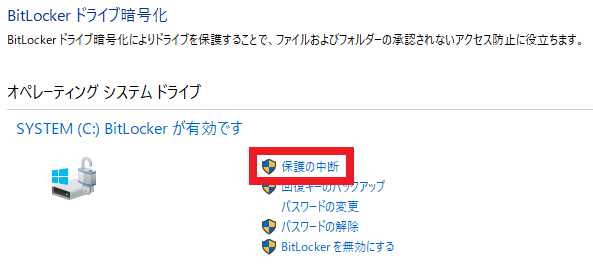
次に、 回復キーのバックアップ をクリックします。キーをUSBドライブ、ファイルに保存するか、印刷することができます。
bitlocker protection

3. PCメーカーのドキュメント

コンピュータのマニュアルまたはサポートWebサイトを確認してください。一部のOEM(Dell、HP、Lenovo、Microsoft Surfaceなど)は、回復キーの場所を探すための手順を提供しています。
これは、キーがファームウェアに保存されているか、セットアップ時に提供された場合に役立ちます。

4. 企業環境

職場や学校のPCの場合、回復キーは Active Directory または Azure AD に保存されている可能性があります。
自分でキーを見つけられない場合は、IT管理者に連絡してサポートを求めてください。

フェーズ2:クローン前にBitLocker保護を一時停止する

どのクローンツールを使用する予定であっても、最初に行うべきことは、ソースドライブでBitLockerを一時停止することです。

手順

コントロールパネル → システムとセキュリティ → BitLockerドライブ暗号化 を開きます。
オペレーティングシステムドライブ(通常はC:)を見つけ、 保護の一時停止 を探します。このボタンをクリックし、選択を確認します。
bitlocker protection
Windowsはステータスを「保護は一時停止されています」に更新します。ドライブは暗号化されたままですが、再起動するまで認証は不要です。これはまさにクローンソフトウェアが必要とする状態です。
保護は次回の再起動後に自動的に再開されます。シャットダウン前にクローンのテストを行う予定がある場合は、再起動すると元のディスクでBitLockerが再び有効になる点に注意してください。また、クローン作成後、同じ設定ページから手動で保護を再開することもできます。
Renee Becca - 安全高速にSSDクローン・システム移行クローンや引っ越しにも対応、多機能なバックアップ・復元ツールRenee-Becca

自動4Kアライメント システムをSSDに移行すると、4Kアライメントが自動的に実行され、SSDの性能を引き出す。

GPTとMBR対応 システムを移行する時、自動的にSSDに適切なパーティション方式にする。

NTFSとFAT32対応 さまざまなファイルシステム対応。

速度が速い 先進的なアルゴリズムを利用し、最大3000MB /分の速度を達する。

多機能 システム移行、バックアップ、HDDクローン、クリーンアップ等の機能ある。

自動4Kアライメント 4KアライメントでSSDの性能を引き出...

NTFSとFAT32対応 さまざまなファイルシステム対応。

GPTとMBR対応 自動的にSSDに適切なパーティション方式...
無料体験無料体験 26800名のユーザー様に無料体験をしていただきました!

クローンされたドライブがブートしない、または回復キーを要求する場合の対処法

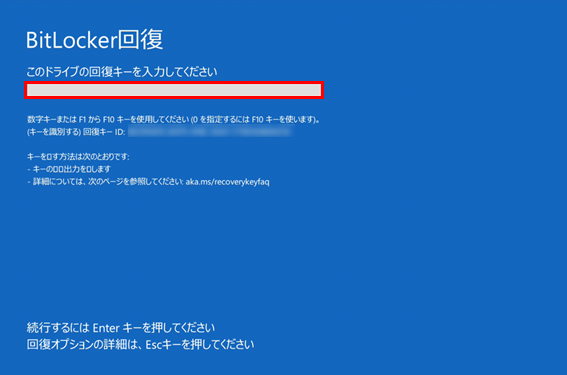
準備をしていても、BitLockerを一時停止せずにクローンを作成してしまった、または新しいマシンのTPMが一致しないことに気づくユーザーもいます。その結果、クローンされたドライブがブートせず、BitLocker回復キーを要求します。これが起こっても慌てないでください。まだ前進する方法があります。
enter bitlocker recovery key
警告: クローンを開始する に、必ずBitLocker回復キーを別のUSBドライブや印刷物にバックアップしてください。クローン後にロックアウトされ、キーがない場合、データは永久にアクセス不能になる可能性があります。
以下の手順では、回復キーを持っていることを前提としています。もし持っておらず、ドライブがロックされている場合、データの復旧はほぼ不可能です。そのため、上記の警告に従ってください。
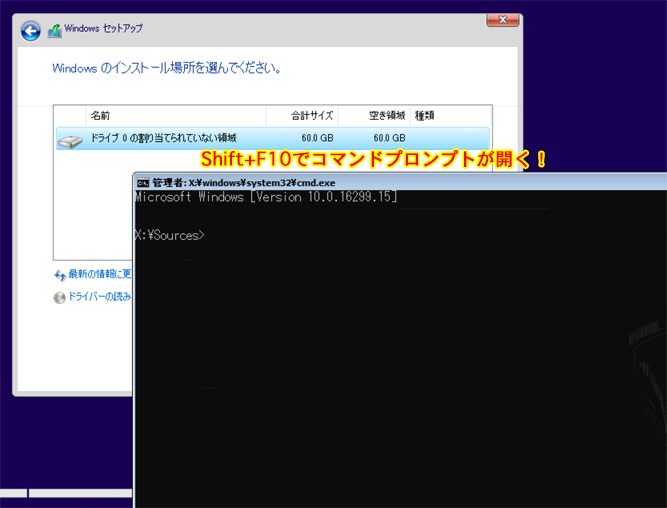
1. まず、以下のいずれかの方法を使用してコマンドプロンプトにアクセスし、Windows回復環境(WinRE)に入るか、インストールメディアからブートします。
言語選択画面で、 Shift + F10 を押してコマンドプロンプトを開きます。
Press Shift + F10 to open Command Prompt in Windows installation environment
2. コマンドプロンプトを開いたら、Windowsインストールのドライブ文字を特定します(この環境ではC:ではない場合があります)。 diskpartlist volume を使用するか、以下を実行します。

manage-bde -status

これにより、BitLockerで保護されているボリュームとそのロック状態が表示されます。 Locked とマークされたボリュームを見つけます。
48桁の回復キーを使用してロックを解除します。

manage-bde -unlock X: -recoverypassword YOUR-RECOVERY-KEY

X: を正しいドライブ文字に置き換え、キーを入力します。「The password successfully unlocked volume X:」と表示されたら、システムがブートできるようにプロテクターを無効にします。

manage-bde -protectors -disable X:

次に、コンピュータを再起動します。クローンされたドライブは、回復キーを要求せずにWindowsにブートするはずです。Windowsに入ったら、新しいドライブでBitLockerを再有効化します( manage-bde -protectors -enable C: または設定を使用)。これにより、現在のTPMにバインドされます。
これらの手順が機能しない場合(たとえば、ボリュームのロックを解除できない場合)、BitLockerを適切に一時停止した後に元のドライブを再クローンする必要があります。その場合は、一時停止の方法に戻り、Renee Beccaを使用してプロセスをガイドし、手動での回復を回避することを検討してください。

よくある質問

BitLockerの一時停止とオフの違いは何ですか?

BitLockerを一時停止すると、認証プロテクター(TPM、PIN、USBキーなど)が一時的に削除されますが、ドライブ上のすべてのデータは暗号化されたままです。その後、クローンツールはブロックされることなくデータを読み取ることができます。BitLockerをオフにすると、ドライブは完全に復号化され、プレーンテキストに変換されます。このプロセスには数時間かかることがあり、クローンには不要です。一時停止は高速で、元に戻すことができ、クローンに推奨されます。

セクター単位のクローンを使用する場合、BitLockerを一時停止せずにドライブをクローンできますか?

セクター単位のツールは、暗号化されたデータを含むすべてのブロックをコピーします。コピーは成功する可能性がありますが、新しいドライブのTPMは暗号化メタデータと一致しないため、ブート時にほぼ必ず回復キーのプロンプトが表示されます。これを避けるために、セクター単位のクローンであっても、最初にBitLockerを一時停止してください。

クローン後にBitLocker保護を再開するにはどのくらい時間がかかりますか?

保護の再開は瞬時に行われ、再暗号化は必要ありません。認証プロテクター(TPM、PINなど)は、すでに暗号化されているデータに単に再適用されます。クイック再起動、または manage-bde -protectors -enable を実行するだけで済みます。暗号化の進行状況バーを待つ必要はありません。

回復キーを忘れた場合、クローンされたドライブによってロックアウトされたらどうなりますか?

回復キーがないと、クローンされたドライブ上のデータは永久にアクセス不能になります。BitLocker暗号化を回避またはクラックすることはできません。そのため、クローンを開始する前に、回復キーを安全な場所(USB、印刷物、クラウドアカウント)にバックアップすることが絶対に不可欠です。キーを紛失した場合、唯一の選択肢はドライブを消去してWindowsを再インストールすることです。
Renee Becca - 安全高速にSSDクローン・システム移行クローンや引っ越しにも対応、多機能なバックアップ・復元ツールRenee-Becca

自動4Kアライメント システムをSSDに移行すると、4Kアライメントが自動的に実行され、SSDの性能を引き出す。

GPTとMBR対応 システムを移行する時、自動的にSSDに適切なパーティション方式にする。

NTFSとFAT32対応 さまざまなファイルシステム対応。

速度が速い 先進的なアルゴリズムを利用し、最大3000MB /分の速度を達する。

多機能 システム移行、バックアップ、HDDクローン、クリーンアップ等の機能ある。

自動4Kアライメント 4KアライメントでSSDの性能を引き出...

NTFSとFAT32対応 さまざまなファイルシステム対応。

GPTとMBR対応 自動的にSSDに適切なパーティション方式...
無料体験無料体験 26800名のユーザー様に無料体験をしていただきました!

ユーザーコメント

Page 1

コメントを残す


あなたのコメントは送信され、承認待ちです。