author avatar
  サポートマネージャー
2024-8-9にKentaが更新しました

概要
不良セクタ、または不良ブロックとは、ストレージデバイスの一部が永久的に損傷を受け、データの損失や将来のストレージの信頼性に影響を与える状態を指します。不良セクタには、物理的なものと論理的なものの二種類があります。物理的な不良セクタは、ヘッドクラッシュ、埃の混入、摩耗や製造上の欠陥などによる物理的な損傷が原因で発生し、修復不能です。一方、論理的な不良セクタは、ソフトウェアの問題やデータの破損などが原因で誤作動するように見えるものですが、具体的な原因や解決方法は明記されていません。不良セクタの数が一定の閾値を超えると、ハードドライブは正常に機能しなくなります。


不良セクタ (バッドブロックとも呼ばれる)は、記憶装置の 一部が永久的に損傷 した状態を指します。セクタが損傷すると、そのセクタに 保存されたデータはすべて失われる可能性 があり、将来のデータ保存に 信頼性がなくなります 。不良セクタの数が メーカー設定の限界を超える と、ハードドライブは 正常に機能しなくなります 。
不良セクタ

不良セクターの種類

不良セクタには 物理的不良セクタ と 論理的不良セクタ の2種類があります。

物理的バッドセクター

物理的な不良セクタ は、ハードドライブの一部が 物理的に損傷 している部分です。これは、ハードドライブのヘッドがプラッターに触れる、セクタに埃がたまる、SSDの フラッシュメモリセルの摩耗 、製造上の欠陥やその他の摩耗問題など、さまざまな理由で発生する可能性があります。 物理的な不良セクタは修復できません 。

論理不良セクタ

論理的な不良セクタ は、ハードドライブの一部が故障しているように見える部分です。これは、オペレーティングシステムがセクタからデータを読み取ろうとし、 エラー訂正コード(ECC) がセクタの内容と一致しない場合に発生します。 論理的な不良セクタ は、ドライブをゼロで上書きするか、 Windowsのディスクチェック などのツールを使用して修復できることがよくあります。不良セクタが検出されると、コンピュータはそれを不良としてマークし、データを別のセクタに再割り当てします。これは、CrystalDiskInfo の 「再割り当てセクタ数」 などのハードドライブのS.M.A.R.T.解析ツールで追跡されます。
ハードディスクをクローン し、 バッドセクタによるデータ損失 を防ぎましょう。

ハード不良セクターの原因

不良セクタは、以下のようなさまざまな要因によって引き起こされる可能性がある:
- 製造上の欠陥 :現代の製造技術でも完全ではなく、一部のドライブには 不良セクタ が含まれる可能性があります。
- 繰り返し 書き込み により、 SSD の セクタ が 劣化 することがあります。
- 物理的損傷 :ドライブの落下、ほこりの侵入、その他の物理的衝撃は、従来の磁気ハードドライブに 不良セクタ を引き起こす可能性があります。
壊れたハードディスク

不良セクタのチェックとマーキング

不良セクタの修復を試みる前に、ディスクをチェックし、不良セクタを使用不可としてマークすることが不可欠です。以下はその手順です:
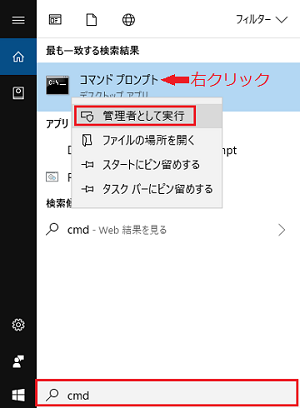
1. Windowsの検索ボックスに cmd と入力し、コマンドプロンプトを右クリックして 「管理者として実行」 を選択。
管理者として実行する
2. コマンドラインウィンドウでchkdsk c:/f /rと入力し、Enterキーを押します。(必要に応じて C を適切なドライブ文字に置き換えてください。)
3. ボリュームが他のプロセスで使用されているため、 Chkdsk を実行できないというメッセージが表示されます。続行するにはYを入力してください。
4. 次回の再起動時に チェックディスクプロセス が実行され、 不良セクタ が使用不能としてマークされます。不良セクタがマークされた後、データ損失を避けるために ファイルをバックアップ することをお勧めします。

不良セクタのあるハードディスク・ドライブからのデータ復元

不良セクタのあるハードディスク・ドライブからデータを復元する必要がある場合は、以下のヒントを参考にしてください:
- 迅速に行動する : 遅れるとさらなるデータ損失につながる可能性があります。
- ハードドライブの使用を避けてください 。使用を続けると さらに損傷する可能性 があります。
- ハードドライブ を取り外し、別の コンピュータ に接続して データを復元 する。
おすすめ Renee Undeleter - データ復元の専門家 データ復元ソフトRenee Undeleter

操作簡単 ウィザード形式で初心者も自力で復元可能。

100%安全 読み取り専用モードでデバイスをスキャンし、データをお見つけ出すだけで、データへの修正等の操作は一切ありません。

500以上種類のデータ復元対応 音楽、動画、地図、ワード、ドキュメント、PDF、メール、写真等よく利用されるファイルを復元可能。

プレビュー機能付き スキャン中もプレビュー可能、目標データが出たら、スキャンを中止でき、高速に復元可能。

多OS支持Windows 11, 10,8.1,8,7,Vista,XP,2000及びMac OS X10.6,10.7,10.8

操作簡単 ウィザード形式で初心者も自力で復元可能。

100%安全 読み取り専用モード復元、データへの修正等の操作...

500以上種類のデータ復元対応 音楽、動画、メール、写真等復...

無料体験無料体験無料体験 122653名のユーザー様に体験をしていただきました!
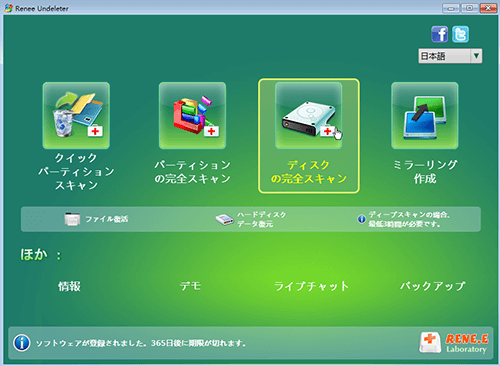
Renee Undeleterでディスクをスキャンするには、ディスクの完全スキャンを選択します。

部分的に破損したハードドライブの継続使用

技術的には、部分的に破損したハードドライブ を使用し続けることができます。この方法は数十年にわたり使用されています。 Windows自体が不良セクタを追跡 し、それらを再使用しないように隠しファイル $BadClus に割り当てます。 最新のHDD には、 OSの介入前に不良セクタを自動的に再マップする隠し予備スペース があります。
この リマッピング は予備スペースが尽きるまで続き、その時点でドライブの 容量が減少 し、メインシステムディスクとしての 信頼性が低下 します。

バックアップにレネ・ベッカを使用

データの安全性を確保するには、信頼できるバックアップツールの使用が不可欠です。 Renee Becca は、システムとハードディスクのデータのバックアップと復元に特化したツールです。 プログラム 、 システム構成 、 メール 、 写真 、 ビデオ 、 ドキュメント 、 ブックマーク などの重要なデータのバックアップと復元に役立ちます。高度な 増分 および 差分バックアップ技術 を使用して、時間とディスク容量を節約します。 システム 、 パーティション 、 ハードディスク 、 ファイルバックアップ 、および ディスククローン をサポートしています。このソフトウェアでは 自動バックアップ プラン も可能で、時間と労力を節約できます。
Renee Becca - 安全高速にSSDクローン・システム移行クローンや引っ越しにも対応、多機能なバックアップ・復元ツールRenee-Becca

自動4Kアライメント システムをSSDに移行すると、4Kアライメントが自動的に実行され、SSDの性能を引き出す。

GPTとMBR対応 システムを移行する時、自動的にSSDに適切なパーティション方式にする。

NTFSとFAT32対応 さまざまなファイルシステム対応。

速度が速い 先進的なアルゴリズムを利用し、最大3000MB /分の速度を達する。

多機能 システム移行、バックアップ、HDDクローン、クリーンアップ等の機能ある。

自動4Kアライメント 4KアライメントでSSDの性能を引き出...

NTFSとFAT32対応 さまざまなファイルシステム対応。

GPTとMBR対応 自動的にSSDに適切なパーティション方式...
無料体験無料体験 26800名のユーザー様に無料体験をしていただきました!

Renee Beccaを使ってWindowsシステムをバックアップする方法

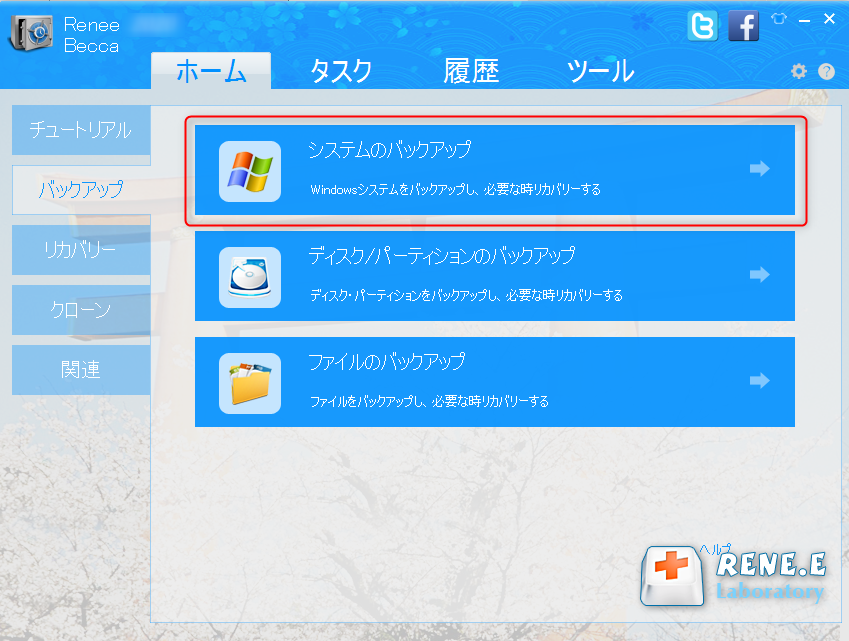
ステップ 1: 1. Renee Becca をダウンロード、インストール、起動し、 システムバックアップ を選択。
システム・バックアップ Renee Becca
ステップ 2: ソース ファイル と保存先を選択します。ソース ファイルは通常、システム パーティションにデフォルト設定され、保存先はシステム バックアップを保存する場所です。バックアップ プランでは、ニーズに応じて適切なスキームを選択します。 Renee Becca には、 バージョン チェーン モード 、 シングル バージョン モード 、フル モード 、 増分モード 、 差分モード の 5 つのオプションがあります。
Renee Becca は 5 つのバックアップ プランを提供しています:
バージョンチェーンモード: 最新の 5バージョン を保持し、バックアップ後に 古いバージョンを自動削除 。
シングルバージョンモード :最新バージョンのみを保持し、バックアップ後に前のバージョンを削除します。
* 完全パターン: 完全バックアップを作成します。
増分モード: 初回のフルバックアップ後、 増分バックアップ のみが作成されます。
差分モード: 初回の 完全バックアップ 後、 差分バックアップ のみが作成されます。
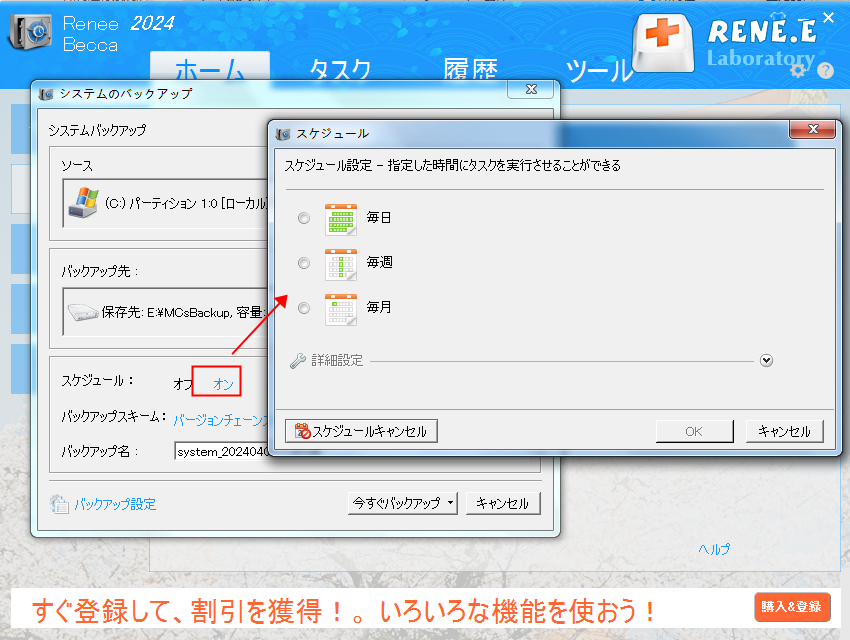
さらに、 スケジューラーを使用して 、 日次/週次/月次の自動バックアップ計画とバックアップ開始時間を設定 できます。「OK」をクリックして 自動バックアップを有効にします 。
システムバックアップスケジュール
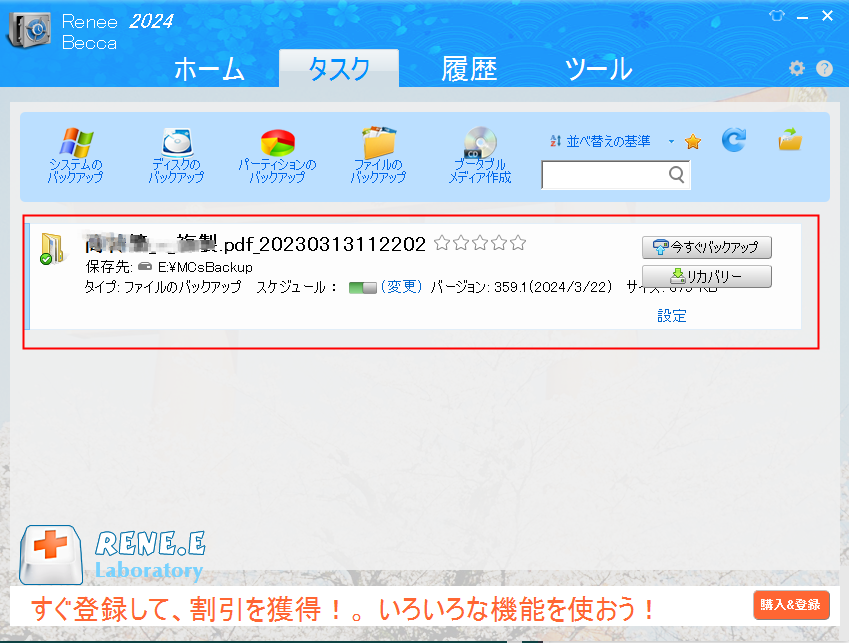
ステップ 3: すべての設定が完了したら、 「バックアップ」 をクリックします。Renee Beccaのメインインターフェースで 「タスク」タブ に切り替えると、バックアップの進行状況を確認できます。システムを復元する必要がある場合は、 システム復元 ガイドを参照してください。
システム・バックアップ Renee Becca

結論

不良セクタの理解と管理は、ストレージデバイスの 健康と性能を維持するために重要 です。不良セクタを チェック し、使用不可として マーク し、データを 回復する手順 を踏むことで、不良セクタに関連するリスクを軽減できます。データ損失を防ぐために、定期的にデータを バックアップ しましょう。
Renee Becca - 安全高速にSSDクローン・システム移行クローンや引っ越しにも対応、多機能なバックアップ・復元ツールRenee-Becca

自動4Kアライメント システムをSSDに移行すると、4Kアライメントが自動的に実行され、SSDの性能を引き出す。

GPTとMBR対応 システムを移行する時、自動的にSSDに適切なパーティション方式にする。

NTFSとFAT32対応 さまざまなファイルシステム対応。

速度が速い 先進的なアルゴリズムを利用し、最大3000MB /分の速度を達する。

多機能 システム移行、バックアップ、HDDクローン、クリーンアップ等の機能ある。

自動4Kアライメント 4KアライメントでSSDの性能を引き出...

NTFSとFAT32対応 さまざまなファイルシステム対応。

GPTとMBR対応 自動的にSSDに適切なパーティション方式...
無料体験無料体験 26800名のユーザー様に無料体験をしていただきました!