author avatar
  サポートマネージャー
2026-9-9にKentaが更新しました

概要
Windowsが起動しなくなっても、諦めないでください。本ガイドでは、WinPE USBを使って故障したドライブをクローンし、オフラインで安全にデータを救出する手順を詳しく解説します。OSが動かなくても、専用ソフトでシステムを丸ごと復旧できます。


Windowsは前触れもなく起動しなくなることがあります。原因はブルースクリーン、ブラックスクリーン、終わりのない修復ループ、システムファイルの破損などです。このような場合でも、Windowsの再インストールだけが選択肢ではありません。多くのケースで最善の選択肢は、読み取り可能な状態のドライブを新しいディスクへそのままの状態でクローンし、OS・インストール済みプログラム・設定・個人用ファイルを維持することです。
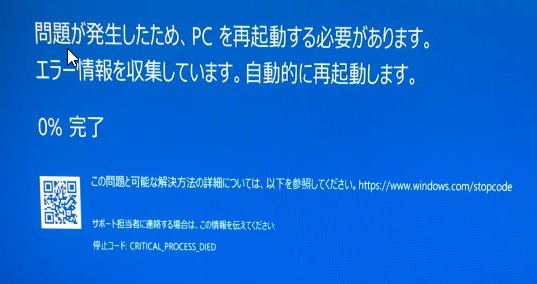
Windows 10/11のブルースクリーン(停止コード 0x000000EF、CRITICAL_PROCESS_DIED)のスクリーンショット
WinPE USBを使ったクローン作成 は、Windowsがまったく起動しないときに特に有効です。ブータブルUSBは、インストール済みOSを読み込まずに、損傷したWindowsドライブへアクセスできる軽量なオフライン環境を起動します。
**重要:** ソースドライブは、BIOS/UEFIまたは外付けケース経由で接続した際にも認識されている必要があります。ドライブがBIOS/UEFIで検出される 場合は、クローンを作成するか、少なくとも重要なデータを回復できる可能性があります。

クローン前の確認:ソースドライブは安全にクローンできますか?

作業を始める前に、簡単な切り分けを行うことで、故障しつつあるドライブ へのさらなる損傷を防げます。下の表で状況を確認し、次の手順を決めてください。
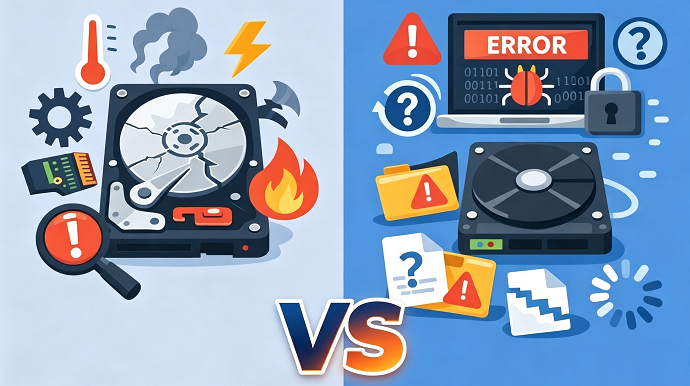
比較画像:回路基板が損傷したHDD(物理障害)とファイルシステムエラーのアイコン(論理障害)
チェック 確認すべき症状 問題が見つかった場合の対応

物理的な異音

ドライブからのカチカチ音・きしみ音・繰り返すビープ音

ただちに作業を中止し、専門のデータ復旧サービスに連絡してください。

BIOS/UEFIでの認識

ディスク一覧にドライブが表示されない

SATA/NVMeケーブルを確認するか、外付けケースでドライブを試してください。それでも認識されない場合は作業を中止してください。

SMARTエラー / バッドセクタ

読み取りエラー、極端な遅延、またはファイルアクセス中のフリーズ

クローンよりもデータ転送を優先し、まずファイルを救出してください。

BitLocker暗号化

ドライブがロックされている、または回復キーの入力を求められる

クローン前に BitLockerパスワードまたは48桁の回復キーを確認しておいてください。

ターゲット容量

新しいドライブの容量が古いドライブより小さい

新しいドライブにソースの使用済み領域(総容量ではなく)がすべて収まることを確認してください。

ブートモード

UEFIとレガシー/CSMの不一致

クローン後に起動できるよう、BIOS/UEFIで元のブートモードを控えておいてください。

クローン前のオフライン回復オプション

Windowsが起動しない 場合、OS内の標準クローンツールは使えません。実行中のシステムが必要だからです。ブータブルWinPE USBなら、オフラインでドライブにアクセスできる最小限のWindows環境を提供します。
主なオフライン回復オプションは以下の3つです。
1. **ディスク全体のクローン:** ドライブが比較的健全で、完全に起動可能な交換用ドライブが必要な場合に最適です。
2. **データ優先転送:** バッドセクタ や認識が不安定なドライブに最適。まず重要なファイルの救出に集中します。
3. **プロによる回復:** ドライブに物理的・機械的な損傷がある場合に必要です。
無料のWinPEやLinux系ツールもありますが、多くはコマンドライン中心でGUIの案内がなく、特にBitLocker暗号化の扱いは初心者には難しいことがあります。
WinPEレスキューCD LinuxベースのLive CD

Renee PassNow、Hiren’s BootCD PE、AOMEI PE Builder、EaseUS WinPE Disk

🐧 GParted Live、Clonezilla、SystemRescue、Ubuntu Live USB

👍 メリット:Windows風のGUIで初心者にも使いやすい、BitLocker解除に対応、Windowsの回復ワークフローと統合

👍 メリット:無料/オープンソース、カスタマイズ性が高い、強力なコマンドラインツール、幅広いハードウェアサポート

👎 デメリット:有料、または無料版に制限があることが多い、サイズが大きい、高度なスクリプト作成の柔軟性に欠ける

👎 デメリット:学習コストが高い、多くのツールがCUIのみ、GUIオプションは洗練されていない、BitLocker非対応

🎯 推奨ユーザー:操作ガイド付きの回復、GUIベースのクローン、暗号化ドライブへのアクセスが必要なWindowsユーザー

🎯 推奨ユーザー:Linux、高度なパーティション操作、またはフォレンジック回復に慣れた技術者志向のユーザー

こうした理由から、Renee PassNow のようなガイド付きWinPEソリューションを一般的なWindowsユーザーにおすすめします。強力な回復機能と使いやすさを両立しているためです。次に、手動のLinuxワークフローと比べ、Renee PassNowが起動・ロック解除・クローン処理をどのように簡素化するかを見ていきましょう。
**ドライブから機械的な異音がする場合や深刻なバッドセクタがある場合は、完全なクローンを試みないでください。代わりにファイルの回復を優先するか、専門家に連絡してください。**

Renee PassNowを使用してWinPEで起動し、クローンまたはデータ転送を行う

Renee PassNowは、このような状況のために設計されたオールインワンのWindows回復ツールです。WinPEベースのLive USBを作成し、オフラインでのデータアクセス、BitLocker解除、ディスククローンのための直感的なGUIを提供します。インストール済みのWindowsを起動させる必要はありません。
推奨ワークフロー:
1. **データ転送から始める:** 最も重要なファイルを先に取り出します。これで、負荷の高いディスク処理を行う前にデータの安全を確保できます。
2. **ディスククローン(データバックアップ)へ進む:** ドライブの状態が安定しており、大量のデータまたはシステム全体を移行する必要がある場合は、ディスククローン機能を使用します。

なぜRenee PassNowがこのワークフローに適しているのか

Renee PassNowは、WinPE作成、BitLocker解除、データ転送、ディスククローンを単一の使いやすいインターフェースに統合しています。ドライブが不安定な場合でも、データ転送機能により、完全なディスククローンを試みる前に重要なファイルを安全にコピーできます。
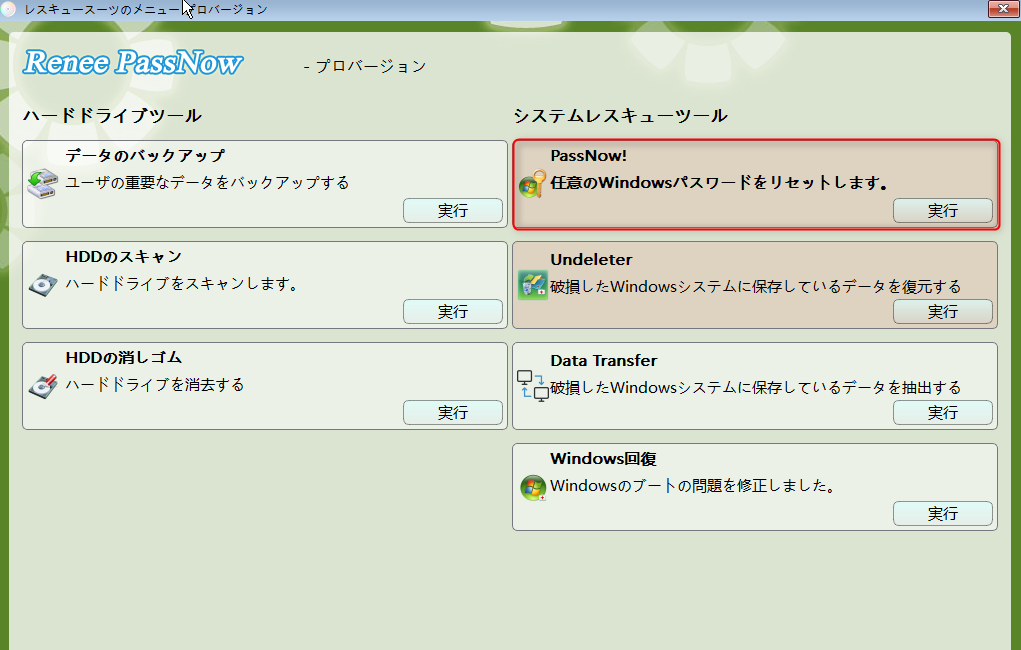
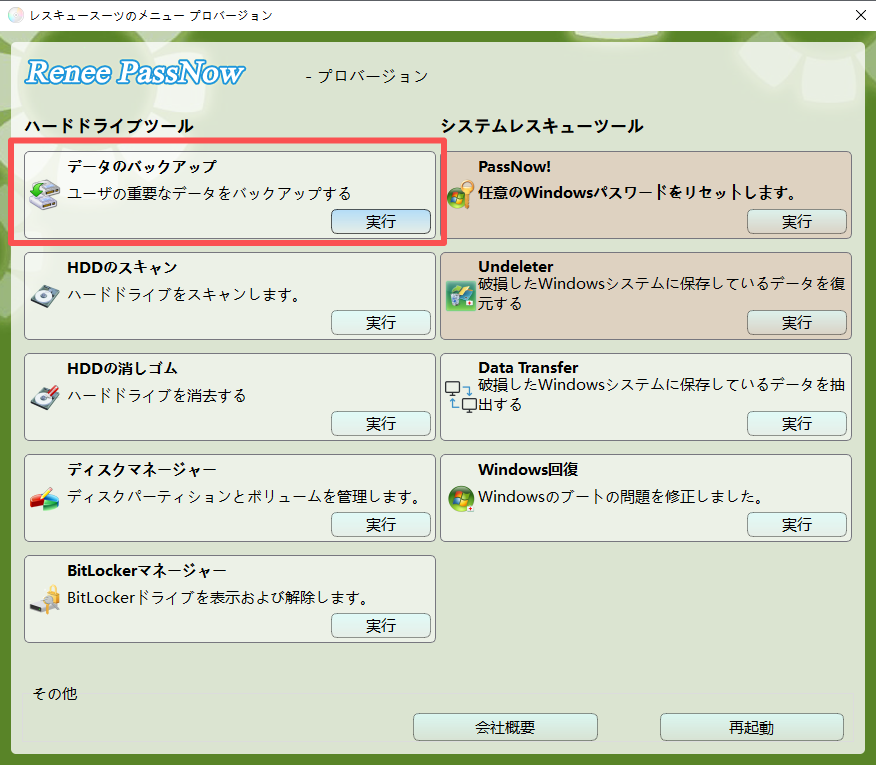
「PassNow!」機能が選択されたRenee PassNowのメインインターフェース
Renee PassNowを入手して、起動しないWindowsドライブをクローンシステムレスキューソフトRenee PassNow

多機能 パスワードリセット、データ移行、データ復旧、管理者アカウント作成、データ抹消など複数の実用的な機能が搭載。

汎用性高いノートPC、デスクトップ、Surface対応。NEC,Dell,富士通,東芝,Lenovo,SONY,ASUS,Acer,IBM, パナソニック対応

動作環境 Windows 11, 10, 8.1, 8, 7, Vista and XP (32bit/64bit) で実行可能。

操作簡単 日本語インタフェースがあり、分かりやすく、サポートも提供。

無料体験可能 無料体験版で問題解決できるか確認可能。

多機能 パスワード削除、データ移行、管理者作成、データ抹消。

汎用性高い ノートパソコンもデスクトップも対応。

無料体験可能 無料体験版で問題解決できるか確認可能。
無料体験無料体験 800名のユーザー様に無料体験をしていただきました!

Tips:ソフトをインストール後、インターフェースからISOファイルをダウンロードする必要があります。

Renee PassNow WinPE USBを使用して故障したWindowsドライブをクローンする方法

正常なPCで作業を開始し、その後起動しないPCへ移動します。ソースドライブが不安定な場合は、データ転送 のステップを必ずスキップしないでください。

1. 正常なPCでRenee PassNow Live USBを作成する

- 正常なPCにRenee PassNowをダウンロードしてインストールします。
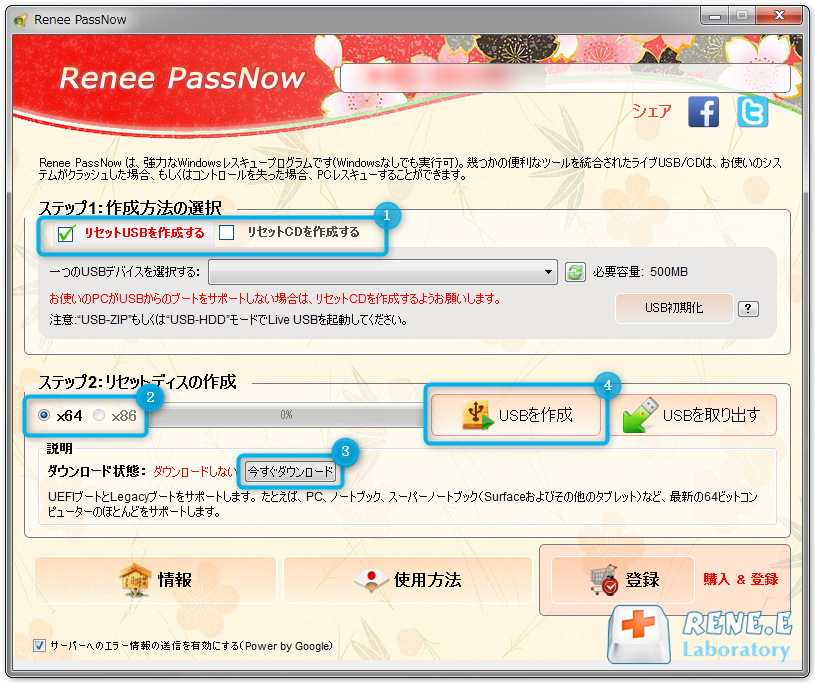
- Renee PassNowを起動し、USBドライブを接続して、** ステップ 1: 「作成方法」で 「Live USBを作成」を選択します。**
**警告:** これによりUSBドライブ上のすべてのデータが消去されます。重要なデータは先にバックアップしてください。
- システムのアーキテクチャを選択します:最新のPCなら x64 、古い32ビットシステムなら x86 。ISOをダウンロードし、 Live USBを作成 をクリックします。
Renee PassNowを使用してUSBを作成しパスワードをリセット

2. 故障したPCをUSBから起動する

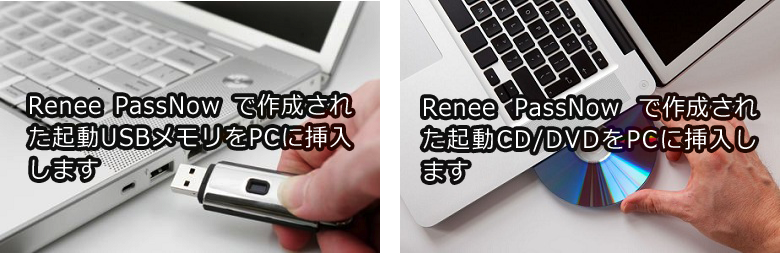
- 準備したUSBを起動できないPCに挿入し、再起動します。
- 起動ロゴが表示されたらすぐに、ブートメニューキーを連打します(プロンプトは一瞬しか表示されない場合があります)。
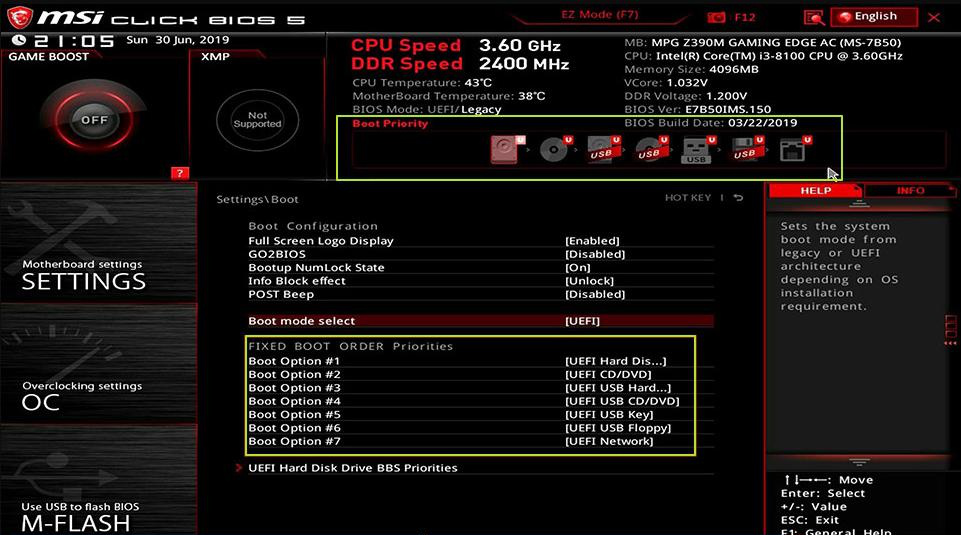
ブートデバイスの選択
- ブート優先順位 メニューで、USBドライブをプライマリブートデバイスに設定し、変更を保存して再起動します。
ブート順序の選択
**一般的なブートメニューキー とBIOSセットアップキー:**
BIOS / メーカー ブートメニューキー BIOSセットアップキー

Dell

F12

F2

HP

F9(ブートメニュー) / Esc → F9

Esc → F10(一部モデルは直接F10)

ASUS

Esc(ノートPC) / F8(デスクトップ)

F2またはDelete

Acer

F12(BIOSで有効化が必要)

F2またはDelete

Lenovo(コンシューマー向けノートPC)

F12(一部モデルはNovoボタン)

F2

Lenovo(デスクトップ)

F12

F1

Lenovo(ThinkPad)

F12

F1

MSI

F11

Delete

Samsung

F10またはF11(モデルにより異なる)

F2

GIGABYTE / AORUS

F12

Delete

Intel(NUC / マザーボード)

F10

F2

Microsoft Surface タブレット

音量を下げるボタン + 電源ボタンを長押し

音量を上げるボタン + 電源ボタンを長押し

3. (オプション)ソースドライブが暗号化されている場合はBitLockerを解除

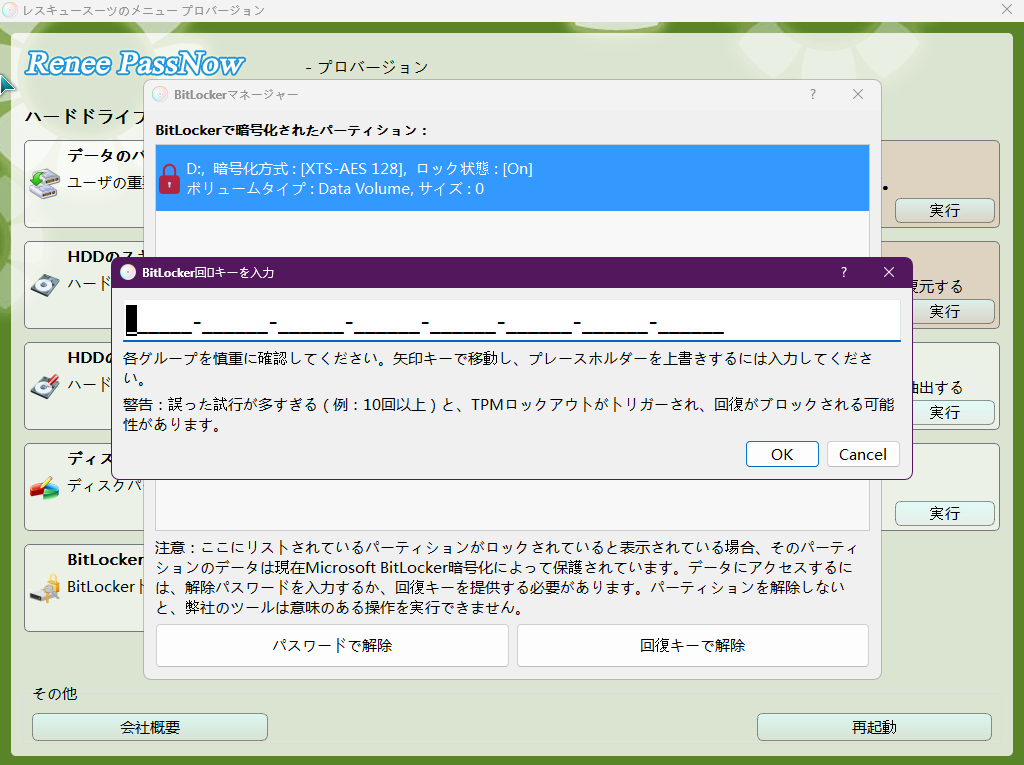
Renee PassNowがBitLocker暗号化を検出すると、内蔵のBitLockerマネージャーがパスワードまたは回復キーを要求します。BitLockerパスワードがわかる場合は入力し、わからない場合は、Microsoftアカウントやバックアップファイルに保存されている48桁の回復キーを使用します。
注意:WindowsパスワードやPINはBitLockerパスワードとは異なります。PCがMicrosoftアカウントにリンクされている場合は、オンラインで回復キーを取得 できます。
PassNowが提供するBitLockerマネージャーを使用してシステムのロックを解除
**注意:** Renee PassNowのBasicエディションではBitLocker解除はサポートされていません。

4. データ転送を実行して重要なファイルを先に救出

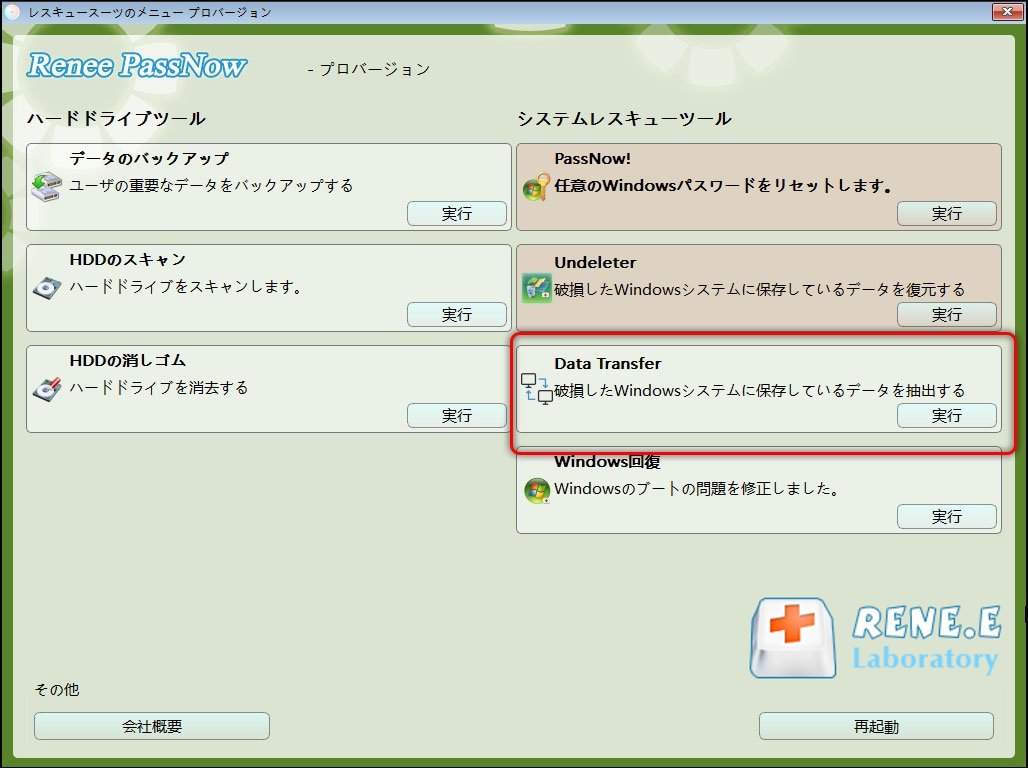
WinPEがロードされたら、Renee PassNowのメインインターフェースから データ転送 を開きます。これは、故障中または故障の兆候があるドライブに対する、最も安全な第一歩です。
データ転送
- 各ドライブ(C、D、E、F など)を開き、重要なファイルが欠けていないか確認します。
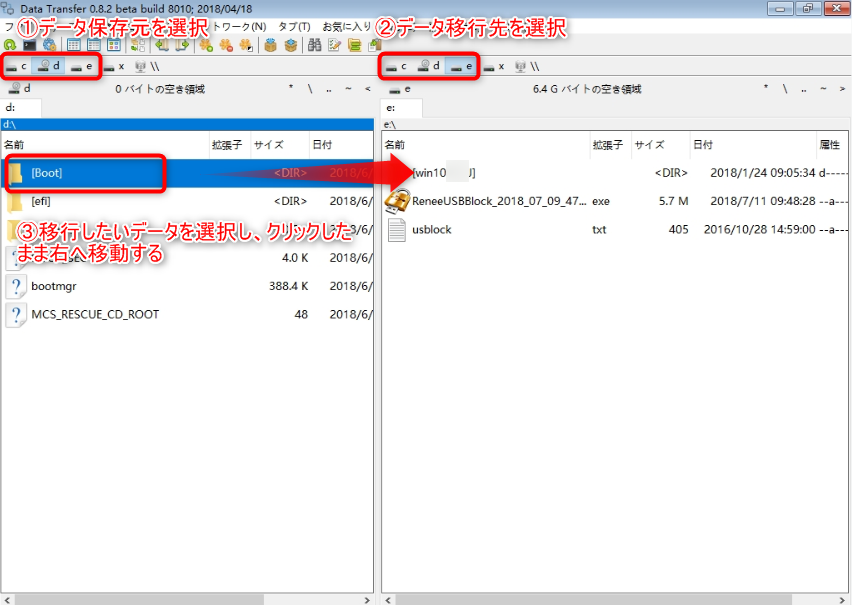
- 左側でソースドライブを、右側でコピー先の外部ドライブを選択します。
- ファイルを選択し、 コピー をクリックします。
データ転送インターフェース
**確認しておきたい主なフォルダー:**
場所 主な内容

C:\Users\ユーザー名\Documents

Word文書、PDF、スプレッドシート

C:\Users\ユーザー名\Pictures

写真、スクリーンショット、画像ライブラリ

C:\Users\ユーザー名\Downloads

ブラウザーやアプリのダウンロードファイル

C:\Users\ユーザー名\Desktop

デスクトップのショートカットとファイル

C:\Users\ユーザー名\Videos

動画、画面録画、書き出しファイル

C:\Users\ユーザー名\Music

音楽ファイル、オーディオプロジェクト

C:\Users\ユーザー名\AppData

アプリデータとブラウザーのプロファイル

**重要なファイルを別のディスクにコピーするまでは、完全なクローンを試みないでください。特にドライブが不安定だったりバッドセクタ がある場合は注意してください。**

5. ディスククローンを実行してシステム全体を移行

重要なデータを確保したら、メインメニューから ディスククローン を選択します。ソースディスク(故障したWindowsドライブ)とターゲットディスク(新しいSSDまたはHDD)を選択します。
PassNow データバックアップ
**警告:** クローン作成はターゲットドライブを完全に上書きします。続行する前に、ターゲットディスクからすべてのデータをバックアップしてください。
クローンを開始し、完了するまで待ちます。ドライブが応答しなくなるまでは、セクタ単位のクローン を中断しないでください。

よくある質問 (FAQ)

ソースドライブにバッドセクタがある場合、クローンは成功しますか?

バッドセクタ が限定的なら成功する可能性はあります。ただし、読み取りの繰り返しでドライブの故障が悪化することがあります。必ず先にデータ転送で重要なファイルを保存してから、インテリジェントクローンを試してください。ドライブが非常に不安定な場合は、ファイルの回復に集中し、クローンはスキップしてください。

元のドライブより小さいSSDにクローンできますか?

はい、新しいSSDに古いドライブの使用済み領域が収まる限り可能です。インテリジェントクローンはパーティションをリサイズして調整できます。交換用ドライブを購入する前に、必ずソースドライブの総容量ではなく使用済み領域を確認してください。

クローンしたドライブがブラックスクリーンで起動します。最初に何を確認すべきですか?

まず、BIOSのブートモードを確認してください。UEFIインストールからのクローンは、通常UEFIモードを必要とします。また、古いドライブを切断し、必要に応じてブート修復コマンド を実行してください。
Renee PassNow - 安全・初心者向けのシステムレスキューソフトシステムレスキューソフトRenee PassNow

多機能 パスワードリセット、データ移行、データ復旧、管理者アカウント作成、データ抹消など複数の実用的な機能が搭載。

汎用性高いノートPC、デスクトップ、Surface対応。NEC,Dell,富士通,東芝,Lenovo,SONY,ASUS,Acer,IBM, パナソニック対応

動作環境 Windows 11, 10, 8.1, 8, 7, Vista and XP (32bit/64bit) で実行可能。

操作簡単 日本語インタフェースがあり、分かりやすく、サポートも提供。

無料体験可能 無料体験版で問題解決できるか確認可能。

多機能 パスワード削除、データ移行、管理者作成、データ抹消。

汎用性高い ノートパソコンもデスクトップも対応。

無料体験可能 無料体験版で問題解決できるか確認可能。
無料体験無料体験 800名のユーザー様に無料体験をしていただきました!

Tips:ソフトをインストール後、インターフェースからISOファイルをダウンロードする必要があります。

ユーザーコメント

Page 1

コメントを残す


あなたのコメントは送信され、承認待ちです。