author avatar
  サポートマネージャー
2026-7-26Kentaが更新しました

概要
本記事では、HDDの物理障害と論理障害の違いを、症状・原因・診断手順ごとに解説します。データ復旧を安全に進めるための、診断チェック、クローニング手順、専門業者への依頼まで、解決策を段階的に紹介します。大切なデータを守る第一歩として、最後までお読みください。


HDD 物理障害と論理障害の問題
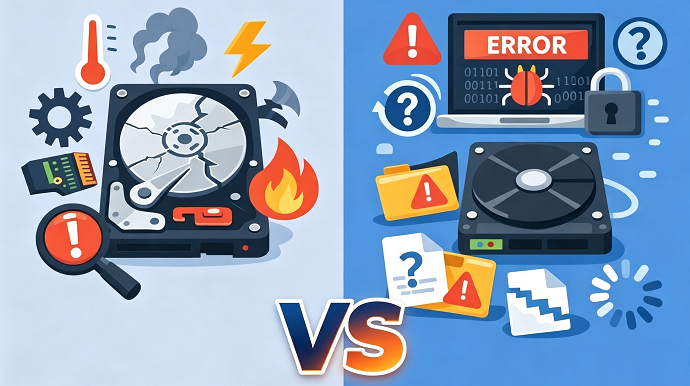
ドライブが突然認識されなくなったり、聞き慣れない異音がし始めると、慌ててしまうのも無理はありません。重要な仕事のドキュメントや家族の写真、長年の個人データが、急に手の届かない場所に消えたように感じるものです。さらに厄介なのは、ハードウェア自体の損傷である 物理障害 なのか、機械部分は正常でファイルシステムやパーティション構造が壊れている 論理障害 なのか、見極めが難しい点です。誤った診断や不適切な復旧は、復旧可能だった状況を取り返しのつかない損失に変えかねません。
本記事では、この2つを見分けるための実践的な手順を紹介し、致命的なデータ損失を防ぐ方法をご案内します。

HDD 物理障害と論理障害の違い

物理障害 とは、ドライブのハードウェア内部の損傷を指します。読み書きヘッドがプラッターに衝突する、スピンドルモーターが固着する、PCB(プリント基板)が焼損する、プラッター表面に傷がつくなどが該当します。これらの問題は、カチカチ音、ゴリゴリ音、ビープ音、あるいは回転すべきなのに無音といった機械的な音を伴うことがよくあります。通常、ドライブはBIOSやディスクの管理に表示されません。無理にアクセスを試みると損傷が悪化し、データが復旧不能になることがあります。
機械式ハードドライブからのカチカチ音
従来のHDDと比較して、現代のSSD(SATAまたはM.2)では、 警告音もなく突然アクセスできなくなったり、コントローラーや電源回路の故障が発生したりする 傾向があります。SSDが普及した今、物理障害そのものは減りましたが、ひとたび起きると突発的になりやすいのが特徴です。
論理障害 とは、ドライブのハードウェアは正常であるものの、ファイルシステム、パーティションテーブル、ディレクトリエントリなどのデータ構造が破損している状態を指します。これは、安全な取り外しをせずに取り外した、書き込み中の停電、マルウェア感染、誤ったフォーマット、ソフトウェアのクラッシュなどが原因で発生します。これらの場合、コンピューターは通常ドライブを認識しますが、「RAW」と表示されたりフォーマットを促されたりし、データが見つからない、またはアクセスできない状態になります。
物理障害を論理障害と誤診し、データ復旧スキャンを繰り返すと、読み取り可能な表面に残されたデータまで破壊され、専門業者でも復旧すら不可能になる可能性があります。
以下は、次に取る対応を決めるための主な違いのまとめです。
項目物理障害論理障害

典型的な症状

⚙️ カチカチ音、ビープ音、ゴリゴリ音、回転しない、認識されない

💾 パーティションの欠落、ファイルの破損、RAWファイルシステム、「ドライブにアクセスできません」エラー

一般的な原因

💥 落下、衝撃、水没、電圧サージ、経年劣化

🦠 安全な取り外しの失敗、ウイルス感染、フォーマット、OSのクラッシュ、パーティションテーブルの破損

BIOS / ディスクの管理での認識

🚫 多くの場合は認識されない、または誤った容量で認識される

✅ 通常は認識されるが、RAWラベルや不明なパーティションとして表示されることがある

推奨されるアクション

🧰 専門のデータ復旧サービスに依頼する — DIY修理は避ける

🔍 ドライブが物理的に安定している場合は、復旧ソフトやバックアップツールの利用を検討してください

一見すると、どちらの障害も同じように見えるかもしれません(例えば、フォルダが開かないだけの場合など)。そのため、慎重かつ段階的な診断が重要です。業界レポートでは、消費者のデータ損失の多くは論理的な問題が占めますが、物理障害は頻度こそ低いものの、緊急性が高く、復旧費用も高額になりがちです。
おすすめ DIYソフトウェア復旧 & ブータブルレスキューツール システムレスキューソフトRenee PassNow

ディスクの完全スキャン技術 故障中のドライブから、断片化や深刻な破損のあるファイルを特定し、再構築します。

迅速なデータ移行 Windowsが起動しなくても迅速にデータ移行。

Windowsの起動障害修復ー さまざまな Windows の起動障害やクラッシュの問題を修復。

ファイルレスキュー Windows起動せずに、紛失したファイルをすばやく復元。

パソコンデータ消去 ディスクファイルを完全に消去、復元を防ぐ。

Windowsパスワードリセット 3つの簡単な手順でログイン...

多機能 パスワード削除、データ移行、管理者作成可能。

パソコンデータ消去 ディスクファイルを完全に消去、復元を防ぐ...

無料体験無料体験 88625名のユーザー様に体験をしていただきました!

Tips:ソフトをインストール後、インターフェースからISOファイルをダウンロードする必要があります。

物理的損傷と論理的破損の見分け方

ソフトウェアを起動したり診断を実行したりする前に、まず簡単な観察で方針を絞り込みましょう。物理的な損傷の兆候に気づいた場合は、 ただちに作業を中止 し、ドライブを非常にデリケートな機器として扱ってください。
⚠️ ドライブから異音がする、最近落下させた、水に濡らした場合は、電源を入れるだけで最後に読み取れたデータまで破壊される可能性があります。自己責任で進めてください。
物理障害 — HDD物理障害 — SSD論理エラー — HDD / SSD

🔊 カチカチ音 / コンコン音 — ヘッドのキャリブレーション不良

🤫 無音だが認識されない — コントローラー故障

🖥️ ドライブは認識されるが、パーティションを読み取れない

⚙️ ゴリゴリ音 / キーキー音 — プラッターの損傷

🔥 焦げ臭い匂い — 電源またはコントローラーの損傷

📁 RAW / 未割り当て / 「フォーマットが必要です」

📢 ビープ音 — スピンドルモーターの固着

突然死 — 警告なし、SMART警告なし

📄 0バイトファイル、I/Oエラー、フォルダの欠落

💥 回転しない / 振動なし — PCBまたはモーターの故障

🚫 誤ったサイズ(0 GB、2.2 TBなど)

🔍 ファイルシステムは見えるが「フォーマットが必要です」とプロンプトが表示される

💧 落下 / 衝撃 / 水没 → 重度の物理損傷のサイン

💧 同様のリスクあり。SSDは電気的損傷後に突然故障しやすい

💾 OSのクラッシュ、ウイルス感染、安全な取り外しの失敗によるデータ構造の破損

物理的な異常(特に異音)が確認された場合は、ソフトウェアによるチェックは避け、次のセクションの診断手順に進み、安全に対処してください。

ソフトウェアでSSDの寿命を確認する方法

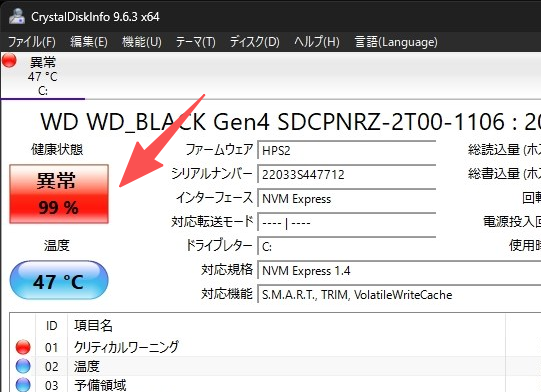
データ復旧フローに進む前に、SSDに対して 非破壊的なヘルスチェック (SMARTデータの読み取り)を行っておくと有用です。 CrystalDiskInfo などのツールを使用すると、負荷の高いスキャンを実行せずに、SSDの残りの寿命総書き込み量代替処理済みまたは保留中のセクター などの主要な指標を確認できます。
CrystalDiskInfoの健康状態が低下している
ドライブに深刻なSMART警告が表示されたり、残りの寿命の割合が非常に低かったりする場合は、物理的に脆弱なドライブとして扱い、次のセクションの手順に従ってください。SMARTが正常に見えるのにファイルシステムが読み取れない場合は、 論理的破損 の可能性が高く、後述のソフトウェア手順の方が安全です。

ソフトウェア復旧、クローニング、専門業者への依頼どれを選ぶべき?

障害の種類を特定したら、次に取るべき行動が明確になります。

論理障害のDIY復旧手順

ドライブが認識され、異音がなく、問題が誤删除・フォーマット・パーティション消失・RAWファイルシステムである場合は、論理障害のDIY復旧が適切です。
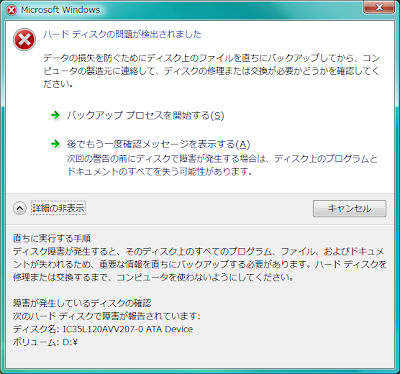
Windowsの 「SMART警告」
WindowsがS.M.A.R.T.警告をプロンプト表示 - Windowsがハードディスクの問題を検出しました

専門のデータ復旧サービス

ドライブからカチカチ音やビープ音がする、過熱する、複数のシステムで認識されない、または基板に目視できる損傷がある場合は、専門のデータ復旧サービスが必要です。
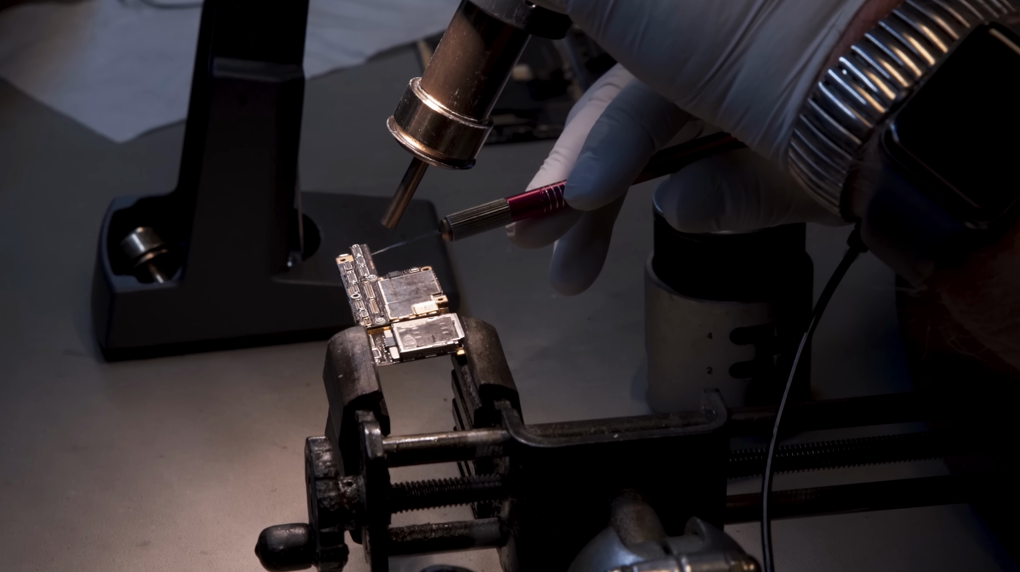
認定されたクリーンルーム環境でデータ復旧を行う技術者

まずはドライブをクローニング(複製)する

ドライブがマウントされるがSMART警告を表示する、接続が断続的に切れる、または読み取りが非常に遅い場合は、まずドライブをクローニング(複製)してください。専用のセクター単位イメージングツール(読み取り専用モード)を使用し、可能な限り多くのデータを正常なドライブにコピーします。完全なクローンまたはイメージを作成できれば、元のドライブに触れずに、コピー側で安全に復旧作業を進められます。
おすすめ DIYソフトウェア復旧 & ブータブルレスキューツール システムレスキューソフトRenee PassNow

ディスクの完全スキャン技術 故障中のドライブから、断片化や深刻な破損のあるファイルを特定し、再構築します。

迅速なデータ移行 Windowsが起動しなくても迅速にデータ移行。

Windowsの起動障害修復ー さまざまな Windows の起動障害やクラッシュの問題を修復。

ファイルレスキュー Windows起動せずに、紛失したファイルをすばやく復元。

パソコンデータ消去 ディスクファイルを完全に消去、復元を防ぐ。

Windowsパスワードリセット 3つの簡単な手順でログイン...

多機能 パスワード削除、データ移行、管理者作成可能。

パソコンデータ消去 ディスクファイルを完全に消去、復元を防ぐ...

無料体験無料体験 88625名のユーザー様に体験をしていただきました!

Tips:ソフトをインストール後、インターフェースからISOファイルをダウンロードする必要があります。

クイックリファレンス決定マトリクス
アプローチ適用ケースメリットデメリットおおよそのコスト

DIYソフトウェア復旧

明確な論理障害、機械的負荷なし

✅低コストまたは無料。✅即時対応可能

❌元のドライブに使用した場合、データが上書きされるリスクがある。❌物理障害には効果がない

無料 〜 10、000円(ソフトウェアライセンス)

クローン優先戦略

SMART警告や速度低下があるグレーゾーンのドライブ

✅元の状態を保持。✅積極的な復旧のための安全なサンドボックス

❌追加のドライブとイメージングの知識が必要。❌中程度の時間がかかる

5、000円 〜 20、000円(クローニングドック + 有料ソフトの場合)

専門のクリーンルームサービス

物理障害の症状がある、または認識されない場合

✅最高の成功率。✅クリーン環境でメディアを保護

❌高額。❌数日から数週間かかる可能性がある

一般的に 30、000円 〜 250、000円以上(深刻度と地域によって異なる)

記載の金額は概算で、実際の費用は障害の状況や地域によって異なります。DIY復旧が失敗し、最後にクリーンルーム復旧を依頼するよりも、クローン作成のセットアップに数万円を投じる方が、ほとんどの場合は安上がりです。

よくある質問(FAQ)

物理障害が論理障害のような症状を引き起こすことはありますか?

はい。故障しかけた読み書きヘッドでは、一部のセクターしか読み取れないことがあり、その結果、ファイルシステムエラーやファイル欠落、RAW化などを招くことがあります。そのため、純粋な論理的な問題と決めつける前に、必ず物理的な損傷を除外してください。異音とファイルシステム破損の併発は、典型的な複合ケースです。

ドライブから異音がする場合、内蔵ディスクチェックを実行しても安全ですか?

いいえ。カチカチ音はヘッドが不安定であることを意味します。 chkdsk /f などのコマンドやスキャンツールを実行すると、ヘッドの移動が繰り返し強制され、プラッターを削り取り、永続的なデータ損失を引き起こします。カチカチ音がする場合は、ただちにドライブの電源を切り、専門家の支援を求めてください。

外付けドライブが認識されない場合にまず行うべきこと

USBケーブルを交換する、別のポートを使用する、別のコンピューターでテストしてみてください。ケースに標準的なSATAドライブが入っている場合は、それを取り出し、デスクトップのマザーボードに直接接続するか、SATA-USB変換アダプターで接続してください。ケース内のブリッジ基板の故障がドライブ本体の故障に見えることがあり、この簡単な確認で原因が判明することがあります。

永久データ消失を防ぐために最も重要な行動とは?

障害を疑った瞬間に、ドライブの使用を中止してください。 物理的に故障したドライブへの通電やスキャン、書き込みを重ねるほど、完全復旧の可能性は下がります。データが代替不可能なものである場合は、DIYで悪化させる前に、早めに専門家への相談を検討してください。
Renee PassNow - 安全・初心者向けのシステムレスキューソフトシステムレスキューソフトRenee PassNow

多機能 パスワードリセット、データ移行、データ復旧、管理者アカウント作成、データ抹消など複数の実用的な機能が搭載。

汎用性高いノートPC、デスクトップ、Surface対応。NEC,Dell,富士通,東芝,Lenovo,SONY,ASUS,Acer,IBM, パナソニック対応

動作環境 Windows 11, 10, 8.1, 8, 7, Vista and XP (32bit/64bit) で実行可能。

操作簡単 日本語インタフェースがあり、分かりやすく、サポートも提供。

無料体験可能 無料体験版で問題解決できるか確認可能。

多機能 パスワード削除、データ移行、管理者作成、データ抹消。

汎用性高い ノートパソコンもデスクトップも対応。

無料体験可能 無料体験版で問題解決できるか確認可能。

無料体験無料体験 800名のユーザー様に無料体験をしていただきました!

Tips:ソフトをインストール後、インターフェースからISOファイルをダウンロードする必要があります。

ユーザーコメント

Page 1

コメントを残す


あなたのコメントは送信され、承認待ちです。