author avatar
  サポートマネージャー
2026-3-18Kentaが更新しました

概要
この記事では、起動しないノートPCからデータを救出する「ブータブル データ復旧 ソフト」の仕組みを解説します。独立した起動環境を利用して内蔵ドライブにアクセスし、データを安全にコピーする方法を紹介。商用ツール、Windows標準の修復メディア、WinPEベースの無料ソリューション、ハードウェア対応など、さまざまな復旧アプローチを実現可能性とリスクに基づいて比較・分類しています。


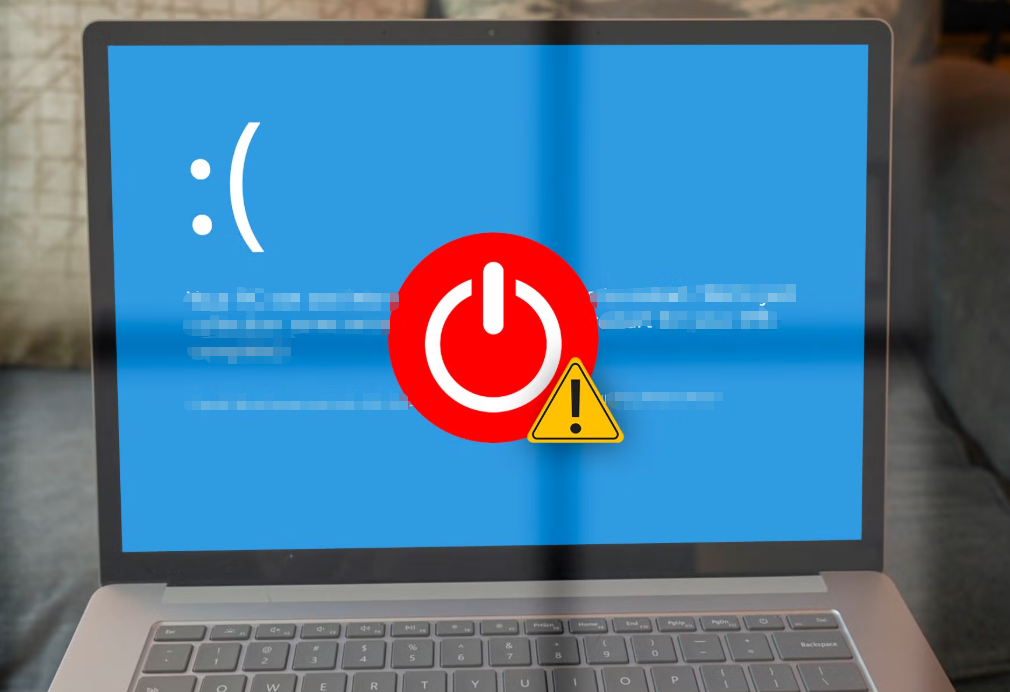
ノートPCが突然起動しなくなった場合、典型的な症状として、画面が真っ黒になる、再起動を繰り返す、ブルースクリーン(BSOD)が表示される、または電源ランプは点灯するものの画面に何も表示されない・Windowsロゴが現れない、といったものがあります。ユーザーは多くの場合、重要な仕事のファイルや家族の写真、書類などが内部に閉じ込められているように感じ、混乱と焦りを覚えます。こうした問題の原因は、システムファイルの破損、Windowsアップデートの失敗、ウイルス感染、ブート設定の損傷、あるいはRAMの不具合などのハードウェア障害にあることが多いです。
起動しないノートPC

システムが起動しない=データが失われたわけではない

ほとんどのケースでは、破損したOSをバイパスすれば、ハードディスク自体は無傷で読み取り可能です。このガイドの中心となる方法は、別途用意した軽量なミニOSを起動し、内蔵ドライブに直接アクセスできる「ブータブル環境」を利用することです。
最も重要な最初の行動:ノートPCの電源を繰り返しオン・オフしないこと。また、Windows内で新しいデータを書き込んだり、修復を試みたりしないでください。これにより、データが上書きされたり、さらなる損傷が発生したりするのを防げます。
起動しない状況ごとの典型的な特徴は以下の通りです:
  • ブルースクリーンまたは起動ループ — 通常はソフトウェア関連の問題。BIOSでドライブが認識されていることが多い。
  • BIOS画面すら表示されない真っ黒画面 — ディスプレイや電源の問題の可能性あり。まずは外部モニターを接続して確認しましょう。
  • BIOSは起動するがドライブが一覧に表示されない — 接続不良や物理的な初期故障の可能性あり。
BIOSでハードディスクが認識されている場合(セットアップ画面に表示される)、ブータブル データ復旧 ソフトによる復旧は通常可能です。一方、ドライブが検出されない場合や「カチカチ」「ガリガリ」といった異音がする場合は、物理的損傷の可能性が高く、専門業者への依頼を検討すべきです。

簡易診断表


症状BIOSでドライブ検出?ブータブルソフトによる復旧方針

ブルースクリーン/再起動ループ

はい

高確率で可能 — ブータブルUSBで実行

真っ黒画面・ロゴ非表示

場合による

まず外部モニターで確認

BIOSでドライブ未検出

いいえ

作業を中止し、ハードウェア専門業者を検討

電源入るが反応なし

状況による

まずバッテリーと充電器を確認

この表を使えば、ブータブル データ復旧 ソフトが適切な出発点かどうかを素早く判断できます。

ブータブル データ復旧 ソフト

ブータブル データ復旧 ソフトは、ライブUSBやCDを作成し、破損したWindowsとは別に軽量なOS環境を起動します。起動後、ノートPCのハードディスクを通常のドライブとしてマウントし、フォルダを閲覧・ファイルをプレビュー・外部ドライブへのコピー・削除ファイルのスキャンなどが可能になります。元のシステムに一切手を加えず、さらなる損傷のリスクを回避できます。
この方法は、起動しないノートPCからのデータ救出において 最も推奨されるアプローチ です。破損したOSを完全に回避できるためです。必要なのは、別の正常なPCで起動メディアを作成することだけで、ハードディスク自体に物理的損傷がなければ動作します。この記事で紹介する他の方法は、この基準と比較して「より簡単」または「無料」である場合に参考として記載しています。逆に複雑な方法については、明確な制限を示した上で紹介します。

Renee PassNow

Renee PassNowは、システムが起動しない場合でもファイルに安全にアクセスできる多機能なWindows復旧ツールです。ブータブルUSBを作成し、安全な環境を起動した後、内蔵の機能を使ってデータを転送・復元できます。Windows 11/10/8.1/8/7/Vista/XPをサポートし、複数言語に対応。安全なファイルプレビュー機能やディスク消去機能も搭載しています。
Renee PassNow - プロフェッショナルで強力なシステムレスキューシステムレスキューソフトRenee PassNow

Windowsパスワードリセット 対応OS:Windows 11 / 10 / 8.1 / 8 / 7 / Vista / XP / 2000

迅速なデータ移行 Windowsが起動しなくても迅速にデータ移行。

Windowsの起動障害修復 さまざまな Windows の起動障害やクラッシュの問題を修復。

ファイルレスキュー Windows起動せずに、紛失したファイルをすばやく復元。

パソコンデータ消去 ディスクファイルを完全に消去、復元を防ぐ。

Windowsパスワードリセット 対応OS:Windows ...

多機能 パスワード削除、データ移行、管理者作成可能。

パソコンデータ消去 ディスクファイルを完全に消去、復元を防ぐ...

無料体験無料体験 800名のユーザー様に無料体験をしていただきました!

Tips:ソフトをインストール後、インターフェースからISOファイルをダウンロードする必要があります。

ブルースクリーンなどでWindowsが起動しない場合、「ブータブル データ復旧 ソフト」が不可欠です。 Renee PassNow のようなツールを使えば、ブータブルUSBを作成し、直接ファイルにアクセスできます。このディスクからPCを起動し、ソフトウェアの機能を使ってファイルを転送・復元しましょう。

手順に従ってください

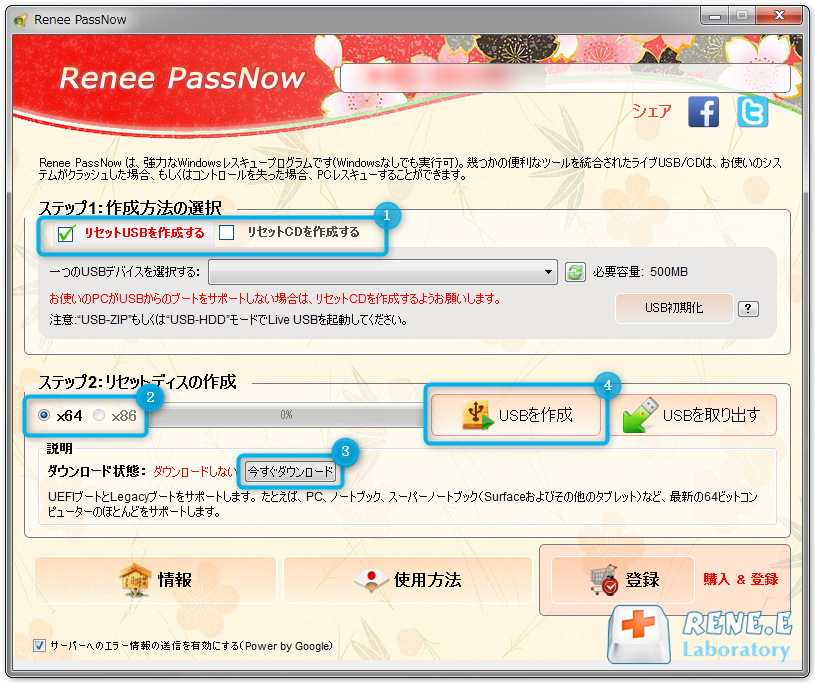
ステップ 1: 正常なPCにRenee PassNowをインストールします。USBドライブを接続し、ソフトを起動して「 ステップ 1: 作成方法の選択」で「ライブUSBを作成」を選択してください。この操作でUSBの内容はすべて消去されるため、重要なデータは事前にバックアップしておいてください。
ステップ 2: 次に、システムの種類(x64またはx86)を選択し、「今すぐダウンロード」ボタンをクリックしてISOファイルをダウンロードします。ダウンロード完了後、「ライブUSBを作成」ボタンをクリックし、作成が終わったら「USBを安全に取り外す」ボタンを押します。
Renee PassNowでUSBを作成してパスワードをリセット
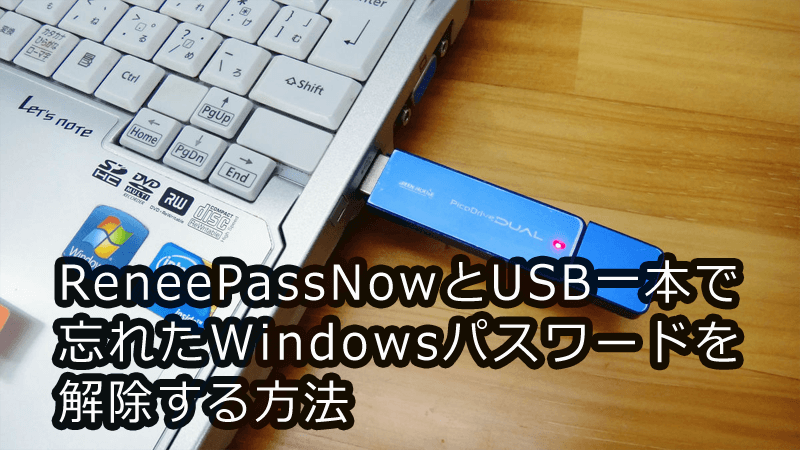
ステップ 3: 作成した起動デバイスを対象のノートPCに挿入し、電源を入れます。画面に表示されるBIOSアクセスキー(通常1~2秒しか表示されません)を直ちに押してください。
起動デバイスを挿入
このキーを連打してBIOS設定画面に入り、「ブート優先順位」メニューでUSBドライブを第1ブートデバイスに設定し、変更を保存して再起動します。
ブート順を設定
一般的なサーバー機種:
サーバー機種ブートメニュー起動方法

DELL

Dellロゴが表示される前にF12キーを連打

HP

HPロゴ表示中にF9キーを複数回押す

一般的なPCメーカー:
BIOS名ブートメニュー起動方法

ASRock

DELまたはF2

ASUS

PC/マザーボードともにDELまたはF2

Acer

DELまたはF2

Dell

F12またはF2

ECS

DEL

Gigabyte/Aorus

DELまたはF2

Lenovo(コンシューマーノートPC)

F2またはFn+F2

Lenovo(デスクトップ)

F1

Lenovo(ThinkPad)

Enterキーを押した後、F1

MSI

DEL

Microsoft Surfaceタブレット

電源ボタンと音量アップボタンを長押し

Origin PC

F2

Samsung

F2

Toshiba

F2

Zotac

DEL

HP

Esc/F9でブートメニュー/Esc/F10/ストレージタブ/ブート順/レガシーブートソース

INTEL

F10

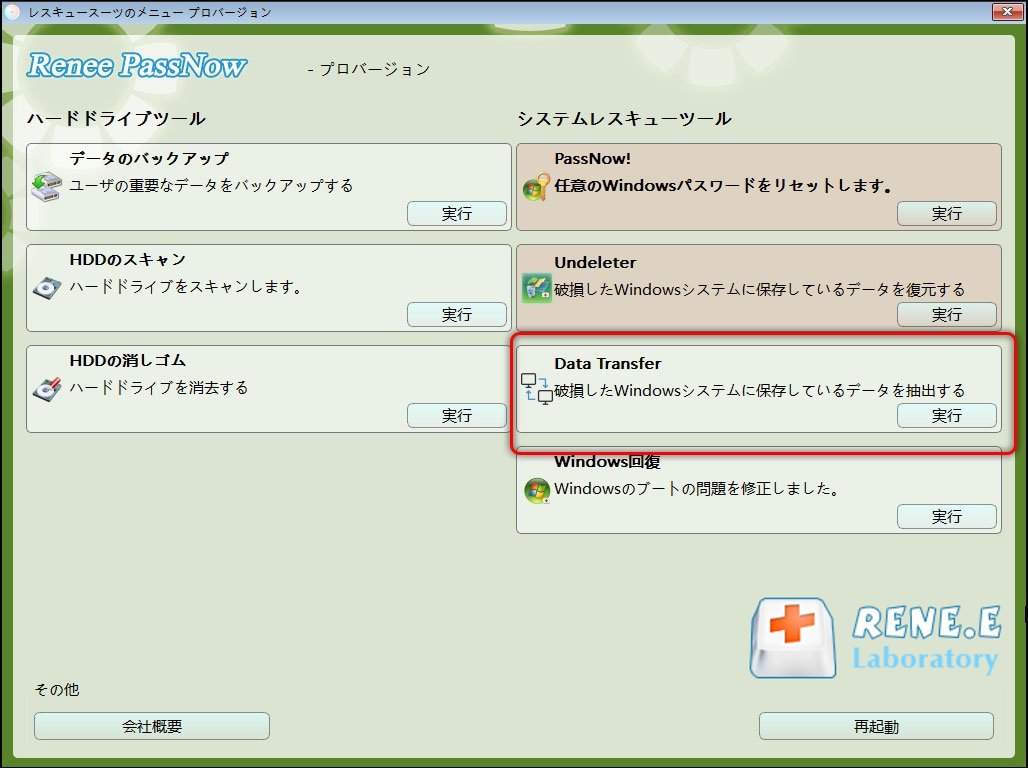
ステップ 4: Renee PassNowが読み込まれるまで少し待ち、「データ転送」オプションを選択します。ハードディスク全体のデータを転送・バックアップしたい場合は、「データバックアップ」オプションを選択してください。
データ転送
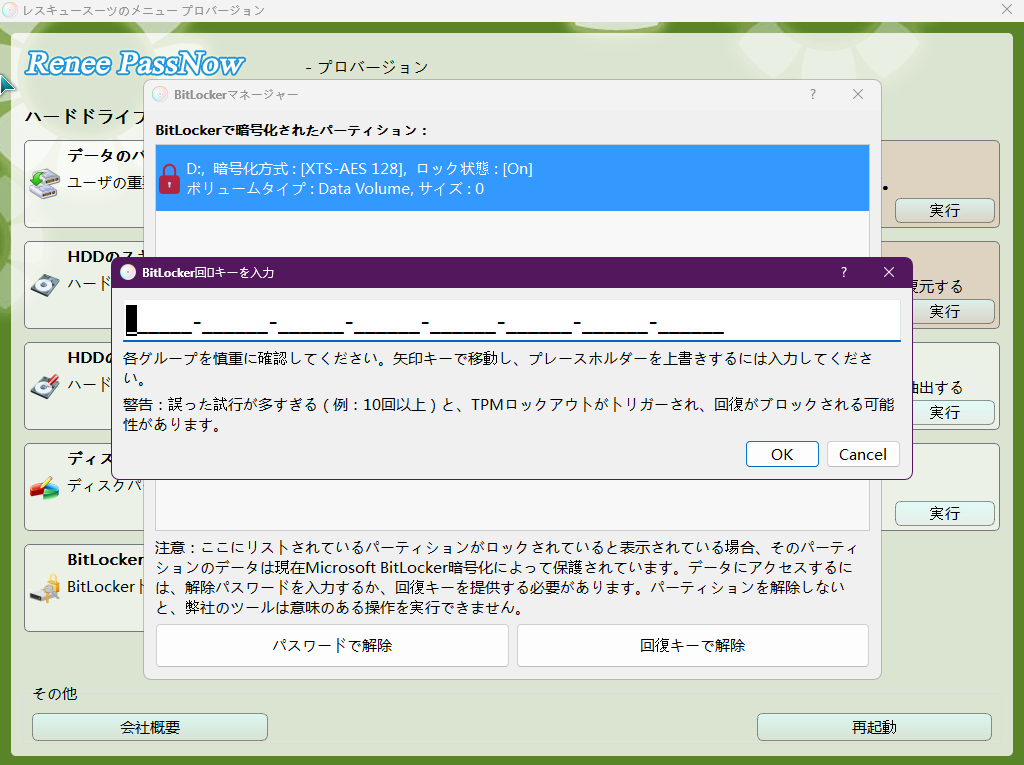
ノートPCのハードディスクがBitLockerで暗号化されている場合、Renee PassNowが回復キーまたはパスワードの入力を促します。
BitLockerマネージャーでBitLockerを解除
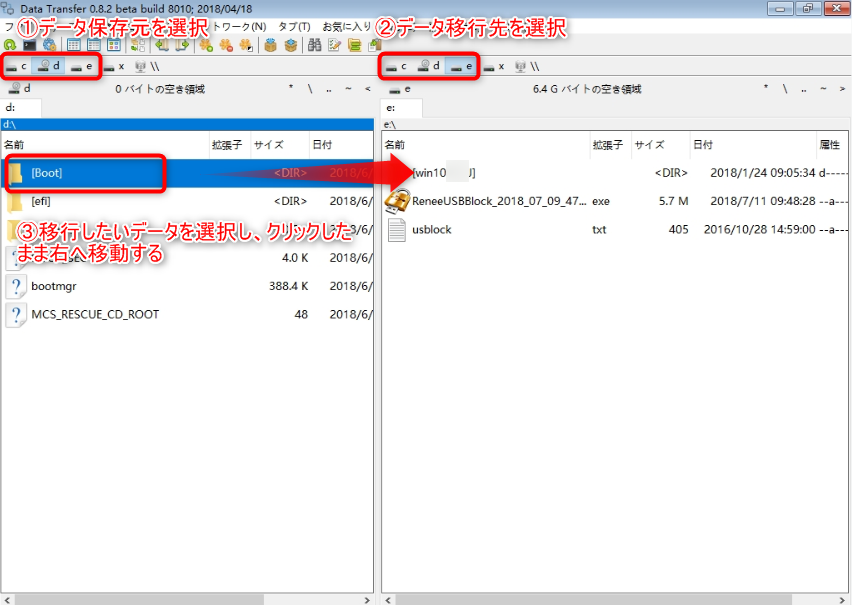
ステップ 5: 各ドライブ(C/D/E/Fなど)をクリックし、重要なファイルが欠けていないか確認します。問題なければ、外部ドライブに安全に転送してください。データを移動するには、左上のソースドライブ(例:C)、右上の宛先ドライブ(例:G)を選び、ソースからファイルを選択して中央の「コピー」ボタンをクリックします。「削除」ボタンでファイルを削除することも可能ですが、この操作は取り消せませんので注意してください。
データ転送インターフェース
📁 Cドライブに保存されるユーザーの個人ファイルの場所
場所保存内容重要性

C:\Users

すべての個人データとプロファイル設定

ユーザーのホームディレクトリ。アカウントに関連するほぼすべてのデータがここに保存されます。

C:\Users\Documents

個人文書(Word、PDF、スプレッドシートなど)

ほとんどのアプリのデフォルト保存先。ユーザーが作成したファイルの主要な置き場所です。

C:\Users\Pictures

スクリーンショット、写真、画像ライブラリ

Windowsおよび多くのアプリがデフォルトの画像フォルダとして使用します。

C:\Users\Downloads

ブラウザやアプリのダウンロードファイル

ユーザーが保存先を変更しない限り、ダウンロードファイルはここに集まります。

C:\Users\Desktop

デスクトップに表示されるアイテム

デスクトップ上に表示されるファイルは、実際にはこのフォルダ内に保存されています。

C:\Users\Videos

動画、画面録画、編集ソフトの出力ファイル

動画関連アプリや録画ツールのデフォルト保存先です。

C:\Users\Music

音楽ファイル、オーディオプロジェクト

メディアプレーヤーやオーディオアプリがここにコンテンツを保存します。

C:\Users\AppData

ユーザー固有のアプリデータ、キャッシュ、ブラウザプロファイル

重要な設定や一時ファイルを格納する隠しフォルダです。

C:\Users\Public

すべてのユーザーがアクセス可能な共有ファイル

複数アカウント間で共有したい文書やメディアに便利です。

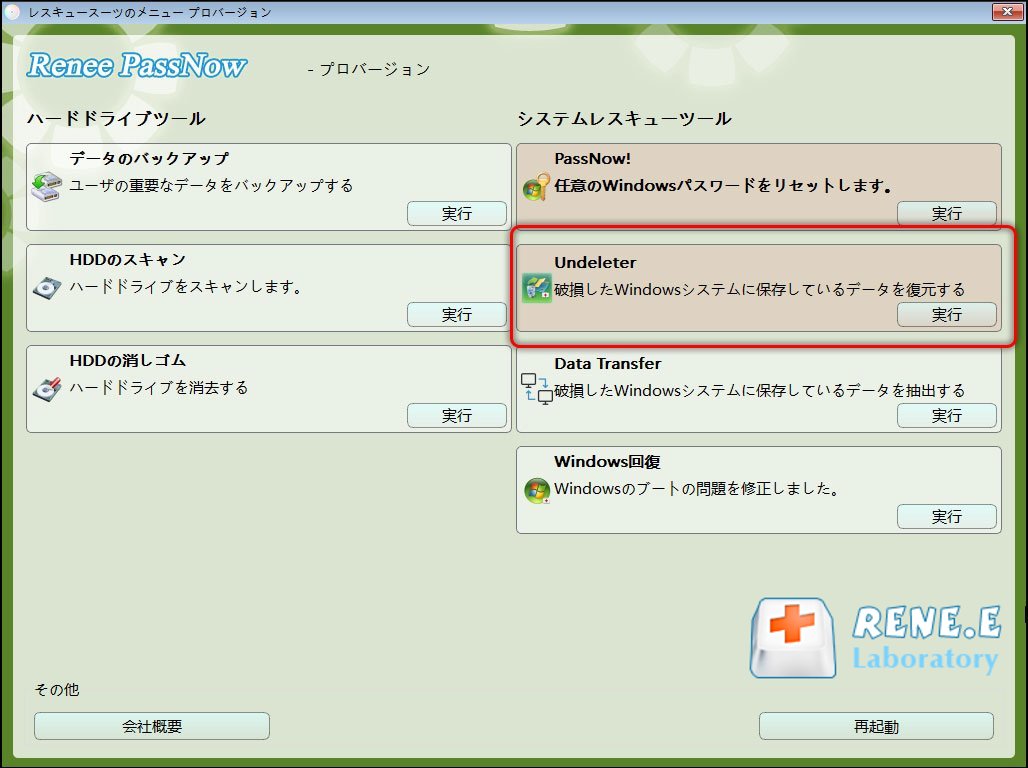
ステップ 6: データが不足していると判断した場合は、メイン画面の「Undeleter」オプションを選択し、「実行」ボタンをクリックしてください。
Renee PassNowのデータ復旧機能
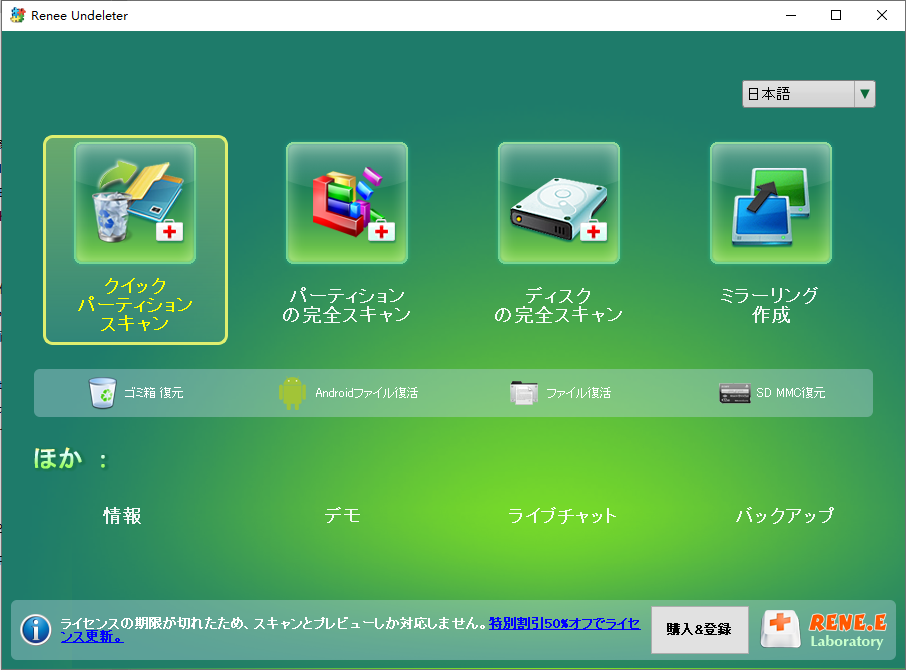
ステップ 7: メニューから目的の機能を選んで、対象ハードディスクをスキャンします。
Renee PassNowの復旧機能でパーティション全体をスキャンし、Windows 7を再インストール
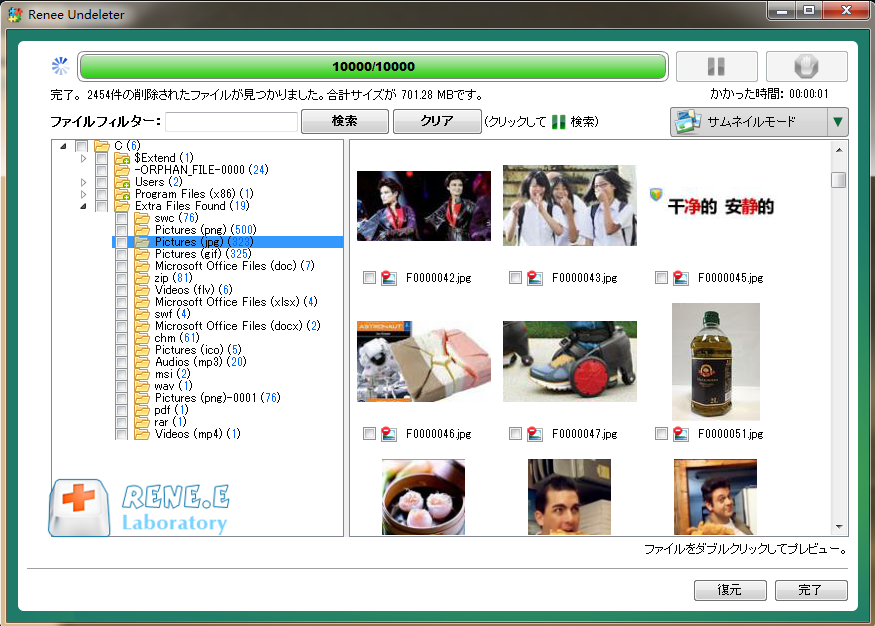
ステップ 8: スキャン完了後、復元したいファイルを選択し、「復元」をクリックして処理を開始します。復元先は、必ず別の外部ドライブを指定してください。復元が完了したら、USBメモリを安全に取り外してから、PCの修理を続けてください。
復元前にプレビュー
重要なデータの転送・復元が完了したら、安心してシステムの修復や再インストールを行えます。
Renee PassNow - プロフェッショナルで強力なシステムレスキューシステムレスキューソフトRenee PassNow

Windowsパスワードリセット 対応OS:Windows 11 / 10 / 8.1 / 8 / 7 / Vista / XP / 2000

迅速なデータ移行 Windowsが起動しなくても迅速にデータ移行。

Windowsの起動障害修復 さまざまな Windows の起動障害やクラッシュの問題を修復。

ファイルレスキュー Windows起動せずに、紛失したファイルをすばやく復元。

パソコンデータ消去 ディスクファイルを完全に消去、復元を防ぐ。

Windowsパスワードリセット 対応OS:Windows ...

多機能 パスワード削除、データ移行、管理者作成可能。

パソコンデータ消去 ディスクファイルを完全に消去、復元を防ぐ...

無料体験無料体験 800名のユーザー様に無料体験をしていただきました!

Tips:ソフトをインストール後、インターフェースからISOファイルをダウンロードする必要があります。

その他の商用ブータブル データ復旧 ソフト

代表的な商用ソフトには、Disk DrillやR-Studio Emergencyなどがあります。これらもブータブルメディアを作成でき、復元前にファイルをプレビュー可能です。論理的な問題には有効ですが、ハードディスクが物理的に健全であることが前提です。価格は通常、一括購入またはサブスクリプション制で、復旧の成否はドライブがどれだけ上書きされたかに大きく依存します。
ソフトウェアブータブルUSB作成ファイル転送(既存ファイルのコピー)削除ファイルの復元一般的な価格モデル

Renee PassNow

はい

はい

はい

一括ライセンス(永久)

Disk Drill

はい

はい

はい

一括ライセンス(オプションでアップグレード可能)

R-Studio Emergency

はい

はい

高度

一括ライセンス

EaseUS Data Recovery WinPE

はい

はい

はい

サブスクリプションライセンス

MiniTool Power Data Recovery Bootable

はい

はい

はい

階層型一括ライセンス

Active@ Boot Disk

はい

はい

はい

一括ライセンス

ツールによって操作性や複雑さは異なります。起動しないノートPCに直面しているほとんどのユーザーにとって、すでに紹介した主要なソリューションで、安全なデータ転送・復元に必要な機能は十分にカバーされています。

無料で利用できる標準機能やWinPEベースの復旧方法

このセクションでは、ノートPCが起動しない場合に、追加ソフトをインストールせずに既存ファイルにアクセスできる完全無料の代替手段を紹介します。Microsoft公式ツールやオープンなWinPE環境を利用し、深いスキャンではなく、手動でのファイル閲覧・コピーに特化しています。これらの方法は、前述の主要ソリューションほどの安全性や機能性はありませんので、シンプルなケースに限定してご利用ください。

方法1:Windowsインストールメディア経由でのファイルアクセス

Windowsインストールメディア方式では、正常なPCで作成したUSBからMicrosoft公式の修復環境を起動します。これにより、破損したWindowsを一切起動せずに、コマンドラインインターフェースから個人ファイルを外部ドライブへコピーできます。この方法はWindowsの全バージョンで利用可能で、公式ISO以外のサードパーティ製ソフトウェアは不要です。
Windowsインストールメディア

主なメリット:

現在使用中のWindowsエディションと完全互換で、追加ソフトによる競合リスクがありません。ファイル構造が無傷で、OSのみが破損しているケースに最適です。ただし、削除済みファイルの自動スキャン機能はなく、基本的なコマンド操作が必要です。
利点:
  • Microsoft公式ツールを使用
  • 追加ソフト不要
  • すべてのWindowsバージョンで利用可能

欠点:

  • 手動コピーのみ対応
  • コマンド入力が必要
  • 削除済みファイルの復元不可

手順の詳細:

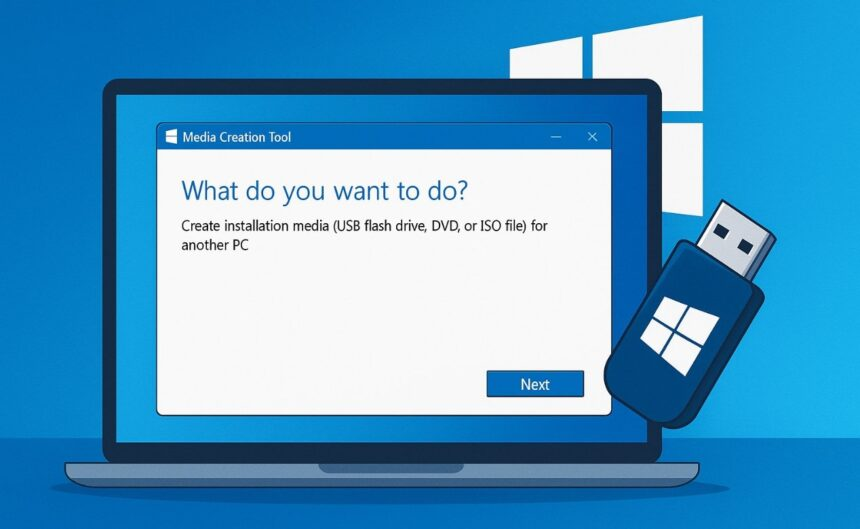
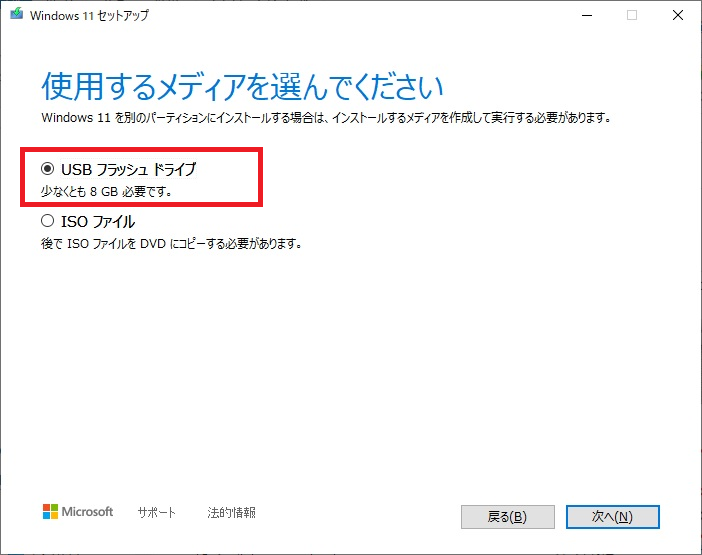
1. 別の正常なWindows PCで、Microsoft公式ページから メディア作成ツール をダウンロードし、ライブUSBを作成します:
https://www.microsoft.com/software-download/windows10
https://www.microsoft.com/software-download/windows11
Windows 11インストールメディアUSBの作成
2. USBを起動しないノートPCに挿入し、BIOSでUSBを第1ブートデバイスに設定します。
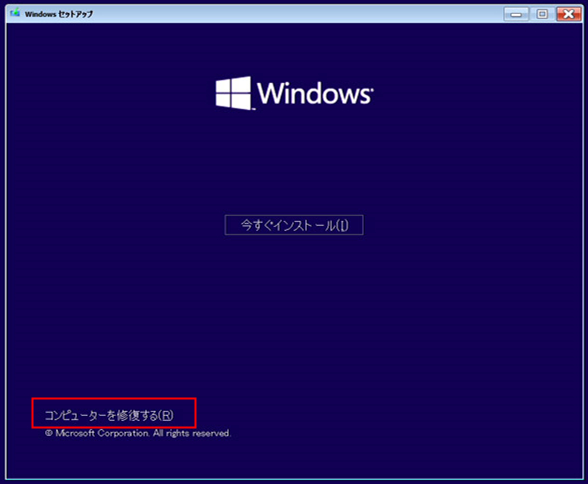
3. USBから起動し、言語を選択後、左下の「PCを修復する」をクリックします。
Windowsインストール時の「PCを修復する」
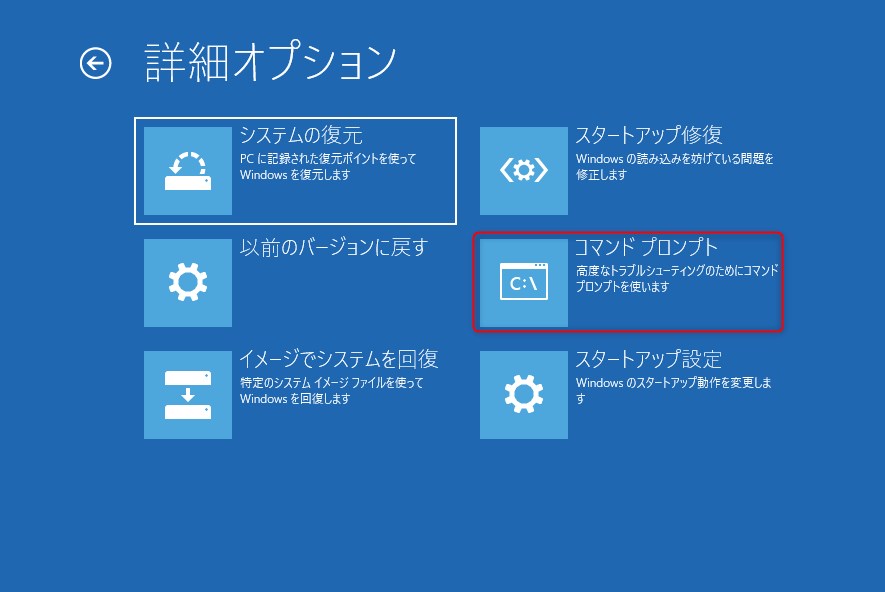
4. 「トラブルシューティング」>「詳細オプション」>「コマンドプロンプト」を選択します。
コマンドプロンプト
5. diskpartと入力後、list volでノートPCのドライブ(通常C:)と外部ドライブを特定します。
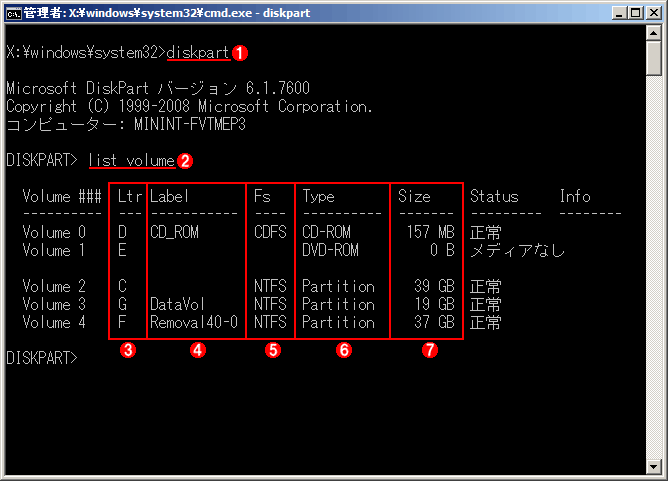
diskpartとlist volumeでドライブ情報を確認
6. diskpartを終了し、copy C:\Users\YourName\Documents\*.* G:\Backup\などのコマンドでフォルダを転送します。
7. exitと入力し、USBを安全に取り外します。
この無料方法は既存ファイルの安全なコピーには有効ですが、削除済みファイルの復元や高度なプレビュー機能はありません。そうした機能やより直感的なGUIを求める場合は、次のWinPEベースの方法が柔軟性に優れています。
Renee PassNow - プロフェッショナルで強力なシステムレスキューシステムレスキューソフトRenee PassNow

Windowsパスワードリセット 対応OS:Windows 11 / 10 / 8.1 / 8 / 7 / Vista / XP / 2000

迅速なデータ移行 Windowsが起動しなくても迅速にデータ移行。

Windowsの起動障害修復 さまざまな Windows の起動障害やクラッシュの問題を修復。

ファイルレスキュー Windows起動せずに、紛失したファイルをすばやく復元。

パソコンデータ消去 ディスクファイルを完全に消去、復元を防ぐ。

Windowsパスワードリセット 対応OS:Windows ...

多機能 パスワード削除、データ移行、管理者作成可能。

パソコンデータ消去 ディスクファイルを完全に消去、復元を防ぐ...
無料体験無料体験 800名のユーザー様に無料体験をしていただきました!

Tips:ソフトをインストール後、インターフェースからISOファイルをダウンロードする必要があります。

方法2:Hiren’s BootCD PEを使ったファイルアクセス

Hiren’s BootCD PEは、無料で利用できるWinPEベースの統合ツール群です。Windows風のデスクトップ環境を起動し、内蔵のファイル管理ツールでハードディスクをグラフィカルに閲覧・外部USBへのドラッグ&ドロップによるコピーが可能です。基本的なPC操作に慣れているユーザー向けで、ドライブの健全性をチェックする診断ツールも多数搭載されています。
Hiren’s BootCD PE

主なメリット:

コマンドラインではなくグラフィカルなインターフェースを提供し、パーティション操作や診断用の補助ツールも豊富です。ほとんどの最新ノートPCで動作し、ISOファイル1つで利用可能です。ただし、初心者にはメニューがやや複雑に感じられることや、Microsoft公式ではなくコミュニティ開発のツールである点が制限となります。
利点:
  • グラフィカルファイルマネージャー内蔵
  • 多数の診断ユーティリティ
  • 完全無料・ポータブル

欠点:

  • メニューがやや複雑
  • コミュニティ開発ツール(非公式)
  • 一部の特殊ハードウェアでは追加ドライバーが必要な場合あり

手順の詳細:

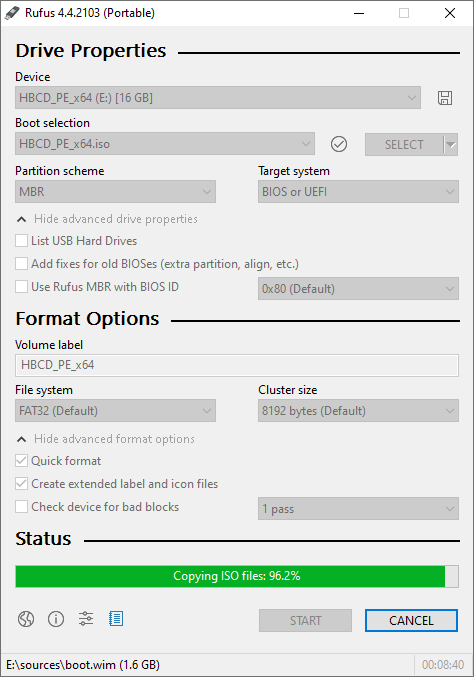
1. 公式サイトから最新のHiren’s BootCD PE ISOをダウンロードし、Rufus(rufus.ieからダウンロード)を使ってブータブルUSBを作成します。
RufusでHiren’s BootCD PEのライブUSBを作成
2. USBを挿入し、BIOSで第1ブートデバイスに設定します。
3. PE環境を起動し、「Mini Windows」またはデスクトップモードを選択します。
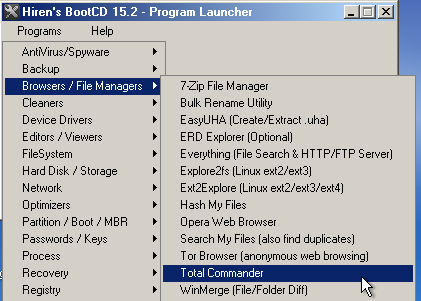
4. デスクトップから「Explorer++」または「Total Commander」を開きます。
Hiren’s BootCDのファイルブラウザ
5. ノートPCの内蔵ドライブ(通常C:)と外部バックアップドライブを確認します。
6. 「ドキュメント」「ピクチャ」「ダウンロード」などの重要なフォルダを外部ドライブへドラッグ&ドロップします。
7. コピー完了後、USBを安全に取り外します。
このWinPE方式は、フォルダ操作を直感的に行いたいユーザーにとって、標準インストールメディアより視覚的に柔軟です。より深いスキャンやワンクリックでのデータ転送を求める場合は、前述の商用ソリューションが優れた機能を提供します。

高リスクな代替手段:ノートPCからハードディスクを取り外して外部で復旧

PCがまったく電源入らない場合や、BIOSでドライブが一切検出されない場合にのみ、この方法を検討してください。ハードディスクを取り外し、SATA-USB変換アダプタや外付けケースを使って別の正常なPCに接続し、通常の外付けHDDとしてファイルを読み取ります。
この方法は技術的なリスクが高く、ノートPCを開けることで保証が無効になる可能性があります。静電気による部品損傷や、誤った取り扱いでドライブが読めなくなるリスクもあります。また、特定の工具と機種ごとの分解知識が必要です。そのため、ハードウェア交換の経験がない限り、専門のデータ復旧業者に依頼するのが最善です。

よくある質問(FAQ)

ブータブル データ復旧 ソフトは、起動しないノートPCから元のファイルを上書きせずにデータを復旧できますか?

はい。ここで紹介したすべての方法は、ドライブを非破壊的に読み取ります。ソフトウェアはコピーまたはスキャンのみを行い、ユーザーが明示的に削除操作を選択しない限り、元のドライブに書き込みはしません。

Windowsインストールメディアなどの無料方法で、削除済みファイルを復元できますか?

いいえ。無料の方法では、フォルダ構造上にまだ表示されているファイルのみをコピーできます。誤って削除したファイルを復元するには、Renee PassNowなどの商用ツールに搭載されたスキャン機能が必要です。

ドライブがBitLockerで暗号化されている場合、Renee PassNowは使えますか?

使えますが、BitLockerの回復キー(Microsoftアカウントからオンラインで確認可能)が必要です。ソフトウェアがドライブにアクセスする前に、このキーの入力を求めます。

ハードディスクが物理的に損傷しているかどうか、自分で判断する方法は?

ドライブから「カチカチ」「ガリガリ」といった異音がする、BIOSで認識されない、PCがまったく電源入らないなどの症状がある場合は、ただちに作業を中止してください。継続すると損傷が悪化する可能性があるため、専門業者に相談しましょう。

どのブータブル方法でもデータにアクセスできない場合はどうすればよいですか?

まず別のUSBポートや別のブータブルツールを試してください。それでもドライブが検出されない場合は、物理的障害の可能性が高いです。その場合、専門業者のクリーンルームによる復旧が最も安全な次のステップです。Renee PassNowは、その判断を下す前のドライブ状態確認にも最適です。
ノートPCが起動しないほとんどのケースでは、Renee PassNowを最初に試すことで、シンプルさ・安全性・機能性のバランスが最適になります。
Renee PassNow - プロフェッショナルで強力なシステムレスキューシステムレスキューソフトRenee PassNow

Windowsパスワードリセット 対応OS:Windows 11 / 10 / 8.1 / 8 / 7 / Vista / XP / 2000

迅速なデータ移行 Windowsが起動しなくても迅速にデータ移行。

Windowsの起動障害修復 さまざまな Windows の起動障害やクラッシュの問題を修復。

ファイルレスキュー Windows起動せずに、紛失したファイルをすばやく復元。

パソコンデータ消去 ディスクファイルを完全に消去、復元を防ぐ。

Windowsパスワードリセット 対応OS:Windows ...

多機能 パスワード削除、データ移行、管理者作成可能。

パソコンデータ消去 ディスクファイルを完全に消去、復元を防ぐ...

無料体験無料体験 800名のユーザー様に無料体験をしていただきました!

Tips:ソフトをインストール後、インターフェースからISOファイルをダウンロードする必要があります。


ユーザーコメント

Page 1

コメントを残す


あなたのコメントは送信され、承認待ちです。