author avatar
  プロダクトマネージャー
2024-8-21にTakeshiが更新しました

概要
この記事は、BIOSでのハードドライブ検出問題を解決するためのガイドです。BIOS設定でのハードドライブの状態確認や、BIOSの更新、既定のBIOS設定の読み込み、互換性サポートモジュール(CSM)の有効化、ストレージ仕様の確認、ハードウェア接続の確認などの手順を説明しています。これらの手順は、ユーザーがコンピュータのBIOSでハードドライブ、SSD、M.2デバイスが検出されない場合のトラブルシューティングと解決を支援することを目的としています。

コンピュータの BIOS がハードドライブ、SSD、またはM.2を認識しない場合 、以下の手順で問題を解決してください。このガイドでは、 BIOS 設定でのハードドライブの状態確認 、 BIOS の更新 、 BIOS のデフォルト設定の読み込み 、 CSMの有効化 、 ストレージ仕様の確認 、および ハードウェア接続の確認 について説明します。
クローンSSDが起動しない場合は、「クローンSSDが起動しない?対処法を発見」 をご参照ください。

解決策1: BIOS設定でハードドライブのステータスを確認する

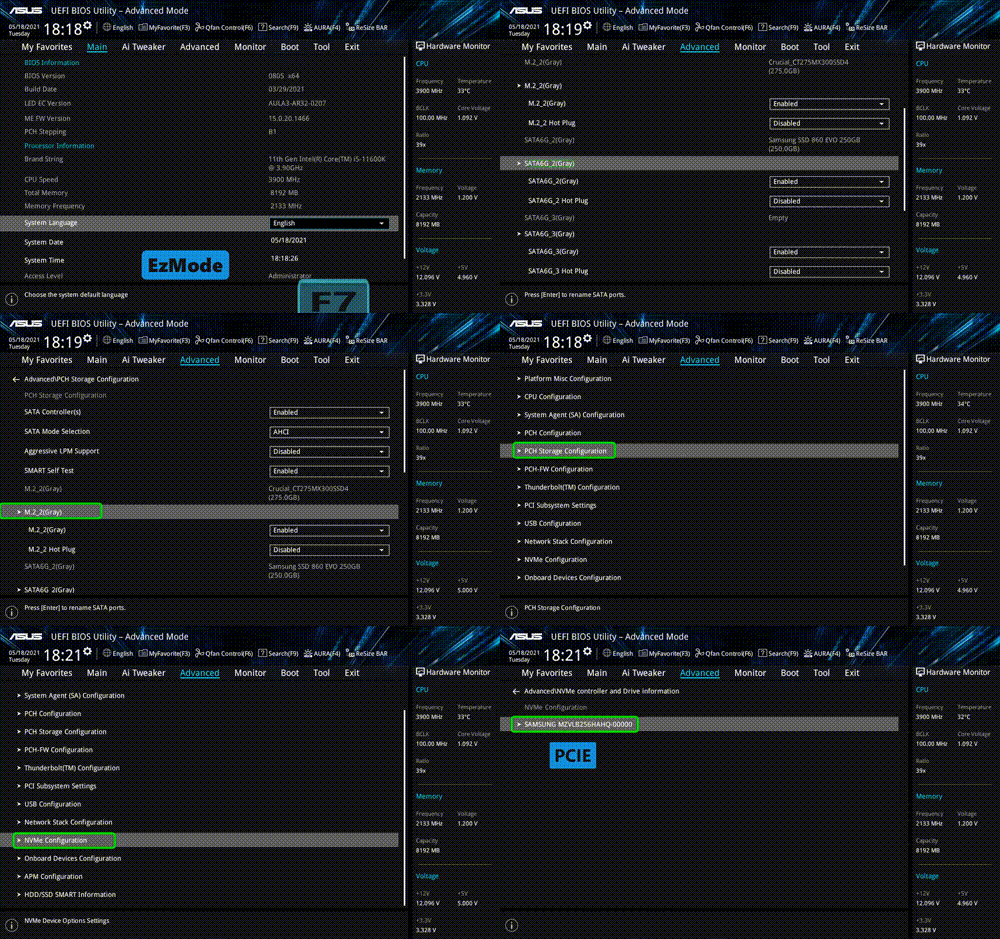
まず、BIOS でハード ドライブの設定を確認します。システムの電源を入れ、 Delete キーまたは F2 キー を押して BIOS 設定ページに入ります。 EZ モード では、コンピューターの基本的なシステム概要が表示されます。現在接続されているハード ドライブ、SSD、または M.2 デバイスは、 ストレージ情報 セクションで確認できます。コンピューターが 詳細モード に入った場合は、 F7 キー を押すことで簡単に EZ モードに切り替えることができます。または、 PCH ストレージ構成 と NVMe 構成 で SATA モード 、 M.2 、および ハード ドライブ の設定を確認し、PCIE M.2 デバイス情報を確認することもできます。
BIOS アドバンスモード
ASUS BIOSで確認するセクション:
75120:87309:-1:-1:-1:-1

解決策2: BIOSを最新バージョンに更新する

BIOSを 最新バージョンに更新する と、 検出問題が解決 することがあります。ASUS公式サイト から 最新のBIOSファイルを検索してダウンロード してください。詳細なBIOS更新手順は 情報カード に記載されています。

解決策3: BIOSのデフォルトをロードする

CPU オーバークロック や メモリ オーバークロック などの BIOS 設定を変更した場合、オーバークロックの不安定性により、コンピューターがハード ディスクまたは SSD を検出しないことがあります。BIOS 設定をデフォルトにロードすることをお勧めします。BIOS EZ モードに入り、 F5 キー を押して [OK] をクリックします。次に、 F10 キー を押して [OK] をクリックします。
最適化されたデフォルトをロード

解決策4: BIOS設定でCSMを有効にする

CSM( 互換性サポートモジュール )は、 UEFI および 非UEFIデバイス の両方を検出するのに役立ちます。 BIOS EZモード に入り、F7キーを押して Advancedモード に切り替えます。「Boot 」をクリックします。
CSMモードを有効にする

解決策5: マザーボードのストレージ仕様を確認する

ASUSのウェブサイト にアクセスし、マザーボードのモデル名を検索します。製品仕様ページやユーザーマニュアルで ストレージ情報 を確認してください。CPUやチャネル設計によって 互換性のあるインストールシナリオ が異なることに注意してください。 Intel第10世代CPU をインストールすると、最初のM.2スロットを検出できないマザーボードもあります。このスロットを有効にするには、 Intel第11世代CPU を使用してください。一部のモデルは 2番目のM.2スロットとSATAポート1 と帯域幅を共有します。その場合、両方のデバイスを有効にするために他のポートに変更してください。

解決策6: ハードウェアの確認

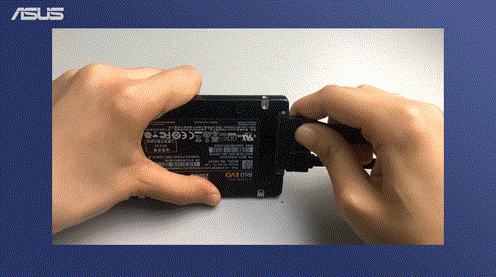
最後に ハードウェアの接続を確認 します。 ハードドライブやSSDのSATAケーブル と電源ケーブルを再接続 してください。これらのケーブルを交換することで 問題が解決する 場合があります。また、 ハードディスクやSSDをマザーボードの他のSATAポートに接続 してみてください。 M.2 SSDの場合 は、SSDを再インストールするか、別のスロットを試してください。取り付けネジでM.2 SSDがしっかり固定されていることを確認してください。システムが まだハードドライブを検出できない場合 は、異なるプラットフォームでデバイスをインストールし、デバイスが正常に機能するか確認してください。
220800:265517:-1:-1:-1:-1

Renee Becca を使用して Windows 10 システムを移行する

1. Renee Beccaを使用してWindows 10システムを移行する

Renee Becca は、システムとハードディスクのデータのバックアップと復元のために特別に設計されたツールです。プログラム、システム構成、メール、写真、ビデオ、ドキュメント、ブックマークなど、コンピューター上の重要なデータを効率的にバックアップおよび復元できます。さらに、 ハードディスクのクローン作成 、 パーティションのクローン作成 、 システムの移行 の 3 つの異なるクローン作成方法で、ディスクとシステム データのクローン作成が可能です。
Renee Becca - 安全高速にSSDクローン・システム移行クローンや引っ越しにも対応、多機能なバックアップ・復元ツールRenee-Becca

自動4Kアライメント システムをSSDに移行すると、4Kアライメントが自動的に実行され、SSDの性能を引き出す。

GPTとMBR対応 システムを移行する時、自動的にSSDに適切なパーティション方式にする。

NTFSとFAT32対応 さまざまなファイルシステム対応。

速度が速い 先進的なアルゴリズムを利用し、最大3000MB /分の速度を達する。

多機能 システム移行、バックアップ、HDDクローン、クリーンアップ等の機能ある。

自動4Kアライメント 4KアライメントでSSDの性能を引き出...

NTFSとFAT32対応 さまざまなファイルシステム対応。

GPTとMBR対応 自動的にSSDに適切なパーティション方式...
無料体験無料体験 26800名のユーザー様に無料体験をしていただきました!
個人のニーズに応じて、最も適切な方法を選択してください。Renee Becca の助けを借りて、Windows 10 システムを他のコンピューターのハードディスクに移行し、システム ディスクにすることは非常に便利です。具体的な手順は次のとおりです。
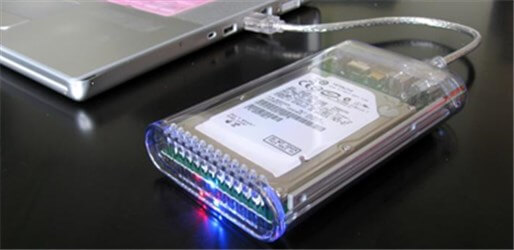
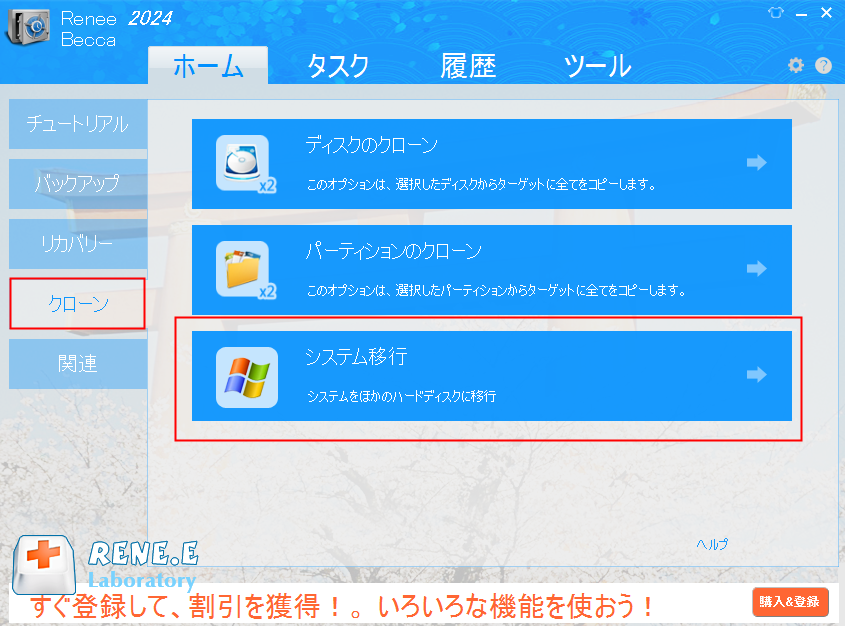
ステップ 1: 外付けハードディスク ボックス を介して、 他のコンピューター の ハードディスク を 元のコンピューター に接続します。 元のコンピューター に Renee Becca をダウンロードしてインストールし、メイン インターフェイスの 「クローン」 列の下にある 「システム移行」 オプションを選択します。
ディスクをエンクロージャーで別のコンピュータに接続する
クローンのシステム再デプロイ機能を選択する
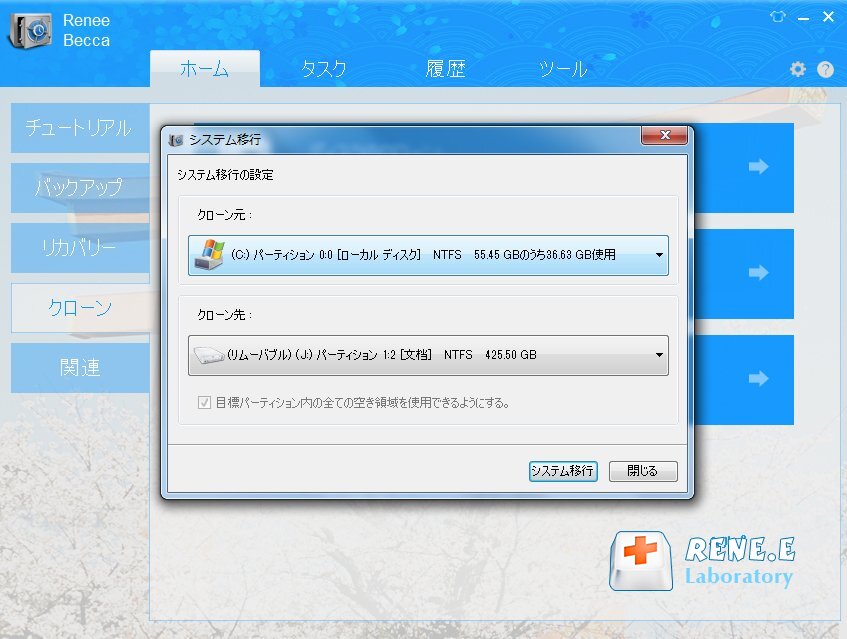
ステップ 2: 「システム移行」 ウィンドウで、新しいハード ディスクをターゲットの場所として、システム パーティションをソースとして選択します。 移行ボタン をクリックしてプロセスを開始します。進行状況バーが 100% に達して移行が成功したことを示すまで待ち​​ます。新しいハード ディスクを他のコンピューターにインストールし、 BIOS で 最初の起動デバイス として設定します。必要に応じて、BIOS の設定を確認して調整します。
Renee Beccaとシステム移行先を選ぶ
ご注意: 新しいハードディスクの 容量は、移行するシステムのサイズより大きい 必要があります。また、システム移行中に ターゲットディスクのすべてのデータが消去される ため、 重要なデータが存在しないか確認し、事前にバックアップを取ってください 。元のシステムハードディスクのすべてのデータを新しいハードディスクに移行したい場合は、「ハードディスククローン/システムハードディスクのクローン 」機能を選択できます。

結論

上記の手順を実行することで、システムがハードドライブを正常に検出できることを願っています。 BIOS設定の確認 、 BIOSの更新 、 デフォルトの読み込み 、 CSMの有効化 、 ストレージ仕様の確認 、 ハードウェア接続の確認 を行うことで、ハードドライブの検出問題を効果的にトラブルシューティングし、解決できます。

システムBIOS が内部のソリッドステートドライブを検出しない主な理由は4つあります。これには、 BIOSでドライブが有効になっていない 、 シリアルATAドライバが正しくインストールされていない 、 データケーブルが故障または未接続 、 SSDが故障している ことが含まれます。

問題をトラブルシューティングし、特定するために、上記の手順に従ってください。

Renee Becca - 安全高速にSSDクローン・システム移行クローンや引っ越しにも対応、多機能なバックアップ・復元ツールRenee-Becca

自動4Kアライメント システムをSSDに移行すると、4Kアライメントが自動的に実行され、SSDの性能を引き出す。

GPTとMBR対応 システムを移行する時、自動的にSSDに適切なパーティション方式にする。

NTFSとFAT32対応 さまざまなファイルシステム対応。

速度が速い 先進的なアルゴリズムを利用し、最大3000MB /分の速度を達する。

多機能 システム移行、バックアップ、HDDクローン、クリーンアップ等の機能ある。

自動4Kアライメント 4KアライメントでSSDの性能を引き出...

NTFSとFAT32対応 さまざまなファイルシステム対応。

GPTとMBR対応 自動的にSSDに適切なパーティション方式...
無料体験無料体験 26800名のユーザー様に無料体験をしていただきました!