


【保存版】起動メニューキーがわからない?メーカー別ノートPC早見表

概要
本記事では、各メーカーのノートPCで起動オプションやBIOS/UEFI設定にアクセスするための起動メニューキーを、メーカー別の一覧で紹介します。あわせて、Windowsの高速スタートアップ(Fast Startup)やUEFIのFast Bootとの競合、周辺機器の認識不良、ファームウェア設定の見直しなど、起動時の一般的なトラブルに対する体系的なトラブルシューティング手順も解説します。


Windowsパスワードリセット 3つの簡単な手順でログインパスワードリセット。
迅速なデータ移行 Windowsが起動しなくても迅速にデータ移行。
Windowsの起動障害修復ー さまざまな Windows の起動障害やクラッシュの問題を修復。
ファイルレスキュー Windows起動せずに、紛失したファイルをすばやく復元。
パソコンデータ消去 ディスクファイルを完全に消去、復元を防ぐ。
Windowsパスワードリセット 3つの簡単な手順でログイン...
多機能 パスワード削除、データ移行、管理者作成可能。
パソコンデータ消去 ディスクファイルを完全に消去、復元を防ぐ...
無料体験無料体験 88625名のユーザー様に体験をしていただきました!Tips:ソフトをインストール後、インターフェースからISOファイルをダウンロードする必要があります。
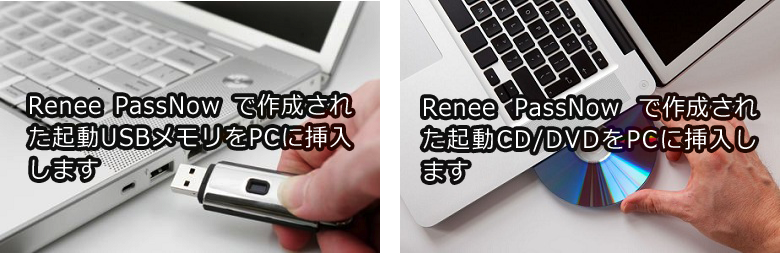
UEFI:と表示されるUSBエントリを選択してください。
| メーカー | ノートPC起動メニューキー | BIOS/UEFIキー | 特記事項 |
|---|---|---|---|
| NEC(日本電気) | F3 / F12 | F2 | LaVie/MATEシリーズで一般的。F3でブートメニュー、F2でBIOS。 |
| 富士通 | F12 | F2 | LIFEBOOK/ESPRIMOシリーズ。F12で起動メニュー、F2でBIOS。 |
| Dynabook(東芝) | F12 | F2 / F1 | 古い東芝機種はF1、現行DynabookはF2が主流。 |
| パナソニック Let’s note | F12 / Esc | F2 / Del | モバイルノートで人気。Escで起動メニューが出る場合あり。 |
| Sony VAIO | F11 / ASSISTボタン | F2 / F3 | ASSISTボタン搭載機種はそれでBIOS/起動メニューに入れる。 |
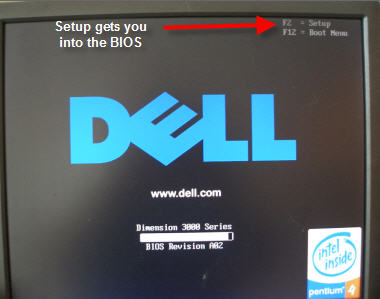
| Dell(デル) | F12 | F2 | 起動時に「F2=Setup」表示あり。 |
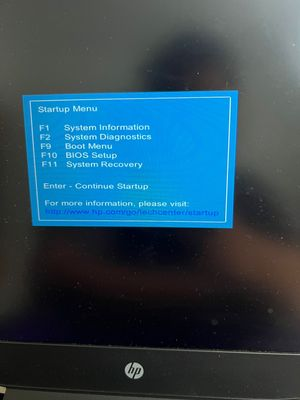
| HP(ヒューレット・パッカード) | Esc → F9 | Esc → F10 | Escでスタートアップメニュー、F9で起動デバイス、F10でBIOS。 |
| Lenovo(レノボ) | F12 / Novoボタン | F1(ThinkPad)/ F2(IdeaPad/Legion) | Novoボタン(小穴)でBIOS/起動メニューに入れる。 |
| ASUS(エイスース) | Esc(ノート)/ F8(デスクトップ) | F2 / Del | デスクトップはDel、ノートはF2が多い。 |
| Acer(エイサー) | F12 | F2 / Del | F12はBIOSで有効化が必要な場合あり。 |
| MSI(エムエスアイ) | F11 | Del | ゲーミングノート・マザーボード共通。 |
| Gigabyte(ギガバイト) | F12 | Del / F2 | 自作PCでよく使われる。 |
| ASRock(アスロック) | F11 | F2 / Del | マザーボード直販モデル。 |
| Samsung(サムスン) | F11 / F12 | F2 | Galaxy BookはF11が多い。 |
| Microsoft Surface | 音量下 + 電源 | 音量上 + 電源 | タブレット型は音量キー併用。 |
| Apple(アップル) | Option(Intel)/ 電源長押し(Apple Silicon) | 従来のBIOSなし | Intel MacはOption、Apple Siliconは電源長押し。 |
Fnキーを押しながら起動メニューキーを押してください。
Windowsパスワードリセット 3つの簡単な手順でログインパスワードリセット。
迅速なデータ移行 Windowsが起動しなくても迅速にデータ移行。
Windowsの起動障害修復ー さまざまな Windows の起動障害やクラッシュの問題を修復。
ファイルレスキュー Windows起動せずに、紛失したファイルをすばやく復元。
パソコンデータ消去 ディスクファイルを完全に消去、復元を防ぐ。
Windowsパスワードリセット 3つの簡単な手順でログイン...
多機能 パスワード削除、データ移行、管理者作成可能。
パソコンデータ消去 ディスクファイルを完全に消去、復元を防ぐ...
無料体験無料体験 88625名のユーザー様に体験をしていただきました!Tips:ソフトをインストール後、インターフェースからISOファイルをダウンロードする必要があります。
ノートPCが起動メニューキーを無視するのはなぜですか?
起動メニューにUSBドライブが表示されないのはなぜですか?
起動メニューキーを機能させるために高速スタートアップ(Fast Startup)やFast Bootを無効にするには?
多機能 パスワードリセット、データ移行、データ復旧、管理者アカウント作成、データ抹消など複数の実用的な機能が搭載。
汎用性高いノートPC、デスクトップ、Surface対応。NEC,Dell,富士通,東芝,Lenovo,SONY,ASUS,Acer,IBM, パナソニック対応
動作環境 Windows 11, 10, 8.1, 8, 7, Vista and XP (32bit/64bit) で実行可能。
操作簡単 日本語インタフェースがあり、分かりやすく、サポートも提供。
無料体験可能 無料体験版で問題解決できるか確認可能。
多機能 パスワード削除、データ移行、管理者作成、データ抹消。
汎用性高い ノートパソコンもデスクトップも対応。
無料体験可能 無料体験版で問題解決できるか確認可能。
関連記事 :
Windows 11「CRITICAL_PROCESS_DIED」ブルースクリーンを解決!原因診断・修復手順とデータ保護ガイド

2026-05-14
Yuki : 本ガイドでは、Windows 11 の「critical_process_died」ストップコードに対処するため、Windows...
BSOD「CRITICAL_PROCESS_DIED」(0x000000EF)の直し方|データ復旧を優先して安全に修復

2026-05-10
Satoshi : 本ガイドでは、システム修復の前に必ずデータ復元を優先し、bsod critical_process_died エラー(0x000...



ユーザーコメント
コメントを残す