author avatar
  サポートマネージャー
2026-5-14Kentaが更新しました

概要
本ガイドでは、Windows 11 の「critical_process_died」ストップコードに対処するため、Windows 標準の修復ツール、ドライバー管理、ハードウェア診断を含む体系的なトラブルシューティング手法を解説します。ブータブルユーティリティを使ったデータバックアップ手順から、システムの復元や Windows リセットといった高度な回復オプションまで、幅広い解決策を網羅しています。


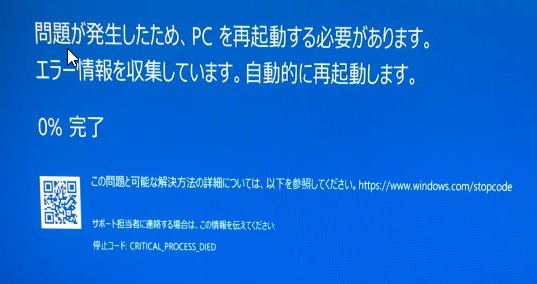
CRITICAL_PROCESS_DIED エラー(ストップコード 0xEF)は、csrss.exe、services.exe、wininit.exe などの Windows 中核プロセスが予期せず停止した際に表示されます。この場合、システムを保護するために Windows が即座にクラッシュし、起動ループに陥ったり、繰り返しブルースクリーンが表示されたりする状態に陥ることがよくあります。
Windows 10 ブルースクリーン ストップコード 0x000000EF CRITICAL_PROCESS_DIED
Windows 11 ユーザーは、特定のイベント後にこのエラーが急増することに気づいています:
  • Windows Update の失敗2025 年半ばの Windows 11 24H2 プレビュー展開2026 年 1 月の KB5074109 などの累積更新プログラムのような大規模な展開において、インストールが正常に完了しなかったり、システムファイルが不整合な状態になったりすることで、広範な起動問題が引き起こされました。
  • ドライバーの競合 — Windows Update 経由で提供される GPU やチップセットドライバー(例: 2025 年 10 月 12 日リリースの NVIDIA Game Ready ドライバー )により、インストール直後に再起動ループやブラックスクリーン障害が発生することがあります。
  • システムファイルの破損 — 雷雨時の突然の停電、強制シャットダウン、マルウェア感染(特に 2024 年後半のランサムウェア急増 )により、Windows が必須の起動コンポーネントを読み込めなくなることがよくあります。
  • 最近のソフトウェアインストール2025 年夏 に主要ゲーム数タイトルで導入されたカーネルレベルのアンチチートエンジンや、強力なアンチウイルススイートが、インストール直後の BSOD や起動失敗に関連していると報告されています。
  • ハードウェア変更 — RAM 増設、SSD 交換、CPU のアンダーボルティング/オーバークロック設定調整後に、ユーザーがこのエラーを報告することがよくあります。特に、 2025 年初頭の第 12 世代 Intel マイクロコード更新 以降、不安定なオーバークロック設定がより敏感に反応するようになりました。
  • ファイルシステムの破損 — 経年した SSD/HDD における NTFS エラーや不良セクターは、大容量ゲームのインストールや Windows 機能更新のような高負荷な書き込み操作後に表面化することがよくあります。
最優先の警告:データを保護する前に、自動修復ツールを繰り返し実行しないでください。
このブルースクリーンエラーの原因を詳しく分析したい場合は、以下を参照してください:バグチェック 0x000000EF: CRITICAL_PROCESS_DIED ― 原因、データ救出、実証済みの解決策
システムが起動ループしている場合は、まずデータのバックアップに集中してください。コマンドラインでの修復を試す前に、セクション 2 に進んでください。

修理の前に:ブータブル緊急ツールでデータを保護

現実をお伝えします:SFC、DISM、CHKDSK、システムの復元といったすべての修復操作には、ある程度のデータリスクが伴います。重要なファイルのバックアップは任意ではなく、特に Windows が正常に起動しない場合には必須です。
標準的なバックアップ方法は、以下の状況では機能しません:
  • Windows がデスクトップまたはセーフモードに到達しない
  • 回復環境で外付けドライブが表示されない
  • クラッシュループによりログインできない
Renee PassNow は、安全なデータ転送とデータ復旧のためのブータブル環境を提供します。以下の手順に従ってブータブル USB を作成し、そこから起動して、システム修復を行う前にファイルを保護してください。
おすすめ Renee PassNow - プロフェッショナルで強力なシステムレスキュー システムレスキューソフトRenee PassNow

Windowsパスワードリセット 3つの簡単な手順でログインパスワードリセット。

迅速なデータ移行 Windowsが起動しなくても迅速にデータ移行。

Windowsの起動障害修復ー さまざまな Windows の起動障害やクラッシュの問題を修復。

ファイルレスキュー Windows起動せずに、紛失したファイルをすばやく復元。

パソコンデータ消去 ディスクファイルを完全に消去、復元を防ぐ。

Windowsパスワードリセット 3つの簡単な手順でログイン...

多機能 パスワード削除、データ移行、管理者作成可能。

パソコンデータ消去 ディスクファイルを完全に消去、復元を防ぐ...

無料体験無料体験 88625名のユーザー様に体験をしていただきました!

Tips:ソフトをインストール後、インターフェースからISOファイルをダウンロードする必要があります。

動作中の PC でブータブル Live USB を作成

1. 動作中の PC を用意し、Renee PassNow をダウンロードしてください。USB ドライブ(8GB 以上)を挿入します—上のデータはすべて消去されるため、必要なファイルは事前にバックアップしてください。
今すぐダウンロード
2. Renee PassNow を起動し、 Live USB の作成 を選択してください。
3. 適切なアーキテクチャを選択します(最新のシステムには x64、古いシステムには x86)。 今すぐダウンロード をクリックして ISO を取得し、次に Live USB の作成 を実行、最後に USB の取り出し を行ってください。
Renee PassNow を使用してパスワードリセット用 USB を作成

USB ドライブから起動する方法

USB を問題の PC に接続し、電源を入れます。すぐに BIOS または起動メニューキーを連打してください—プロンプトは通常 1〜2 秒間しか表示されません。
ブートデバイスを挿入
ブランド別の一般的な起動キー:
  • Dell:F12
  • HP:F9 または Esc
  • Lenovo:F2 または Fn+F2
  • ASUS/Acer:DEL または F2
BIOS 画面に入ったら、起動優先順位メニューで USB を最初の起動デバイスに設定し、変更を保存して再起動してください。
起動順序を選択

データ転送機能でファイルを移行

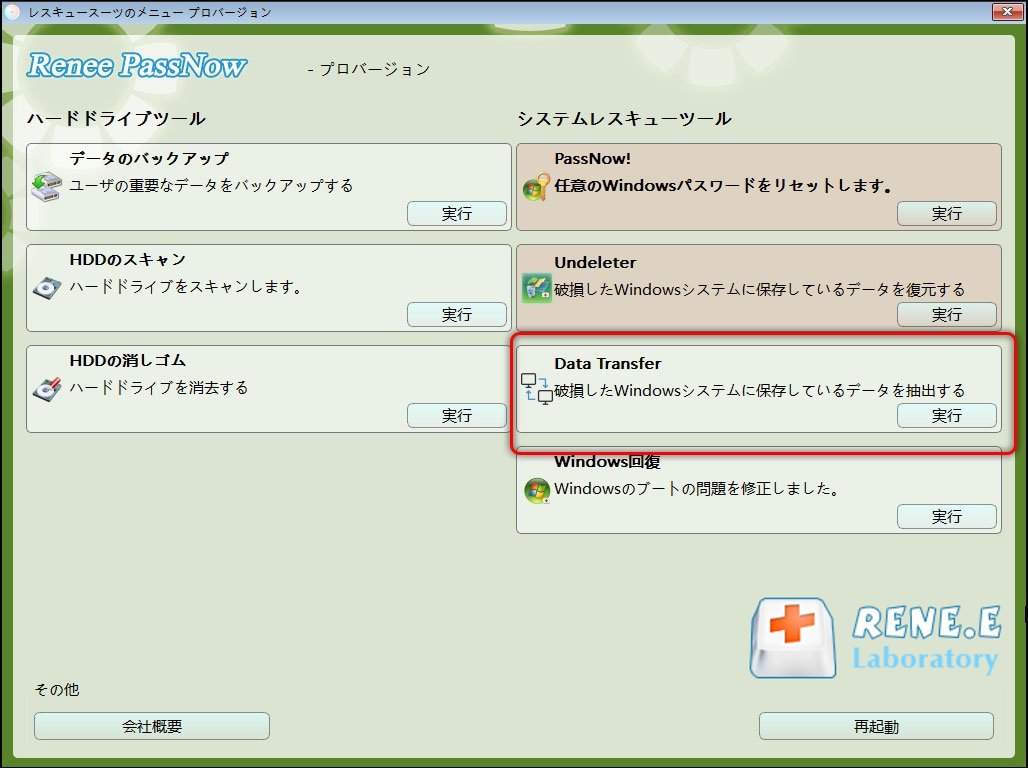
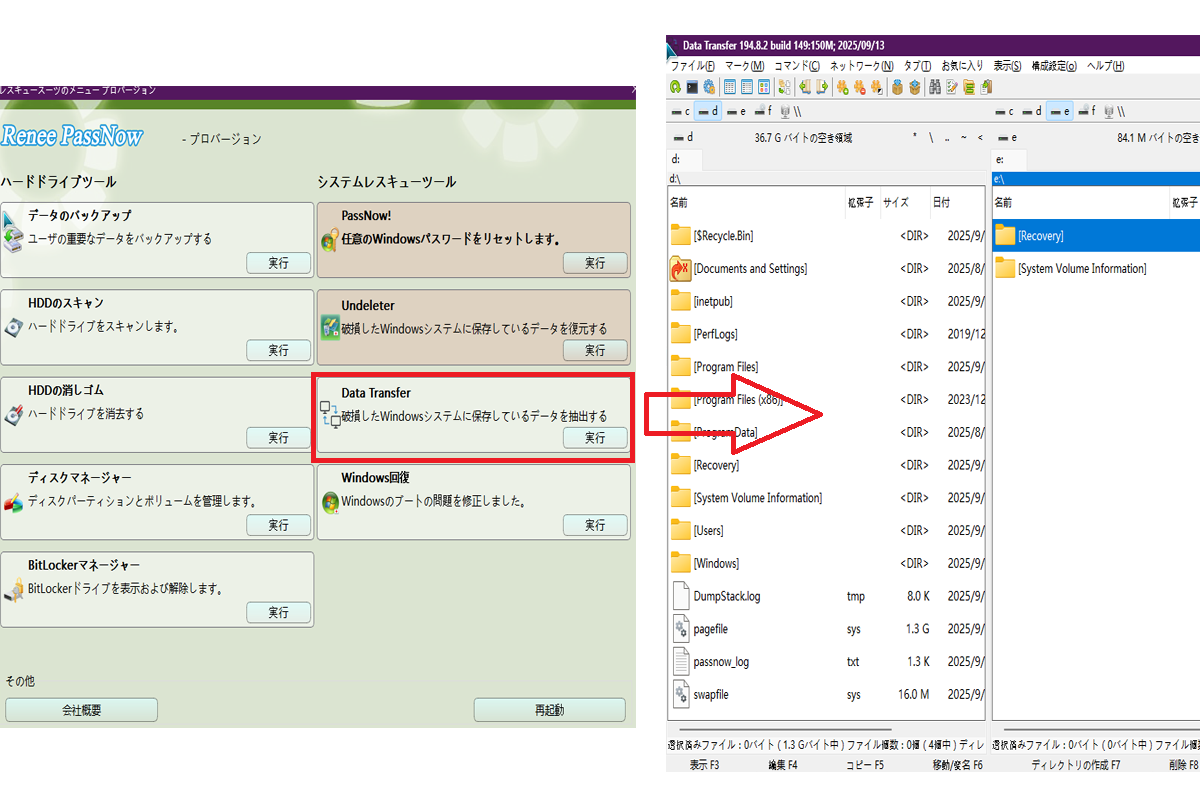
Renee PassNow が読み込まれたら、メイン画面から データ転送 を選択してください。
データ転送
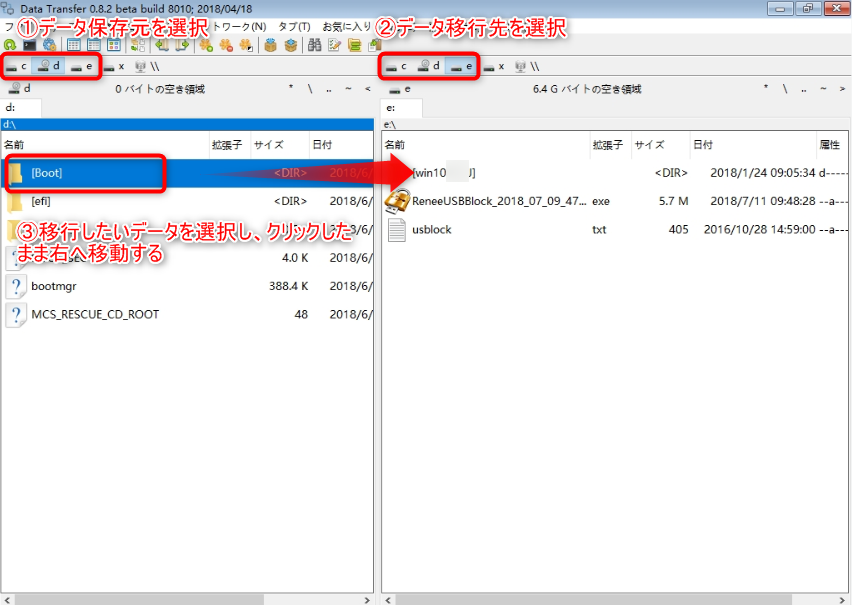
左パネルでシステムドライブ(通常は C:)を、右パネルで外付けドライブを選択してください。フォルダを閲覧し、必要なファイルをコピーします。
Renee PassNow データ転送ウィザードが外付けドライブにファイルをコピー中
データ転送インターフェース
C:\Users\YourUserName 以下の重要な場所に注目してください:
  • デスクトップ
  • ドキュメント
  • 画像
  • ダウンロード
  • ビデオ
  • ミュージック

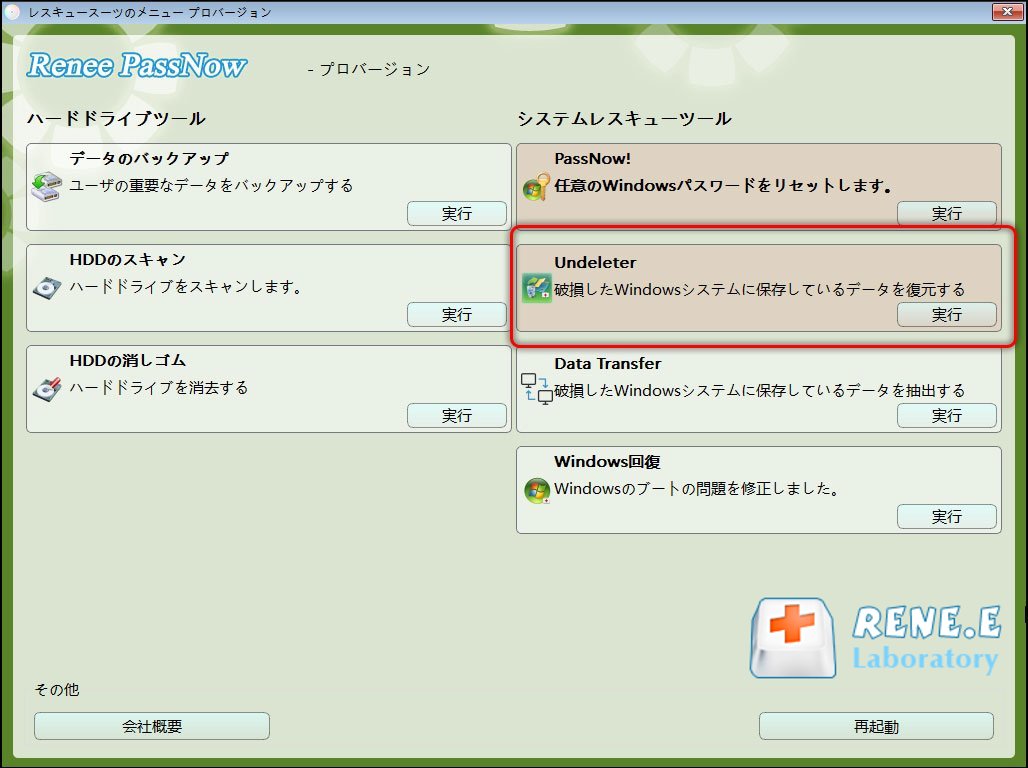
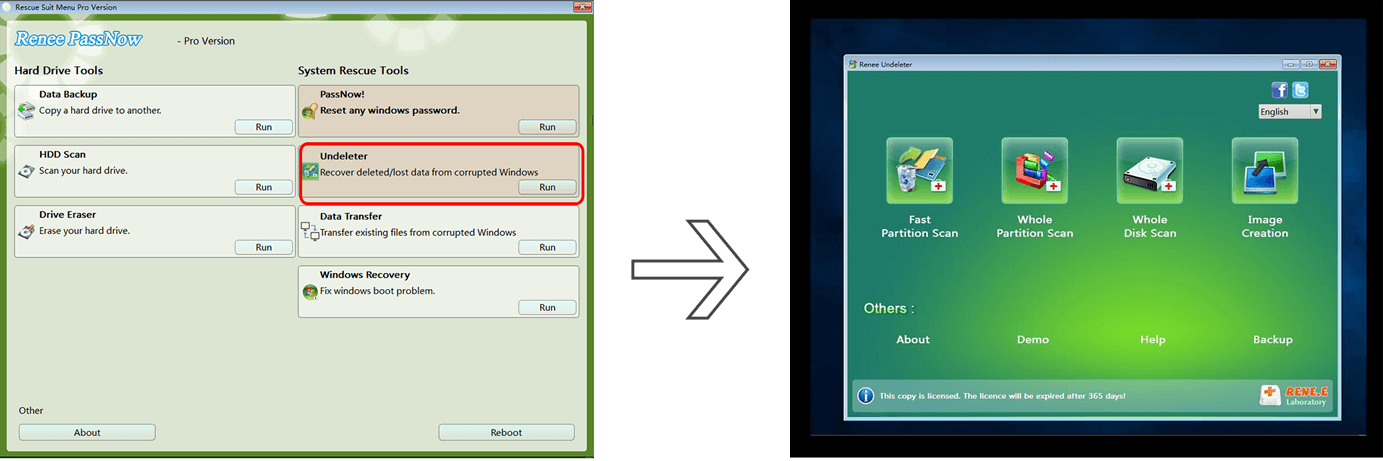
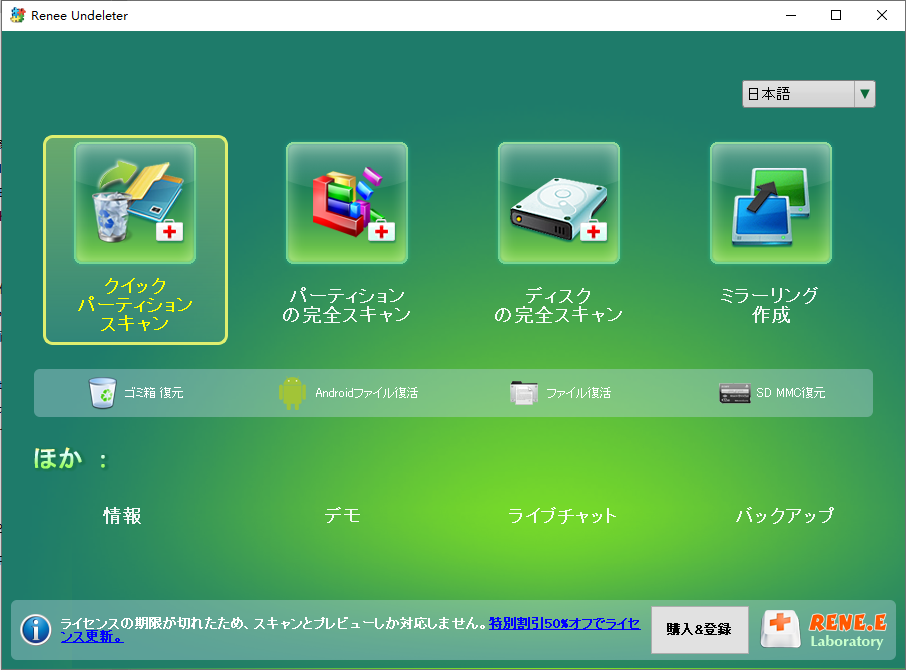
Undeleter 機能で失ったファイルを復元

クラッシュ前にファイルが行方不明になった場合は、代わりに Undeleter オプションに切り替えてください。
Renee PassNow 内のデータ復旧機能
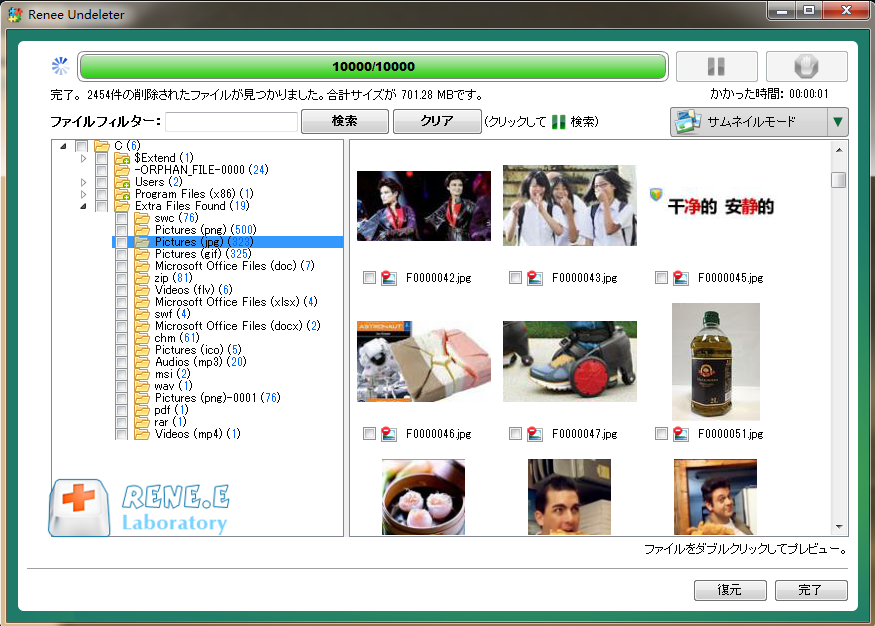
スキャンモードを選択し(パーティションの完全スキャンが最も効果的です)、検出されたファイルをプレビューし、必要なものを選択して 復元 をクリックしてください。
Renee PassNow Undeleter による削除ファイルの復元
復元したファイルは必ず別の外付けドライブに保存してください—同じディスクに保存しないでください。
Renee PassNow 復元機能でパーティション全体をスキャンして Windows 7 を再インストール
復元前のプレビュー
ファイルのバックアップまたは復元が完了したら、システム修復に進む前に USB を安全に取り外してください。

方法 1:ソフトウェア修復 - Windows 標準ツールを活用

データが安全に保護され、Windows 回復環境(WinRE)またはセーフモードに到達できるようになったら、標準の修復ツールを試す時です。

Windows 回復環境(WinRE)とセーフモードへの入り方

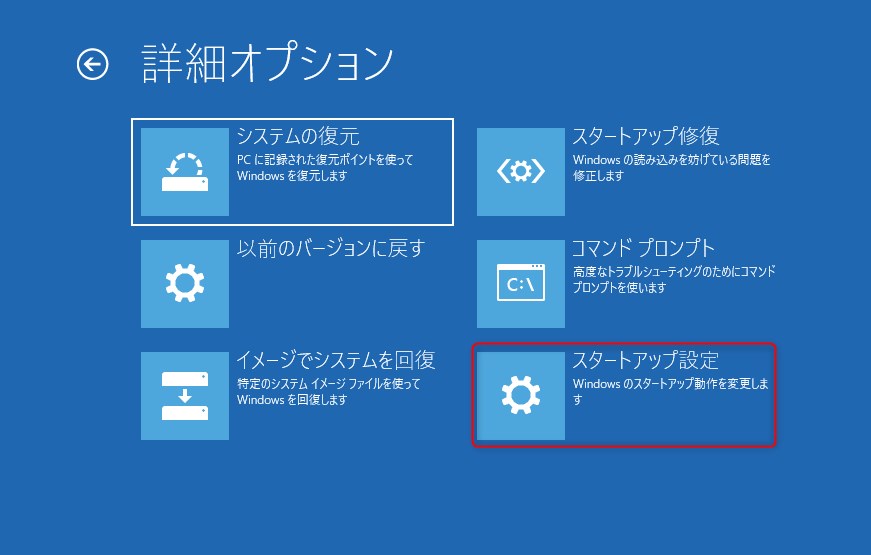
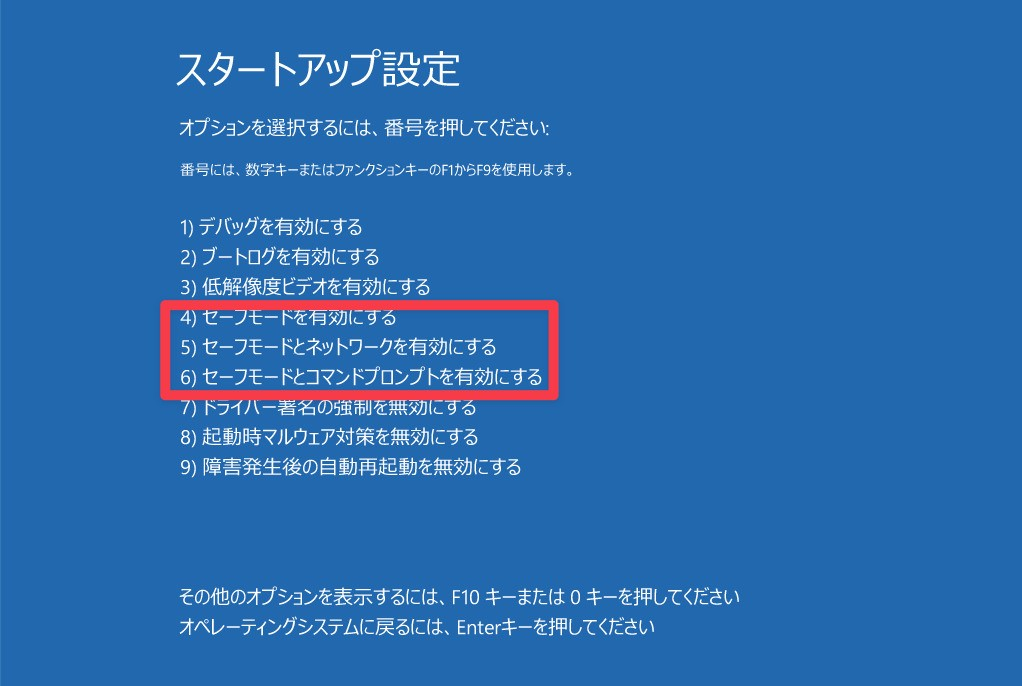
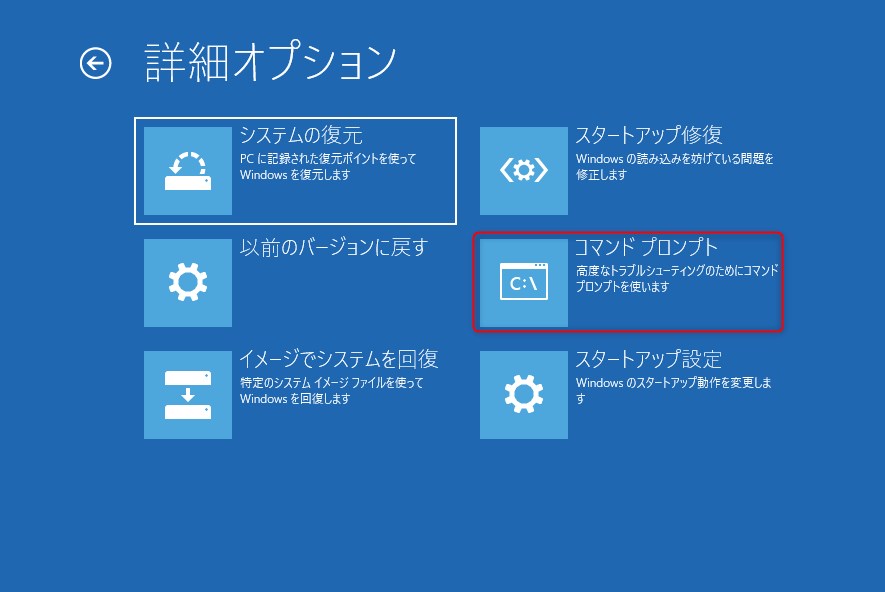
起動中に PC の電源を 3 回連続で切ることで、強制的に WinRE に入ることができます。青い WinRE 画面から、 トラブルシューティング → 詳細オプション → 起動設定 → 再起動 に進んでください。
詳細オプションで起動設定を選択
PC が再起動したら、 4 または F4 を押してセーフモードに入ります。
Windows 11 起動設定 セーフモード
セーフモードでも同じ CRITICAL_PROCESS_DIED エラーでクラッシュする場合は、セクション 5 に進んでください。

セーフモードでシステムファイルチェックを実行(順序が重要)

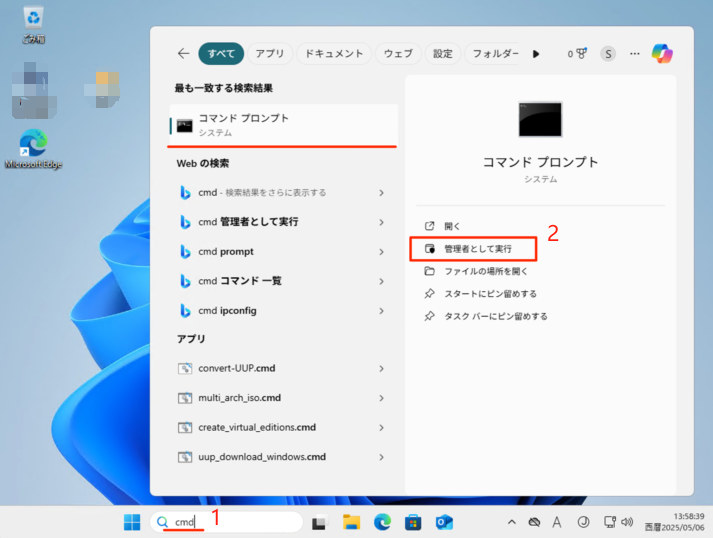
管理者権限でコマンドプロンプトを開き、以下のコマンドを 1 つずつ実行してください:
Windows 11、管理者としてコマンドプロンプトを実行
この正確な順序で:

sfc /scannow

DISM /Online /Cleanup-Image /RestoreHealth

chkdsk C: /f /r

各コマンド実行後に PC を再起動し、問題が解消したか確認してください。順序通りに実行すること(まず SFC、次に DISM、最後に CHKDSK)が、問題を解決する最良の機会を提供します。

標準ツールが動作しない場合

場合によっては、”Windows Resource Protection could not perform the requested operation.”のようなエラーが表示されることがあります。その場合は、セーフモードではなく、WinRE 内のコマンドプロンプト(オフラインモード)から同じコマンドを実行してみてください。
システムファイルチェッカー用 WinRE 内のコマンドプロンプト
それでも解決しない場合は、ドライバーまたはハードウェアの問題が考えられます—方法 2 または 3 に進んでください。

方法 2:ドライバーのロールバックと最近の更新プログラムをアンインストール

Windows 更新プログラムまたはドライバーのインストール直後にクラッシュが始まった場合は、このセクションが役立ちます。

競合しやすいドライバーの種類


ドライバーの種類主なメーカーCRITICAL_PROCESS_DIED を引き起こす理由

グラフィックス

NVIDIA、AMD、Intel

ダイレクトメモリアクセスの競合

ネットワーク/Wi-Fi

Realtek、Intel、Killer

カーネルレベルのドライバークラッシュ

ストレージ/ディスクコントローラー

Intel RST、AMD

破損したフィルタードライバー

オーディオ

Realtek、NVIDIA HDMI

割り込み競合

セーフモードでドライバーをロールバック

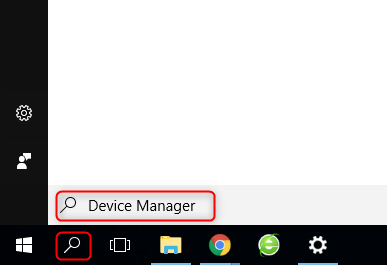
セーフモードに入り、次にデバイス マネージャーを開いてください。
「デバイス マネージャー」と入力された Windows 検索バーのスクリーンショット
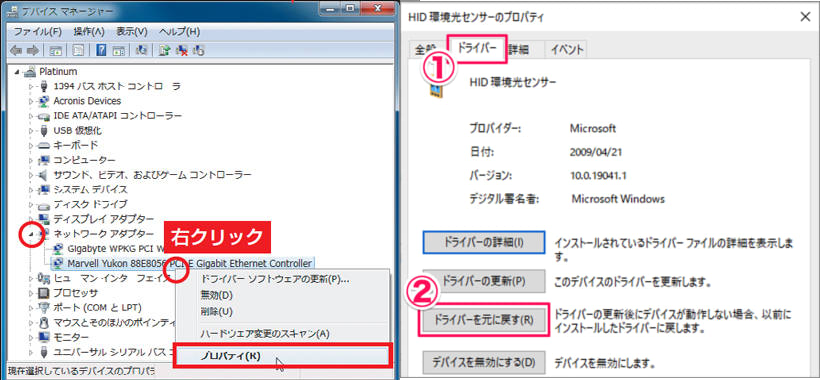
疑わしいデバイス(グラフィックスカード、ネットワークアダプターなど)を右クリックし、 プロパティ → ドライバー タブ → ドライバーのロールバック に進んでください。
ドライバーのロールバックオプションを表示するドライバーのプロパティウィンドウ
そのボタンがグレーアウトしている場合は、代わりに デバイスのアンインストール を選択してください。再起動時に Windows が自動的に汎用ドライバーを再インストールします。

最近の Windows 更新プログラムをアンインストール

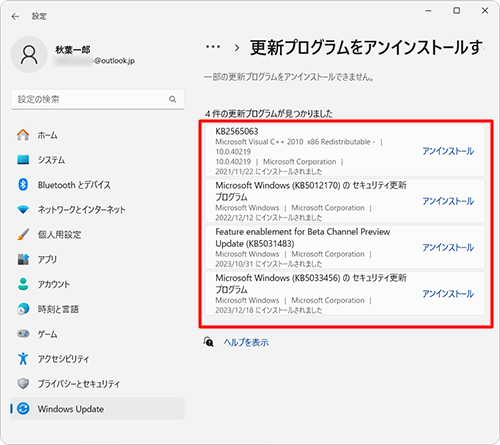
セーフモードのまま、 Control Panel → プログラムと機能 → インストール済み更新プログラムの表示 に進んでください。「インストール日」で並べ替えて、最新のものが先に表示されるようにします。最新の更新プログラム(KB 番号を確認)を選択し、アンインストールをクリックしてください。
Windows Update:更新プログラムのアンインストール画面
アンインストール後、テストする機会がある前に Windows が自動的に再インストールしないよう、一時的に自動更新を一時停止してください。

方法 3:ハードウェア診断 - RAM とストレージのテスト

ソフトウェア修復が機能しなかった?クラッシュが予測不可能でランダムに発生する?ハードウェアの故障が原因かもしれません。

Windows メモリ診断で RAM をテスト

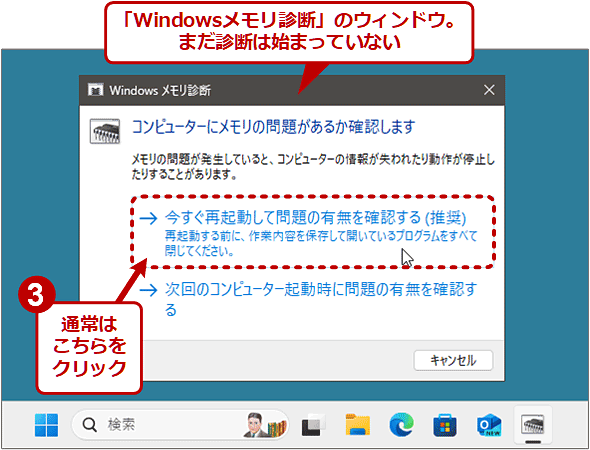
WinRE または動作中の Windows システムから、 Windows メモリ診断 を検索して実行してください。「今すぐ再起動して問題をチェックする」を選択します。
Windows メモリ診断ツール:メモリ問題のチェック
正確な結果を得るには、 拡張 テストを実行し、少なくとも 2〜3 回の完全パスを完了させてください。
  • エラーが見つからない → RAM はおそらく正常ですが、それでもモジュールの再接続や 1 本ずつのテストを試してみてください
  • エラーが検出された → 故障した RAM モジュールがあります。交換してください。

SSD/HDD の状態を確認

WinRE のコマンドプロンプトから、 chkdsk C: /f /r を再度実行してください(方法 1 で解説済み)。より詳細な確認には、CrystalDiskInfo などの S.M.A.R.T.監視ツールを使用してください(オプションとして言及)。2 つの重要な属性に注目: 再割り当てセクター数(05)現在の保留セクター(C5) 。いずれかが黄色または赤で表示された場合、ドライブが故障しつつあります。
製品ノート:ハードウェア診断でドライブの故障が確認された場合は、ドライブを交換する前に Renee PassNow Undeleter を使用して、可能な限りのデータを救出してみてください。

方法 4:高度な回復オプション - システムの復元、スタートアップ修復、リセット

他のすべてが機能せず、ハードウェアに問題がないことが確認できた場合、高度なオプションを試す時です。

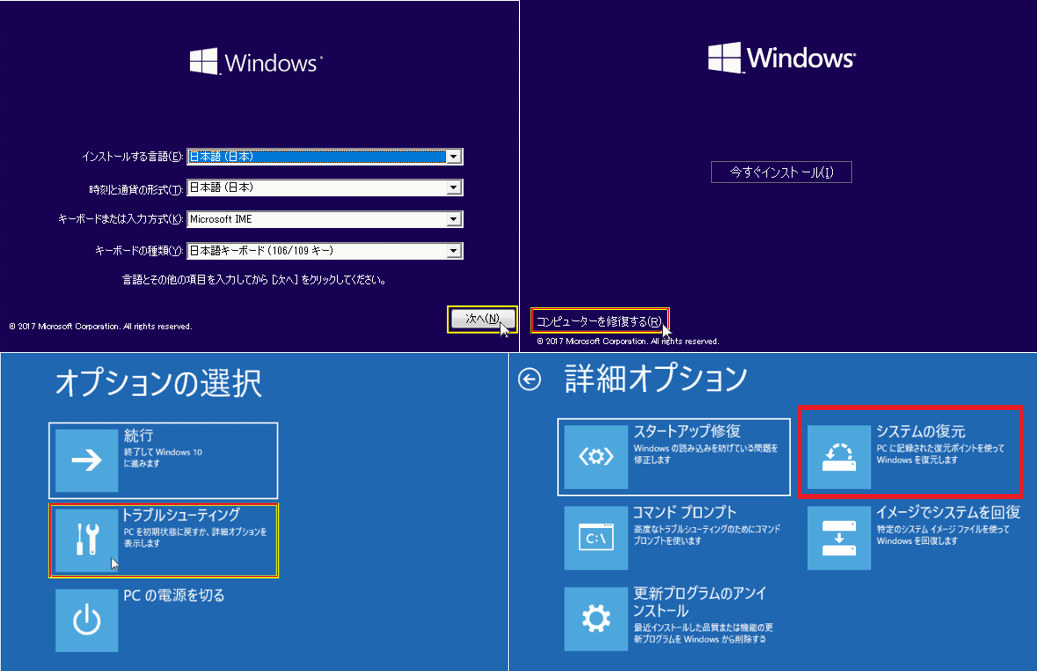
WinRE からシステムの復元を使用

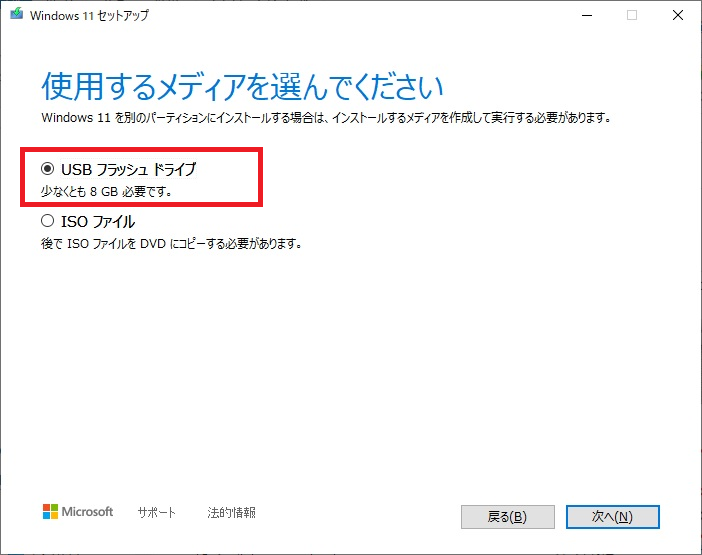
WinRE 実行用の Windows インストールディスクまたはブータブル USB をお持ちでない場合は、別の動作中の PC で Microsoft のメディア作成ツールを使用して作成する必要があります。このツールを使用すると、公式の Windows インストールファイルをダウンロードし、システム修復または回復に使用できるブータブル USB ドライブを作成できます。
Windows 11 インストールメディア用 USB の作成
このツールは以下からダウンロードできます:https://www.microsoft.com/software-download/windows11
WinRE から、 トラブルシューティング → 詳細オプション → システムの復元 に進んでください。CRITICAL_PROCESS_DIED エラーが発生する前の日付の復元ポイントを選択してください。
復元ポイントが選択された Windows システムの復元ウィンドウ
これにより、最近のシステム変更(ドライバー、レジストリ編集、インストール済みアプリ)がロールバックされますが、個人ファイルは保持されます。ただし:システムの復元が事前に有効になっている必要があり、既存の復元ポイントが必要です。

スタートアップ修復(効果は限定的)

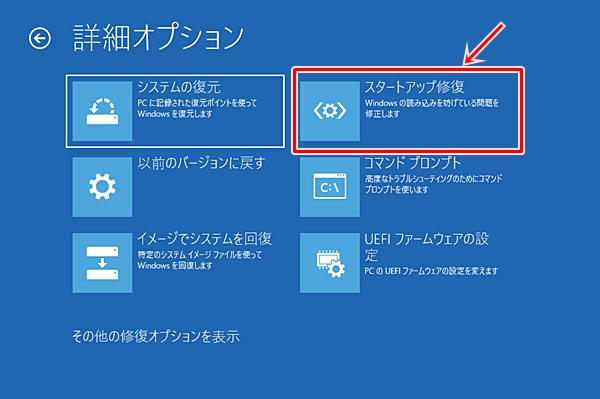
WinRE から: トラブルシューティング → 詳細オプション → スタートアップ修復 。このツールは、起動構成データ(BCD)の破損や欠落した起動ファイルを修復します。
Windows 内のスタートアップ修復
正直なところ?このエラーは通常、起動失敗ではなくランタイムプロセスのクラッシュに起因するため、スタートアップ修復単独では CRITICAL_PROCESS_DIED を修復することはめったにありません。他のオプションが失敗した後にのみ検討してください。

PC をリセット(ファイルを保持オプション)

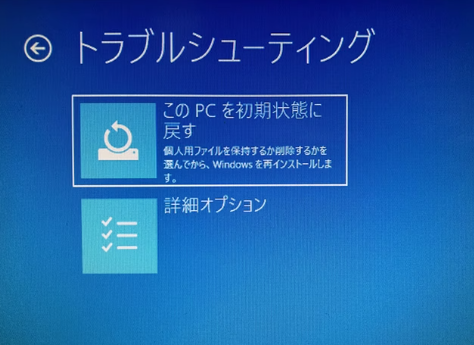
WinRE から: トラブルシューティング → この PC をリセット→ ファイルを保持する 。これにより、 C:\Users 内の個人データを保持しようとしながら、Windows を再インストールします。
トラブルシューティングを選択し、次にこの PC をリセット
それ以外のすべて—インストール済みアプリ、ドライバー、カスタム設定はすべて消去されます。重要な警告:「ファイルを保持する」を選択していても、まず Renee PassNow データ転送(セクション 2)を使用して完全バックアップを行ってください。これを省略しないでください。

クリーンインストールを検討すべきタイミング

すべてのソフトウェア修復が失敗し、ハードウェアがすべての診断を通過し、データが安全にバックアップされている場合、Windows 11 のクリーンインストールが最後の手段となります。

よくある質問

CRITICAL_PROCESS_DIED は PAGE_FAULT_IN_NONPAGED_AREA や SYSTEM_SERVICE_EXCEPTION などの他の BSOD コードと同じ?

正確には同じではありませんが、関連しています。CRITICAL_PROCESS_DIED(重要なプロセスが停止しました)は、重要なシステムプロセスが終了したことを具体的に意味します。他のコードは、メモリ管理の問題またはサービスの問題を示しています。とはいえ、ドライバーの確認、SFC/DISM の実行、RAM のテストといった同じトラブルシューティング手順が、根本的な原因が重複しているため、これらすべてを修復することがよくあります。

Windows 11 更新後にこのエラーが発生する理由と再発防止策

機能更新プログラムや累積更新プログラムは、既存のドライバーと競合したり、インストール中にファイルを破損したりすることで問題を引き起こすことがあります。再発を防ぐには:主要な更新の前に復元ポイントを作成する、ドライバーは(Windows Update 経由だけでなく)メーカーサイトから直接ダウンロードして最新の状態に保つ、本当に必要でない限りベータ版や Insider Build は避けるようにしてください。

古い BIOS/UEFI ファームウェアが特定のノート PC(HP、Dell、Lenovo)で CRITICAL_PROCESS_DIED を引き起こす?

はい、特に新しいハードウェアや、OS とファームウェアの通信方法を変更する Windows 11 更新プログラムの後に発生することがあります。ノート PC メーカーのサポートページで最新の BIOS バージョンを確認し、指示に従って慎重に更新してください。

Renee PassNow でブータブル USB 作成に失敗した場合のデータ復旧方法(ISO ダウンロードエラーや USB 未認識など)

まず、別の USB ドライブを試して、正しくフォーマットされているか確認してください。プログラムを管理者として実行し、作成プロセス中はアンチウイルスを一時的に無効にしてください。ISO ダウンロードが失敗し続ける場合は、インターネット接続を確認するか、別の PC で ISO をダウンロードし、Renee PassNow にローカルファイルを指定してください。
Renee PassNow - 安全・初心者向けのシステムレスキューソフトシステムレスキューソフトRenee PassNow

多機能 パスワードリセット、データ移行、データ復旧、管理者アカウント作成、データ抹消など複数の実用的な機能が搭載。

汎用性高いノートPC、デスクトップ、Surface対応。NEC,Dell,富士通,東芝,Lenovo,SONY,ASUS,Acer,IBM, パナソニック対応

動作環境 Windows 11, 10, 8.1, 8, 7, Vista and XP (32bit/64bit) で実行可能。

操作簡単 日本語インタフェースがあり、分かりやすく、サポートも提供。

無料体験可能 無料体験版で問題解決できるか確認可能。

多機能 パスワード削除、データ移行、管理者作成、データ抹消。

汎用性高い ノートパソコンもデスクトップも対応。

無料体験可能 無料体験版で問題解決できるか確認可能。

無料体験無料体験 800名のユーザー様に無料体験をしていただきました!

Tips:ソフトをインストール後、インターフェースからISOファイルをダウンロードする必要があります。

ユーザーコメント

Page 1

コメントを残す


あなたのコメントは送信され、承認待ちです。