author avatar
  サポートマネージャー
2026-5-11さくらが更新しました

概要
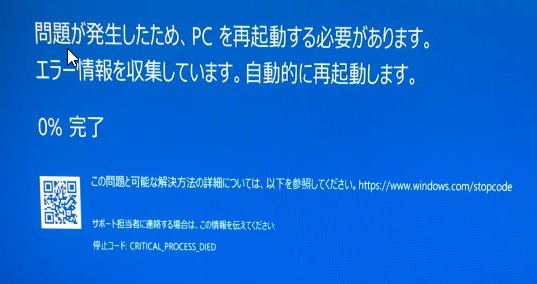
停止コード 0x000000ef は、Windows の重要なシステムプロセスが予期せず終了し、システム全体が停止したことを示します。このガイドでは、停止コード 0x000000ef エラーの根本原因を特定するための診断方法、データ救出手順、および検証済みの修復テクニックを詳しく解説します。



0x000000ef 停止コードは、ブルースクリーンが表示され「何が起きたのか?」と困惑してしまうようなWindowsクラッシュのひとつです。「重要なプロセスが停止しました」と正式に呼ばれるこのエラーは、Windowsが文字通り動作に欠かせないコアシステムプロセスが予期せず停止したことを意味します。その結果、システム全体が停止します。
重要なプロセスが停止しました ntoskrnl.exe Windows 10
このエラーの挙動はお使いのハードウェアに大きく依存します。DellやHPのプリビルドデスクトップでは、ドライバーの更新ミス後に現れることが多いです。ASUSやMSIのマザーボードを搭載した自作ゲーミングPCでは、不安定なオーバークロックや新しいSSDがトリガーになることがあります。
古いノートPCの場合は、HDDの劣化が原因であることがほとんどです。ここで厄介なのは、誰にとっても最も安全な最初の対処法が同じではない点です。まだセーフモードに到達できるなら、すぐにソフトウェア修復を試せます。しかし、起動ループに陥っているなら、修復を試みる前にまずデータを救出しなければ、すべてを失うリスクがあります。

システムをクラッシュさせる原因を特定する方法

診断に取り掛かる前に、このクラッシュが現実世界でどのように現れるかを理解しておくと役立ちます。重要なプロセスが停止すると、Windowsは単にフリーズするのではなく、何が間違ったのかを特定する手がかりとなる症状やフォレンジック情報を残します。次のステップは、一般的な警告サインを認識し、より詳細な分析のためにWinDbgが依存する メモリーダンプファイル の場所を特定することです。

メモリーダンプファイルの一般的な保存場所

Windowsがクラッシュすると、通常はWinDbgが分析できるダンプファイルを1つ以上生成します。これらのファイルは以下の予測可能な場所に保存されます。
C:\Windows\MEMORY.DMP — 完全なシステムダンプ(有効な場合)
C:\Windows\Minidump\*.dmp — デフォルトで作成される小型クラッシュダンプ
C:\Windows\LiveKernelReports\ — ハードウェアまたはドライバーの問題用のカーネルレベルダンプ
C:\CrashDumps\ — OEMツールやサードパーティのクラッシュハンドラーによって作成されることもある
Windows PCがデスクトップまで起動しない場合は、Renee PassNowまたはWindowsインストールメディアのいずれかを使用して、ダンプファイルを別の正常なコンピューターにコピーできます。

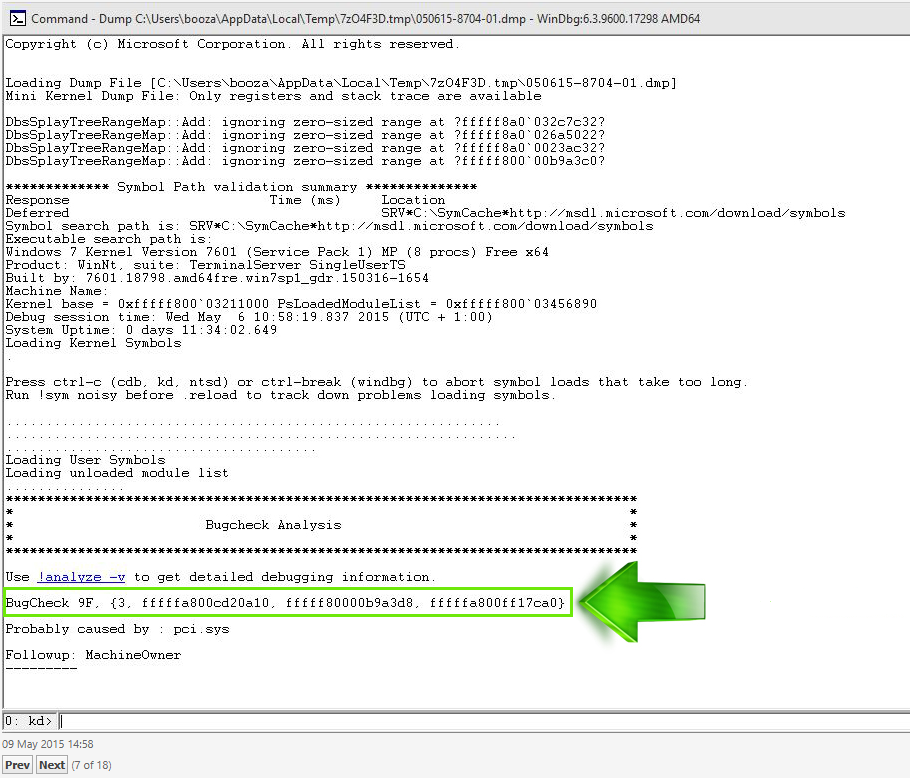
ダンプ読み込み後のWinDbg結果の解釈方法

WinDbgでダンプファイルを開き、 !analyze -v を実行すると、通常は以下の主要なセクションが表示されます。
WinDbgでメモリーダンプを読み込んで分析
  • BugCheck Analysis — 停止コード(0xEF)と基本的な原因を確認
  • Probably caused by — WinDbgが推測する不良ドライバーまたはコンポーネント
  • process Name — 停止したプロセス(CRITICAL_PROCESS_DIEDでは重要)
  • Stack Trace — クラッシュに至るまでの呼び出しシーケンスを表示
  • Loaded Modules — 古くなっているか疑わしいドライバーを特定するのに役立つ
  • Failure Bucket ID — オンラインで既知の問題を検索する際に有用
0xEFのケースでは、多くの場合次のような表示になります。
原因の可能性が高いのは: ntoskrnl.exe 、または storport.sysnvlddmkm.sys などのストレージ/グラフィックスドライバーです。
これは必ずしもリストされたファイルが真の原因であることを意味するわけではありません。— しばしば、問題を引き起こしたコンポーネントではなく、問題を検出したコンポーネントを示しているだけです。イベントビューアーや最近のドライバー変更内容との照合が不可欠です。
MEMORY.DMP ファイル。ダンプは多くの場合特定のドライバーを指摘します— ntoskrnl.exe はよく見られますが、ストレージやグラフィックスドライバーも頻繁に登場します。
根本原因のカテゴリ典型的なトリガー手がかりの見つけ方

システムファイルの破損

失敗した更新または不適切なシャットダウン

イベントビューアーまたはSFCログ

不良ドライバー

最近のグラフィックス/ストレージドライバーのインストール

WinDbgダンプまたはデバイスマネージャー

非互換ソフトウェア

セキュリティアプリまたはサードパーティツール

クリーンブートテスト

ハードウェアの故障

老朽化したHDD/SSDまたは不良RAM

S.M.A.R.T.ツールまたはメモリ診断

過度なオーバークロック

XMPプロファイルまたはCPU/GPUの調整

リセット後の安定性テスト

最重要ステップ:修復作業の前にファイルを救出

CHKDSK、システムの復元、スタートアップ修復など、どの修復ツールを実行する前にも、まず自分のデータについて考えてください。これらのツールはすでに不安定なドライブをさらに悪化させる可能性があります。特にCHKDSKは、故障しかけのHDDを完全に破損させるほど負荷をかけることがあります。
そのため、ファイルの復旧が最優先です。起動可能なリカバリーツールを使えば、Windowsをまったく読み込まずにファイルにアクセスできます。
おすすめ Renee PassNow - プロフェッショナルで強力なシステムレスキュー システムレスキューソフトRenee PassNow

Windowsパスワードリセット 3つの簡単な手順でログインパスワードリセット。

迅速なデータ移行 Windowsが起動しなくても迅速にデータ移行。

Windowsの起動障害修復ー さまざまな Windows の起動障害やクラッシュの問題を修復。

ファイルレスキュー Windows起動せずに、紛失したファイルをすばやく復元。

パソコンデータ消去 ディスクファイルを完全に消去、復元を防ぐ。

Windowsパスワードリセット 3つの簡単な手順でログイン...

多機能 パスワード削除、データ移行、管理者作成可能。

パソコンデータ消去 ディスクファイルを完全に消去、復元を防ぐ...

無料体験無料体験 88625名のユーザー様に体験をしていただきました!

Tips:ソフトをインストール後、インターフェースからISOファイルをダウンロードする必要があります。

Renee PassNowはここでの使用に適しています。壊れたPCに何もインストールせず、Windowsが起動しない場合でもUSBドライブから直接起動できるためです。

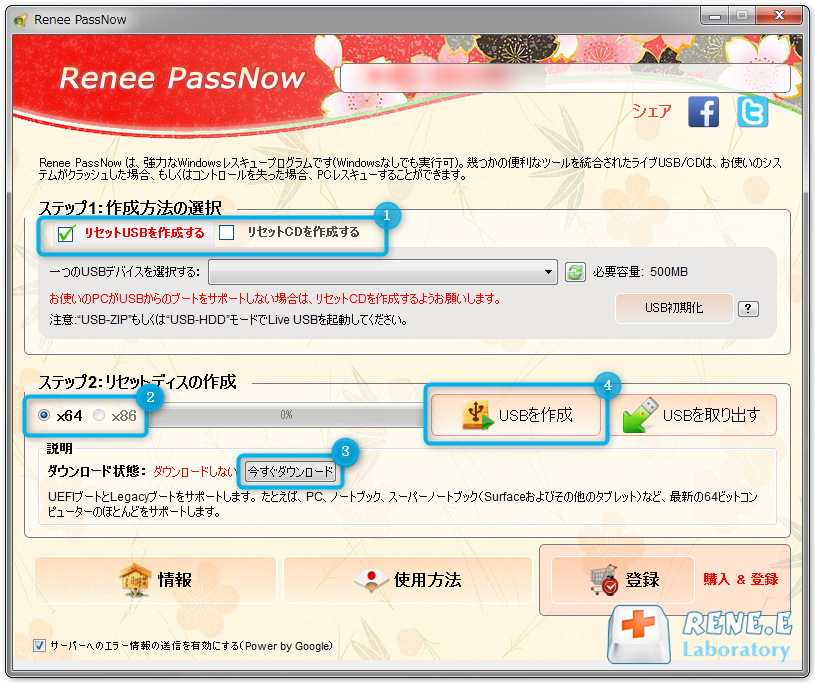
ステップ 1:レスキューエンvironmentの作成

1. 正常なコンピューターでRenee PassNowをダウンロードしてインストールします。
今すぐダウンロード
2. USBドライブを挿入します(このプロセスで内容が消去されるため、事前にバックアップを取ってください)。
作成したパスワードリセット用USB/CD/DVDで対象PCを起動。
3. ツールを開き、「ライブUSBを作成」を選択して起動可能なメディアをビルドします。
「ライブUSBを作成」オプションのスクリーンショット
一般的なブランドのブートメニューキー:
ブランドブートメニューキー

Dell

F12

HP

F9またはEsc

Lenovo

F12またはF2

ASUS

EscまたはF8

USBをクラッシュしたコンピューターに接続し、再起動してブートメニューキーを繰り返し押します。USBドライブを選択してそこから起動します。

ステップ 2:Renee PassNowを使った的確なデータ救出シナリオ

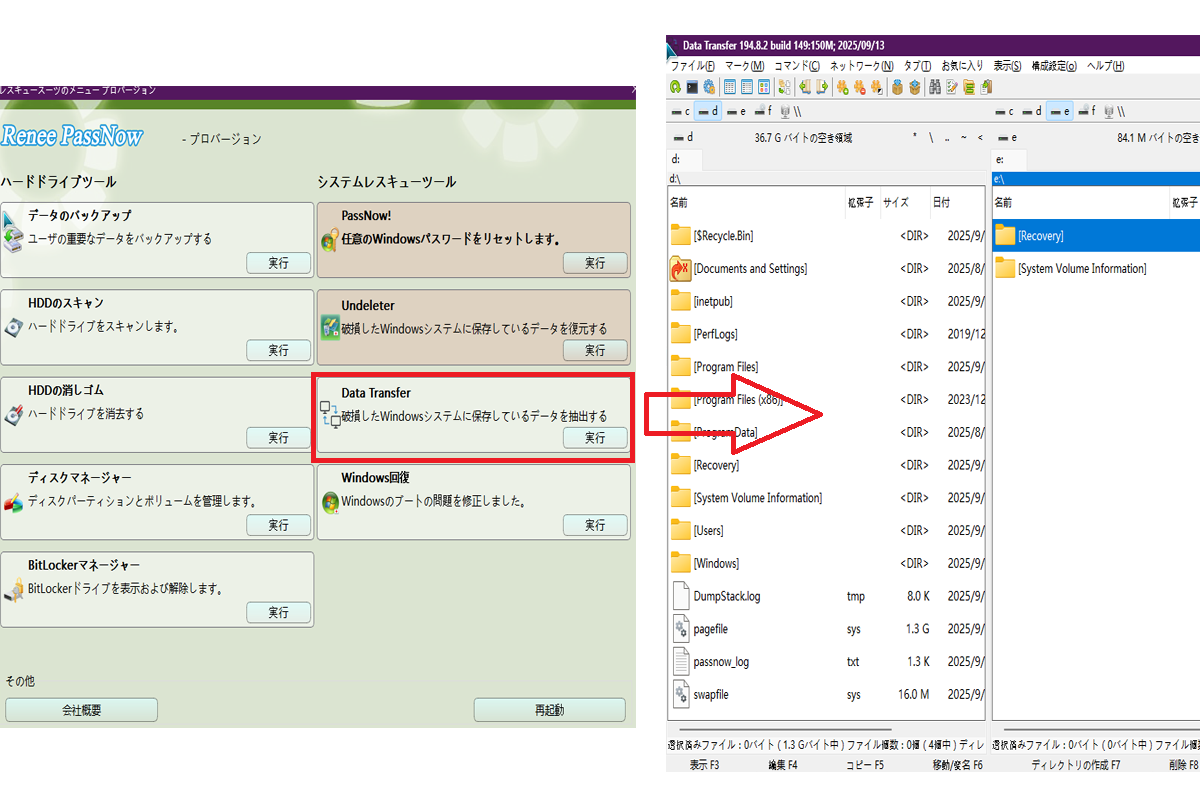
レスキューエンvironmentに起動したら、 データ転送 機能を使います。C:\Users\ 「YourUsername」 に移動し、 DocumentsPicturesDesktopDownloads などのフォルダーを外付けドライブにコピーします。
Renee PassNowのデータ転送機能
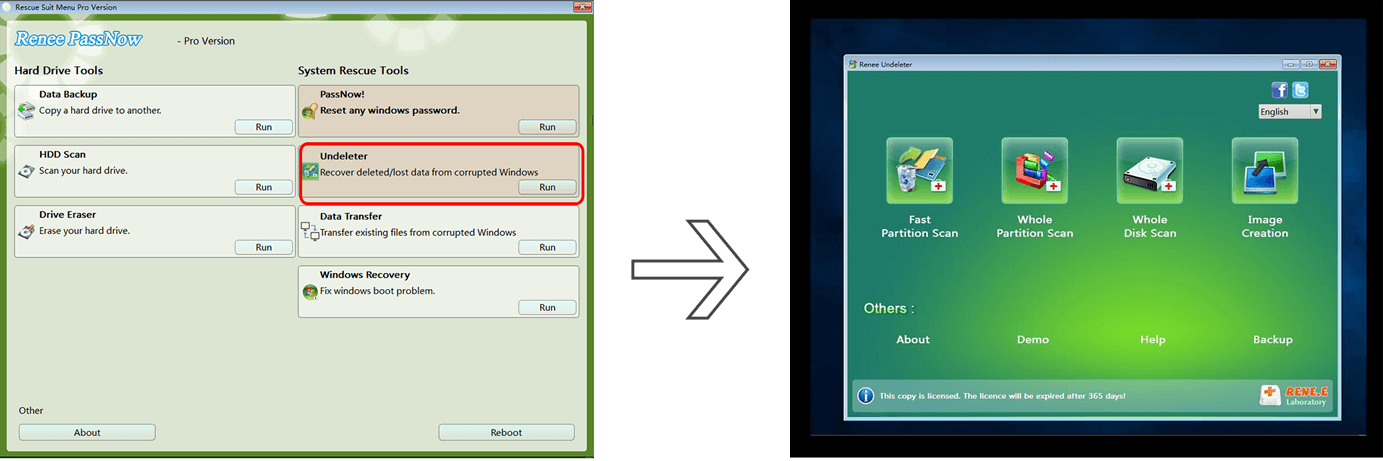
クラッシュ前に重要なファイルを誤って削除した場合、またはクイックフォーマットでサブドライブを消去してしまった場合は、 Undeleter 機能に切り替えます。この機能は復旧可能なファイルをスキャンします。常に、スキャン対象のドライブとは別のドライブに復旧データを保存してください。
Renee PassNowのデータ復旧機能
最重要ポイント: 今すぐファイルを救出してください。修復作業はその後に行います。
おすすめ Renee PassNow - プロフェッショナルで強力なシステムレスキュー システムレスキューソフトRenee PassNow

Windowsパスワードリセット 3つの簡単な手順でログインパスワードリセット。

迅速なデータ移行 Windowsが起動しなくても迅速にデータ移行。

Windowsの起動障害修復ー さまざまな Windows の起動障害やクラッシュの問題を修復。

ファイルレスキュー Windows起動せずに、紛失したファイルをすばやく復元。

パソコンデータ消去 ディスクファイルを完全に消去、復元を防ぐ。

Windowsパスワードリセット 3つの簡単な手順でログイン...

多機能 パスワード削除、データ移行、管理者作成可能。

パソコンデータ消去 ディスクファイルを完全に消去、復元を防ぐ...

無料体験無料体験 88625名のユーザー様に体験をしていただきました!

Tips:ソフトをインストール後、インターフェースからISOファイルをダウンロードする必要があります。

方法1:即時診断—障害を発生イベントに照合

クラッシュの原因がわからない場合は、いつ発生するかに注目してください。この一点だけで、原因の絞り込みが大幅に速くなります。
クラッシュの発生タイミング最も可能性の高い原因最初に取るべきアクション

Windows Update後

バグのある更新または破損したファイル

WinREでSFC/DISMを実行

新規ハードウェア(SSD/RAM)導入後

ドライバーの競合または非互換性

ドライバーをロールバックするか、接続を確認

ゲーム/アプリ起動時

GPUドライバーまたはソフトウェアの競合

グラフィックスドライバーを更新またはロールバック

使用中にランダムに発生

ストレージまたはRAMの故障

ハードウェア診断を実行

ログイン前の起動時

重要なサービスの破損

データ救出後、スタートアップ修復を実行

重要な質問: セーフモードに起動できますか?
  • はい → 第4章(ソフトウェア修復)に進んでください。
  • いいえ → 高度なリカバリーに進む前に、第2章のデータバックアップを確実に完了させてください。
方法2:セーフモードと内蔵ソフトウェア修復(簡単~中級者向け)

これらのコマンドは、セーフモードまたはWindows回復環境(WinRE)に到達できる場合に機能します。

WinREへのアクセス方法:

ログイン画面に到達できる場合:
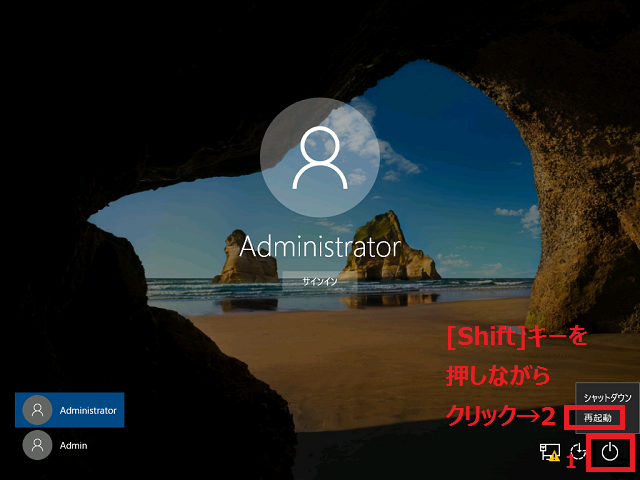
1. Shift キーを押しながら 電源 アイコンをクリックし、 再起動 を選択します。
Windows、Shiftキーを押しながら再起動
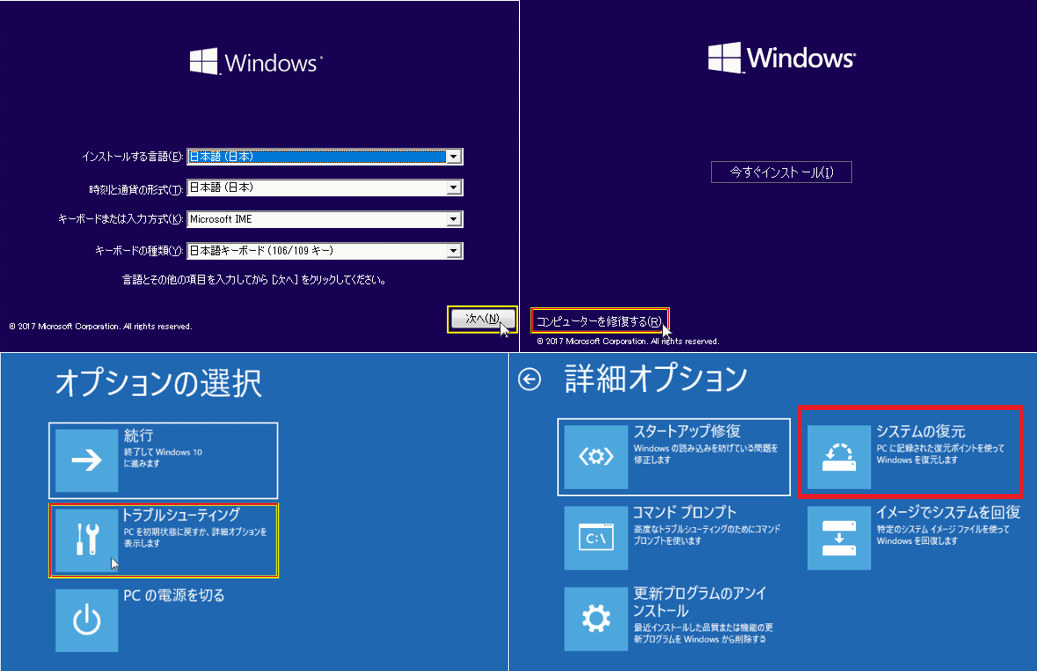
2. 「オプションの選択」画面が表示されたら、 トラブルシューティング詳細オプション に進みます。
通常起動できない場合:
1. WindowsインストールUSBまたはリカバリードライブから起動します。
Windowsインストールディスクまたは起動可能なUSBをお持ちでない場合は、別の正常なコンピューターでMicrosoftのメディア作成ツールを使用して作成する必要があります。このツールを使えば、公式のWindowsインストールファイルをダウンロードし、システム修復やリカバリーに使える起動可能なUSBドライブを作成できます。

このツールは以下からダウンロードできます:

Windows 10: https://www.microsoft.com/software-download/windows10

Windows 11: https://www.microsoft.com/software-download/windows11

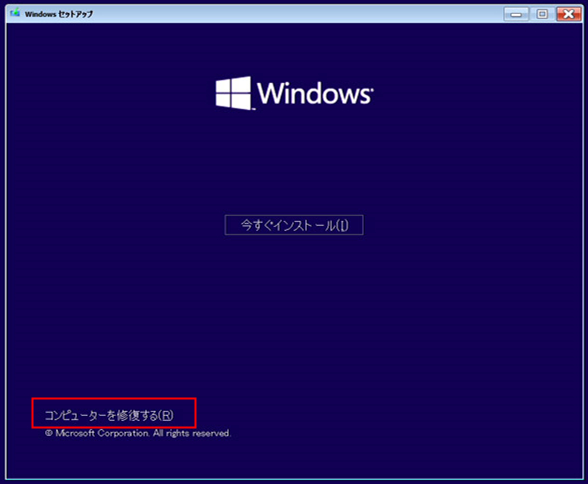
2. Windowsセットアップ画面で 次へ をクリックし、左下隅の このコンピューターを修復 を選択します。
Windowsインストール画面で「このコンピューターを修復」を選択
3. WinREツールが利用可能な オプションの選択 メニューが表示されます。

SFCとDISM

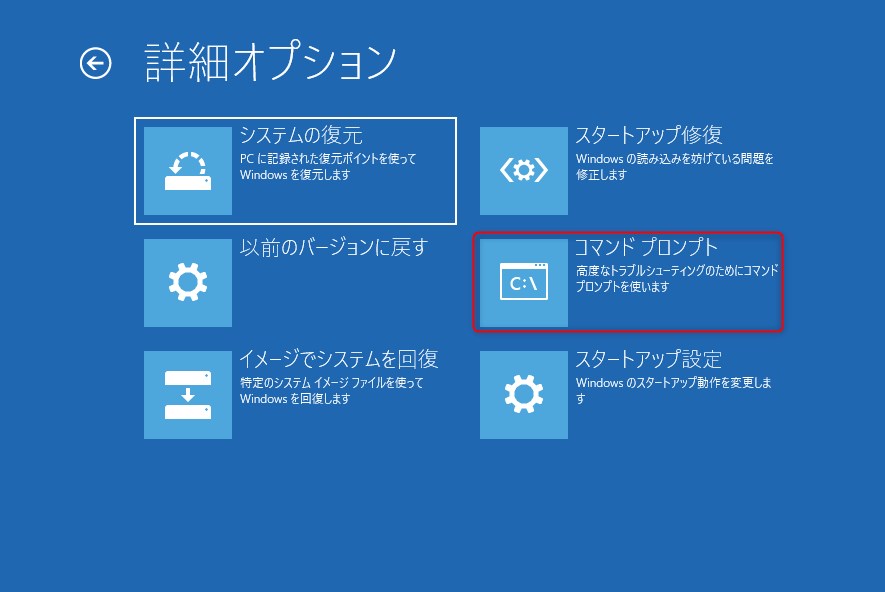
WinREまたはセーフモードでコマンドプロンプトを開きます。
コマンドプロンプト
まずSFCから始めます。

sfc /scannow

破損したシステムファイルを修復するためにこれを最初に実行します。成功率は中程度で、ソフトウェアのみのバグに適しています。
SFCが失敗した場合は、DISMを実行します。

DISM /Online /Cleanup-Image /RestoreHealth

これによりシステムイメージ自体が修復されます。不適切な更新による深刻な破損に適しています。時間がかかりますが、成功率は高くなります。

ディスク整合性チェック(CHKDSK)

chkdsk C: /f /r

不良セクターを検出して修復します。リスク:中程度—CHKDSKは故障しかけのドライブに負荷をかける可能性があります。論理的なファイルシステムエラーには成功率が高いですが、物理的なハードウェア故障には非常に低いです。ドライブからカチカチ音やグラインド音が聞こえる場合は、この操作をスキップしてください。

システムの復元

WinREまたはセーフモードに起動し、システムの復元を開いて、0x000000EFクラッシュが始まる前の復元ポイントを選択します。リスクは低く(システムファイルにのみ影響し、一部のアプリは再インストールが必要になる場合があります)、クラッシュが最近の変更後に始まった場合の成功率は非常に高くなります。
Windowsのシステムでシステムの復元を選択してWindows 10エラーを修正
上記4つの方法すべてでエラーが解決しない場合は、次のセクションに進んでください。

方法3:最近の変更を元に戻す—ドライバー、更新プログラム、クリーンブート

このセクションは、0x000000EFクラッシュが特定の変更(ドライバーの更新、Windowsパッチ、新しいソフトウェアのインストール)直後に始まった場合を想定しています。

不具合のあるドライバーをロールバック

ブルースクリーンがグラフィックス、チップセット、またはストレージコントローラードライバーの更新後に始まった場合:
  1. セーフモードに起動します。
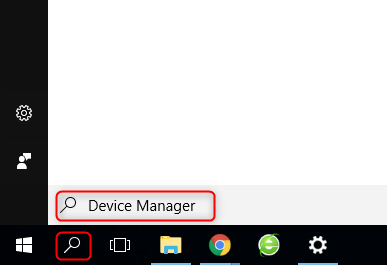
  2. 検索バーに「デバイスマネージャー」と入力してEnterキーを押します。
デバイスマネージャーを開く
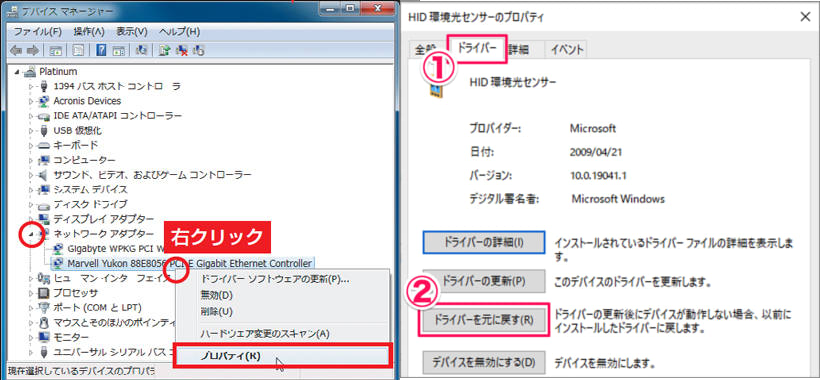
  1. 最近更新されたドライバーを見つけます(GPUの場合はディスプレイアダプター、ドライブの場合はIDE ATA/ATAPIコントローラーまたはストレージコントローラー)。
  2. 右クリックして、 プロパティドライバー タブ ≢ ドライバーを元に戻す を選択します。
Windowsのプロパティ → ドライバー → ドライバーを元に戻す
一般的なシナリオ: GeForceまたはAMDドライバーの更新直後にクラッシュが始まった場合。

問題のある更新プログラムのアンインストール

Windows Updateがバグのある累積更新プログラムを配信することがあります。これを削除するには:
  1. セーフモードまたはWinREに起動します。
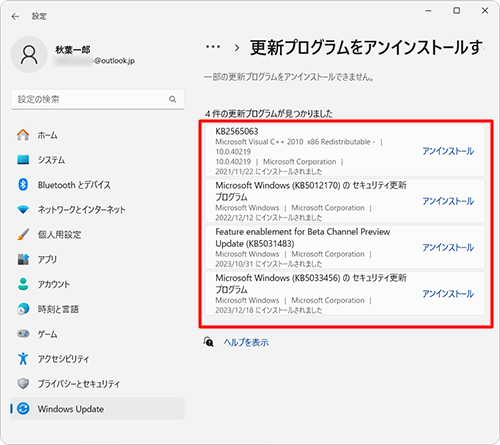
  2. 設定更新とセキュリティWindows Update更新履歴を表示更新プログラムのアンインストール に進みます。
Windowsで更新プログラムをアンインストール
3. 最近インストールされた品質更新プログラムまたは機能更新プログラムを選択してアンインストールします。
一般的なシナリオ: Patch Tuesdayまたは機能更新直後にクラッシュが発生した場合。

クリーンブートの実行

サードパーティ製ソフトウェア(特に過剰に積極的なウイルス対策ツール)が重要なプロセスを強制終了させることがあります。これを確認するには:
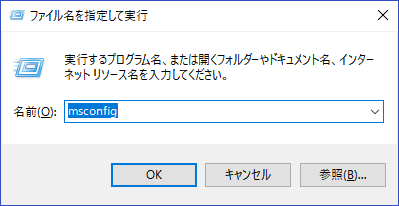
1. Win + R キーを押し、 msconfig と入力してEnterキーを押します。
「ファイル名を指定して実行」にmsconfigと入力
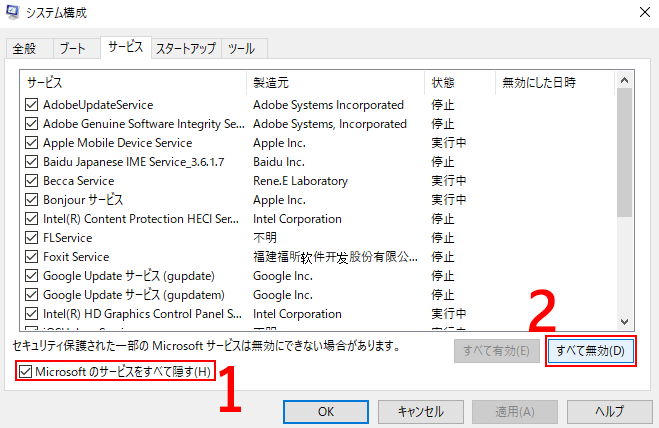
2. サービス タブに移動し、 すべてのMicrosoftサービスを非表示にする をチェックしてから、 すべて無効にする をクリックします。
msconfigのサービスで「すべてのMicrosoftサービスを非表示」
  1. スタートアップ タブに移動し、 タスクマネージャーを開く をクリックします。そこに表示されるすべての項目を無効にします。
  2. 再起動します。
クラッシュが止まったら、原因となるものを特定できるまで、サービスを1つずつ再度有効にしていきます。
一般的なシナリオ: エラーが断続的に発生し、特定のバックグラウンドアプリが実行されているときに起こる場合。
最後の安全確認: 第6章のより破壊的なオプションに進む前に、Renee PassNowのデータ転送機能(第2章)を使用したことを確認してください。本当に、これをスキップしないでください。

方法4:高度なハードウェア診断と最終手段

メモリーとストレージの診断

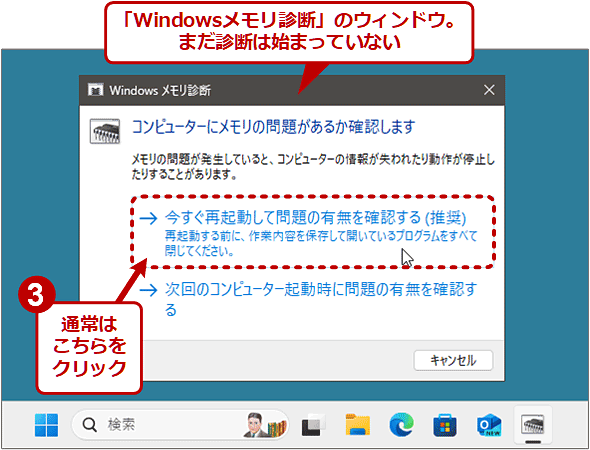
RAMテスト: 「Windows メモリ診断」を検索するか、 mdsched.exe を実行します。再起動して問題をチェックするように選択します。不良RAMはランダムな0xEFクラッシュを引き起こすことが多く、XMPプロファイルを有効にしている場合は特にそうです。
Windowsメモリ診断
ストレージの健全性チェック: CrystalDiskInfo(無料)または類似のツールをダウンロードします。起動ドライブのS.M.A.R.T.ステータスを確認します。「警告」または「不良」と表示されている場合、ドライブは故障しています。すぐに交換してください。物理的なドライブの故障はソフトウェア修復では直りません。

システムのリセット(ファイルを保持)

これは中間的な選択肢です。Windowsを再インストールしつつ、個人ファイルを Windows.old フォルダー内に保持しようとします。アプリは削除されます。成功率はまずまずですが、不安定なドライブでは保証されません。
設定更新とセキュリティ回復このPCをリセットするファイルを保持する に進みます。

Windowsのクリーンインストール

最終的な保険策です。これによりすべてが修正されますが、同時にすべてが消去されます。
  1. 正常なPCで、Microsoftから メディア作成ツール をダウンロードします。
  2. 起動可能なWindowsインストールUSBを作成します。
  3. そのUSBからクラッシュしたPCを起動します。
  4. 尋ねられた際は、 カスタム:Windowsのみをインストール(詳細) を選択します。
  5. 既存のOSパーティション(通常はメインのC:ドライブパーティション)を削除します。
  6. 未割り当て領域にWindowsをインストールします。
警告: 第2章をスキップした場合、システムドライブ上のすべてのデータが完全に失われます。復旧も取り消しもできません。

よくある質問

停止コード 0x000000ef が不良ドライバーか故障しかけのHDDによるものか、どう見分ける?

タイミングと動作に注目してください。ドライバーの問題は通常、更新直後に始まり、セーフモードに到達できることが多いです。HDDの問題は、大量のファイルアクセス時(コピー、ゲームの読み込みなど)にエラーを引き起こし、S.M.A.R.T.警告を表示することが多いです。CHKDSKとハードウェア診断の両方を実行してください—ドライブのS.M.A.R.T.ステータスが不良であれば、それが答えです。

セーフモードでも同じエラーでクラッシュする場合はどうすればよい?

まず、Renee PassNowのような起動可能なツールを使ってデータを救出します。その後、Windowsインストールメディアからスタートアップ修復を試します。それでも失敗する場合は、RAMとストレージをテストしてください—セーフモードで0xEFエラーが発生するのは、多くの場合ハードウェアの故障を示しています。

システムのリセットで本当に個人ファイルは安全に保たれる?

「ファイルを保持する」オプションは通常、ドキュメント、写真、ダウンロードを保持しますが、不安定または故障しかけのドライブ上では100%保証されるわけではありません。リセットボタンを押す前に、必ずRenee PassNowで重要なデータをバックアップしてください。

Renee PassNowのレスキューUSBの技術要件は?

8GB以上の容量を持つUSBドライブが必要です。このツールはx64およびx86システムの両方をサポートし、Windows XPからWindows 11まで動作します。

RAM使用率の高さは停止コード 0x000000ef を引き起こす可能性がある?

はい、ただし単独では通常ありません。RAM使用率の高さに加えて、不良なメモリーモジュールや不安定なオーバークロック(攻撃的なXMPプロファイルなど)が組み合わさると、この停止コードを確実に引き起こす可能性があります。RAMの健全性をチェックするにはWindowsメモリ診断を実行してください。オーバークロックしている場合は、まずデフォルトの速度にリセットしてみてください。
Renee PassNow - 安全・初心者向けのシステムレスキューソフトシステムレスキューソフトRenee PassNow

多機能 パスワードリセット、データ移行、データ復旧、管理者アカウント作成、データ抹消など複数の実用的な機能が搭載。

汎用性高いノートPC、デスクトップ、Surface対応。NEC,Dell,富士通,東芝,Lenovo,SONY,ASUS,Acer,IBM, パナソニック対応

動作環境 Windows 11, 10, 8.1, 8, 7, Vista and XP (32bit/64bit) で実行可能。

操作簡単 日本語インタフェースがあり、分かりやすく、サポートも提供。

無料体験可能 無料体験版で問題解決できるか確認可能。

多機能 パスワード削除、データ移行、管理者作成、データ抹消。

汎用性高い ノートパソコンもデスクトップも対応。

無料体験可能 無料体験版で問題解決できるか確認可能。

無料体験無料体験 800名のユーザー様に無料体験をしていただきました!

Tips:ソフトをインストール後、インターフェースからISOファイルをダウンロードする必要があります。


ユーザーコメント

Page 1

コメントを残す


あなたのコメントは送信され、承認待ちです。