author avatar
  サポートマネージャー
2026-5-9Kentaが更新しました

概要
「0x000000ef Windows 10」のストップコードに対する包括的なガイドです。起動可能・不可能な両方のシステム状態に対応した体系的なトラブルシューティング手法を解説。緊急データバックアップ、システムファイル修復、ドライバ衝突解決、回復環境ツール、ハードウェア診断などの解決策を網羅。


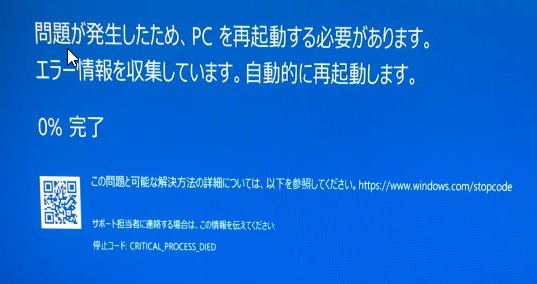
0x000000ef Windows 10 エラーが発生した場合、重要なシステムプロセスが予期せず停止したブルースクリーン・オブ・デスエラーです。データ破損を防ぐためWindowsがシャットダウンします。最も一般的な原因は、csrss.exe(Client/Server Runtime Subsystem)、wininit.exe、smss.exe(Session Manager Subsystem)などのプロセスで、これらはすべてシステムの動作に不可欠です。
重要プロセス停止 ntoskrnl.exe Windows 10
シナリオA :PCはデスクトップに到達するが、ゲーム、ブラウジング、通常の作業を5〜30分行った後にクラッシュする。
シナリオB :システムが適切に起動しない — Windowsロゴ表示中にブルースクリーン、無限起動ループ、または単に黒い画面が表示される。
どこから始めるべきか判断するための簡易表:
症状シナリオ推奨開始セクション

PCは正常に起動するが、5〜30分後にブルースクリーン

A

方法1

Windowsロゴ読み込み中にブルースクリーンが表示される

B

セクション2セクション5

PCがデスクトップを表示せずに連続再起動

B

セクション2セクション5

ドライバまたはWindowsアップデート後にエラーが発生

AまたはB

セクション4

新規ハードウェアインストール後にエラーが発生

AまたはB

セクション6

典型的な原因には、破損したシステムファイル、不良ドライバ、ディスクエラー、最近のWindowsアップデート、非互換ソフトウェア、またはハードドライブやRAMなどの故障ハードウェアが含まれます。重要なのは、起動はするがクラッシュするのか、全く起動できないのかを見極めることです — それぞれ異なる対応策が必要です。

最初のステップ:Renee PassNowで個人ファイルを安全にバックアップ(修復作業の前に)

重要警告 :個人データをバックアップせずにSFC、CHKDSK、DISM、または起動修復を実行しないでください。これらの修復作業によりディスクの問題が悪化し、データが永久に失われる可能性があります。
そこで登場するのが Renee PassNow です。Windowsが起動しない場合でもファイルを取得できる起動可能な回復ツールです。データ転送機能で重要なファイルを外付けドライブにコピーし、Undeleterツールでクラッシュ前に誤って削除したファイルを復元できます。
おすすめ Renee PassNow - プロフェッショナルで強力なシステムレスキュー システムレスキューソフトRenee PassNow

Windowsパスワードリセット 3つの簡単な手順でログインパスワードリセット。

迅速なデータ移行 Windowsが起動しなくても迅速にデータ移行。

Windowsの起動障害修復ー さまざまな Windows の起動障害やクラッシュの問題を修復。

ファイルレスキュー Windows起動せずに、紛失したファイルをすばやく復元。

パソコンデータ消去 ディスクファイルを完全に消去、復元を防ぐ。

Windowsパスワードリセット 3つの簡単な手順でログイン...

多機能 パスワード削除、データ移行、管理者作成可能。

パソコンデータ消去 ディスクファイルを完全に消去、復元を防ぐ...

無料体験無料体験 88625名のユーザー様に体験をしていただきました!

Tips:ソフトをインストール後、インターフェースからISOファイルをダウンロードする必要があります。
以下のフォルダを優先してください:デスクトップ、ドキュメント、画像、ダウンロード、ビデオ、および現在作業中のファイル。

1. 起動可能なRenee PassNow USBドライブの作成

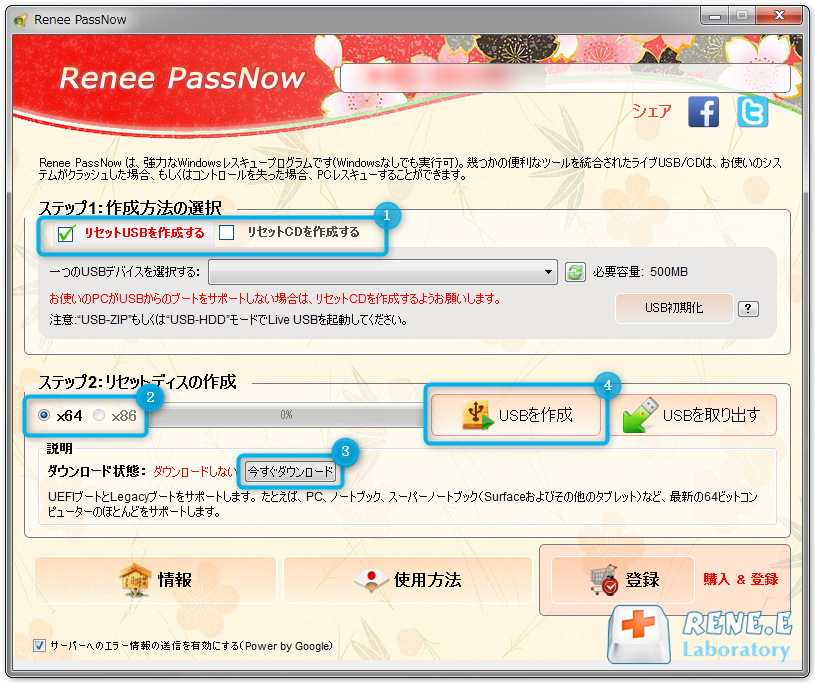
ステップ 1: 動作中のPCでRenee PassNowをダウンロードしてインストールします。
今すぐダウンロード
ステップ 2: 空のUSBドライブ(最低8GB)を挿入します。上のデータはすべて消去されます。
起動デバイスを挿入
ステップ 3: Renee PassNowを起動し、「Live USBを作成」を選択します。修復対象のPCに基づいてx64またはx86を選択します。「今すぐダウンロード」をクリックしてISOファイルを取得し、「Live USBを作成」をクリックします。
Renee PassNow「今すぐダウンロード」と「Live USBを作成」ボタン
ステップ 4: 完了したら「USBを取り出し」をクリックします。

2. USBからの起動とBIOS/UEFIへのアクセス

USBを故障したPCに接続し、電源を入れて、すぐにブートメニューに入るための正しいキーを押します。
ブランド起動メニューキーBIOSキー

Dell

F12

F2

HP

F9

Esc / F10

Lenovo(ノートPC)

F12

F2またはFn+F2

Lenovo(ThinkPad)

Enter次にF1

F1

ASUS

EscまたはF8

DelまたはF2

Acer

F12

DelまたはF2

MSI

F11

Del

Samsung

F2またはEsc

F2

Toshiba

F12

F2

USBを最初の起動デバイスに設定し、保存(通常はF10)して再起動します。
起動順序を選択

3. データ転送機能でファイルをバックアップ

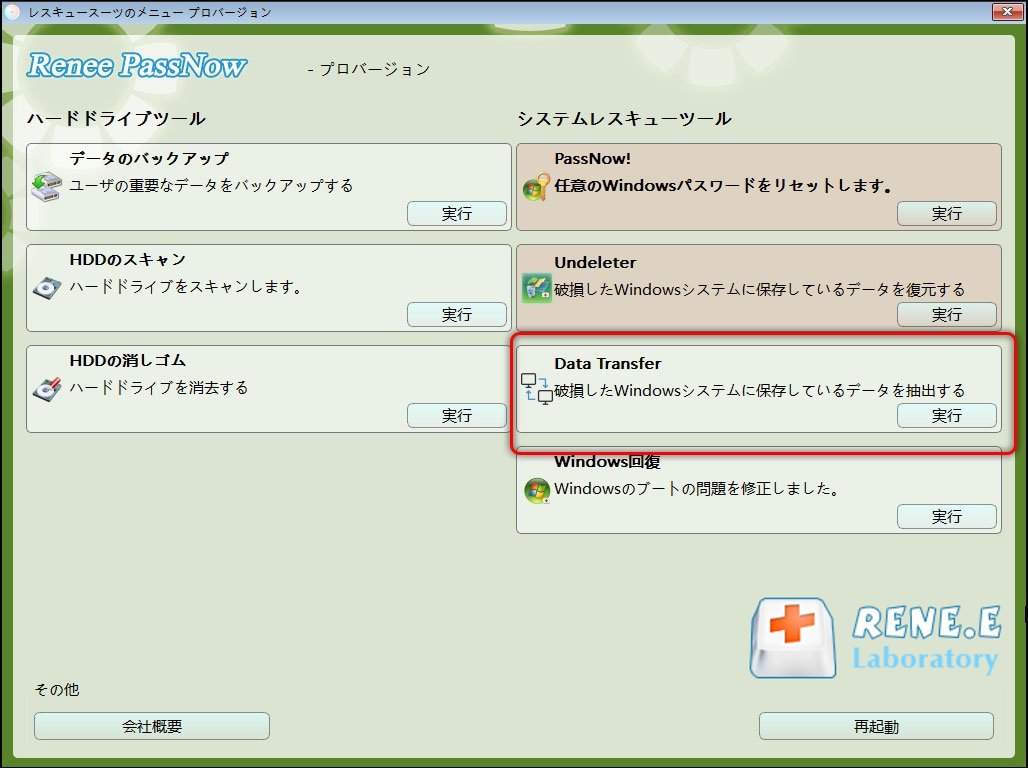
Renee PassNowが読み込まれたら、 「データ転送」 を選択して「実行」をクリックします。
データ転送
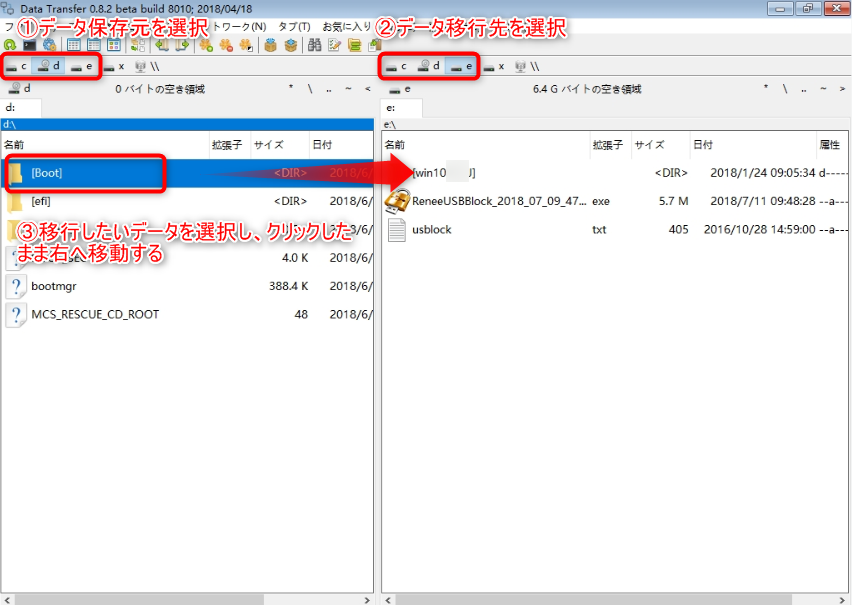
左側でWindowsドライブ(通常はC:)を選択し、右側で外付けバックアップドライブを選択します。C:\Users\「YourUserName」\に移動し、重要なフォルダ(デスクトップ、ドキュメント、画像、ダウンロード、ビデオ、ミュージック)をコピーします。
「コピー」ボタンをクリックして選択したファイルを転送
中央の コピー ボタンをクリックしてすべて転送します。

4. Undeleter機能で既に失われたファイルを復元

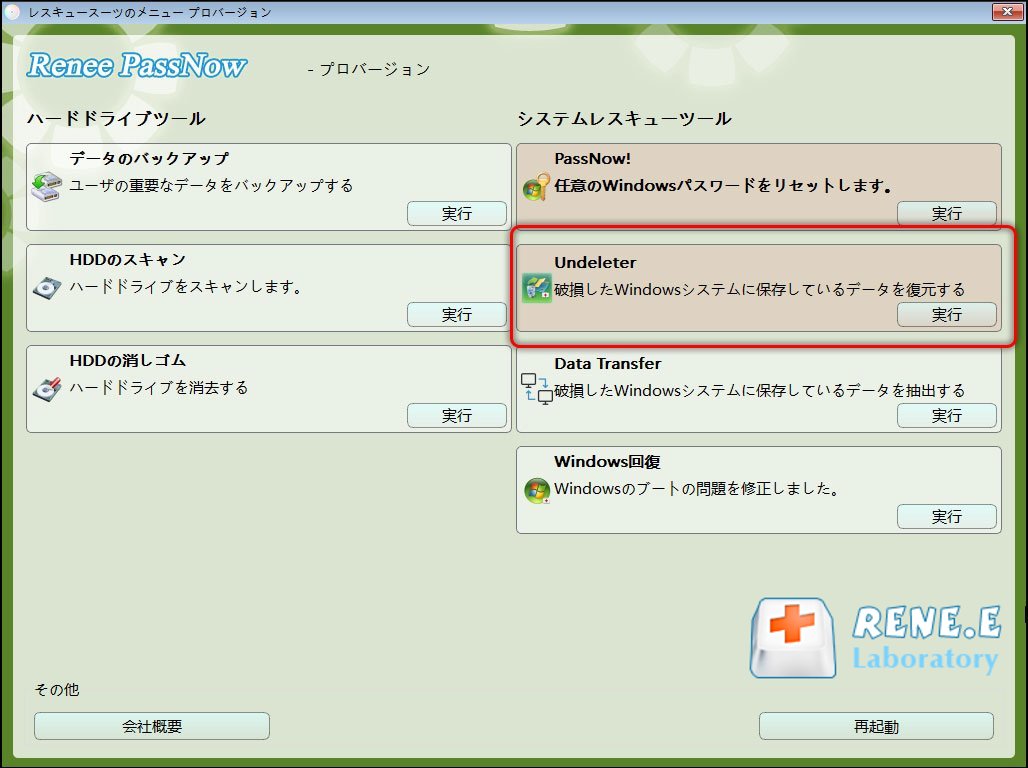
クラッシュ前に削除されたファイルを復元する必要がある場合は、メインメニューに戻り、 「Undeleter」 を選択して「実行」をクリックします。
Renee PassNowのデータ復元機能
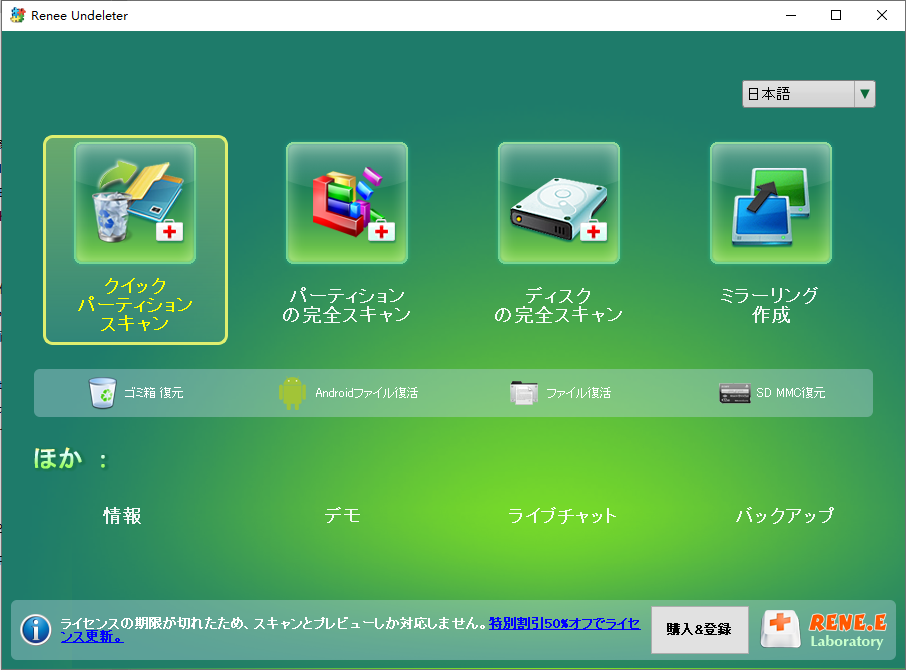
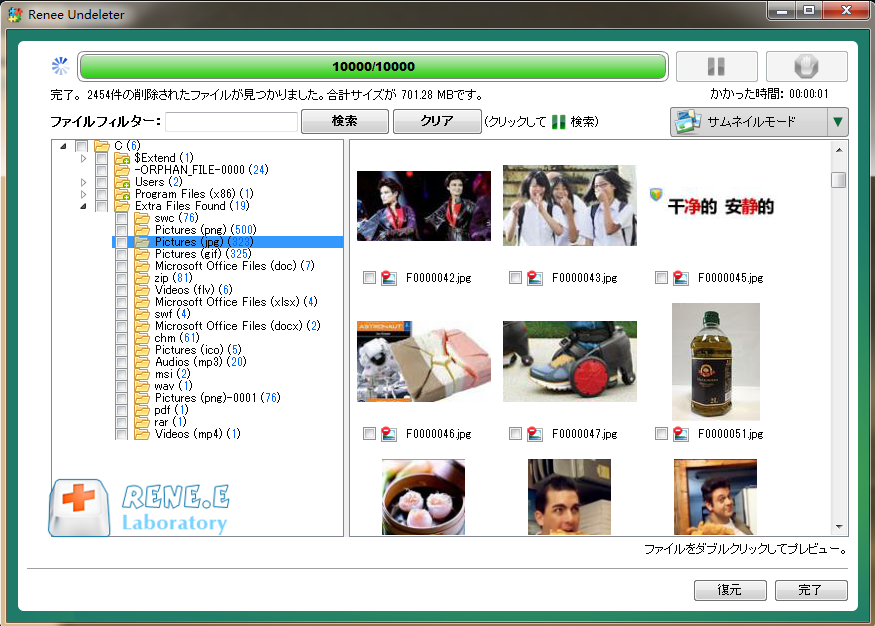
スキャンするパーティション(通常はC:)を選択し、スキャンモードを選んで実行します。検出されたファイルをプレビューし、必要なものを選択して 復元 をクリックし、外付けドライブに保存します(C:には保存しないでください)。
Renee PassNow復元機能でパーティション全体をスキャンしてWindows 7を再インストール
復元前のプレビュー
バックアップが完了したら、USBを安全に取り外します。これでデータは安全になり、以降の修復作業に進めます。

方法1:クイック診断修復(Windowsが起動またはセーフモードにアクセス可能な場合)

このセクションは、セクション2(最初のステップ)ですでにデータをバックアップ済みの場合のみ進んでください。これらの修復は、Windowsが起動できる場合(不安定でも可)またはセーフモードにアクセス可能な場合に有効です。

1. System File Checker(SFC)を実行

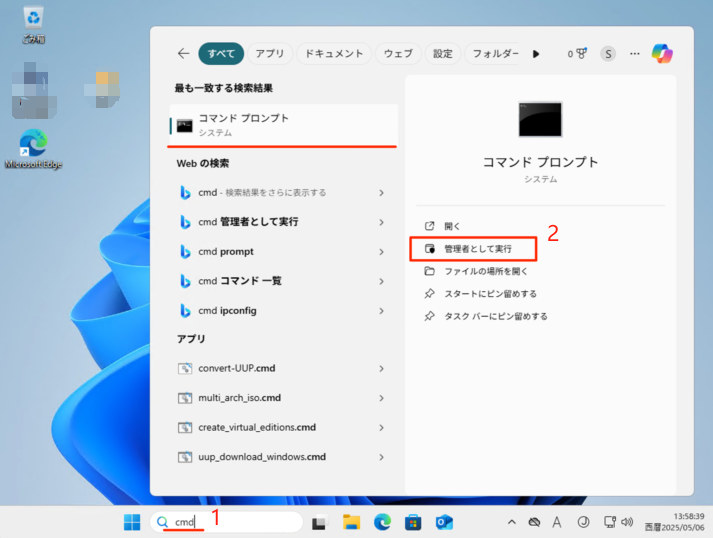
管理者としてコマンドプロンプトを開きます(スタートボタンを右クリック)。
Windows 11、管理者としてcmdを実行

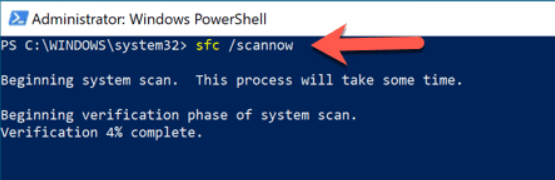
sfc /scannow

powershell sfc scannow
10〜20分待ちます。「整合性の違反はありません 」と表示されたらシステムファイルは正常です。「破損ファイルが修復されました 」の場合は再起動してテストします。「一部のファイルを修復できませんでした 」の場合は、以下のDISMに進みます。

2. CHKDSKでディスクエラーを修復

管理者としてコマンドプロンプトを開きます(スタートボタンを右クリック)。

chkdsk C: /f /r

次回の再起動時にスキャンを予約するかどうか尋ねられたら、Y を入力して再起動してください。

大容量ドライブでは、処理に1時間以上かかる場合があります。

完了後は、ログで 不良セクタを確認し、見つかった場合は ハードウェアの交換を検討 してください。

3. DISMでシステムイメージを修復

管理者としてコマンドプロンプトを開きます(スタートボタンを右クリック)。

DISM /Online /Cleanup-Image /CheckHealth

DISM /Online /Cleanup-Image /RestoreHealth

これはWindowsコンポーネントストアを修復し、通常はインターネット接続が必要です。DISM完了後、sfc /scannowを再度実行します。

方法2:ドライバ・ソフトウェア衝突診断(セーフモード/クリーンブート)

最近ドライバ、Windowsアップデート、または新ソフトウェアをインストールした場合はここに注目してください。0x000000efエラーは、グラフィックスドライバ更新、ストレージコントローラ変更、または新アンチウイルス導入後に頻繁に発生します。

1. セーフモードへの入り方

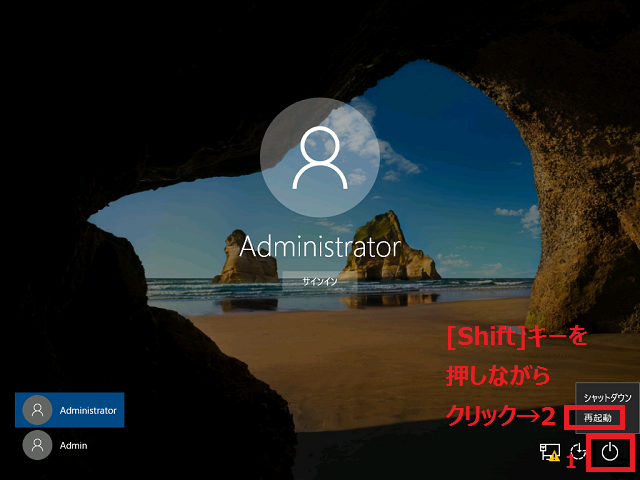
方法1(ログイン画面から) :Shiftキーを押しながら「再起動」をクリック → トラブルシューティング → 詳細オプション → 起動設定 → 再起動 → 4またはF4を押す。
Windows、Shift + 再起動
方法2(Windows内から) :設定 → 更新とセキュリティ → 回復 → 詳細スタートアップ → 今すぐ再起動。
方法3(Windowsが正常に起動しない場合) :起動中に3回強制シャットダウンして自動修復をトリガー → 詳細オプション → 起動設定 → 再起動 → 4を押す。
セーフモードに入ったら、ブルースクリーンがまだ発生するか確認します。発生しない場合は、ドライバまたはサービスが原因です。

2. クリーンブートの実行

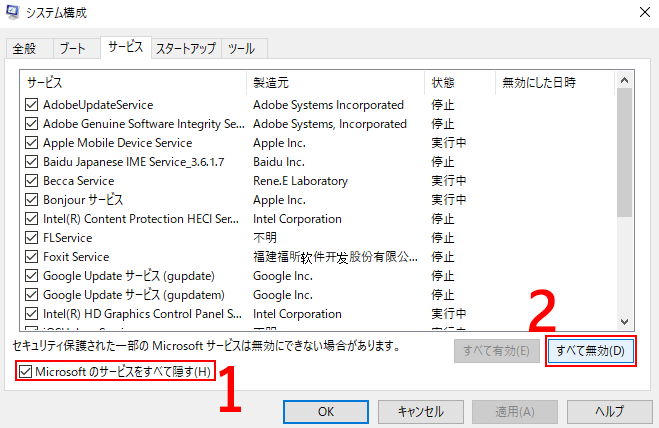
Win+Rを押し、msconfigを入力してEnterを押します。サービスタブに移動し、「すべてのMicrosoftサービスを隠す」にチェックを入れ、「すべて無効」をクリックします。次にスタートアップタブに移動し、「タスクマネージャーを開く」をクリック — そこですべてを無効にします。OKをクリックして再起動します。
msconfig サービス すべてのMicrosoftサービスを隠す
エラーが止まったら、衝突原因を見つけるまでサービスを1つずつ再有効化します。グラフィックスドライバ(NVIDIA、AMD、Intel)、ストレージコントローラ、ネットワークアダプタ、サードパーティ製アンチウイルスが一般的な原因です。

3. セーフモードで問題のあるドライバをロールバックまたはアンインストール

デバイスマネージャーを開きます(スタートボタンを右クリック)。最近更新されたドライバを探します — 可能なら日付でソートします。ドライバを右クリック → プロパティ → ドライバタブ → 利用可能なら「ドライバのロールバック」。または「デバイスのアンインストール」を選択して再起動 — Windowsがデフォルトドライバを再インストールします。

方法3:Windowsが起動しない場合のシステムレベル回復

これらのオプションは、セクション1のシナリオB用です — セーフモードまたは通常のWindowsにアクセスできない場合。
前提条件 :セクション2ですでにRenee PassNowを使用してデータをバックアップ済みです。

1. Windows回復環境(WinRE)へのアクセス

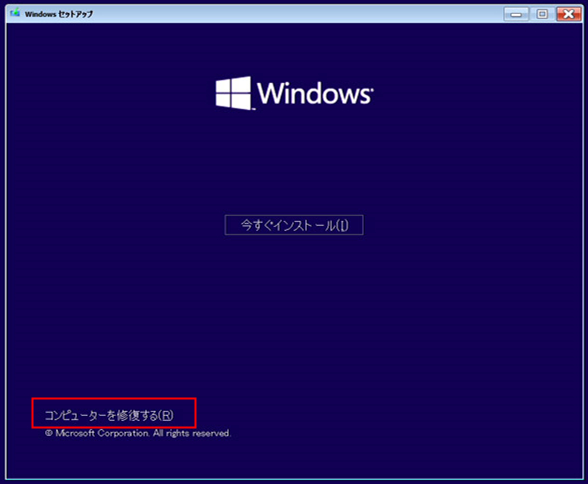
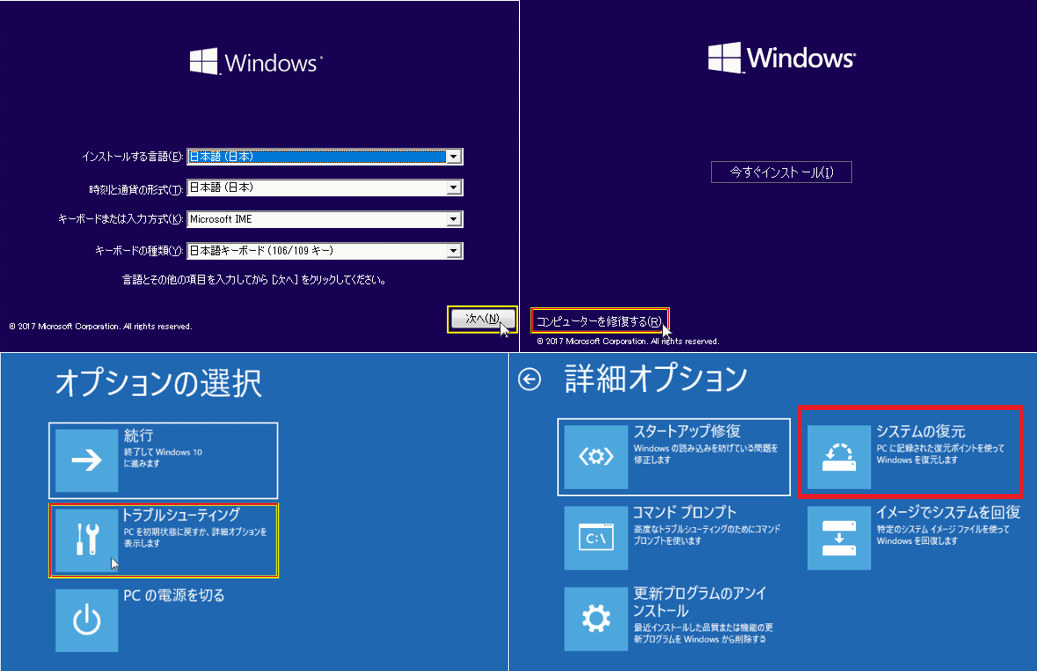
方法1 :WindowsインストールUSBを使用します。そこから起動し、左下の「コンピューターを修復」をクリックします。
Windowsインストール コンピューターを修復
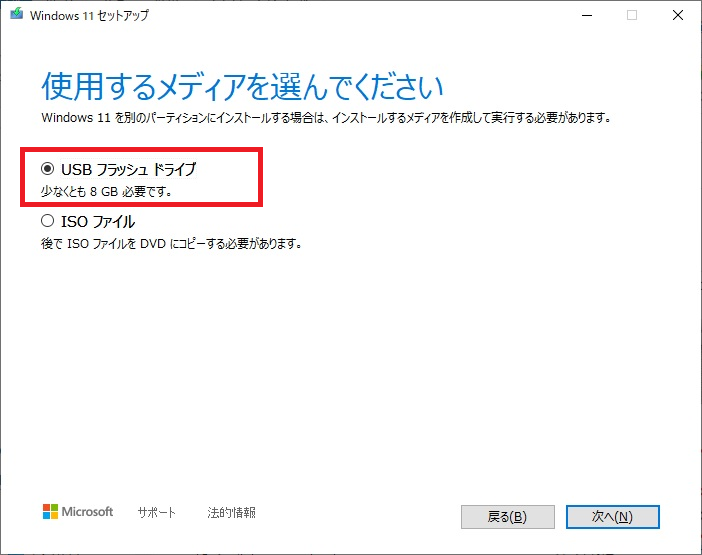
注意:Windowsインストールディスクまたは起動可能USBを既に持っていない場合は、別の動作中のPCでMicrosoftのMedia Creation Toolを使用して作成する必要があります。このツールを使用すると、公式Windowsインストールファイルをダウンロードし、システム修復または回復に使用できる起動可能USBドライブを作成できます。
Windows 11インストールメディアUSBを作成
このツールのダウンロード先:
Windows 10: https://www.microsoft.com/software-download/windows10
Windows 11: https://www.microsoft.com/software-download/windows11
Microsoftは、Windows XPまたはWindows 7の公式インストールISOファイルをウェブサイト上で 提供していません 。両OSともサポートが終了しているため、Microsoftはダウンロードリンクを削除し、Media Creation Toolや公式チャネルでの提供も停止しています。
方法2 :Windowsロゴ表示時に3回連続でPCの電源を切ってWinREを強制起動します。4回目の起動でWindowsは自動修復に入ります。

2. 起動修復の実行

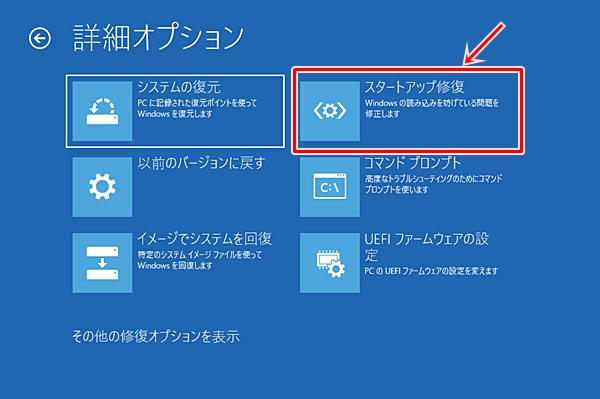
WinRE → トラブルシューティング → 詳細オプション → 起動修復。オペレーティングシステムを選択し、起動問題の自動修復を試みます。失敗した場合は、以下のbootrecコマンドに進みます。
Windowsの起動修復

3. システムの復元の使用

WinRE → トラブルシューティング → 詳細オプション → システムの復元。
Windowsシステムでシステムの復元を選択してWindows 10エラーを修復
エラー発生前の復元ポイントが必要です。1つ選択して指示に従います — 個人ファイルは影響を受けません。

4. コマンドプロンプトからBootrecコマンドを実行

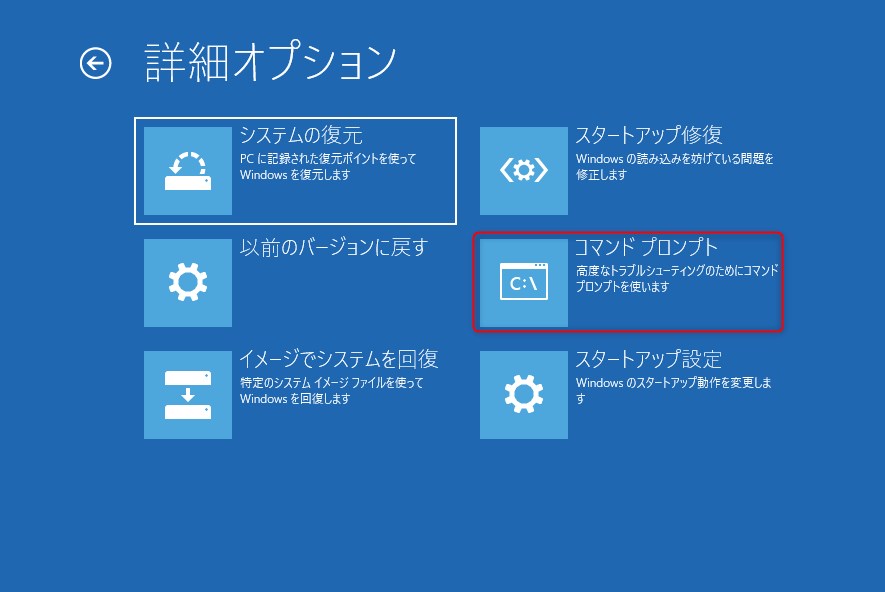
移動先:WinRE → トラブルシューティング → 詳細オプション → コマンドプロンプト。
コマンドプロンプト
以下のコマンドを順に実行します:

bootrec /fixmbr
bootrec /fixboot
bootrec /scanos
bootrec /rebuildbcd

各コマンド実行後に成功メッセージを確認し、終了して再起動します。

判断基準:ソフトウェア修復を中止すべき時

以下の場合はセクション6(ハードウェア診断)に進みます:
  • セクション3と5のすべての方法を実行後も同じエラーが継続する場合
  • SFC、DISM、またはCHKDSKが失敗するか完了しない場合
  • Bootrecコマンドが「要素が見つかりません」と返し続ける場合
  • CHKDSKが修復できない不良セクタまたは破損を検出する場合

ハードウェア診断と最終回復オプション

セクション3〜5のすべてのソフトウェア修復を試した場合、ハードウェアを確認する時です。故障したストレージドライブと不良RAMは0x000000efエラーの既知の原因です — 故障ハードウェアは重要なシステムプロセスを破損させます。
リマインダー :セクション2(最初のステップ)ですでにデータはバックアップ済みです。
おすすめ Renee PassNow - プロフェッショナルで強力なシステムレスキュー システムレスキューソフトRenee PassNow

Windowsパスワードリセット 3つの簡単な手順でログインパスワードリセット。

迅速なデータ移行 Windowsが起動しなくても迅速にデータ移行。

Windowsの起動障害修復ー さまざまな Windows の起動障害やクラッシュの問題を修復。

ファイルレスキュー Windows起動せずに、紛失したファイルをすばやく復元。

パソコンデータ消去 ディスクファイルを完全に消去、復元を防ぐ。

Windowsパスワードリセット 3つの簡単な手順でログイン...

多機能 パスワード削除、データ移行、管理者作成可能。

パソコンデータ消去 ディスクファイルを完全に消去、復元を防ぐ...

無料体験無料体験 88625名のユーザー様に体験をしていただきました!

Tips:ソフトをインストール後、インターフェースからISOファイルをダウンロードする必要があります。
ハードドライブの健康状態テスト
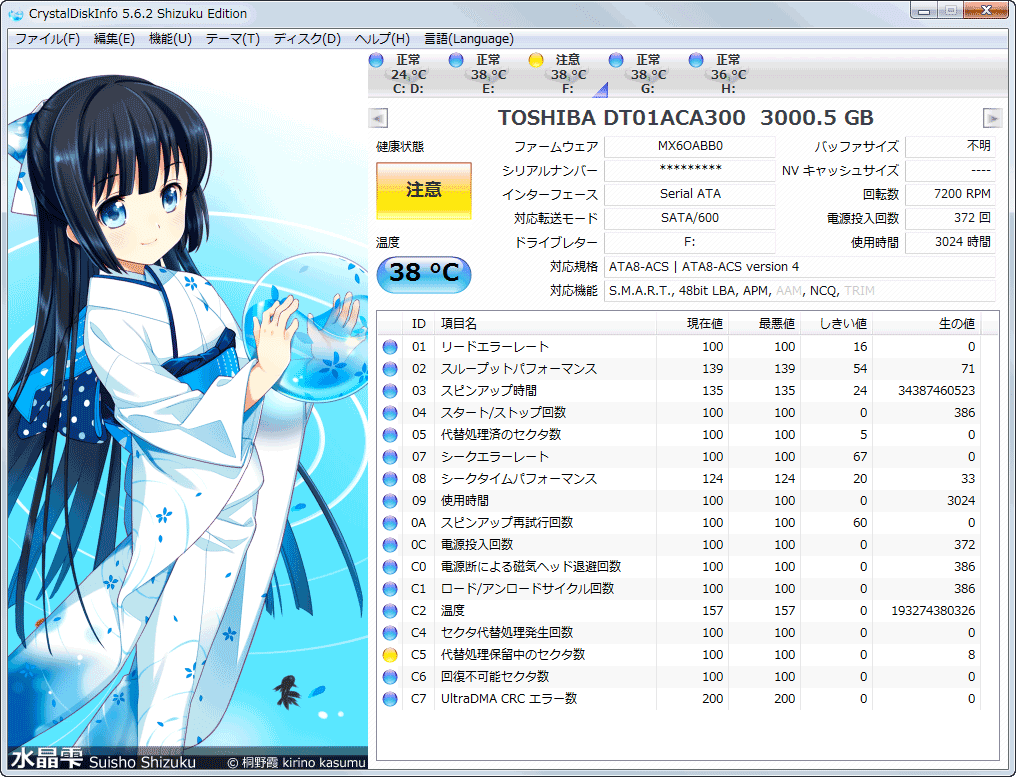
別の動作中のPCから :CrystalDiskInfoまたはドライブメーカーの診断ツールをダウンロードします。
CrystalDiskInfoでSSDの健康状態を確認する方法
S.M.A.R.T.属性を確認します — 特に以下に注目してください:
  • 再割り当てセクタ数(0より大きい場合は危険信号)
  • 現在の保留セクタ数
  • 修正不可セクタ数
WinREコマンドプロンプトからwmic diskdrive get statusを実行します。「Pred Fail」と表示されたら、直ちにドライブを交換してください。

Windowsメモリ診断でRAMをテスト

Windowsが起動可能な場合 :Win+Rを押し、mdsched.exeを入力し、「今すぐ再起動して問題を確認」を選択します。
Windowsが起動できない場合 :WindowsインストールUSBから起動 → コンピューターを修復 → トラブルシューティング → 詳細オプション → Windowsメモリ診断。
テストは自動的に実行され再起動します。イベントビューアーのシステムログで、ソースをMemoryDiagnosticsとして結果を確認します。エラーがあれば、故障したRAMモジュールを交換する必要があります。

修復インストールかクリーン再インストールか(ハードウェアが全テストに合格した場合)

修復インストール(インプレースアップグレード) — ファイル、アプリ、設定を保持:
  • WindowsインストールUSBが必要
  • Windows内からsetup.exeを実行(またはUSBから起動してアップグレードを選択)
  • データバックアップが成功した場合の最良オプション
クリーンインストール — すべて消去:
  • WindowsインストールUSBから起動 → カスタムインストール → 既存パーティションを削除 → インストール
  • 修復インストールが失敗した場合、または完全に新鮮な状態から始めたい場合のみ使用
セクション2に従ってRenee PassNowでバックアップ済みであれば、どの回復経路を選んでも個人ファイルは安全です。修復インストールまたはクリーンインストールでもデータが危険にさらされることはありません。
おすすめ Renee PassNow - プロフェッショナルで強力なシステムレスキュー システムレスキューソフトRenee PassNow

Windowsパスワードリセット 3つの簡単な手順でログインパスワードリセット。

迅速なデータ移行 Windowsが起動しなくても迅速にデータ移行。

Windowsの起動障害修復ー さまざまな Windows の起動障害やクラッシュの問題を修復。

ファイルレスキュー Windows起動せずに、紛失したファイルをすばやく復元。

パソコンデータ消去 ディスクファイルを完全に消去、復元を防ぐ。

Windowsパスワードリセット 3つの簡単な手順でログイン...

多機能 パスワード削除、データ移行、管理者作成可能。

パソコンデータ消去 ディスクファイルを完全に消去、復元を防ぐ...

無料体験無料体験 88625名のユーザー様に体験をしていただきました!

Tips:ソフトをインストール後、インターフェースからISOファイルをダウンロードする必要があります。

FAQ

「0x000000ef Windows 10」ブルースクリーンの原因は?

通常は破損したシステムファイル、古くなったまたは衝突するドライバ、ディスクエラー、不良RAM、または最近のWindows/ハードウェア変更が原因です。エラーが最初に出現する直前に何が変更されたかを特定することで、適切な修復策が見えてきます。

データを失わずに0x000000efを修復できる?

はい。修復作業を実行する前に、必ずRenee PassNowのデータ転送およびUndeleter機能を使用してファイルをバックアップしてください。これにより、修復が失敗しても個人データは安全です。

Renee PassNowの起動可能USBはどう作成する?

動作中のPCにRenee PassNowをインストールし、USBを接続し、「Live USBを作成」を選択し、適切なアーキテクチャ(x64またはx86)を選び、ISOをダウンロードしてメディアを作成します。完全な手順は上記セクション2に記載されています。

起動修復でCRITICAL_PROCESS_DIEDは直る?

起動関連の問題に効果的な場合が多いです。データをバックアップした後、WinREから実行します。失敗した場合は、bootrecコマンドまたはハードウェアテストに進みます。

不良セクタが見つかったらハードドライブを交換すべき?

はい。CHKDSKで完全に修復できない持続的な不良セクタは、通常ドライブが故障していることを意味します。交換し、バックアップから復元してください。

クリーンインストール後にエラーが再発したらどうすれば?

ハードウェアを徹底的にテストしてください — 特にRAMと新しいSSDまたはHDD。故障したコンポーネントは、完全に新鮮なWindowsインストールでも同じエラーを引き起こす可能性があります。
おすすめ Renee PassNow - プロフェッショナルで強力なシステムレスキュー システムレスキューソフトRenee PassNow

Windowsパスワードリセット 3つの簡単な手順でログインパスワードリセット。

迅速なデータ移行 Windowsが起動しなくても迅速にデータ移行。

Windowsの起動障害修復ー さまざまな Windows の起動障害やクラッシュの問題を修復。

ファイルレスキュー Windows起動せずに、紛失したファイルをすばやく復元。

パソコンデータ消去 ディスクファイルを完全に消去、復元を防ぐ。

Windowsパスワードリセット 3つの簡単な手順でログイン...

多機能 パスワード削除、データ移行、管理者作成可能。

パソコンデータ消去 ディスクファイルを完全に消去、復元を防ぐ...

無料体験無料体験 88625名のユーザー様に体験をしていただきました!

Tips:ソフトをインストール後、インターフェースからISOファイルをダウンロードする必要があります。


ユーザーコメント

Page 1

コメントを残す


あなたのコメントは送信され、承認待ちです。