author avatar
  サポートマネージャー
2026-9-7にTakeshiが更新しました

概要
新しいSSDへクローンした後、Intel VMDコントローラー関連のブルースクリーンで起動できなくなってお困りではありませんか?本ガイドでは、BIOS設定の確認、ストレージモードの調整、ドライバー修復など、Windowsを再インストールせずに問題を解決するための必須テクニックを分かりやすく解説します。今すぐPCを復旧させましょう!


最新のIntelシステムで新しいSSDへWindowsをクローンする際、 Intel VMDコントローラーに関連するブルースクリーン (一般的にINACCESSIBLE_BOOT_DEVICEエラー)が発生することがよくあります。このガイドでは、BIOSモードの調整、ストレージドライバーの修復、ブート順序の整理、安全な再クローンの選択肢を順を追って解説し、Windowsの再インストールなしでクローンドライブを単独で起動できるようサポートします。
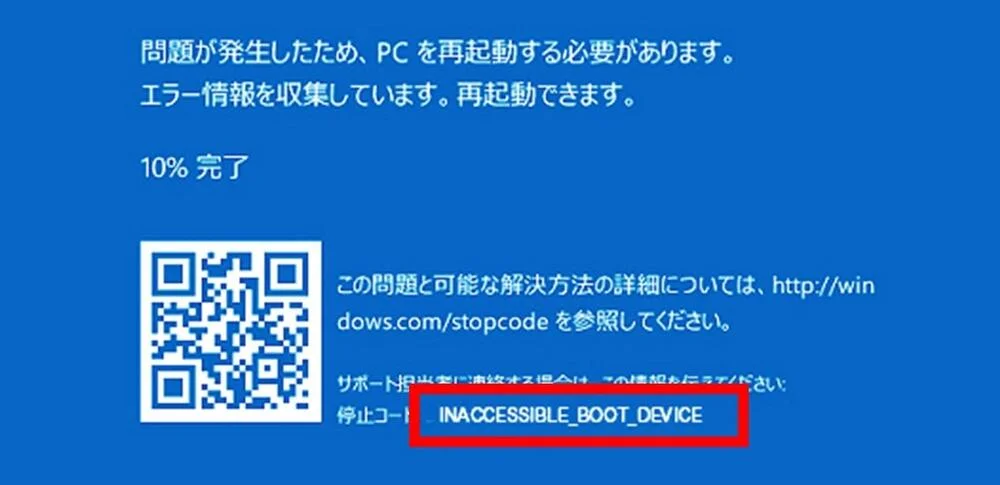
INACCESSIBLE BOOT DEVICE
重要: ロックアウトやデータ損失を防ぐため、BIOSのストレージモードを変更する前に必ずBitLockerを一時停止してください。

Intel VMD クローン時のブルースクリーンをすぐ直す方法

WindowsをNVMeまたはSATA SSDにクローンした後、処理は正常に完了したように見えても、システムが起動に失敗することがあります。 INACCESSIBLE_BOOT_DEVICE のブルースクリーンは通常、Windowsが現在のIntel VMD/RSTモードでストレージコントローラーと通信できないか、元のドライブ設定の残りが起動を妨げていることを示しています。
根本的な原因は、元のHDDまたはSSDがBIOSで正しく認識され、Windowsと問題なく動作していた点にあります。交換後、新しいドライブが正しいRST/VMD設定で認識されない場合があります。代わりに、BIOSが一般的なストレージオプションにデフォルト戻りし、Windowsが適切なコントローラードライバーを読み込めなくなることがよくあります。場合によっては、クローンソフトウェアがシステム設定の扱いを誤り、Windowsがブートパラメーターを不適切に設定してしまうこともあります。

クイックテスト1:BIOSでIntel VMD/RSTモードを切り替える
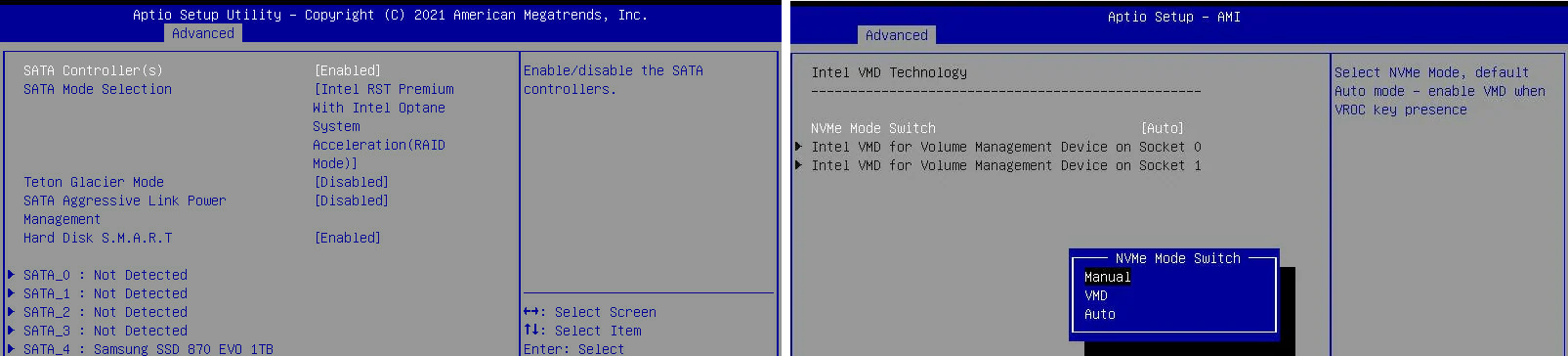
元のWindowsがVMD有効の状態でインストールされていたのに、VMD無効でクローンを起動しようとすると(その逆も同様)、Windowsは起動に失敗する可能性があります。BIOSで、ソース環境で使われていたものと一致するIntel VMD、RST、RAID、またはAHCI設定に切り替えてください。
BIOSでIntel VMDまたはRSTモードを切り替える

クイックテスト2:元のドライブを物理的に取り外す

これにより、ディスク署名の重複 、競合するブートエントリ、ドライブ文字の混乱を防げます。テスト中はクローン化したドライブのみを接続したままにしてください。
注意: BIOSメニュー名はメーカーによって異なります。Intel VMD、Intel RST、RAID、SATA/NVMeモード、またはVMD Setupを探してください。
これらのクイックフィックスで問題が解決しない場合は、以下の詳細なステップバイステップガイド に進んでください。

ステップバイステップ:クローンドライブを修復してWindowsを再起動する

警告: 再クローンを行うとターゲットディスクのデータが消去されます。続行する前にBitLockerを一時停止し、すべての重要なデータをバックアップしてください。

1. 安全確認とバックアップの準備

BIOSのストレージモードを変更したり、再クローンを行ったりする前に、データを保護し、暗号化によるロックアウトを防ぎましょう。

BitLockerの一時停止

1. コントロール パネル を開き、 BitLocker ドライブ暗号化 を開きます。
2. 暗号化されたドライブを選択します。
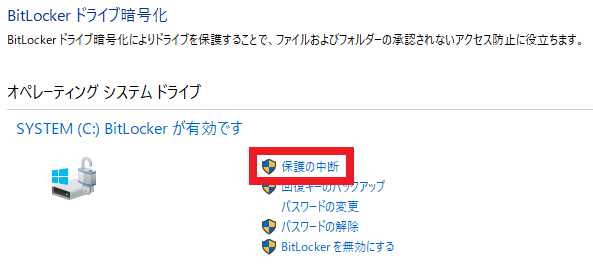
3. 保護の一時停止 をクリックして確定します。
保護の一時停止オプション付きBitLockerドライブ暗号化
4. クローンが正常に起動することを確認するまで、BitLockerを一時停止したままにします。
最新のWindows 11/10デバイスでは、 「設定」 > 「プライバシーとセキュリティ」 > 「デバイスの暗号化」 でこれが見つかる場合があります。

回復パスの準備

- 外付けバックアップドライブを接続し、最も重要なファイルをコピーします。
- Windowsがまだアクセス可能な場合は、Windows回復ドライブ を作成します。
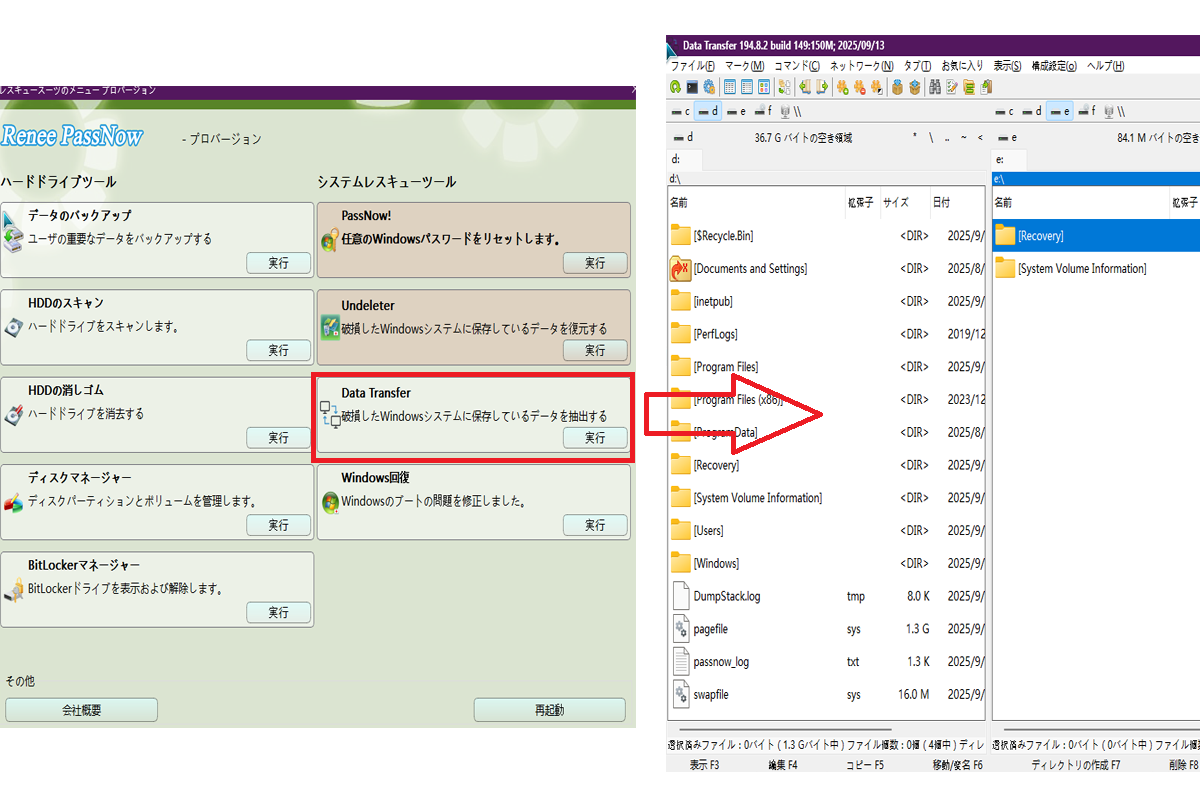
- WindowsまたはWinREにアクセスできない場合は、Renee PassNow レスキューディスク から起動できるよう準備します。
Renee PassNowのデータ転送機能

2. 元のドライブを取り外し、ブート順序を確認する

目標は、テスト中にクローン化したディスクのみが起動可能なドライブになるようにすることです。
1. コンピューターを完全にシャットダウンし、電源ケーブルを抜きます。
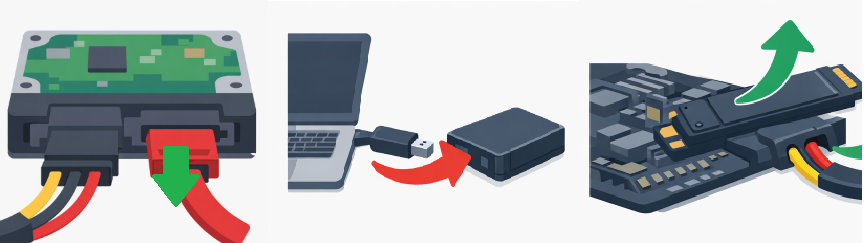
2. 元のシステムドライブを慎重に取り外します。デスクトップの場合は、SATAまたはNVMeソースドライブを切断します。一部のノートPCでは、BIOSでソースドライブを無効にする必要がある場合があります。
ハードドライブからSATAケーブルを抜く
4. 電源を再接続し、PCの電源を入れます。
5. 起動時に適切なキー(一般的にDel、F2、F10、またはEsc)を押してBIOS/UEFIに入ります。
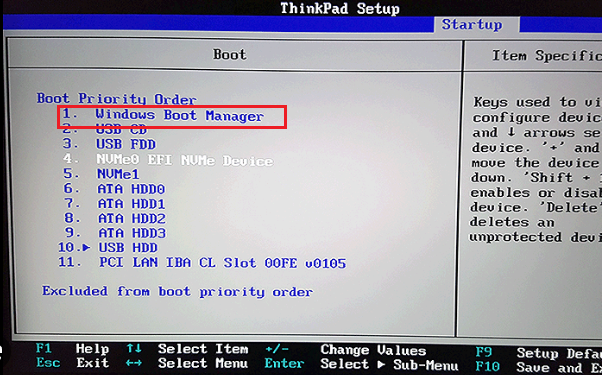
6. Boot(ブート) メニューを見つけ、クローン化したターゲットドライブを最初のブートデバイスとして設定します。
LenovoノートパソコンのBIOS起動タブとブートデバイス順序
7. 変更を保存してBIOSを終了します。
何らかの理由で元のドライブを接続したままにする必要がある場合は、クローン化したドライブがブート順序の最初になるようにしてください。

3. BIOSでIntel VMDを切り替えてドライバーと一致させる

VMD設定は、WindowsがNVMeおよびSATAストレージとどのように通信するかを決定します。BIOSストレージモードとWindowsドライバーの不一致は、クローン作成後にINACCESSIBLE_BOOT_DEVICEエラーが発生する一般的な原因です。
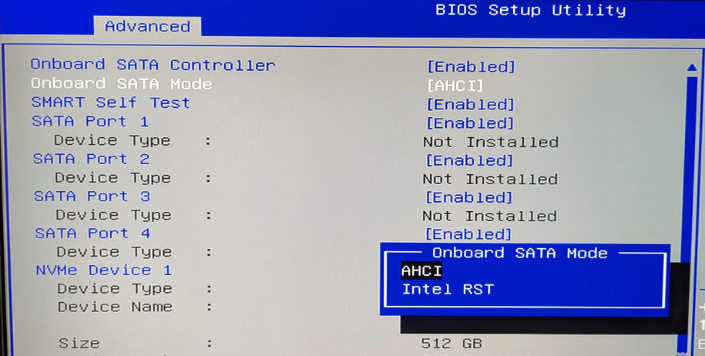
1. 上記の説明に従ってBIOS/UEFIに入ります。
2. Advanced(詳細) 、 System Configuration(システム構成) 、 Storage(ストレージ) 、または Intel VMD Setup の項目へ移動します。場所はメーカーによって異なります。
SATAコントローラーモード
3. Intel VMD/RSTモード設定を見つけます。
4. クローン化したWindowsがAHCI/標準NVMeモードでインストールされていた場合は、 Intel VMD Off に設定します。
5. クローン化したWindowsがIntel RST/VMDドライバーを使用している場合は、 Intel VMD On または RST mode に設定します。
6. 保存して再起動します。

どのBIOSモードがドライバーと一致しますか?


クローン化したWindowsのストレージドライバー 試すべきBIOSストレージモード

標準Microsoft AHCI/NVMeドライバー

Intel VMD OffまたはAHCIモード

iaStorVD.sysを使用するIntel RST/VMDドライバー

Intel VMD OnまたはRSTモード

クローンがどのドライバーを使用しているか不明な場合は、片方のモードで試して再起動し、失敗したらもう片方を試してください。

4. Renee Beccaで再クローンする(それでも起動しない場合)

VMD設定の切り替えとドライバーの修復で起動の問題が解決しない場合、クローン化したシステムイメージが破損しているか、ストレージスタックの不整合が大きすぎる可能性があります。この段階では、失敗したクローンを無理に直すより、再クローンする方が通常は安全です。

Renee Beccaの概要

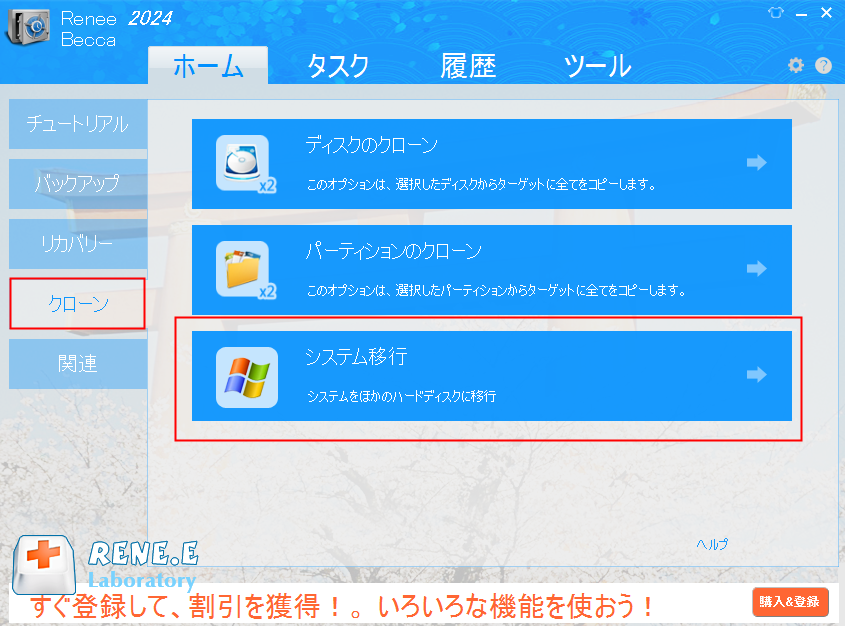
Renee Becca は、完全なシステムイメージ、ファイルレベルのバックアップ、ハードディスク/ミラーリング作成、およびシステム移行に対応する、Windows向けのバックアップ・復元・ディスククローンツールです。その「システム移行(System Redeploy)」機能は、Windowsシステムパーティションのみを新しいドライブに移行できるため、Windowsを再インストールせずにSSDへアップグレードする際に最適です。 ハードディスククローン オプションは、すべてのパーティションとボリュームをコピーしてドライブを完全に置き換えます。Renee Beccaは、パーティションのサイズ変更、スケジュールされたバックアップ、増分/差分バックアップモード、BitLockerの一時停止ガイダンス、および起動可能なレスキューディスクの作成もサポートしています。
クローンでシステム移行機能を選択する
利点:
  • 誰でも使いやすい、シンプルで分かりやすいインターフェース
  • ディスク、パーティション、システムのみ、ファイル向けの複数のバックアップ/クローンオプション
  • クローン中のパーティションサイズ変更をサポート
  • 増分・差分バックアップで時間とディスク容量を節約
  • Windows以外のディスククローン操作は無料

欠点:

  • Windows専用ソフトウェア。MacおよびLinuxユーザーは代替手段が必要
  • 一部の高度な機能は、トライアル後に購入が必要になる場合がある
  • システム移行には、ターゲットドライブの容量がソースシステムのサイズを上回っている必要がある
  • 移行またはクローン作成中にターゲットディスク上のすべてのデータが消去される

Renee BeccaでSSDにアップグレード – Intel VMDのクローンエラーをすぐに解消クローンや引っ越しにも対応、多機能なバックアップ・復元ツールRenee-Becca

自動4Kアライメント システムをSSDに移行すると、4Kアライメントが自動的に実行され、SSDの性能を引き出す。

GPTとMBR対応 システムを移行する時、自動的にSSDに適切なパーティション方式にする。

NTFSとFAT32対応 さまざまなファイルシステム対応。

速度が速い 先進的なアルゴリズムを利用し、最大3000MB /分の速度を達する。

多機能 システム移行、バックアップ、HDDクローン、クリーンアップ等の機能ある。

自動4Kアライメント 4KアライメントでSSDの性能を引き出...

NTFSとFAT32対応 さまざまなファイルシステム対応。

GPTとMBR対応 自動的にSSDに適切なパーティション方式...

無料体験無料体験 26800名のユーザー様に無料体験をしていただきました!

よくある質問(FAQ)

VMDモードとAHCIモードの違いは何ですか?クローン後はどちらを使うべきですか?

VMDモードはIntel Volume Management Deviceを使用してNVMeおよびSATAコントローラーを管理し、通常はIntel RST/VMDドライバーを必要とします。AHCIモードは標準のMicrosoftストレージドライバースタックを使用します。クローン作成後は、元のWindowsインストール時に使用されていたモードと一致する設定を選択してください。AHCIベースのインストールの場合はVMD Off/AHCI、RST/VMDベースのインストールの場合はVMD Onを使用してください。

iaStorVD.sysのブルースクリーン(BSOD)は何を意味し、Intel VMD/RSTとどう関係しますか?

iaStorVD.sysはIntel RST VMDドライバーです。iaStorVD.sysに関連するブルースクリーン(BSOD)やデバイスマネージャーの警告は、Windowsが欠落・非互換、または現在のBIOSモードでサポートされていないVMDドライバーを読み込もうとしていることを意味します。解決策は、BIOSストレージモードをドライバーと一致させる、セーフモードでドライバーを更新する、またはWinREから正しいドライバーを適用することです。

セーフモードでクローン後のVMDドライバー障害を回避できますか?

セーフモードは、最小限のドライバーセットを読み込むことで、サードパーティ製ストレージドライバーの不具合を回避できることが多いです。クローンが通常モードではなくセーフモードで起動する場合、原因はドライバーまたはサービスの競合である可能性が高いです。セーフモードを使って、Intel RST/VMDドライバーを更新するか、BIOSのストレージモードを調整してください。

古いドライブを取り外すだけで、クローン後の起動競合は修正されますか?

古いドライブを取り外すと、重複するディスク署名 とブートエントリの競合は解消されますが、VMD/RSTドライバーの不一致は解決しません。これはクローン作成後の優れた最初のステップですが、BIOSストレージモードの変更やドライバーの修復と組み合わせる必要がある場合があります。

Renee Beccaで再クローンする必要がありますか、それともBIOS/ドライバーの修正で十分ですか?

BIOSモードの変更やドライバーの修復後にクローン化したWindowsが起動する場合は、再クローンする必要はありません。ストップエラーが続く場合、システムイメージの破損が大きいか、ドライバーの不一致が複雑すぎて手動での修復が難しい可能性があります。その場合、Renee Beccaを使って(システム移行またはハードディスククローンで)再クローンする方が、よりクリーンで信頼性の高い移行になります。
Renee Becca - 安全高速にSSDクローン・システム移行クローンや引っ越しにも対応、多機能なバックアップ・復元ツールRenee-Becca

自動4Kアライメント システムをSSDに移行すると、4Kアライメントが自動的に実行され、SSDの性能を引き出す。

GPTとMBR対応 システムを移行する時、自動的にSSDに適切なパーティション方式にする。

NTFSとFAT32対応 さまざまなファイルシステム対応。

速度が速い 先進的なアルゴリズムを利用し、最大3000MB /分の速度を達する。

多機能 システム移行、バックアップ、HDDクローン、クリーンアップ等の機能ある。

自動4Kアライメント 4KアライメントでSSDの性能を引き出...

NTFSとFAT32対応 さまざまなファイルシステム対応。

GPTとMBR対応 自動的にSSDに適切なパーティション方式...

無料体験無料体験 26800名のユーザー様に無料体験をしていただきました!

ユーザーコメント

Page 1

コメントを残す


あなたのコメントは送信され、承認待ちです。