author avatar
  テストマネージャー
2026-7-8Takeshiが更新しました

概要
HDDからHDDへのクローン(hdd hdd クローン)に必要な技術的な手順を徹底解説!BitLockerの一時停止やBIOS設定などの重要な事前準備から、様々なソフトウェア・ハードウェアを使用したクローン方法の評価、さらにクローン後の起動トラブルを解決するための体系的なトラブルシューティングまで、成功のための完全ステップを網羅しています。


HDDクローン
ハードドライブのクローン作成は、単にファイルをコピーするだけではありません。システム全体の正確なセクター単位またはパーティションレベルの複製を作成する作業です。このプロセスにより、オペレーティングシステム、インストールされたプログラム、設定、個人データがそのまま保持されるため、中断することなく起動して作業を継続できます。

ハードウェアの種類がクローンに与える影響

アプローチは、主にコンピューターの種類によって異なります。
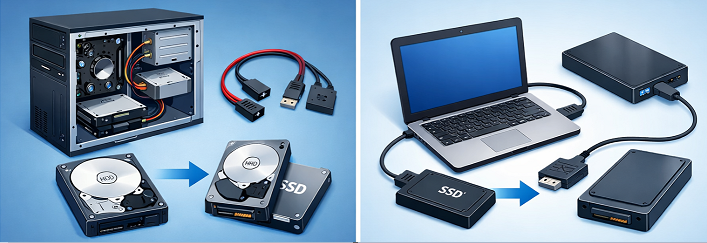
- デスクトップユーザー は、通常、追加のSATAポートや電源コネクタに簡単にアクセスできるため、内部クローン作成が簡単です。
- ノートPCユーザー は、ほとんどのノートPCにドライブベイが1つしかないため、通常、USB-SATAアダプターまたは外付けケースが必要です。
ハードウェア構成を理解することで、最初から適切なクローン作成方法を選択できます。
デスクトップPCとノートPCのクローン

クローンを起動可能にする要素

起動可能なクローン は、単純なファイルのコピーではありません。マスターブートレコード(MBR)またはGUIDパーティションテーブル(GPT)、ブートセクタ、およびWindowsを正しく起動させるための隠しシステムパーティションが含まれています。これらの要素がないと、すべてのファイルが無傷に見えても、クローンされたドライブは起動しません。そのため、専用のクローンソフトを使用することが不可欠です。
Renee Beccaは、これらのすべてのシナリオを1つの使いやすいWindowsインターフェースに統合しています。システムディスクのクローン作成、安全性を高めるための増分および差分バックアップをサポートし、必要に応じてパーティションのサイズ変更も可能です。故障しかけているドライブを救出する場合でも、より高速なドライブにアップグレードする場合でも、信頼できる選択となります。
Renee Becca - 安全高速にSSDクローン・システム移行クローンや引っ越しにも対応、多機能なバックアップ・復元ツールRenee-Becca

自動4Kアライメント システムをSSDに移行すると、4Kアライメントが自動的に実行され、SSDの性能を引き出す。

GPTとMBR対応 システムを移行する時、自動的にSSDに適切なパーティション方式にする。

NTFSとFAT32対応 さまざまなファイルシステム対応。

速度が速い 先進的なアルゴリズムを利用し、最大3000MB /分の速度を達する。

多機能 システム移行、バックアップ、HDDクローン、クリーンアップ等の機能ある。

自動4Kアライメント 4KアライメントでSSDの性能を引き出...

NTFSとFAT32対応 さまざまなファイルシステム対応。

GPTとMBR対応 自動的にSSDに適切なパーティション方式...

無料体験無料体験 26800名のユーザー様に無料体験をしていただきました!

準備とWindows起動の前提条件

HDDからHDDへのクローン作成を開始する前に、必要なハードウェアがすべて揃っていることを確認してください。
- クローンを作成する ソースHDD (クローン元ドライブ)
- ソースからのすべての使用データが入る十分な容量を持つ ターゲットHDD
- デスクトップの場合:空きSATAポート2つと電源コネクタ
- ノートPCの場合: USB-SATAアダプター または外付けケース
- 必要に応じて、ノートPCのドライブベイ用の小さなプラスドライバー
ケーブルやドライブに加えて、最新のWindowsシステムにはクローン作成を妨げる可能性のあるセキュリティ機能があります。以下の表は、一般的な問題と、クローン作成を開始する前に確認すべき事項を強調しています。
起動の問題 / 前提条件説明必要なアクション

BIOSブートモード

UEFIとレガシー(CSM)の不一致は起動を妨げます。

ファームウェア設定がソースディスクのブートモードと一致していることを確認します。

パーティションスタイル

MBRとGPTの非互換性、特に小さなディスクの場合。

ターゲットディスクを正しく初期化するか、スタイルを変換するソフトウェアを使用します。

セキュアブート

適切なデジタル署名がないクローンドライブをブロックする場合があります。

クローンが起動に失敗した場合、BIOSでセキュアブートを一時的に無効にします。

BitLocker暗号化

アクティブな暗号化は、イメージングの不整合を引き起こしたり、回復モードをトリガーしたりする可能性があります。

クローン作成前にBitLocker保護を一時停止します(以下を参照)。


システムでBitLockerが有効になっているか確認する

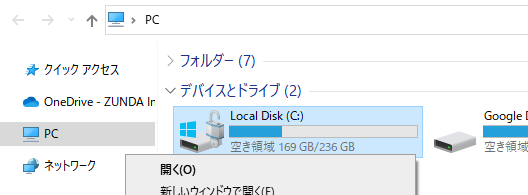
Windows 10および11では、エクスプローラーで直接BitLockerの状態をすばやく確認できます。ドライブに鍵アイコンが表示されている場合、BitLockerが有効になっています。 ローカルディスク(C:) に注意してください。その横に鍵アイコンが表示されている場合(ロックされているように見えるか、ロック解除されているように見えるかに関わらず)、オペレーティングシステムドライブが確実に暗号化され、BitLockerによって保護されていることを意味します。
パスワードと回復キーなしでBitLockerをロック解除する方法

BitLockerを使用しているWindows 11システムのハードドライブを交換すると、回復キーのプロンプトが表示されるか?
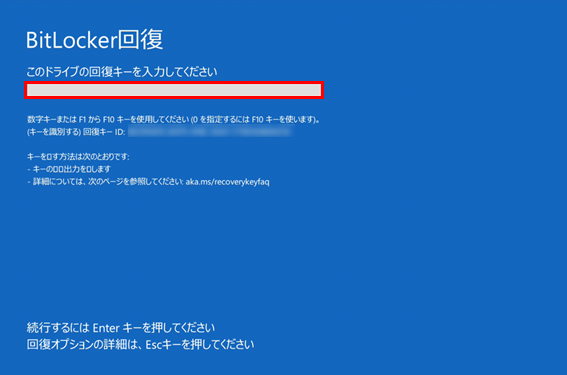
ほぼ常に、はい。BitLockerはシステムのTPMおよびハードウェア構成に結び付けられています。完全にクローンを作成した場合でも、メインドライブを交換すると、潜在的なセキュリティ上の脅威と見なされ、回復キーの入力が求められます。これは、クローン作成後に起動問題が発生する最も一般的な理由です。そのため、クローン作成前にBitLockerを一時停止し、回復キーがバックアップされていることを確認することが非常に重要です。
Windows BitLocker回復キー要求画面

最初にBitLocker回復キーをバックアップする

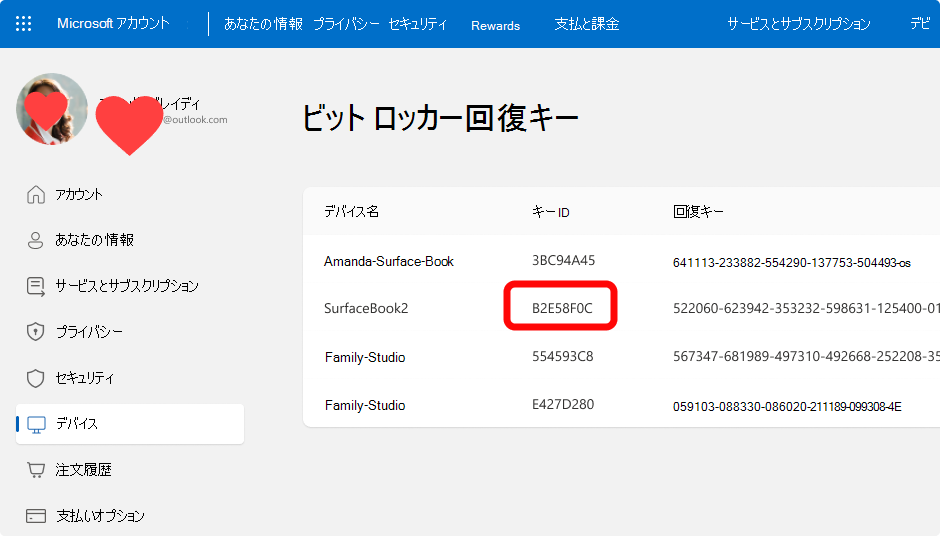
BitLocker回復キーは、Microsoftアカウントにリンクされているか、ファイルとして保存、印刷、またはActive Directoryに保存されている可能性があります。キーを見つけてバックアップするには、「BitLocker回復キーを見つける」を参照してください。48桁のキーのコピーを安全なオフラインの場所に保存してください。クローン作成後に問題が発生した場合に必要になります。
https://account.microsoft.com/devices/recoverykeyにアクセスして、すべてのBitlocker回復キーを取得することもできます。
BitLocker回復キーが一覧表示されているMicrosoftアカウントページ

起動問題を回避するためにクローン作成前にBitLockerを一時停止する

BitLockerを一時停止すると、暗号化の強制が一時的に無効になり、クローン作成プロセスがスムーズになります。
1. コントロールパネル → システムとセキュリティ → BitLockerドライブ暗号化 を開きます。
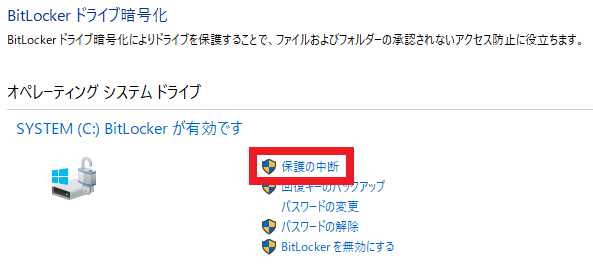
2. システムドライブ(通常はC:)の横にある 保護の一時停止 をクリックします。
BitLocker保護一時停止オプション
3. はい で確認します。暗号化は次回の再起動まで一時停止されます。
重要: クローン作成前にPCを再起動 しないで ください。BitLockerが自動的に再開されます。
クローン作成後、新しいドライブが起動することを確認したら、BitLocker設定に戻り、 保護の再開 をクリックします。
これらの手順を実行してもクローンドライブが起動しない場合は、以下のトラブルシューティングセクションを参照して、回復キーのプロンプト、ブートファイルエラー、その他の問題に対する解決策を確認してください。

Renee Beccaを使用してHDDからHDDへクローンを作成する方法

Renee Beccaは、ディスククローン作成プロセス全体を合理化します。コマンドラインユーティリティや複数のフリーソフトを切り替える代わりに、システムパーティション、ブートデータ、パーティションのサイズ変更をカバーするガイド付きワークフローを1か所で提供します。最初の試行で起動するクローンが必要な場合に特に便利です。
利点:
  • ワンクリックディスククローン作成、増分/差分バックアップ、システム移行とパーティションサイズ変更を処理、直感的なWindowsインターフェース、アクティブなサポート。

欠点:

  • インストールが必要、全機能には有料ライセンスが必要です。

Renee Becca - 安全高速にSSDクローン・システム移行クローンや引っ越しにも対応、多機能なバックアップ・復元ツールRenee-Becca

自動4Kアライメント システムをSSDに移行すると、4Kアライメントが自動的に実行され、SSDの性能を引き出す。

GPTとMBR対応 システムを移行する時、自動的にSSDに適切なパーティション方式にする。

NTFSとFAT32対応 さまざまなファイルシステム対応。

速度が速い 先進的なアルゴリズムを利用し、最大3000MB /分の速度を達する。

多機能 システム移行、バックアップ、HDDクローン、クリーンアップ等の機能ある。

自動4Kアライメント 4KアライメントでSSDの性能を引き出...

NTFSとFAT32対応 さまざまなファイルシステム対応。

GPTとMBR対応 自動的にSSDに適切なパーティション方式...
無料体験無料体験 26800名のユーザー様に無料体験をしていただきました!

ステップバイステップのクローン実行

ステップ 1: 起動してモジュールを選択する
ソースHDDがあるコンピューターでRenee Beccaをダウンロード、インストール、実行します。
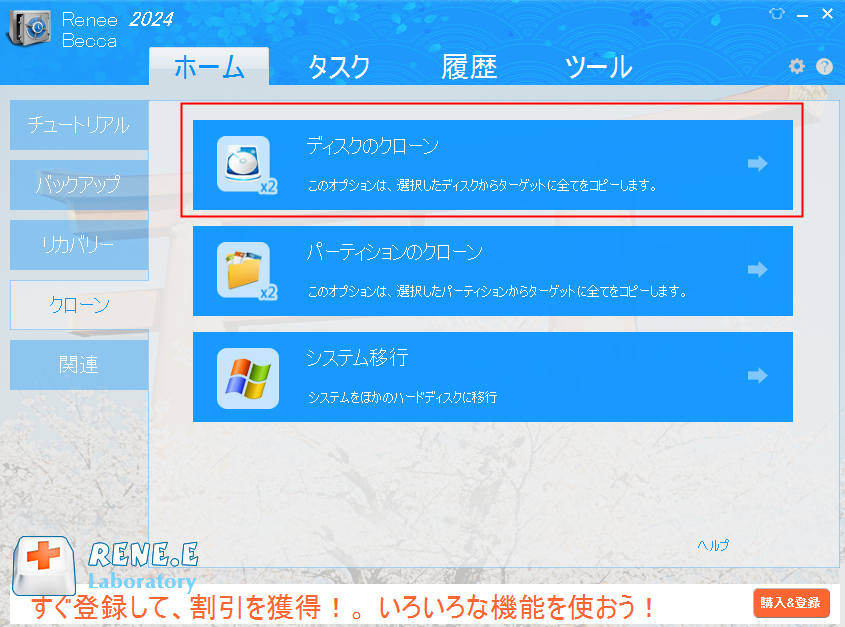
メインウィンドウで 「クローン」 タブを選択し、 「ディスクのクローン」 を選択します。このオプションは、ディスク全体の正確で起動可能なコピーを作成します。
Renee Beccaでディスクのクローンを選択
ステップ 2: ソースと宛先を選択する
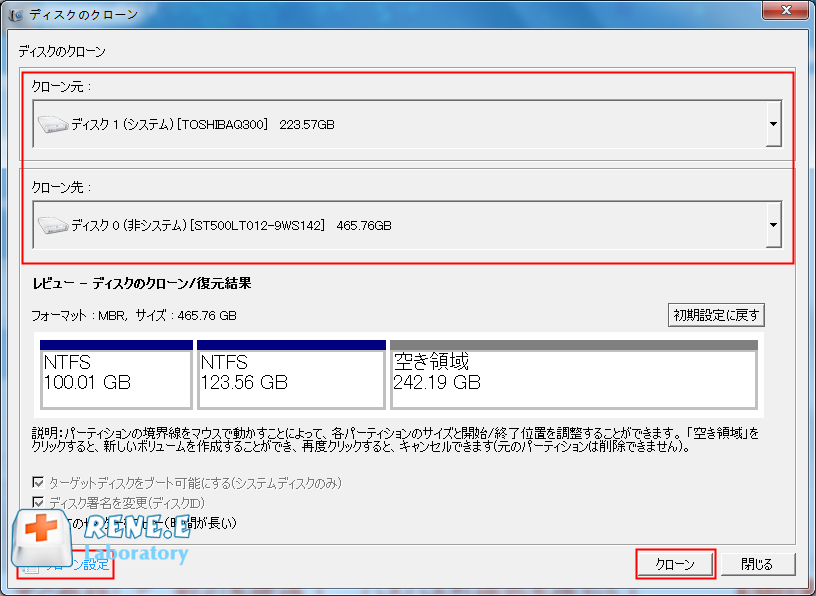
選択ウィンドウが表示されます。 元のHDD をソースとして、 ターゲットHDD を宛先として選択します。USB接続のドライブを使用している場合、内部ディスクと同様にここに表示されます。
クローンのソースと宛先を選択
警告: ターゲットディスク上のすべてのデータは上書きされます。間違ったドライブを消去しないように、選択内容をよく確認してください。
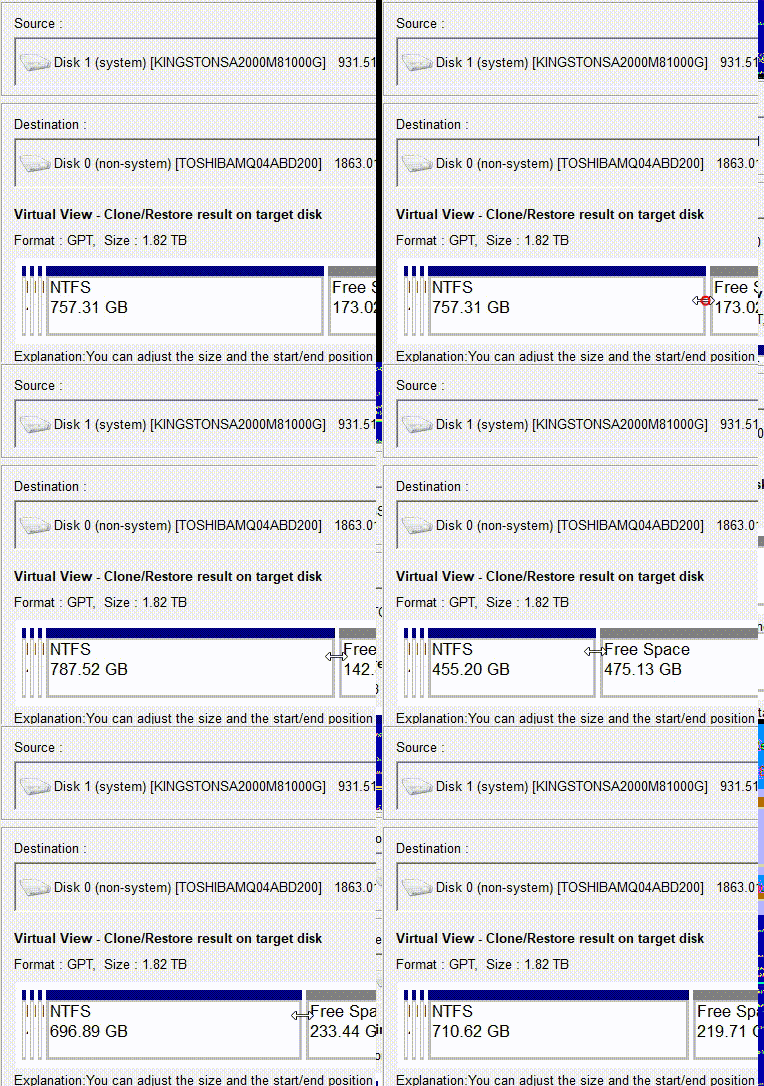
2つの便利なオプションも使用できます: 「すべてのセクターをコピー」 (ドライブの予約領域にライセンスデータがある場合に役立ちます)と パーティションのサイズ変更 です。パーティションバーの端をドラッグするだけで、より大きなターゲットディスクに追加スペースを割り当てます。
クローン中にパーティションを調整
ステップ 3: クローン作成の開始とクローン作成後のチェックリスト
クローン をクリックして開始します。プロセス中に電源を遮断したり、ドライブを切断したりしないでください。クローン作成速度はデータサイズと接続タイプによって異なります(USB 3.0はUSB 2.0よりもはるかに高速です)。

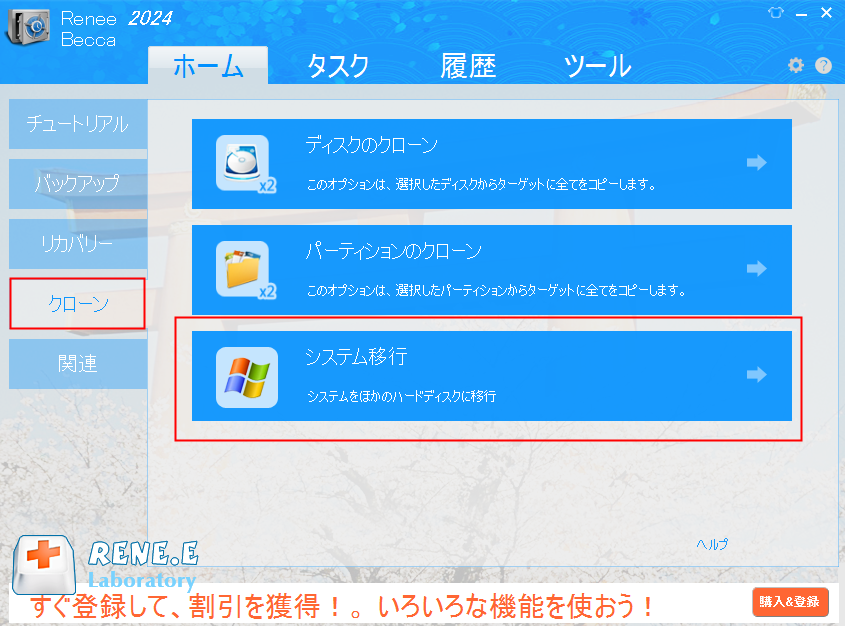
システムのみのクローン作成には「システム移行」を使用する

Windowsとそのシステムパーティションのみを新しいHDDに移動したい場合(大きなデータパーティションをコピーしない場合)、 システム移行 機能を使用すると時間を節約できます。ユーザーデータドライブを転送せずに、システム関連のパーティション(EFI、回復、Windowsボリューム)のみを移行します。
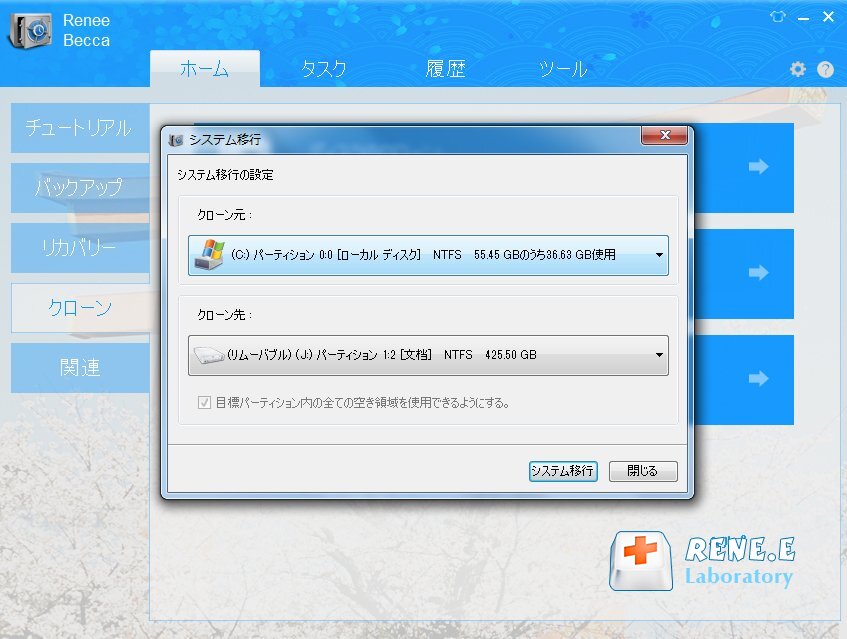
Renee Beccaを開き、 クローン タブに移動して、 システム移行 を選択します。 現在のシステムパーティション をソースとして、 新しいHDD を宛先として選択し、移行をクリックします。ソフトウェアは、ターゲットに合わせてパーティションサイズを自動的に調整します。
システム移行機能を選択
システム移行の宛先を選択
Renee Becca - 安全高速にSSDクローン・システム移行クローンや引っ越しにも対応、多機能なバックアップ・復元ツールRenee-Becca

自動4Kアライメント システムをSSDに移行すると、4Kアライメントが自動的に実行され、SSDの性能を引き出す。

GPTとMBR対応 システムを移行する時、自動的にSSDに適切なパーティション方式にする。

NTFSとFAT32対応 さまざまなファイルシステム対応。

速度が速い 先進的なアルゴリズムを利用し、最大3000MB /分の速度を達する。

多機能 システム移行、バックアップ、HDDクローン、クリーンアップ等の機能ある。

自動4Kアライメント 4KアライメントでSSDの性能を引き出...

NTFSとFAT32対応 さまざまなファイルシステム対応。

GPTとMBR対応 自動的にSSDに適切なパーティション方式...
無料体験無料体験 26800名のユーザー様に無料体験をしていただきました!

クローン作成が完了したら

1. PCをシャットダウンします。
2. ドライブを交換します:新しいHDDを古いHDDの代わりにインストールする(ノートPC)、またはソースドライブを切断して新しいHDDから起動する(デスクトップ)。
3. BIOS/UEFIに入り、新しいドライブを最初のブートデバイスとして設定します。
4. Windowsが起動したら、ディスク管理を開いてすべてのパーティションが存在することを確認します。
5. 以前に一時停止した場合は、BitLockerを再度有効にします。
完了したら、新しいHDDをメインドライブとしてインストールします。Windowsは、すべてのアプリと設定がそのままの状態で起動します。この方法は、すでに別のドライブにデータを保存しており、最も高速な移行を希望する場合に最適です。

代替案

HDDからHDDへのクローン作成に別のアプローチを希望しますか?ここに、長所と短所を含めた信頼できる代替案をいくつか紹介します。

無料のディスククローンソフト


ツール使いやすさパーティションサイズ変更起動可能なクローンサポート無料と有料

Macrium Reflect Free

中程度

はい

はい

コアなクローン作成は無料

AOMEI Backupper Standard

高い

はい(手動)

はい

無料(有料の追加機能あり)

Clonezilla

低い(テキストベース)

いいえ

はい

完全無料、オープンソース

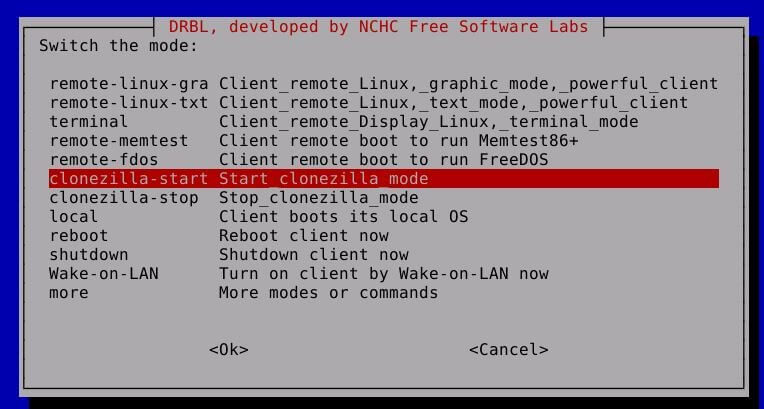
Macrium Reflect Freeは時折のクローン作成に最適ですが、スケジュール設定や増分バックアップなどの機能には有料版が必要です。AOMEI Backupper Standardは簡単なインターフェースとパーティションのサイズ変更を提供しますが、一部の高度なオプションは有料です。Clonezillaは大量のネットワーククローン作成に優れていますが、テキストのみのインターフェースと自動パーティションサイズ変更の欠如は、初心者にとって気が滅入る可能性があります。
Clonezilla Live USBクローンユーティリティブートメニュー

ハードウェア用デュプリケータードック&USBアダプター

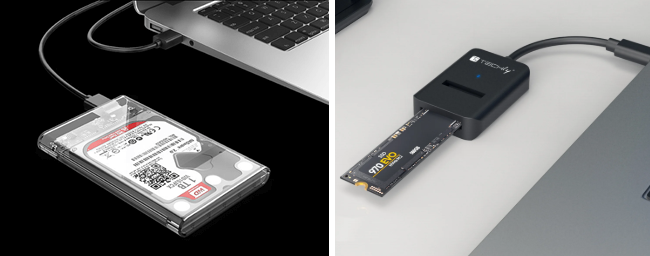
スタンドアロンのデュプリケータードックを使用すると、ボタンを押すだけでコンピューターを必要とせずに1つのドライブを別のドライブにコピーできます。高速で失敗がなく、修理ショップで好まれています。欠点:パーティションのサイズ変更はできず、ドックは高価になる可能性があります。USB-SATAアダプターを使用すると、ターゲットHDDを外部に接続し、ノートPCでソフトウェアクローンを使用できます。この方法は直接SATAよりも遅いですが、手頃な価格であり、ノートPCユーザーにとって唯一の選択肢であることがよくあります。
クローン作成中の外部ドライブ接続用USB to M.2 SSDケース
速度、パーティションの柔軟性、継続的なバックアップ機能の最適な組み合わせのために、Renee Beccaは最も汎用性の高い長期的なソリューションであり続けています。

トラブルシューティング:クローンしたHDDが起動しない場合の対処法

完璧なクローンを作成しても、初回起動時に黒い画面や青いエラーに直面する可能性があります。以下は、クローン作成後によく発生する障害とその修正方法の表です。
症状考えられる原因潜在的なBSODコード一般的な修正

「ブートデバイスが見つかりません」または黒い画面

BIOSのブート順序が間違っているか、ドライブが検出されない

該当なし

BIOSでブート順序を確認します。SATA/NVMe接続を再接続します。

INACCESSIBLE_BOOT_DEVICE

ストレージドライバーがないか、GPT/MBRの不一致

0x0000007B

WinREを介してドライバーを注入するか、正しいパーティションスタイルで再クローンします。

初回起動時のBitLocker回復プロンプト

クローンドライブが暗号化チェックをトリガーした

該当なし

回復キーを入力し、BitLockerを一時停止して、セクターごとに再クローンします。

Windowsロゴの後のブルースクリーン

破損したブートファイルまたはBCDエラー

0x000000ED

Windows回復環境からbootrecコマンドを実行します。

修復するには?次を参照してください:Bootrecを使用して起動しないクローンドライブを修復する方法

よくある質問

容量の大きいHDDから小さいHDDへクローンを作成できますか?

はい、ソースドライブの 使用領域 がターゲットの総容量より小さい限り可能です。クローンソフトはパーティションの縮小をサポートしている必要があります。Renee BeccaとMacrium Reflect Freeはどちらも、クローン作成前にパーティションを調整できます。データがターゲットのサイズを超えている場合は、まずスペースを確保してください。

ターゲットHDDを最初にワイプまたはフォーマットする必要がありますか?

いいえ。クローン作成プロセスは、宛先ドライブ上の選択されたすべてのセクターまたはパーティションを上書きします。事前にフォーマットする必要はなく、クローン作成中に元に戻されます。開始する前に、ターゲットドライブから重要なものをバックアップしたことを確認してください。

クローン作成とバックアップ作成の違いは何ですか?

クローン は、交換してすぐに使用できる直接の起動可能なコピーです。 バックアップ (システムイメージ)は、起動する前にディスクに復元する必要がある圧縮ファイルです。一度限りの移行にはクローンを使用し、継続的な保護と複数の復元ポイントにはバックアップが最適です。
Renee Becca - 安全高速にSSDクローン・システム移行クローンや引っ越しにも対応、多機能なバックアップ・復元ツールRenee-Becca

自動4Kアライメント システムをSSDに移行すると、4Kアライメントが自動的に実行され、SSDの性能を引き出す。

GPTとMBR対応 システムを移行する時、自動的にSSDに適切なパーティション方式にする。

NTFSとFAT32対応 さまざまなファイルシステム対応。

速度が速い 先進的なアルゴリズムを利用し、最大3000MB /分の速度を達する。

多機能 システム移行、バックアップ、HDDクローン、クリーンアップ等の機能ある。

自動4Kアライメント 4KアライメントでSSDの性能を引き出...

NTFSとFAT32対応 さまざまなファイルシステム対応。

GPTとMBR対応 自動的にSSDに適切なパーティション方式...
無料体験無料体験 26800名のユーザー様に無料体験をしていただきました!

ユーザーコメント

Page 1

コメントを残す


あなたのコメントは送信され、承認待ちです。