author avatar
  プロダクトマネージャー
2026-2-3ゆうかが更新しました

概要
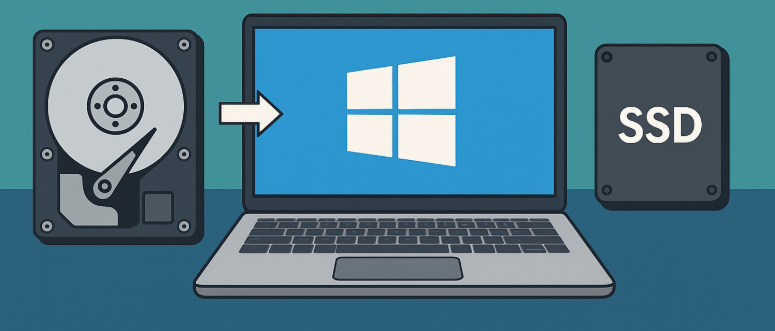
2026年にWindowsを再インストールせずにHDDをSSDにクローンする最適な方法を解説します。この信頼性の高いガイドでは、データ・設定・アプリケーションをそのまま引き継ぎながら、安全かつスムーズに移行できる手順を丁寧に紹介します。



パソコンの起動が遅い、HDDから異音がする、頻繁にフリーズするなど、動作が重たく感じられる場合は、SSDへのアップグレードを検討すべきタイミングです。多くのユーザーが HDDをSSDにクローン したいと考えるのは、Windowsの設定やインストール済みのアプリ、ドキュメント、写真などをそのまま残しつつ、ゼロからの再セットアップを避けたいからです。OSやソフトウェアを再インストールするのは数時間~数日かかる上、重要なものを忘れてしまうリスクもあります。

幸い、ディスク全体のクローン作成(いわゆる移行)を一度行えば、この問題は解決できます。これにより、すべてのデータを新しいSSDに完全コピーし、ドライブを交換してそのまま起動できるようになります。高速化を実現しながら、これまでの環境をそのまま維持できます。クローン作業を始める前に、以下の準備チェックリストを確認してください。
SSDを正しく接続 —内蔵の場合はSATAまたはPCIeスロットに、ノートPCの場合はUSBアダプターや外付けケース経由で一時的に接続します。
重要なデータをバックアップ —万が一に備えて、別のドライブやクラウドサービスに保存しておきましょう。
容量を確認 —SSDには現在のドライブの使用済みデータすべてが収まる必要があります(不要ファイルを削除したり、パーティションを縮小したりすることで対応可能です)。
電源とケーブルの安定性を確保 —クローン中に中断されないよう、信頼性の高い電源とケーブルを使用してください。
「クローン」「マイグレーション」「ミラーリング」といった用語はしばしば同じ意味で使われますが、アップグレードには「クローン」が推奨されます。
HDDをSSDにクローン

最も簡単でおすすめの解決策:Renee Becca

ほとんどのユーザーにとって、HDDをSSDにクローンする最もシンプルで信頼性の高い方法は、Renee Beccaを使うことです。これはシステム移行とディスククローンに特化したプロフェッショナル向けツールで、直感的なインターフェースとガイド付きの操作により、初心者でも簡単に成功させることができます。
Renee Becca - 安全高速にSSDクローン・システム移行クローンや引っ越しにも対応、多機能なバックアップ・復元ツールRenee-Becca

自動4Kアライメント システムをSSDに移行すると、4Kアライメントが自動的に実行され、SSDの性能を引き出す。

GPTとMBR対応 システムを移行する時、自動的にSSDに適切なパーティション方式にする。

NTFSとFAT32対応 さまざまなファイルシステム対応。

速度が速い 先進的なアルゴリズムを利用し、最大3000MB /分の速度を達する。

多機能 システム移行、バックアップ、HDDクローン、クリーンアップ等の機能ある。

自動4Kアライメント 4KアライメントでSSDの性能を引き出...

NTFSとFAT32対応 さまざまなファイルシステム対応。

GPTとMBR対応 自動的にSSDに適切なパーティション方式...

無料体験無料体験 26800名のユーザー様に無料体験をしていただきました!
新しいSSDを装着: 約30度の角度で挿入し、押し込んで付属のネジで固定します。
M.2 SSDの取り付け方法
一時的に外付けでクローンする場合は、USB-to-M.2アダプターまたは外付けケースを使って、新しいSSDをUSB経由で接続します。
USB接続のSSD/外付けケース
システム移行を伴う SSDへの完全アップグレード には、Renee Beccaが最も信頼性が高く効率的です。このプロフェッショナル向けソフトウェアを使えば、Windowsシステムを新しいディスクに簡単に移行でき、すぐに起動可能なシステムドライブとして利用できます。
ステップ 1: Renee BeccaをPC/ノートPCにダウンロードしてインストールします。
ステップ 2: 適切な機能を選んで、データとシステムを転送します。
主に以下の2つのオプションがあります。
機能名特徴対象
ディスクのクローン選択したディスクの完全コピーを作成し、マウスでパーティション境界を移動させてサイズ調整が可能。クローン後のディスクを起動可能にします。SSDへの完全置き換え
システム移行Windowsシステムパーティションのみを別のディスクに移行できます。デュアルドライブ構成、HDDからSSDへの移行
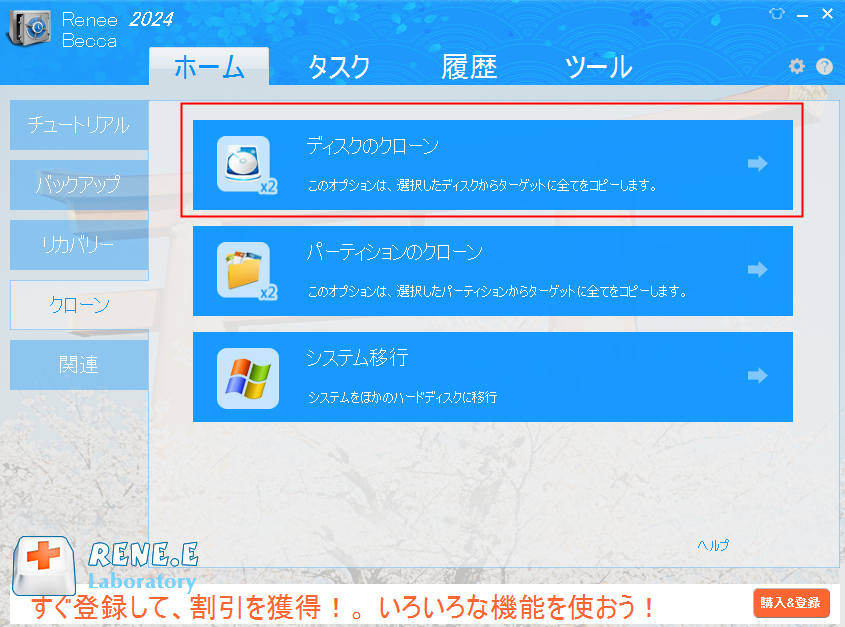
オプション1:「ディスクのクローン」機能で全ドライブをクローン
元のドライブにシステムとデータの両方のパーティションが含まれている場合は、 「クローン」 セクションにある 「ディスクのクローン/システムディスククローン を選択します。
Renee Beccaによるディスククローン
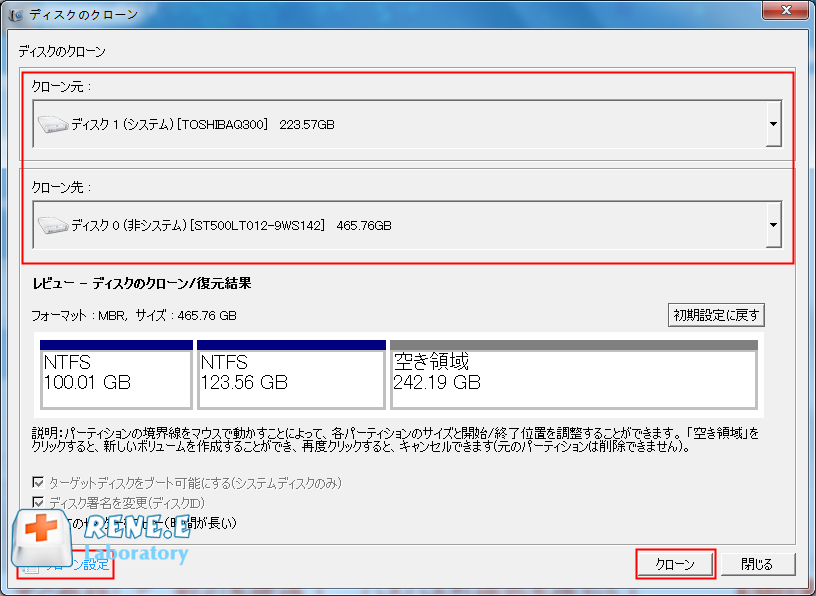
1. 元と先のドライブを設定
現在のHDDを元のドライブ、新しいSSDを先のドライブとして選択します。誤操作を防ぐため、よく確認してください。
ハードディスクのクローン
2. 詳細設定を調整してクローンを開始 。希望のオプションを選択したら、 「クローン」 をクリックして処理を開始します。
Renee Beccaには便利な機能が多数あります。
全セクターをコピー (ライセンス情報などが含まれる予約領域も含む)。
HDD、SSD、USBデバイスなど幅広い互換性
パーティションサイズのカスタマイズ —境界をドラッグしてレイアウトを自由に調整可能。
パーティションの調整
オプション2:システムのみをクローンする場合は「システム移行」機能を使用
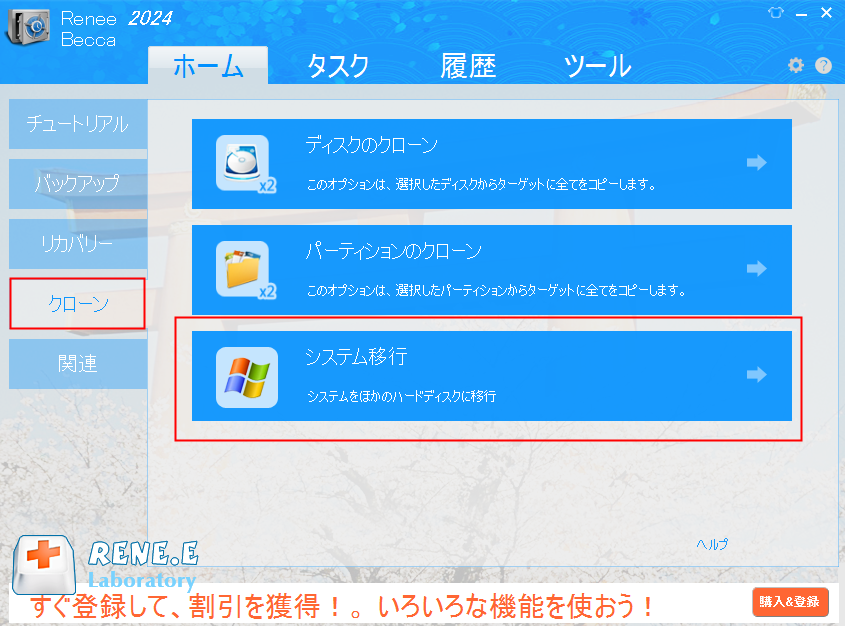
この方法は、単一のパーティションだけをクローンしたい場合に最も効果的です。システムドライブがCドライブのみの場合、またはCドライブだけをコピーしたい場合は、この方法で大幅な時間短縮が可能です。
1. 「クローン」 欄から システム移行 を選択します。
「クローン」から「システム移行」機能を選択
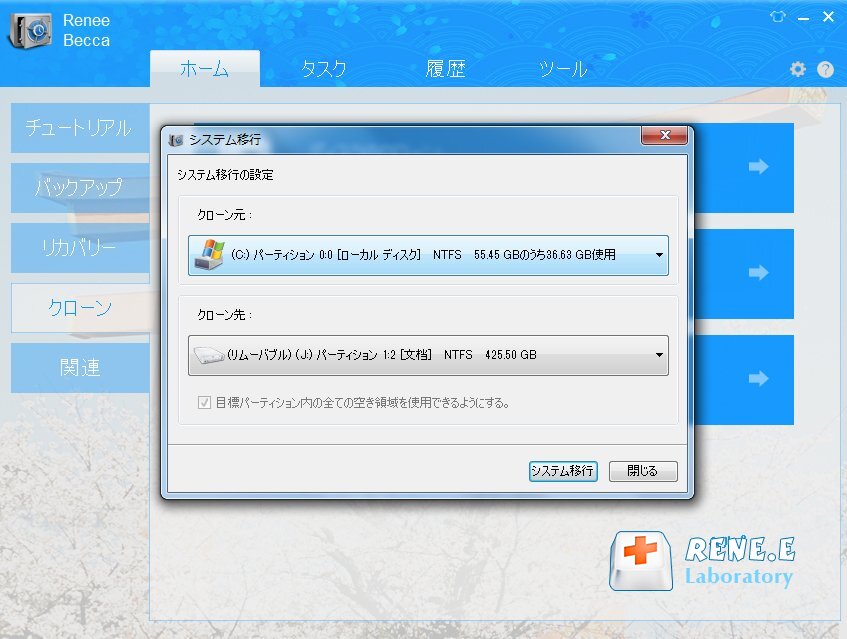
2. 新しいSSDをターゲット、現在のシステムパーティションを元として選択し、 「移行」 をクリックして開始します。
Renee Beccaでシステム移行先のドライブを選択
ステップ 3: 処理完了を待ちます。
処理時間はデータ量によって30分~数時間かかります。完了後、新しいSSDはすぐに起動可能になります。
重要: ターゲットとなるSSDの容量は、元のドライブの使用済み容量より大きくなければなりません。また、クローン先のSSD上のデータはすべて消去されるため、事前に選択を確認し、重要なデータはバックアップしておいてください。
ステップ 4: 新しいドライブを確認します。
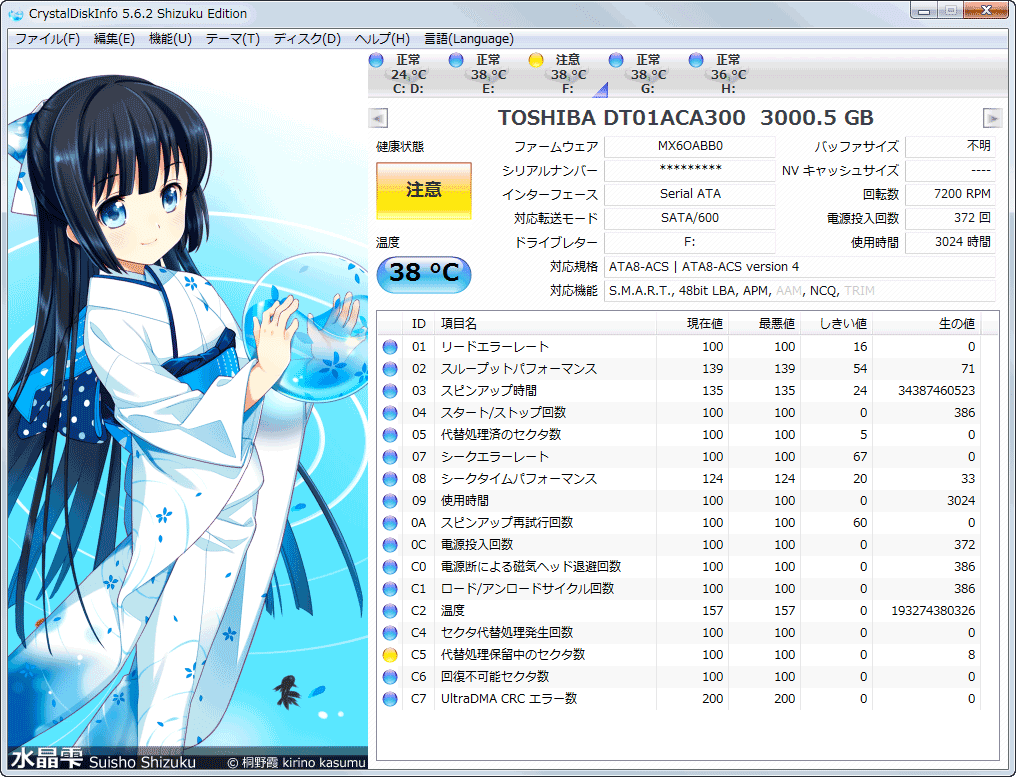
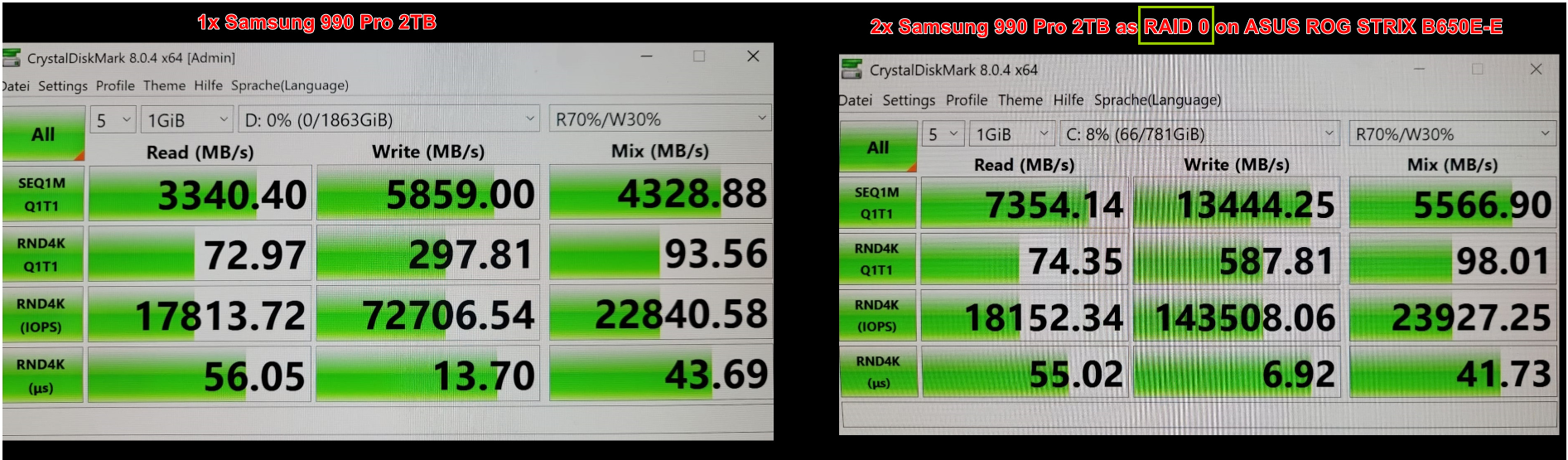
CrystalDiskInfoなどの無料ツールで健康状態を確認し、CrystalDiskMarkで速度向上を検証しましょう。
CrystalDiskInfoでSSDの健康状態を確認
RAID 0の速度

メーカー専用のディスククローンツール

これまで最も簡単なオールインワンソリューション(Renee Becca)を紹介しましたが、次に メーカー専用のディスククローンツール について見ていきましょう。多くのSSDメーカーは、自社製ドライブ向けに設計された 無料の移行ソフトウェア を提供しています。 新しいSSDのブランドがソフトウェアに対応していれば 、これらはWindowsやアプリケーションを再インストールすることなく、最もスムーズで安全なアップグレード体験を提供します。
メーカー専用のクローンツールは、 元と先の両方のドライブが同一メーカー製 の場合にのみ動作します。 異なるブランド間 でクローンを行う必要がある場合は、これらのツールは使えません。その場合は、Renee Beccaのような汎用クローンソフトウェアを使用する必要があります。

主要メーカー専用クローンツールの比較

SSDメーカー公式ツールダウンロードリンク主な制限
SamsungSamsung Data Migration / Magicianhttps://www.samsung.com/semiconductor/minisite/ssd/download/tools/ ターゲットドライブがSamsung SSDに限られる
CrucialStorage Executive(Acronis OEM版)https://www.crucial.com/support/storage-executive Crucial製ドライブが1台以上必要
Western Digital / SanDiskAcronis True Image WD Editionhttps://support-en.wd.com/app/products/downloads/softwaredownloads WDまたはSanDisk SSDのみ対応
SeagateDiscWizardhttps://www.seagate.com/support/downloads/discwizard/ Seagate製ドライブの接続が必要

Samsung SSD用移行ツール

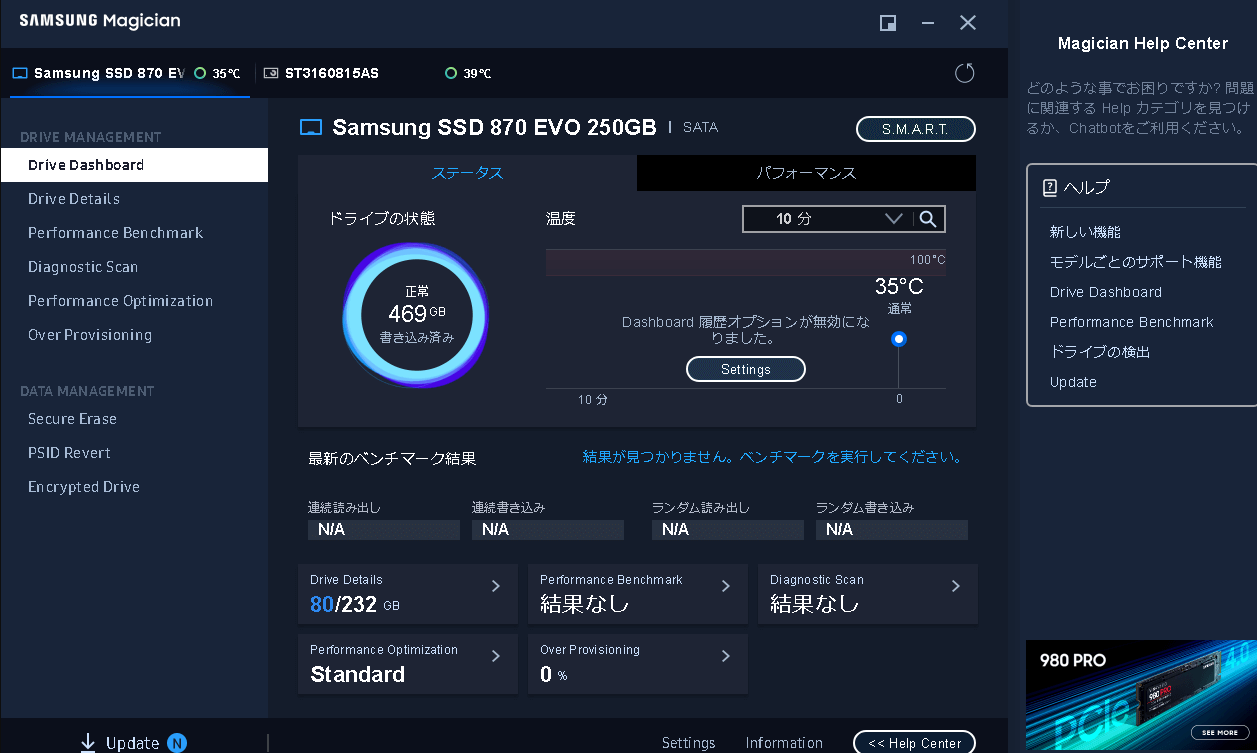
Samsungは、Samsung SSD向けに最適化された Samsung Data Migration および Samsung Magician を提供しています。
おすすめ用途: HDDまたは古いSSDからSamsung SSDへのアップグレード
ダウンロード: https://www.samsung.com/semiconductor/minisite/ssd/download/tools/
制限事項: ターゲットドライブはSamsung SSDに限る
Samsung Magicianのインターフェース

Crucial Storage Executive

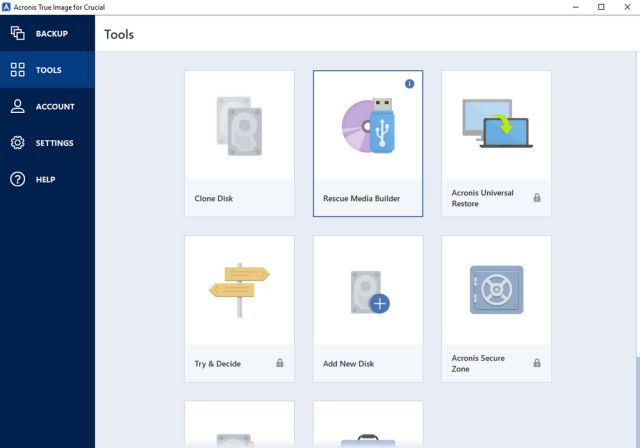
Crucialは、最小限の設定で信頼性の高いクローンを実現する Acronis True Image for Crucial を同梱しています。
おすすめ用途: Crucial SSDへのアップグレード
ダウンロード: https://www.crucial.com/support/storage-executive
制限事項: Crucial製ドライブが1台以上接続されている必要あり
Acronis True Image for Crucial

Western Digital / SanDisk用ツール

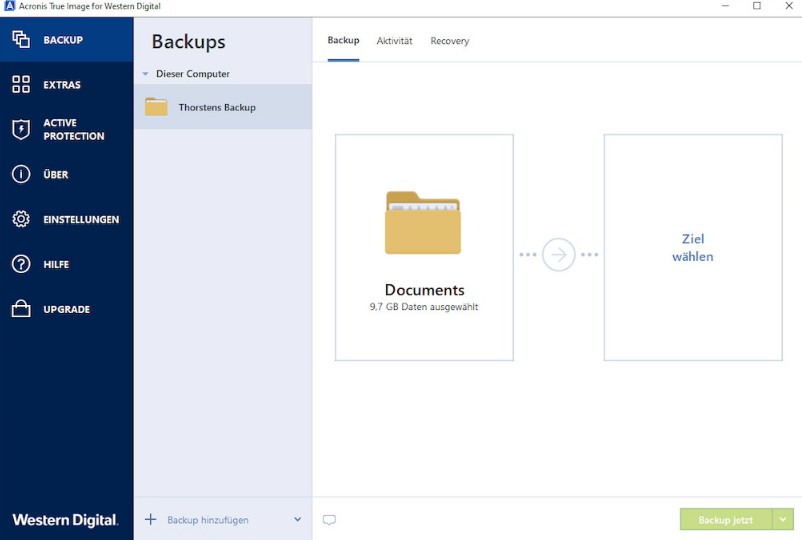
WDおよびSanDiskは、カスタマイズ版の Acronis True Image WD Edition を提供しています。
おすすめ用途: WDまたはSanDisk SSDへの移行
ダウンロード: https://support-en.wd.com/app/products/downloads/softwaredownloads
制限事項: WDまたはSanDisk製ドライブが接続されていないと起動しない
Acronis True Image for Western Digital

Seagate DiscWizard

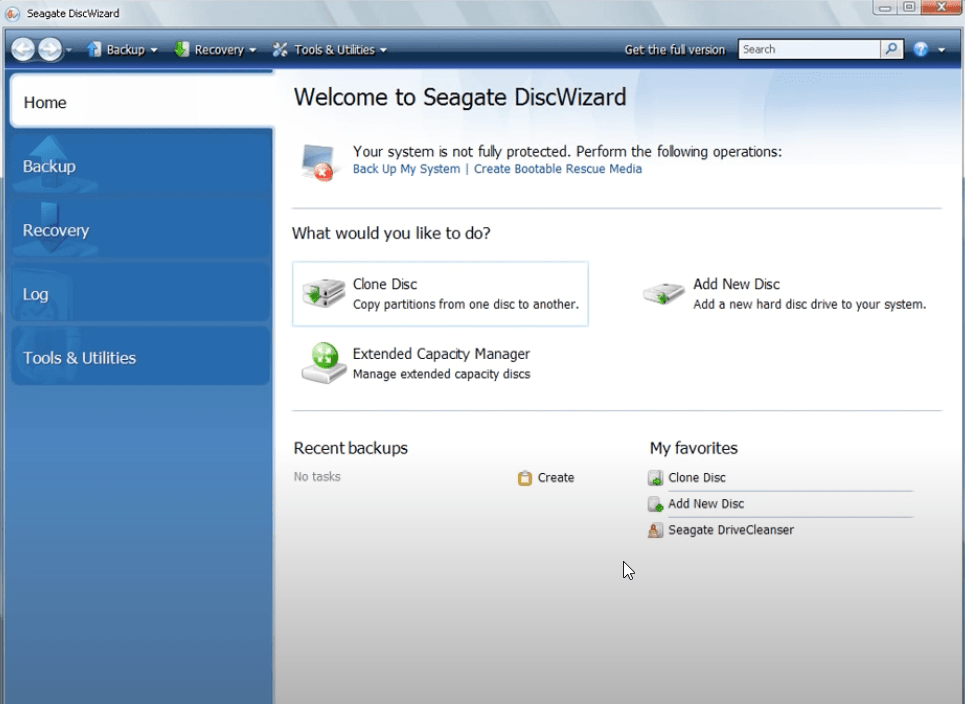
Seagateの DiscWizard は、Seagateドライブ向けにカスタマイズされたAcronis製ツールです。
おすすめ用途: Seagate SSDまたはHDDへのアップグレード
ダウンロード: https://www.seagate.com/support/downloads/discwizard/
制限事項: Seagate製ドライブが接続されている必要あり
Seagate DiscWizard
利点:
  • SSDメーカー提供の無料公式ツール
  • 最適化された互換性と安定性
  • 初心者向けのシンプルなガイド付き操作
  • ファームウェア更新や健康状態のモニタリング機能を含む場合が多い

欠点:

  • 通常、同一ブランドのSSDに限定される
  • 高度なパーティション編集機能が少ない
  • 複雑なディスクラベルや他社製ドライブ混在時に失敗する可能性あり

メーカー専用のクローンツールは、新しいSSDがそのメーカー製である場合に非常に優れた選択肢です。無料で信頼性が高く、初心者にも使いやすいです。ただし、元と先のドライブが異なるブランドだったり、より柔軟な操作が必要な場合は、 Renee Becca のようなサードパーティ製ツールの方が適しています。次に、パワーユーザーや緊急時の代替手段として使える 高度なオープンソースクローンツール を紹介します。

高度な選択肢/代替手段:オープンソースツール

前節では、SSDブランドが一致する場合に最も安全な選択肢となる メーカー専用ディスククローンツール を紹介しました。しかし、 Windowsが起動しない 、ディスクラベルが特殊、あるいは 完全無料で制限のないソリューション が必要な場合には、これらのツールが使えないこともあります。そういった場面で活躍するのが オープンソースのクローンツール です。これらはWindows外で動作し、ITプロフェッショナルやシステム管理者、上級ユーザーに広く利用されています。

代表的なオープンソースディスククローンツール(概要)

ツール名典型的な使用例おすすめ対象
Clonezillaオフラインでのディスク間クローン起動不能なシステム、フルディスク移行
RescuezillaGUI付きのClonezillaClonezillaのパワーを視覚的に使いたいユーザー
GParted Liveパーティション管理手動でのパーティションサイズ変更や修復
Partimageレガシーなパーティションバックアップ古いLinuxファイルシステム
なぜClonezillaに注目すべきか?
これらの選択肢の中で、 Clonezillaは最も成熟しており、積極的にメンテナンスされ、広く信頼されている オープンソースのクローンソリューションです。最新のファイルシステムや大容量ディスク、HDDからSSD、SSDからSSDへの移行をサポートしています。グラフィカルインターフェースこそありませんが、その信頼性と柔軟性から、他のツールが失敗した際の最終手段として広く使われています。
Clonezillaによるデバイス間クローン

Clonezillaの現状

Clonezillaは 現在も積極的にメンテナンス されており、世界中の企業、学校、修理店で広く利用されています。UEFIシステム、GPTディスク、NTFS、FAT32、ext4などの一般的なファイルシステムをサポートしています。テキストベースのインターフェースは長年変わっていませんが、 コアとなるクローンエンジンは非常に安定・信頼性が高く 、復旧や緊急対応の場面で今なお推奨されています。
利点:
  • 完全無料かつオープンソース
  • Windowsが起動できない場合でも動作
  • 多数のファイルシステムと高度な復旧シナリオをサポート
  • フルディスククローンや一括クローンに信頼性あり

欠点:

  • グラフィカルインターフェースなし(テキストベースのみ)
  • 起動可能なUSBメディアの作成が必要
  • ディスク選択ミスによるリスクが高い
  • 一般ユーザーには難易度が高い

Clonezillaのようなオープンソースツールは、標準的なクローンソフトが失敗したりWindowsが起動しなかったりする場合の 強力な代替手段 です。柔軟性と信頼性に優れていますが、慎重な操作と注意が必要です。日常的なアップグレードでは、やはりグラフィカルツールの方が簡単でしょう。クローンが完了したら、次はすべてが正しく動作しているかを確認します。次のセクションでは、 クローン後のよくある問題とその対処法 を紹介します。

クローン後のトラブルと対処法

クローン作業が正常に完了しても、その後にいくつかの軽微な問題が発生することがあります。これらは一般的で、たいてい簡単に解決できます。以下では、最もよく見られる問題と実践的な対処法を紹介します。

新しいSSDから起動しない

クローン後にシステムが起動しない場合、原因はクローン自体ではなく、ブート設定にあることが多いです。
• 起動時に BIOS/UEFI に入る(メーカーによっては F2DeleteF10Esc キーなど)。
• 新しいSSDを 第1ブートデバイス に設定。
ブートモード が元の設定と一致していることを確認:
• UEFIシステムの場合は UEFI + GPT
• 古いシステムの場合は Legacy/CSM + MBR が必要な場合も
Secure Boot の設定を確認。トラブルシューティング中は一時的に無効化しても構いません。
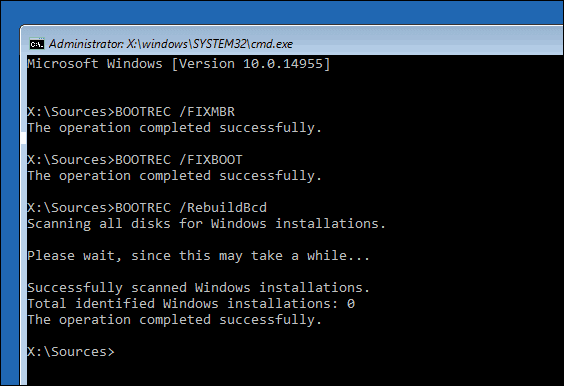
• Windowsが依然として起動しない場合は、 Windows回復用USB から起動し、 コマンドプロンプト を開いて以下のコマンドを実行:

bootrec /fixmbr

bootrec /fixboot

bootrec /rebuildbcd

BOOTREC FIXBOOT
これらのコマンドにより、個人データに影響を与えることなくブートレコードを再構築できます。

SSDの動作が遅い、性能が発揮されていない

SSDが古いHDDと変わらないほど遅く感じる場合、設定に問題がある可能性があります。
• SSDの性能にとって重要な 4Kパーティションアラインメント を確認。MiniTool Partition Wizardなどのディスク管理ツールで簡単にチェックできます。
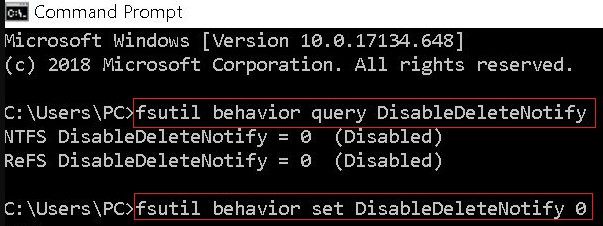
• Windowsで TRIM が有効になっているか確認。 管理者権限のコマンドプロンプト を開き、以下を実行:

fsutil behavior query DisableDeleteNotify

結果が 0 であれば、TRIMはすでに有効です。無効になっている場合は、以下で有効化:

fsutil behavior set DisableDeleteNotify 0

fsutil behavior query DisableDeleteNotify

容量の小さいSSDにクローンした際の問題

容量の小さいSSDへのクローンは、元のドライブの使用済み容量がSSDの容量以下である場合にのみ可能です。
• クローン前に不要ファイルを削除し、使わないアプリをアンインストール。
• 使用済みデータのみをコピーする インテリジェントクローン または セクターアウェアクローン をサポートするソフトウェアを使用。
• 容量を縮小する際に、厳密なセクター単位のコピーを要求するツールは避ける。

Windowsのライセンス認証メッセージが表示される

クローン後に認証プロンプトが表示されることは、一部のケースでは正常です。
• Windowsは通常、同じハードウェアを検出すると自動的に再認証されます。
• 自動認証されない場合は、 設定 → 更新とセキュリティ → アクティベーション へ進みます。
• 内蔵の アクティベーショントラブルシューティング を実行し、ライセンスに関連付けられたMicrosoftアカウントでサインインします。

システムが古いドライブから起動し続ける

古いドライブと新しいSSDの両方が接続されていると、システムは元のドライブから起動し続けることがあります。
• PCの電源を切り、 古いHDDまたはSSDを一時的に取り外す
• 新しいSSDのみで起動し、すべてが正常に動作することを確認。
• 正常に動作することを確認後、古いドライブを再接続し、 フォーマット してストレージやバックアップ用として利用可能。
これらのクローン後の問題はよく見られ、移行自体が失敗したことを示すものではありません。適切な確認と調整を行えば、新しいSSDは問題なく起動し、期待通りのパフォーマンス向上を実現できます。
最終チェックリスト:
• 事前:全データのバックアップ、SSDの正しい接続、容量の確認。
• 事後:起動の確認、速度と健康状態のチェック、ドライバーやファームウェアの更新。
すべてが正常に動作したら、古いHDDをフォーマットして追加ストレージやバックアップ用として活用しましょう。自分のスキルと環境に合った方法を選べば、すぐに快適な高速化を体験できます。

まとめ

ほとんどのユーザーは、まずRenee BeccaやSSDメーカーの公式ソフトウェアといったシンプルなグラフィカルツールから始めることをおすすめします。これらは手間をかけずに確実な結果を得られます。特定のニーズや技術的知識がある場合にのみ、高度なオープンソースツールに移行しましょう。

よくある質問

クローンとリアルタイムミラーリングの違いは何ですか?

クローンはドライブ交換のための一回限りのコピーです。一方、リアルタイムミラーリング(RAID 1)は2つのドライブを常時同期しますが、HDDからSSDへのアップグレードには不向きです。速度が遅い方のドライブに制限されてしまうためです。

容量の大きいHDDを容量の小さいSSDにクローンできますか?

元のドライブの使用済み容量がSSDの容量以下であれば可能です。必要に応じて、事前に不要ファイルを削除したりパーティションを縮小したりしてください。

クローン作業にはどのくらい時間がかかりますか?

データ量や接続速度(USBは内蔵SATAより遅い)によって、通常30分~数時間かかります。

クローン後にWindowsを再インストールする必要がありますか?

いいえ。それがクローンの最大のメリットです。適切にクローンすれば、OSとブートレコードも含めてすべてコピーされます。

クローン中に途中で失敗したらどうすればよいですか?

接続を確認して再度実行してください。重要なファイルは別途バックアップを取っておくことを強くおすすめします。

クローン後に古いHDDをフォーマットしても安全ですか?

はい。ただし、SSDが完璧に起動し、すべてのデータにアクセスできることを確認してから行ってください。
Renee Becca - 安全高速にSSDクローン・システム移行クローンや引っ越しにも対応、多機能なバックアップ・復元ツールRenee-Becca

自動4Kアライメント システムをSSDに移行すると、4Kアライメントが自動的に実行され、SSDの性能を引き出す。

GPTとMBR対応 システムを移行する時、自動的にSSDに適切なパーティション方式にする。

NTFSとFAT32対応 さまざまなファイルシステム対応。

速度が速い 先進的なアルゴリズムを利用し、最大3000MB /分の速度を達する。

多機能 システム移行、バックアップ、HDDクローン、クリーンアップ等の機能ある。

自動4Kアライメント 4KアライメントでSSDの性能を引き出...

NTFSとFAT32対応 さまざまなファイルシステム対応。

GPTとMBR対応 自動的にSSDに適切なパーティション方式...

無料体験無料体験 26800名のユーザー様に無料体験をしていただきました!

ユーザーコメント

Page 1

コメントを残す


あなたのコメントは送信され、承認待ちです。