


【Cドライブ容量不足を解決】Windows再インストール不要!大容量SSDへのクローン移行完全ガイド

概要
Cドライブを大容量SSDにクローンして、Windows環境とデータをそのまま移行しませんか?隠しパーティションの扱い、BitLockerの設定、ブートエラーの対処法まで網羅した、失敗しないための詳細手順です。


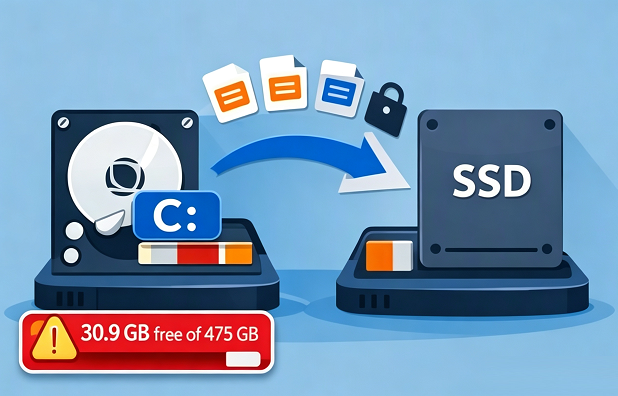
| ✅ 確認項目 | 💡 重要な理由 | 🔍 確認方法 | 🟢 合格条件 |
|---|---|---|---|
💾 使用領域とSSD容量 |
新しいドライブに全データが収まるか確認 |
C:を右クリック → プロパティ |
新しいSSD容量 > 現在のCドライブ使用領域 |
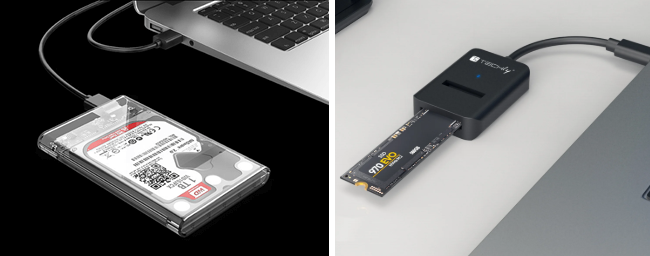
🔌 接続方法 |
Windowsが新しいSSDを認識していること |
ディスクの管理を開く |
ドライブが表示され、初期化済みであること |
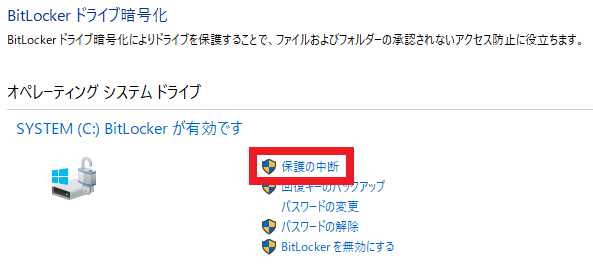
🔒 BitLockerの状態 |
暗号化がクローンの妨げになる可能性 |
コントロールパネル → BitLockerドライブ暗号化 |
BitLockerが一時停止またはオフであること |
☁️ データバックアップ |
データ損失やミスを防止 |
外部/クラウドへのバックアップを確認 |
重要ファイルのバックアップ完了 |


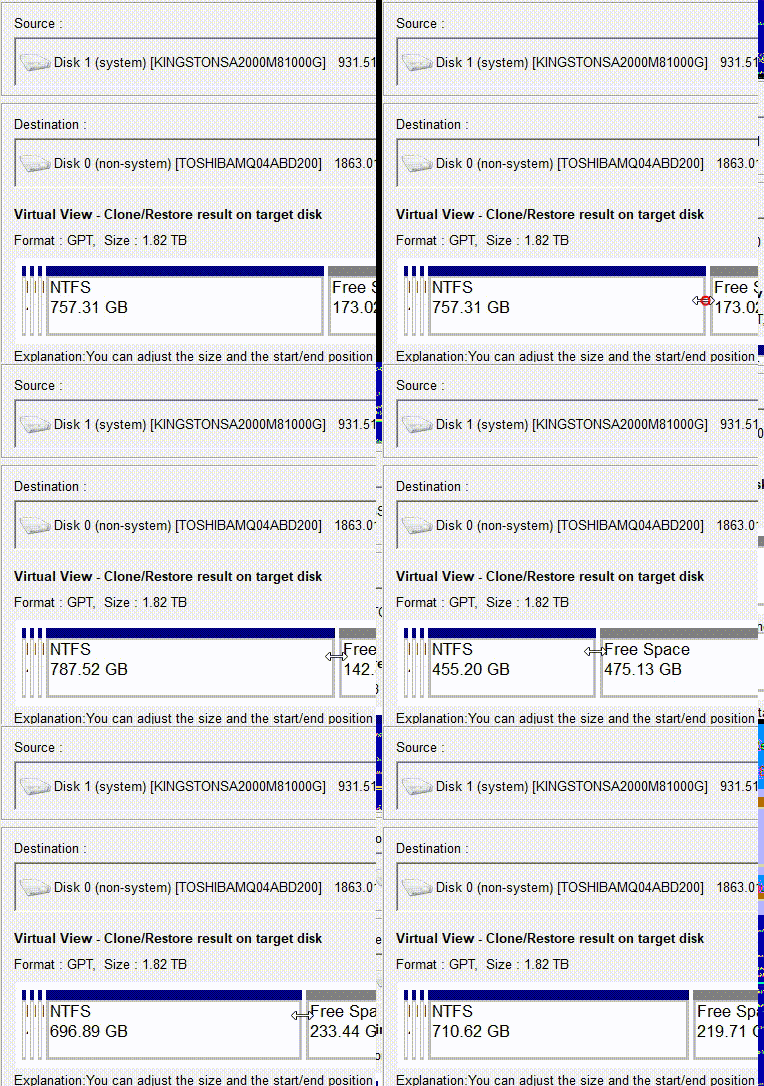
隠しパーティションをクローン EFI、回復、予約パーティションを自動検出・コピーし、新しいSSDがエラーなく起動できるようにします。
GPTとMBR対応 システムを移行する時、自動的にSSDに適切なパーティション方式にする。
NTFSとFAT32対応 さまざまなファイルシステム対応。
速度が速い 先進的なアルゴリズムを利用し、最大3000MB /分の速度を達する。
多機能 システム移行、バックアップ、HDDクローン、クリーンアップ等の機能ある。
自動4Kアライメント 4KアライメントでSSDの性能を引き出...
NTFSとFAT32対応 さまざまなファイルシステム対応。
GPTとMBR対応 自動的にSSDに適切なパーティション方式...
起動可能なクローンを保証 隠しEFI、システム予約、回復パーティションを自動的に含めるため、手動修正なしで新しいSSDが起動します。
GPTとMBR対応 システムを移行する時、自動的にSSDに適切なパーティション方式にする。
NTFSとFAT32対応 さまざまなファイルシステム対応。
速度が速い 先進的なアルゴリズムを利用し、最大3000MB /分の速度を達する。
多機能 システム移行、バックアップ、HDDクローン、クリーンアップ等の機能ある。
自動4Kアライメント 4KアライメントでSSDの性能を引き出...
NTFSとFAT32対応 さまざまなファイルシステム対応。
GPTとMBR対応 自動的にSSDに適切なパーティション方式...
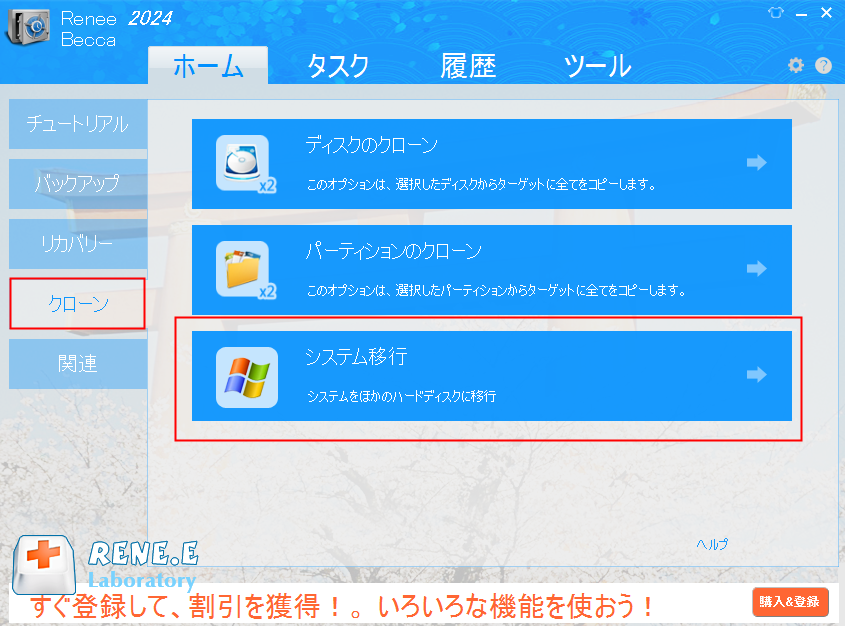
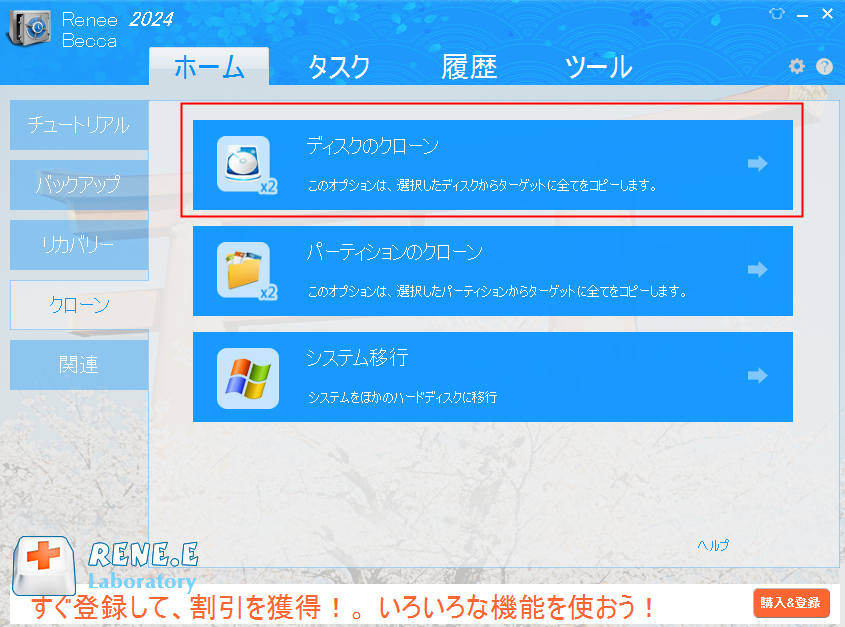
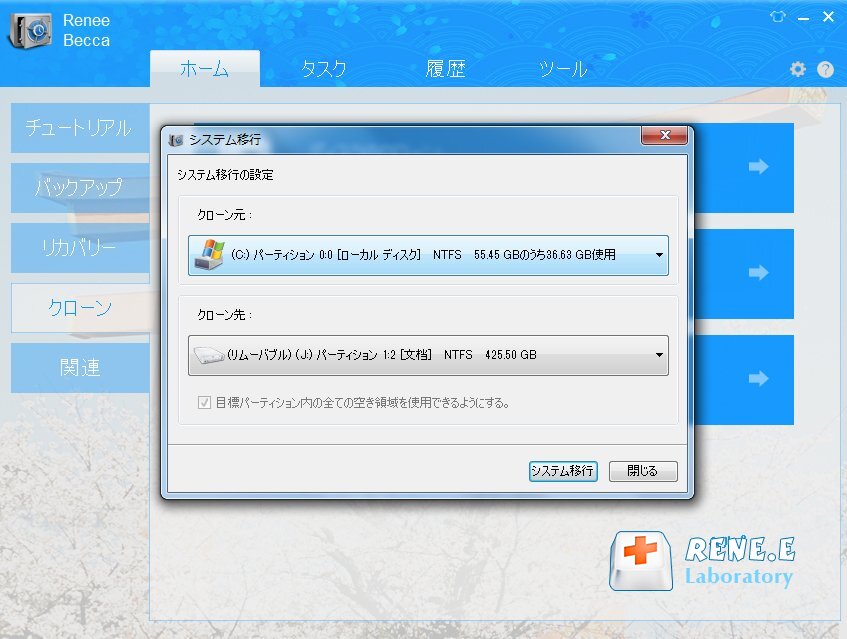
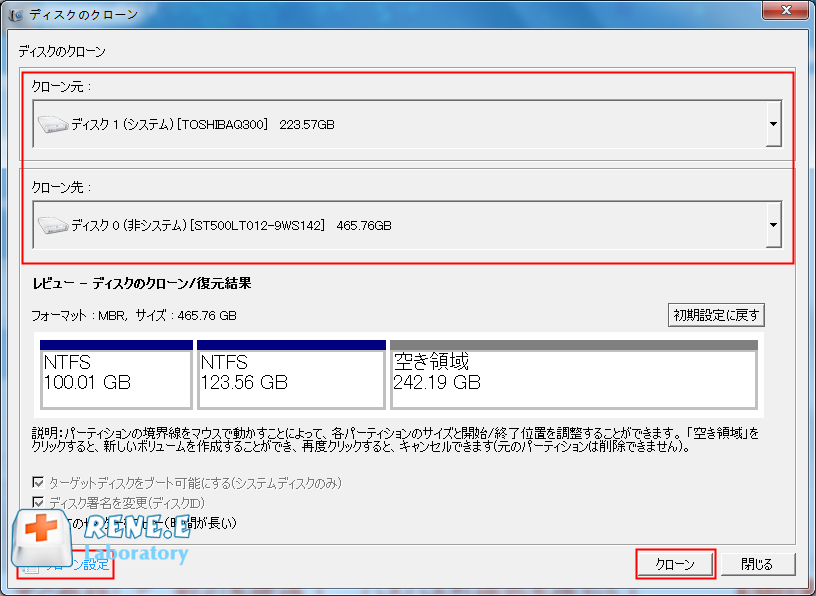
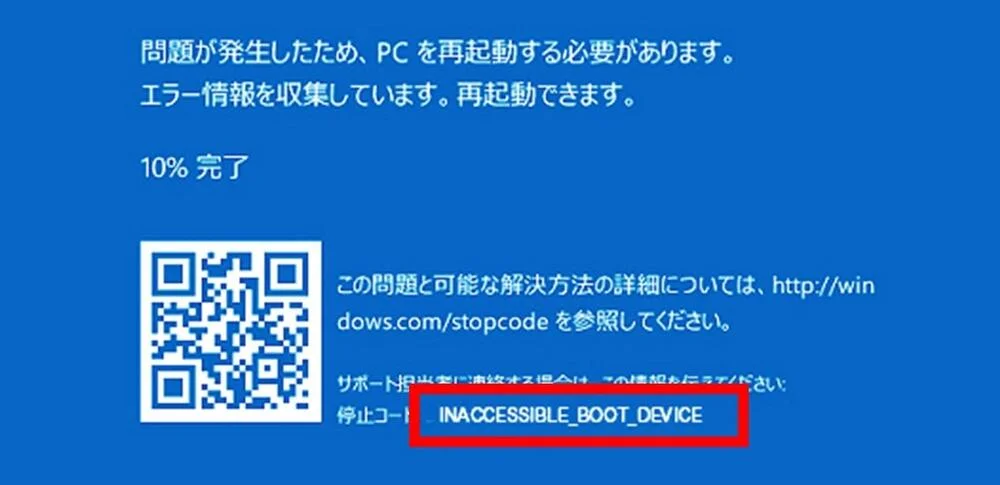
INACCESSIBLE_BOOT_DEVICE の修正ガイドを参照してください)。
| 症状 | 考えられる原因 | 潜在的なBSODコード | 一般的な修正方法 |
|---|---|---|---|
BIOS/UEFIで「No bootable device(起動可能なデバイスがありません)」 |
ブート順序の誤り、ケーブルの緩み、またはEFIパーティションの欠落 |
N/A |
BIOSでブート優先順位を変更、SSDを再接続、BCDの再構築 |
黒い画面またはブートループ |
ブート構成データ(BCD)の欠落または破損 |
|
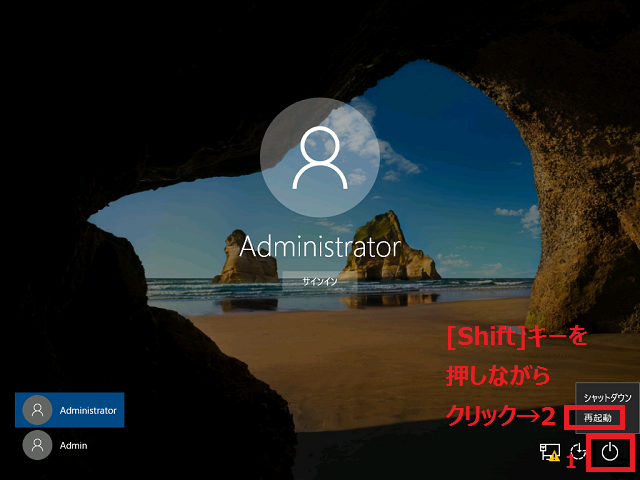
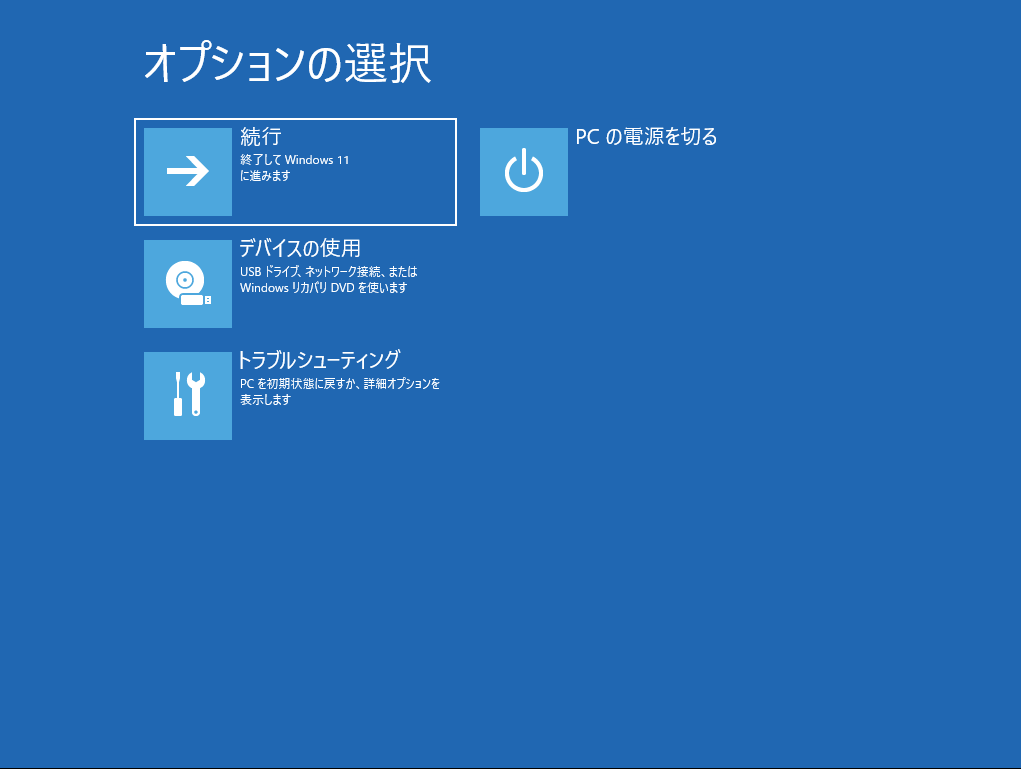
Windows USBから起動し、コマンドプロンプトを開いて、以下の |
Windows読み込み中のブルー画面 |
ストレージコントローラードライバーの不一致、またはVMD/RAID設定の変更 |
|
BIOSでSATA/VMDを切り替え、セーフモードでドライバーを更新 |
回復環境が起動 |
ブートパーティションの破損または隠しパーティションの不完全なクローン |
N/A |
Windows回復環境からスタートアップ修復を実行 |
Windows USBを作成してブート問題を修正する
| 🖥️ システム | 🌐 ダウンロード元 | 📥 ダウンロードするもの | ✅ 結果 |
|---|---|---|---|
🟦 Windows 11 |
https://www.microsoft.com/software-download/windows11 |
Windows 11 インストールアシスタントまたはメディア作成ツール |
Windows 11用のUSBインストーラーまたはISOを作成 |
🟩 Windows 10 |
https://www.microsoft.com/software-download/windows10 |
Windows 10 メディア作成ツール |
Windows 10用のUSBインストーラーまたはISOを作成 |
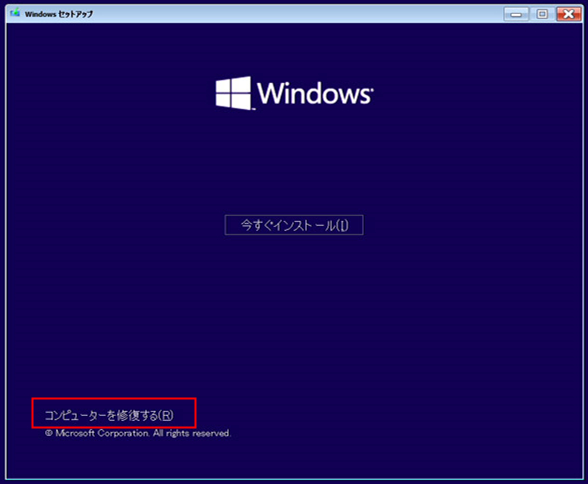
bootrec /fixmbr
bootrec /fixboot
bootrec /rebuildbcd
bootrec /fixmbr は新しいマスターブートレコードを書き込みます。
bootrec /fixboot は新しいブートセクターを書き込みます。
bootrec /rebuildbcd はディスクをスキャンしてブート構成データを再構築します。
C:であるはずです。古いドライブは、まだ接続されている場合はD:またはE:になります。
Cドライブをより小さなSSDにクローンできますか?
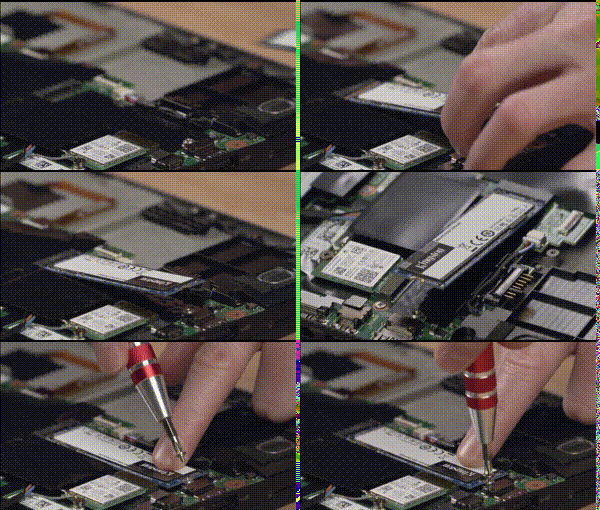
M.2スロットが1つしかないノートPCでシステムをクローンするにはどうすればよいですか?
クローン後に新しいSSDが全容量を表示しないのはなぜですか?
自動4Kアライメント システムをSSDに移行すると、4Kアライメントが自動的に実行され、SSDの性能を引き出す。
GPTとMBR対応 システムを移行する時、自動的にSSDに適切なパーティション方式にする。
NTFSとFAT32対応 さまざまなファイルシステム対応。
速度が速い 先進的なアルゴリズムを利用し、最大3000MB /分の速度を達する。
多機能 システム移行、バックアップ、HDDクローン、クリーンアップ等の機能ある。
自動4Kアライメント 4KアライメントでSSDの性能を引き出...
NTFSとFAT32対応 さまざまなファイルシステム対応。
GPTとMBR対応 自動的にSSDに適切なパーティション方式...
関連記事 :
【緊急】Windowsが起動しない!WinPE USBでディスクをクローン&データ完全救出ガイド

2026-09-09
Ayu : Windowsが起動しなくなっても、諦めないでください。本ガイドでは、WinPE USBを使って故障したドライブをクローンし、オ...
【クローン後】Intel VMDが原因のブルースクリーンを今すぐ直す完全ガイド
2026-09-07
Ayu : 新しいSSDへクローンした後、Intel VMDコントローラー関連のブルースクリーンで起動できなくなってお困りではありませんか?...
【SSDクローン失敗を防ぐ】M.2 NVMe USB外付けケースの正しい選び方と手順
2026-09-03
Yuki : SSDのクローンに最適な「M.2 NVMe USB外付けケース(クローン用)」の選び方から、技術仕様・互換性チェック・移行手順・...
クローン後にCドライブを拡張できない?回復パーティションを移動して解決する方法
2026-09-03
Yuki : クローン作成後、未割り当て領域が回復パーティションの後ろにあり、Cドライブを拡張できず困っていませんか?本ガイドでは、回復パーテ...



ユーザーコメント
コメントを残す